- Melaraskan sifat penyesuai lanjutan dan pengurusan kuasa sistem.
- Kemas kini pemacu manual menggunakan pengeluar atau alat pengoptimuman.
- Mengenal pasti konflik dengan perisian prapasang dan kemas kini Windows tertentu.
- Prosedur penetapan semula perkakasan yang mendalam dan pembersihan pemasangan sistem.

Sambungan internet anda terputus tepat di tengah-tengah permainan, atau ikon Wi-Fi anda hilang sepenuhnya, merupakan mimpi ngeri yang dialami oleh ramai pengguna kad Intel Wi-Fi 6 AX . Kadangkala perkakasan kelihatan sempurna, tetapi kemas kini Windows yang mudah boleh mengganggu semuanya, menyebabkan anda tidak dapat mengakses internet dan tidak pasti di mana hendak memulakan penyelesaian masalah.
Realitinya, masalah ini biasanya merupakan isu perisian, di mana pemacu berkonflik antara satu sama lain atau tetapan penjimatan kuasa memutuskan bahawa adalah idea yang baik untuk mematikan kad rangkaian bagi menjimatkan beberapa miliampere. Dalam artikel ini, kami akan menghuraikan semua penyelesaian yang mungkin, daripada pelarasan paling mudah dalam panel kawalan hingga pemformatan mendalam, supaya anda boleh kembali melayari pada kelajuan penuh.
Tetapan pantas dalam Pengurus Peranti
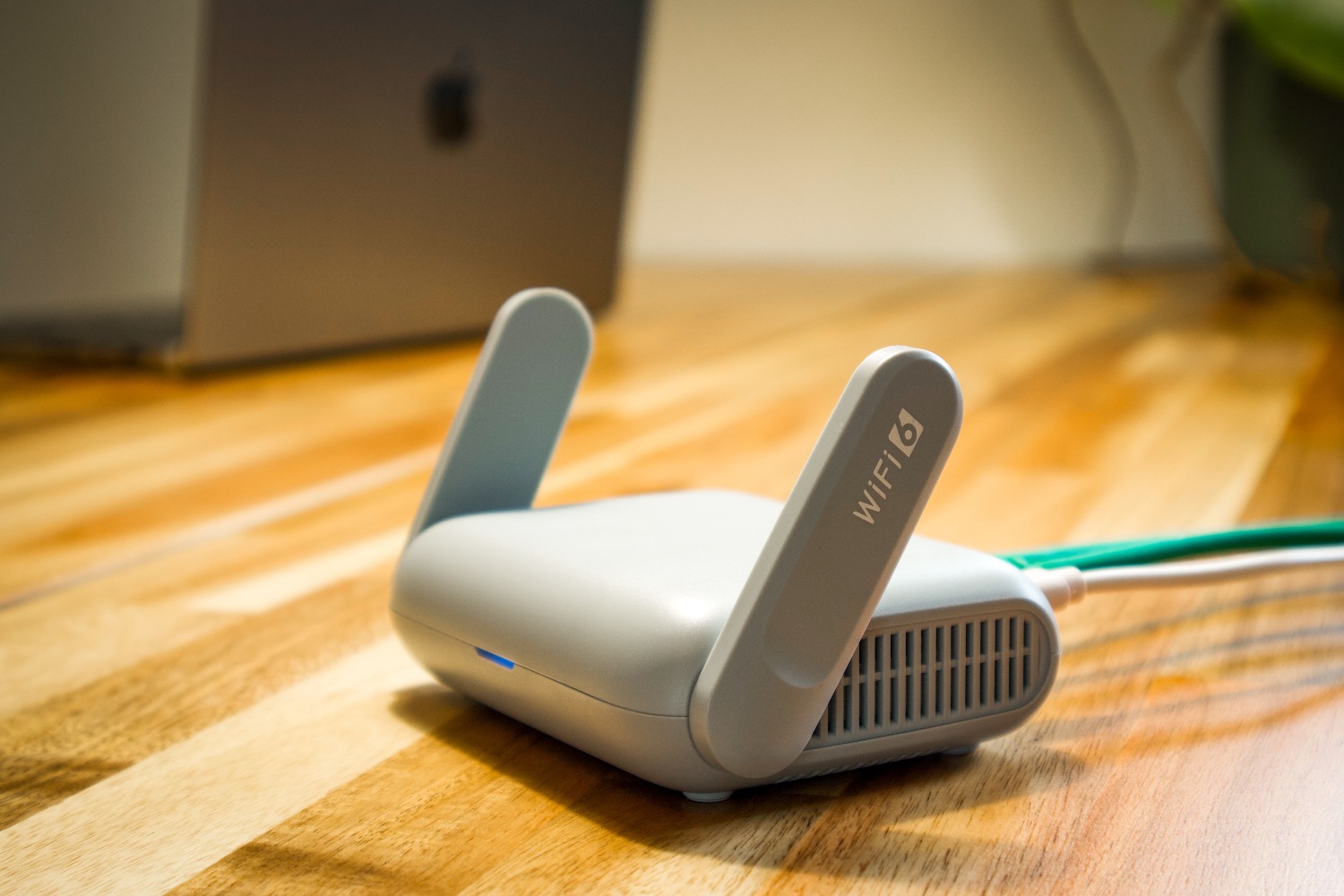
Salah satu perkara pertama yang anda boleh cuba ialah mengubah cara kad rangkaian berkomunikasi dengan penghala. Jika anda pergi ke Pengurus Peranti, cari penyesuai Intel AX anda, pergi ke Properties, dan kemudian ke tab Advanced, cuba cari Mod Tanpa Wayar 802.11a/b/g . Jika anda menukar nilai kepada 2,4 GHz 802.11g , sambungan kemungkinan besar akan stabil, terutamanya dalam persekitaran yang mempunyai gangguan.
Selain itu, adalah penting untuk melumpuhkan penjimatan kuasa. Dalam tetingkap sifat yang sama, cari tab Pengurusan Kuasa dan nyahtanda kotak yang membenarkan komputer mematikan peranti untuk menjimatkan kuasa. Jika anda melihat pilihan yang dipanggil Mod Penjimatan Kuasa MIMO , tetapkannya kepada Tiada SMPS untuk mengelakkan kad daripada tidur pada saat yang paling teruk.
Mengoptimumkan tenaga dalam Windows

Windows kadangkala boleh menjadi terlalu agresif dengan penggunaan kuasa, dan ini secara langsung menjejaskan Wi-Fi. Untuk membetulkannya, taip "Kuasa" dalam bar carian dan pergi ke Edit pelan kuasa . Dalam tetapan lanjutan, cari bahagian untuk penyesuai wayarles anda dan pastikan mod penjimatan kuasa ditetapkan kepada Prestasi maksimum , sama ada anda menggunakan kuasa bateri atau komputer riba anda dipasang pada soket kuasa.
Jangan lupa untuk menyemak tetapan Suspensi Selektif USB . Jika ia diaktifkan, matikan ia . Ini menghalang sistem daripada memotong kuasa kepada komponen dalaman yang mungkin berkaitan dengan kestabilan rangkaian wayarles dan Bluetooth anda.
Pemacu dan pengurusan perisian pihak ketiga
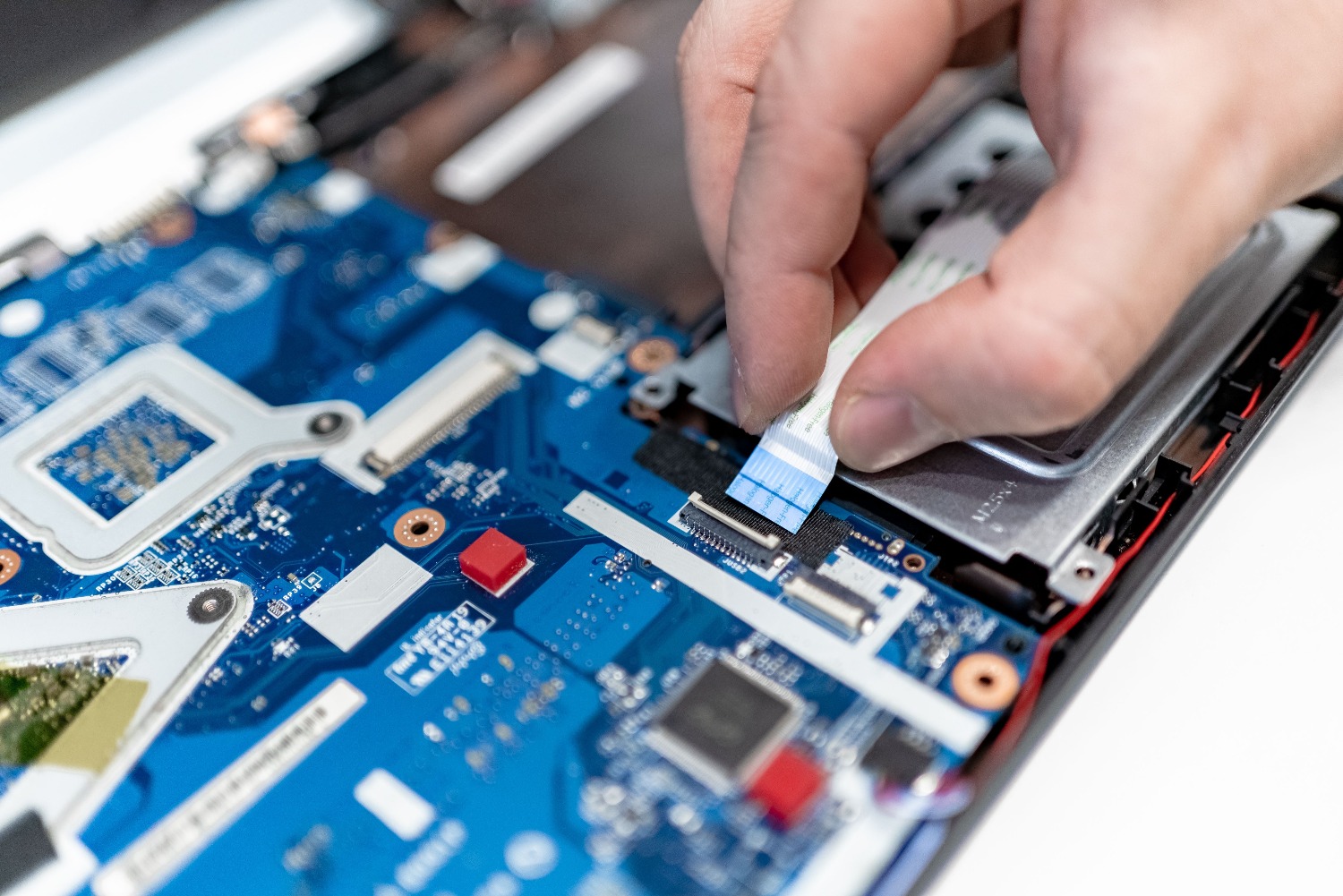
Jika pelarasan tidak berkesan, sudah tiba masanya untuk melihat pemacu. Kadangkala, pemacu yang dipasang oleh Windows secara lalai bukanlah yang paling stabil. Satu alternatif adalah dengan memaksa penggunaan pemacu generik Microsoft daripada senarai pemacu yang tersedia pada komputer anda atau memuat turun versi terkini terus daripada laman web rasmi Intel atau laman web pengilang anda (seperti ASUS atau HP).
Alat seperti Driver Booster atau Microsoft PC Manager mengautomasikan proses ini. Walaupun Driver Booster mencari versi terkini dalam pangkalan data luaran, alat Microsoft membantu mengoptimumkan sistem secara rasmi. Jika anda memutuskan untuk menggunakan perisian pihak ketiga, adalah penting untuk mencipta titik pemulihan sistem sebelum memulakan, sekiranya pemacu baharu menyebabkan skrin biru atau menyebabkan komputer anda dalam keadaan yang lebih teruk daripada sebelumnya.
Konflik dengan kemas kini dan perisian prapasang

Terdapat beberapa kes yang sangat pelik di mana puncanya bukanlah pemacu, tetapi perisian yang telah dipasang sebelumnya. Contohnya, pada sesetengah komputer riba HP, antara muka Omen Gaming Hub boleh rosak dan mengganggu Wi-Fi. Jika anda perasan penurunan kelajuan yang drastik, cuba tutup aplikasi tersebut daripada Pengurus Tugas untuk melihat sama ada sambungannya bertambah baik.
Sebaliknya, sesetengah kemas kini Windows (seperti versi 22H2 atau 24H2 tertentu) boleh merosakkan fungsi AX201. Jika masalah bermula sejurus selepas mengemas kini, pertimbangkan untuk menjeda Kemas Kini Windows atau menyahpasang tampalan khusus yang menyebabkan masalah tersebut. Dalam kes yang teruk, melakukan pemasangan Windows yang bersih daripada pemacu USB yang boleh di-boot dan melangkau kemas kini pilihan mungkin satu-satunya cara untuk memulihkan kestabilan sepenuhnya.
Teknik pemulihan lanjutan
Apabila tiada satu pun daripada langkah di atas berfungsi, anda boleh cuba menetapkan semula perkakasan fizikal. Matikan komputer anda, putuskan sambungan kabel kuasa dan sebarang peranti USB, kemudian tekan dan tahan butang kuasa selama 20 saat . Ini akan mengeluarkan sebarang kuasa baki daripada papan induk dan mungkin menetapkan semula keadaan kad Wi-Fi, membolehkan sistem mengenalinya dengan betul semasa dimulakan semula.
Jika masalah berterusan, anda boleh cuba kembali kepada versi BIOS sebelumnya jika ia dikemas kini secara automatik sebelum masalah bermula. Walau bagaimanapun, ini adalah proses yang rumit yang mesti dilakukan dengan ketat mengikut arahan pengilang untuk mengelakkan komputer anda daripada tidak dapat digunakan.
Untuk memastikan peralatan berjalan lancar, pendekatan yang ideal adalah dengan menggabungkan pembersihan pemacu lama, melaraskan pelan kuasa kepada prestasi maksimum dan memantau kemas kini Windows, memastikan tiada perisian pengurusan permainan yang mengganggu isyarat tanpa wayar.
Soalan yang kerap ditanya
Bagaimanakah saya boleh menghalang Windows daripada mematikan kad Wi-Fi Intel AX saya?
Anda perlu mengakses Pengurus Peranti, pergi ke sifat penyesuai rangkaian dan nyahtanda pilihan untuk membenarkan komputer mematikan peranti bagi menjimatkan kuasa.
Apa yang perlu dilakukan jika Wi-Fi hilang selepas mengemas kini Windows?
Adalah disyorkan untuk menyahpasang kemas kini sistem terkini, menggunakan Microsoft PC Manager untuk membaiki ralat atau melakukan pemasangan sistem pengendalian yang bersih.
Adakah dinasihatkan untuk menggunakan program seperti Driver Booster untuk pemacu rangkaian?
Ia mungkin berguna untuk mencari versi yang lebih baharu, tetapi adalah penting untuk mencipta titik pemulihan sebelumnya kerana ia merupakan alat pihak ketiga yang tidak rasmi.
Bolehkah perisian permainan menjejaskan kelajuan Wi-Fi?
Ya, sesetengah antara muka yang telah dipasang seperti Omen Gaming Hub boleh rosak dan mengganggu rangkaian, sekali gus mengurangkan kelajuan internet secara drastik.
Apakah tujuan menekan butang kuasa selama 20 saat?
Proses ini mengeluarkan kuasa baki daripada papan induk dan boleh menyelesaikan kegagalan pengecaman perkakasan Wi-Fi dan Bluetooth.
Apakah mod wayarles terbaik untuk menstabilkan sambungan Intel AX?
Menukar tetapan penyesuai kepada 2,4 GHz 802.11g dalam pilihan lanjutan selalunya membantu menstabilkan isyarat dalam banyak kes.
