Sekiranya anda tidak menyedarinya, Telefon Android anda mempunyai pemeriksa ejaan terbina dalam bersama-sama dengan fungsi pembetulan automatik. Anda akan menemui langkah-langkah di bawah untuk membolehkan pemeriksa ejaan pada Telefon Android atau tablet.

Benarkan Pemeriksa Ejaan pada Telefon Android
Seperti yang jelas daripada tajuknya, mendayakan Pemeriksa Ejaan dalam Telefon atau Pil Android anda bermakna anda boleh menguji ejaan dan instrumen ini boleh digunakan dengan atau tanpa fungsi Autocorrect yang anda perlu gunakan dalam Telefon Android anda.
Sekiranya anda mungkin mempersoalkan tentang perbezaan antara 2 instrumen, fungsi Autocorrect membetulkan frasa yang sangat salah dan mengubah suai secara mekanikal menjadi satu perkara yang kelihatan seperti frasa yang betul.
Walau bagaimanapun, kerana anda perlu mempunyai kemahiran, pembetulan yang dibuat oleh fungsi Autocorrect tidak sesuai sepanjang masa dan fungsi ini boleh menjengkelkan pada masa-masa tertentu.
Berbanding, Pemeriksa Ejaan tidak membetulkan frasa secara mekanikal semasa anda menyusunnya, ia semata-mata menawarkan senarai frasa terarah atau berpotensi yang boleh anda pilih. Ini membolehkan anda memilih frasa yang sesuai atau frasa yang lebih tinggi daripada senarai semak yang diarahkan dan meningkatkan standard penulisan anda.
Benarkan Pemeriksa Ejaan Pada Telefon Android
Pemeriksa Ejaan ditawarkan pada kebanyakan telefon Android, namun bergantung pada pengeluar ia mungkin terletak di tempat yang berbeza dan sepatutnya mempunyai tajuk yang berbeza.
Pada inventori Telefon Android, ia dinamakan "Pemeriksa Ejaan", manakala pada unit Samsung ia dinamakan "Pembetulan Ejaan."
Patuhi langkah di bawah untuk membenarkan Pemeriksa Ejaan pada Telefon Android atau pil.
1. Buka Tetapan dalam telefon atau tablet Android anda.
2. Pada paparan Tetapan, tatal ke bawah dan ketik pada pilihan Bahasa dan Masukkan yang terletak di bawah bahagian “Sistem”.
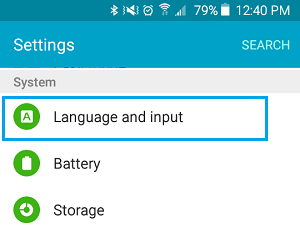
Notis: Pada sesetengah unit, Bahasa & Enter mungkin terletak di bawah Tetapan Lanjutan atau Pentadbiran Umum.
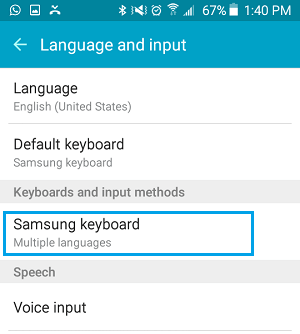
3. Pada paparan Bahasa dan Enter, ketik papan kekunci anda yang terletak di bawah bahagian “Papan Kekunci dan Petua Enter.” (Lihat gambar di bawah)
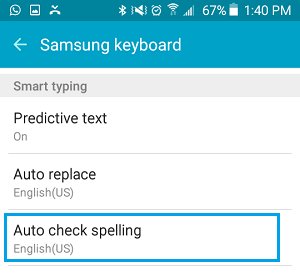
4. Pada paparan Papan Kekunci, ketik “Pemeriksa Ejaan” atau Semak Ejaan Automatik bagi peranti Samsung Galaxy.
5. Pada paparan berikut, HIDUPKAN pilihan untuk Semakan Ejaan.
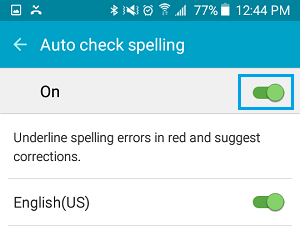
Sebaik sahaja Semakan Ejaan didayakan, anda akan melihat senarai frasa alternatif terarah.
- Cara yang betul untuk menyediakan Google Papan Kekunci Pada Telefon Xiaomi
- Cara yang betul untuk Membuat Kata Laluan Dilihat atau Tidak Kelihatan pada Telefon Android

Nama saya Javier Chirinos dan saya meminati teknologi. Seingat saya, saya gemar komputer dan permainan video dan hobi itu berakhir dengan pekerjaan.
Saya telah menerbitkan tentang teknologi dan gajet di Internet selama lebih daripada 15 tahun, terutamanya dalam mundobytes.com
Saya juga pakar dalam komunikasi dan pemasaran dalam talian dan mempunyai pengetahuan tentang pembangunan WordPress.