Walaupun tiada pilihan untuk Menyamarkan Kenalan Tertentu atau menghalang Nama Kenalan Tertentu daripada dipaparkan pada iPhone , anda masih boleh menguruskan Menyamarkan Kenalan pada iPhone menggunakan penyelesaian seperti yang diberikan di bawah.
1. Menyamar Kenalan Pada iPhone Menggunakan Nama Panggilan
Strategi mudah untuk menyembunyikan sebarang Kenalan pada iPhone adalah dengan menawarkan Nama Panggilan Kenalan yang hanya anda boleh kaitkan dan ini boleh menjadikan iPhone menunjukkan Nick Identify Kenalan anda, menjadikannya sukar untuk orang lain meneka siapa anda' bercakap atau menghantar mesej kepada.
1. Buka Apl Kenalan dan pilih Kenalan yang anda hanya perlu berikan nama panggilan.
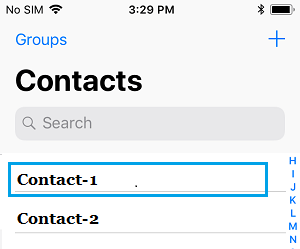
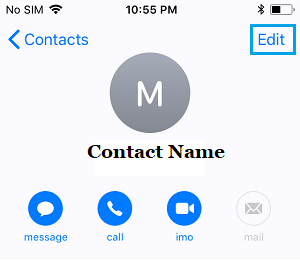
2. Pada halaman Kenalan, ketik pada pilihan Edit.
3. Pada skrin seterusnya, tatal ke bawah ke bahagian bawah dan pilih pilihan Tambah Lokasi.
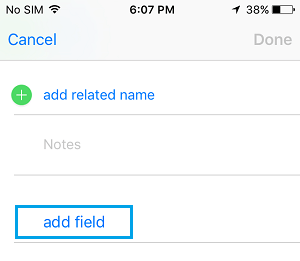
4. Pada skrin Tambah Kawasan, pilih pilihan Nama Panggilan dan kawasan baharu ini akan ditambah pada butiran utama Kenalan.
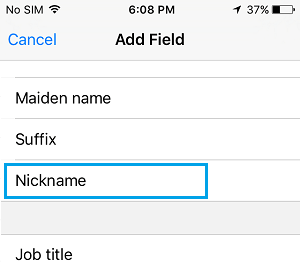
5. Pada skrin paparan seterusnya, taip Nama Panggilan ke Kenalan anda dalam Kawasan Nama Panggilan yang baru ditambah dan ketik Selesai untuk menyimpan entri baharu ini.
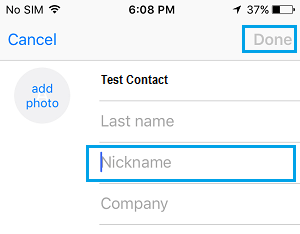
Selepas ini, iPhone hanya akan menunjukkan Nama Panggilan untuk Kenalan eksplisit ini, jika anda akhirnya bercakap atau menghantar mesej kandungan teks kepada Kenalan eksplisit ini.
Sesiapa sahaja yang cuba mendengar tentang anda akan dapat melihat Nama Panggilan Kenalan ini, yang boleh menyukarkan sesiapa sahaja untuk meneka dengan siapa anda bercakap atau berinteraksi melalui mesej kandungan teks.
Menyamarkan Kenalan iPhone daripada Carian Sorotan
Walaupun anda menyembunyikan Kenalan dengan menggunakan Nama Panggilan, anda tidak boleh menolak peluang Kenalan Kenalan atau Kuantiti Telefon yang sebenar daripada timbul dalam carian Sorotan.
1. Pergi ke Tetapan > Umum > Carian Serlahan.
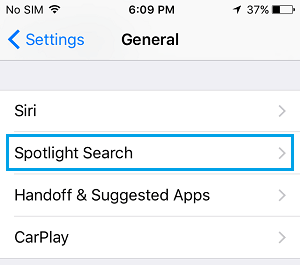
2. Pada skrin carian Serlahan, alihkan gelangsar di sebelah Kenalan ke tempat MATI. Begitu juga, alihkan togol di sebelah Telefon ke tempat MATI.
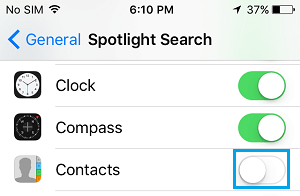
Ini mungkin menghalang setiap nama Kenalan dan nombor Telefon daripada dipamerkan dalam carian Sorotan.
2. Menyamar Kenalan dengan Memindahkannya ke Gmail
Metodologi ini memerlukan termasuk Kenalan yang anda hanya perlu sembunyikan ke Akaun Gmail anda selepas itu memadamkan Kenalan daripada iPhone.
Selepas memadamkan Kenalan daripada iPhone, anda akan dapat menetapkan Apl Kenalan iPhone untuk menutup Kenalan Gmail.
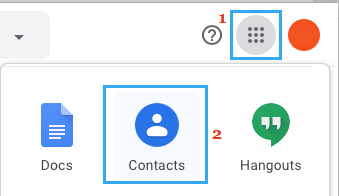
1. Log masuk ke Akaun Gmail anda > klik pada ikon Google Apps dan pilih Kenalan dalam menu Apps.
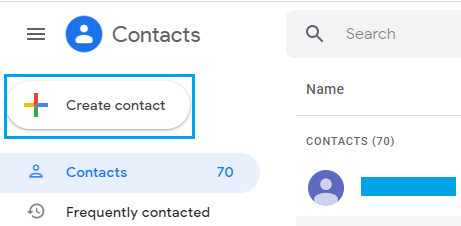
2. Pada skrin Kenalan, klik pada pilihan Cipta Kenalan.
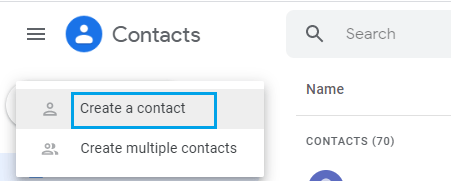
3. Pada tetingkap timbul, klik pada pilihan Cipta Kenalan.
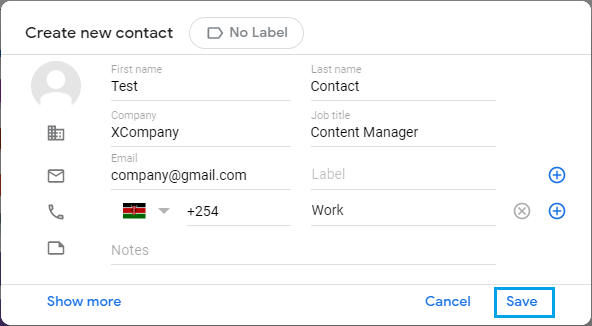
4. Pada skrin paparan seterusnya, masukkan Nama Kenalan , E-mel , Nombor Telefon dan butiran lain yang diperlukan dan klik pada butang Simpan.
Selepas memasukkan Kenalan ke Gmail, langkah seterusnya ialah mengeluarkan Kenalan daripada iPhone anda.
5. Pada iPhone, buka Aplikasi Kenalan dan pilih Kenalan yang anda ingin alih keluar.
6. Pada skrin Data Kenalan, pilih pilihan Edit , yang terletak di sudut kanan atas skrin anda.
7. Pada skrin seterusnya, tatal ke bawah ke bahagian bawah dan pilih pilihan Padam Kenalan.
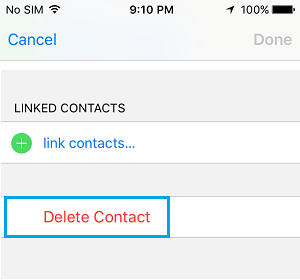
8. Pada tetingkap timbul pengesahan, ketik Padam Kenalan untuk Mengesahkan.
9. Selepas memadam Kenalan, ketik pada pilihan Pasukan.
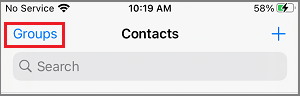
10. Pada skrin paparan seterusnya, nyahtanda Semua Kenalan Gmail.
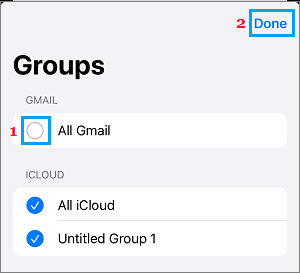
Memandangkan penting untuk disedari, kelemahan metodologi ini ialah ia menyembunyikan semua Kenalan Gmail.
3. Menyamar Kenalan dengan Mencipta Kumpulan Kenalan Baharu
Satu lagi strategi untuk Menyamarkan Kenalan pada iPhone ialah dengan membuat Kumpulan Kenalan Baharu dalam iCloud dan mengalihkan semua Kenalan yang anda tidak mahu Menyamar kepada Kumpulan Kenalan Baharu ini.
Selepas ini, anda akan dapat menetapkan Apl Kenalan untuk menunjukkan Kenalan pada Kumpulan Baharu ini sahaja dan menyembunyikan Kenalan iCloud yang tinggal.
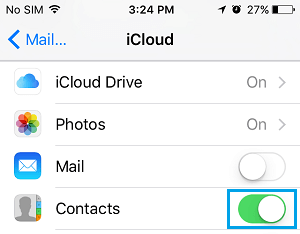
1. Pada iPhone anda, pergi ke Tetapan > ketik pada Nama ID Apple anda > iCloud dan pindahkan slaid seterusnya ke Kenalan ke tempat HIDUP.
2. Pada Mac atau PC anda, layari www.icloud.com dan daftar masuk ke Akaun iCloud anda. Sebaik sahaja anda berada dalam Akaun iCloud anda, Klik pada tab Kenalan.
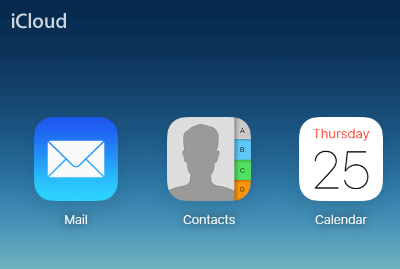
3. Pada skrin Kenalan iCloud, klik ikon + yang terletak di bahagian kiri bawah skrin anda dan kemudian klik pada pilihan Rangkaian Baharu.
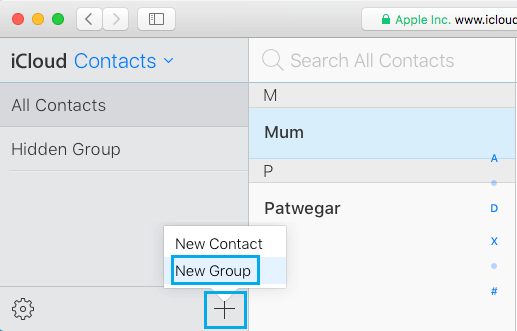
4. Anda akan melihat Kumpulan Kenalan Baharu Dibuat dengan nama Kumpulan Tanpa Tajuk 1 (Lihat gambar di bawah).
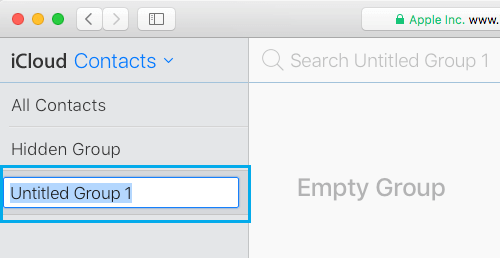
5. Taip Nama Deskriptif untuk Kumpulan Kenalan dan tekan Kekunci Enter untuk menyimpan Kumpulan Kenalan Baharu ini.
6. Kemudian, klik pada Semua Kenalan di panel kiri. Di panel kanan, pilih Kenalan yang ingin anda tambahkan ke Kumpulan Kenalan Baharu.
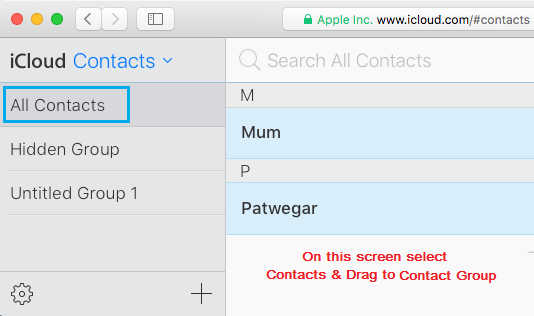
7. Sebaik sahaja Kenalan dipilih, seret sahaja Kenalan yang dipilih ke Kumpulan Kenalan Baharu dalam anak tetingkap kiri (Kumpulan 1 dalam kes ini).
Petua: Anda boleh memilih beberapa kenalan dengan menekan kekunci Command (pada Mac) dan kekunci Ctrl (dalam Windows ).
8. Sekali lagi pada iPhone anda, buka Aplikasi Kenalan dan ketik pada Ikon Kumpulan.
9. Pada skrin seterusnya, pilih sahaja Kumpulan Kenalan Baharu yang baru anda cipta.
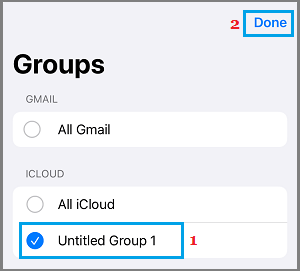
Ini mungkin menjadikan iPhone menunjukkan Kenalan sahaja yang boleh diakses dalam Kumpulan Kenalan Baharu dan menyembunyikan Kenalan iCloud yang lain.
- Cara terbaik untuk Berkongsi Kenalan iPhone Melalui mel elektronik
- Cara terbaik untuk Mengimport Kenalan Google ke iPhone

Nama saya Javier Chirinos dan saya meminati teknologi. Seingat saya, saya gemar komputer dan permainan video dan hobi itu berakhir dengan pekerjaan.
Saya telah menerbitkan tentang teknologi dan gajet di Internet selama lebih daripada 15 tahun, terutamanya dalam mundobytes.com
Saya juga pakar dalam komunikasi dan pemasaran dalam talian dan mempunyai pengetahuan tentang pembangunan WordPress.