
Oleh kerana Facebook begitu bersepadu dengan iOS , anda mungkin serta-merta perasan banyak kenalan Facebook muncul dalam senarai kenalan iPhone anda . Walaupun sesetengah pengguna menyukai penyepaduan ini, ada juga yang mendapati ia mengelirukan atau menjengkelkan untuk melihat begitu banyak kenalan Facebook dalam senarai kenalan mereka.
Dalam artikel ini, kami memberi anda dua cara untuk mengurus kenalan Facebook pada iPhone anda. Anda boleh memadam semua kenalan Facebook daripada iPhone anda atau hanya menyembunyikan kenalan Facebook dalam senarai kenalan anda.
Ikuti langkah di bawah untuk memadam kenalan Facebook daripada iPhone anda.
1. Dari skrin utama iPhone anda, ketik Tetapan
2. Pada skrin tetapan, tatal ke bawah sehingga anda melihat Fb dan ketiknya.
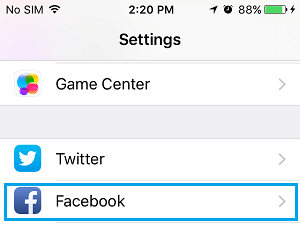
3. Seterusnya, tukar daripada MATI kepada Kenalan yang terletak di bahagian "Benarkan aplikasi ini menggunakan akaun anda" (lihat imej di bawah)
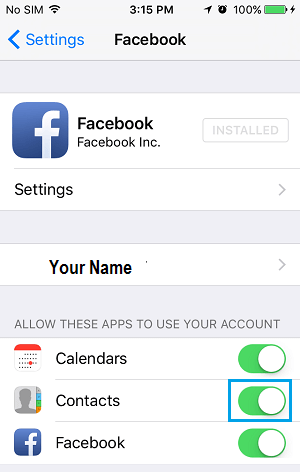
Menukar gelangsar pengurusan Fb daripada ON (Novice) kepada OFF (White) akan menghalang semua kenalan Fb daripada muncul dalam senarai kenalan iPhone anda.
Jika anda terjejas, kenalan Facebook anda masih hidup dan hadir dalam akaun Facebook anda, mereka tidak akan dipadamkan daripada akaun Facebook anda.
Kaedah lain untuk menangani kemasukan kenalan Facebook pada iPhone anda ialah dengan mudah menyembunyikan kumpulan "Kenalan Fb" pada iPhone anda.
Dengan cara ini, anda tidak akan melihat mana-mana kenalan Facebook anda pada iPhone anda melainkan anda memerlukannya, menyembunyikan kumpulan "Kenalan Fb" yang tersembunyi.
1. Buka Kenalan pada iPhone anda
2. Seterusnya, klik butang hiperpautan Teams di sudut kiri atas skrin anda
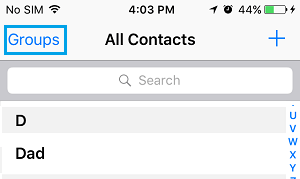
3. Pada skrin seterusnya, klik hiperpautan Tutup semua kenalan di bahagian atas skrin – anda akan perasan ia akan berubah kepada "Tunjukkan semua kenalan"
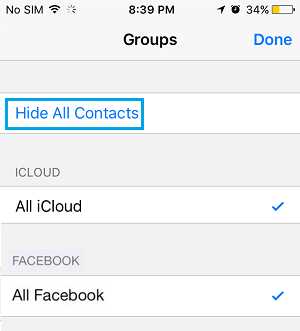
4. Seterusnya, hanya ketik butang Kenalan pada iPhone anda dan kemudian ketik Selesai . Contohnya, ketik "Semua iCloud" untuk melihat semua kenalan iCloud anda pada iPhone anda.
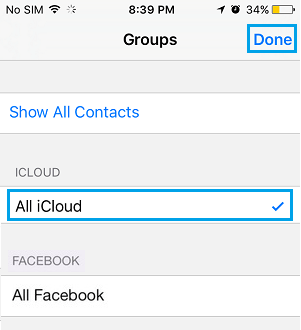
Dalam kes anda, anda boleh mempunyai pasukan hubungan yang berbeza seperti Gmail, Hotmail dan ramai lagi. Cuma klik pada semua pasukan kenalan yang anda mahu lihat dalam senarai kenalan anda.
Ini bermakna anda tidak perlu mengetik kumpulan "Kenalan Fb", kerana anda tidak memerlukan kenalan dalam kumpulan ini muncul dalam senarai kenalan iPhone anda.
Memandangkan cara pasukan kenalan tersembunyi berfungsi pada iOS, ia akan mengambil sedikit masa untuk memahami konsep ini sepenuhnya. Main dengan pilihan untuk memahami cara kenalan tersembunyi dan tersembunyi berfungsi pada iOS.
- Cara terbaik untuk memadam sepenuhnya akaun Facebook anda

Nama saya Javier Chirinos dan saya meminati teknologi. Seingat saya, saya gemar komputer dan permainan video dan hobi itu berakhir dengan pekerjaan.
Saya telah menerbitkan tentang teknologi dan gajet di Internet selama lebih daripada 15 tahun, terutamanya dalam mundobytes.com
Saya juga pakar dalam komunikasi dan pemasaran dalam talian dan mempunyai pengetahuan tentang pembangunan WordPress.