Jika anda mengalami masalah sambungan rangkaian, anda akan menemui langkah-langkah di bawah untuk Menukar Pelayan DNS dalam Windows 11 , yang sepatutnya membantu menyelesaikan masalah tersebut.
Tukar Pelayan DNS dalam tetingkap Utama 11
Secara lalai, Windows 11 secara automatik menyambungkan sambungan internet pada komputer anda melalui penggunaan Pelayan DNS Penyedia Perkhidmatan Web anda.
Tetapan Pelayan DNS berkomputer ini berguna dan sesuai dengan kebanyakan pelanggan yang tidak mahu mengalami masalah mewujudkan Pelayan DNS secara manual pada sistem komputer mereka.
Walau bagaimanapun, jika anda mengalami kelajuan carian yang lembap sepanjang selang hari anda, isu ini biasanya disebabkan oleh Pelayan DNS Penyedia Perkhidmatan Web anda sesak.
Dalam keadaan sedemikian, anda boleh mempertimbangkan untuk menukar Pelayan DNS pada komputer anda kepada Google Public DNS , OpenDNS atau Amazon DNS dan lihat sama ada ini membantu dalam menyelesaikan masalah tersebut.
Satu lagi alasan untuk menukar Pelayan DNS adalah dengan menggunakan ciri-ciri canggih seperti penapisan Kandungan, Anti-phishing dan kawalan keselamatan seperti yang terdapat dalam OpenDNS dan perkhidmatan lain.
1. Langkah-langkah untuk Menukar Pelayan DNS dalam tetingkap Laman Utama 11
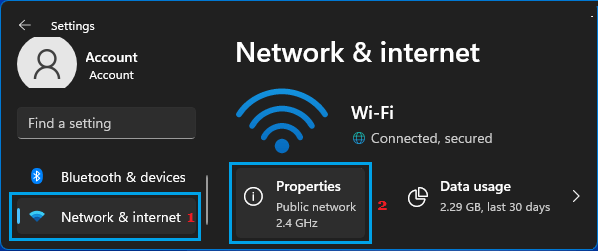
Klik pada butang Mula > Ikon Tetapan > pilih tab Komuniti & Web di panel kiri. Di panel kanan, klik pada tab Properties , yang terletak di bawah Komuniti aktif anda sekarang.
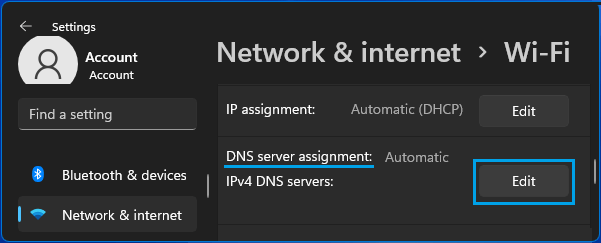
Pada paparan Ciri WiFi, tatal ke bawah ke bahagian Projek Pelayan DNS dan klik pada pilihan Edit.
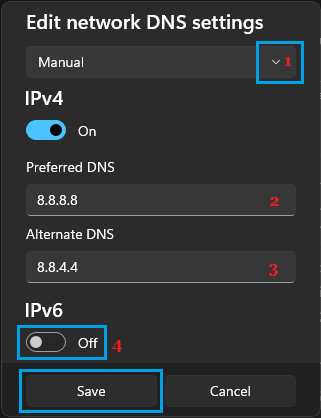
Pada tetingkap timbul Edit Tetapan DNS Komuniti, gunakan menu lungsur turun untuk memilih pilihan Panduan dan masukkan 8.8.8.8 sebagai DNS Popular dan 8.8.4.4 sebagai Alamat DNS Alternatif.
Notis: Jika anda ingin menggunakan OpenDNS, taip 208.67.222.222 sebagai DNS Popular dan 208.67.220.220 sebagai DNS Alternatif.
Sebaik sahaja anda selesai, pastikan anda klik pada butang Simpan untuk mengelakkan pembaziran tetapan Pelayan DNS baharu pada komputer anda.
Secara pilihan: Anda juga boleh menukar pada IPV6 togol dan mengubah suai Pelayan DNS untuk IPV6 pada komputer anda dengan memasukkan Pelayan DNS Paling Popular dan Alternatif untuk Komuniti IPV6 anda.
Tukar kepada Google Public DNS atau OpenDNS
Setiap Google Public DNS dan OpenDNS adalah percuma untuk digunakan dan anda boleh menukar Pelayan DNS pada komputer anda kepada Google Open DNS dengan memasuki 8.8.8.8 sebagai DNS Paling Popular dan 8.8.4.4 sebagai DNS Alternatif.
Jika anda ingin menggunakan OpenDNS, taip 208.67.222.222 dalam medan Pelayan DNS Paling Popular dan 208.67.220.220 dalam medan Pelayan DNS Alternatif.
- Cara terbaik untuk Membaiki Ralat Pelayan DNS Tidak Menjawab dalam tetingkap Rumah
- Cara terbaik untuk Membaiki Siasatan DNS Selesai Tiada Ralat Web
