- Gunakan HDMI/MHL untuk video dan bunyi dalam satu kabel; tambah bicu mini untuk audio dengan VGA.
- Windows membenarkan unjuran tanpa wayar dengan asas Miracast atau WiGig daripada Windows + K.
- Urus paparan dengan Windows + P: pendua, lanjutkan atau gunakan paparan kedua sahaja.
Menyambungkan projektor ke komputer adalah lebih mudah berbanding sebelum ini, dan terdapat beberapa cara untuk melakukannya, sama ada berwayar atau tanpa wayar. Panduan ini merangkumi semua kaedah yang berfungsi dengan Windows dan projektor moden , termasuk HDMI, MHL, VGA, Miracast , WiGig dan unjuran rangkaian.
Selain langkah-langkah tersebut, anda akan melihat pilihan untuk memilih cara memaparkan desktop (pendua, lanjutkan, dll.) dan butiran tentang audio, yang selalunya boleh menjadi rumit. Semuanya dijelaskan dengan pendekatan praktikal supaya, dengan beberapa pelarasan, imej yang diunjurkan anda akan berfungsi dalam beberapa minit.
Sebelum anda bermula: port, kabel dan keserasian
Kebanyakan projektor moden disertakan dengan input berlabel HDMI/MHL IN . Penyambung ini membolehkan anda memasang komputer, pemain media, konsol permainan, dekoder televisyen terestrial digital (DTT) atau kotak TV, dan juga peranti mudah alih yang serasi dengan MHL menggunakan kabel yang sesuai.
Jika projektor anda mempunyai HDMI/MHL, anda boleh menggunakan kabel HDMI standard daripada komputer anda atau kabel/penyesuai MHL jika anda mendayakan MHL daripada Android untuk menayang daripada telefon pintar yang serasi . Pelaksanaannya sedikit berbeza dalam sesetengah model, jadi pengeluar sering mengesyorkan untuk merujuk manual.
Sebagai rujukan, terdapat projektor mudah alih yang sangat popular , seperti model MP-CL1 dan MP-CL1A , yang mempunyai input HDMI/MHL dan menerima pelbagai sumber. Walaupun peranti anda bukan yang sama, corak sambungannya adalah setara.
Jika PC anda hanya mempunyai USB-C atau Mini DisplayPort/Thunderbolt, anda memerlukan penyesuai yang boleh menukar kepada HDMI atau VGA bergantung pada input projektor yang tersedia. Perkara yang sama terpakai untuk Mac : gunakan penyesuai yang sesuai untuk mengeluarkan isyarat kepada HDMI (disyorkan) atau VGA.
Sambungan kabel: HDMI dan MHL langkah demi langkah
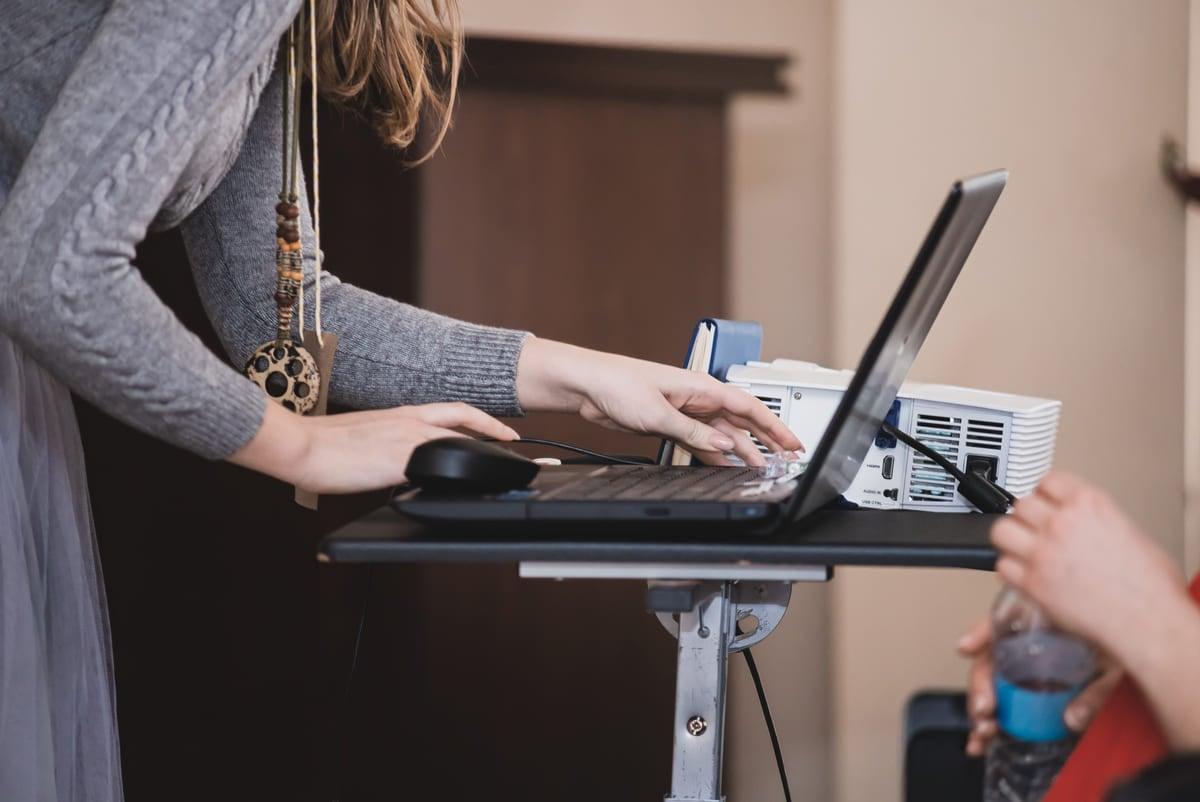
Cara terpantas dan paling andal ialah HDMI: ia menghantar video dan audio melalui kabel yang sama , jadi anda tidak perlu merumitkan perkara dengan sambungan tambahan jika projektor anda disertakan dengan pembesar suara.
- Sambungkan kabel HDMI daripada output PC kepada input HDMI projektor.
- Pastikan bahawa PC dan projektor mempunyai kuasa dan hidupkan mereka.
- Projektor biasanya mengesan isyarat itu sendiri; jika tidak, buka menu projektor dan pilih HDMI seperti sumber.
- Dalam Windows, jika imej tidak muncul, tekan Kekunci Windows + P dan pilih mod paparan (Pendua, Lanjutkan, dsb.).
Untuk peranti mudah alih yang serasi dengan MHL, prosesnya sama mudah: sambungkannya ke input HDMI/MHL IN projektor menggunakan kabel MHL yang sesuai dan pilih sumber tersebut. Dalam kebanyakan kes, kabel MHL itu sendiri yang menguasakan peranti mudah alih, tetapi ini bergantung pada model dan mungkin memerlukan bekalan kuasa tambahan.
Jika tiada bunyi semasa menyambung melalui HDMI, periksa panel bunyi dalam Windows dan tetapkan peranti main balik projektor sebagai lalai (biasanya dikenal pasti dengan nama projektor atau port HDMI).
Sambung melalui VGA dan konfigurasikan audio
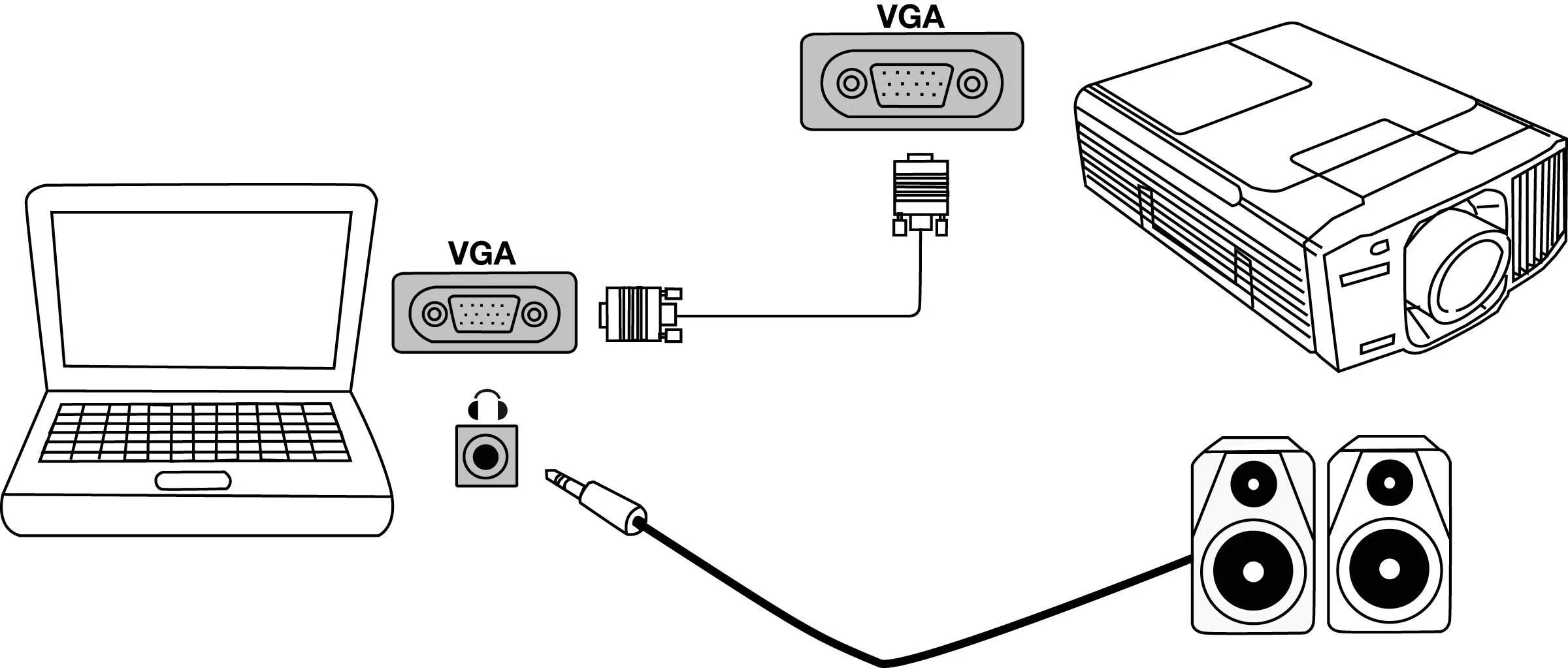
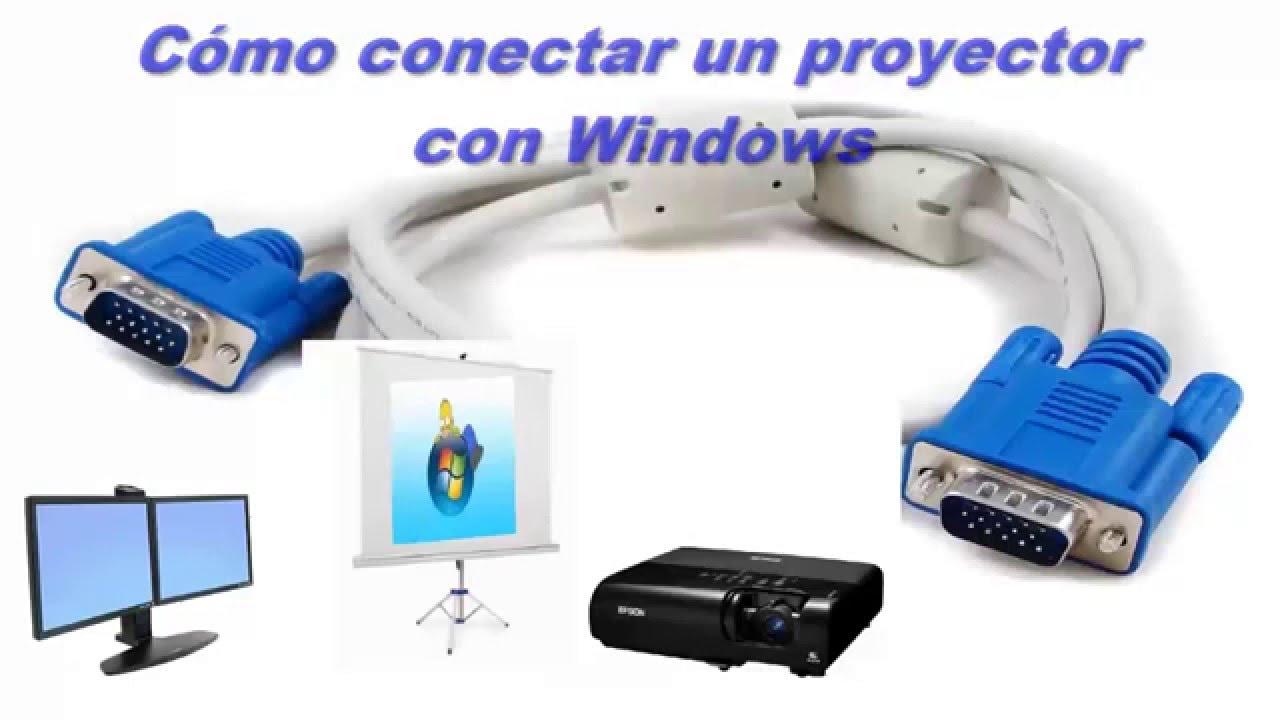
Jika anda bekerja dengan peralatan lama, satu-satunya pilihan anda mungkin penyambung VGA (yang biru klasik). Kabel ini hanya membawa video, jadi anda perlu menggunakan kabel audio yang berasingan.
- Sambungkan kabel PC VGA ke input VGA daripada projektor.
- Hidupkan kedua-dua peranti dan jika tidak dikesan secara automatik, pilih VGA dalam menu sumber projektor.
- Untuk audio, gunakan kabel Bicu kecil 3,5 mm daripada output fon kepala/talian keluar PC kepada input audio projektor atau pembesar suara luaran.
- Dalam Windows, ketik Windows+P untuk memilih mod paparan yang anda mahu.
Perlu diingat bahawa kualiti VGA mungkin terhad kepada resolusi yang lebih rendah dan teks mungkin kelihatan kurang jelas berbanding HDMI, jadi jika anda mempunyai pilihan, utamakan HDMI atau pertimbangkan untuk meningkatkan kualiti video dalam pasca produksi. Untuk bunyi yang lebih berkuasa, sambungkan bicu mini ke bar bunyi atau sistem luaran.
Sambungan Wayarles pada Windows: Miracast dan Tayangan Bersepadu
Windows menawarkan beberapa cara untuk menyambung secara wayarles ke paparan yang serasi. Jika TV, projektor atau penyesuai (dongle) anda menyokong Miracast , anda boleh mencerminkan/menghantar skrin PC anda secara wayarles.
- Hidupkan TV, projektor atau paparan lain anda. Jika anda menggunakan a Penyesuai Miracast, sambungkannya ke projektor atau paparan dan pilih input yang betul.
- Pada PC, tekan Windows+K dan pilih skrin yang ingin anda hantar daripada senarai peranti yang tersedia.
- Ikut arahan yang dipaparkan jika diminta; jika tidak, sambungan akan diwujudkan pada masa ini.
Anda juga boleh mengaksesnya daripada Tetapan: cari Hantar dalam bar carian, ketik Sambung ke paparan tanpa wayar atau buka tetapan Paparan dan, di bawah Berbilang paparan , ketik Sambung ke paparan tanpa wayar dan kemudian Sambung. Fungsi yang sama boleh diakses dalam dua cara.
Pangkalan WiGig: Tayangan wayarles berkelajuan tinggi
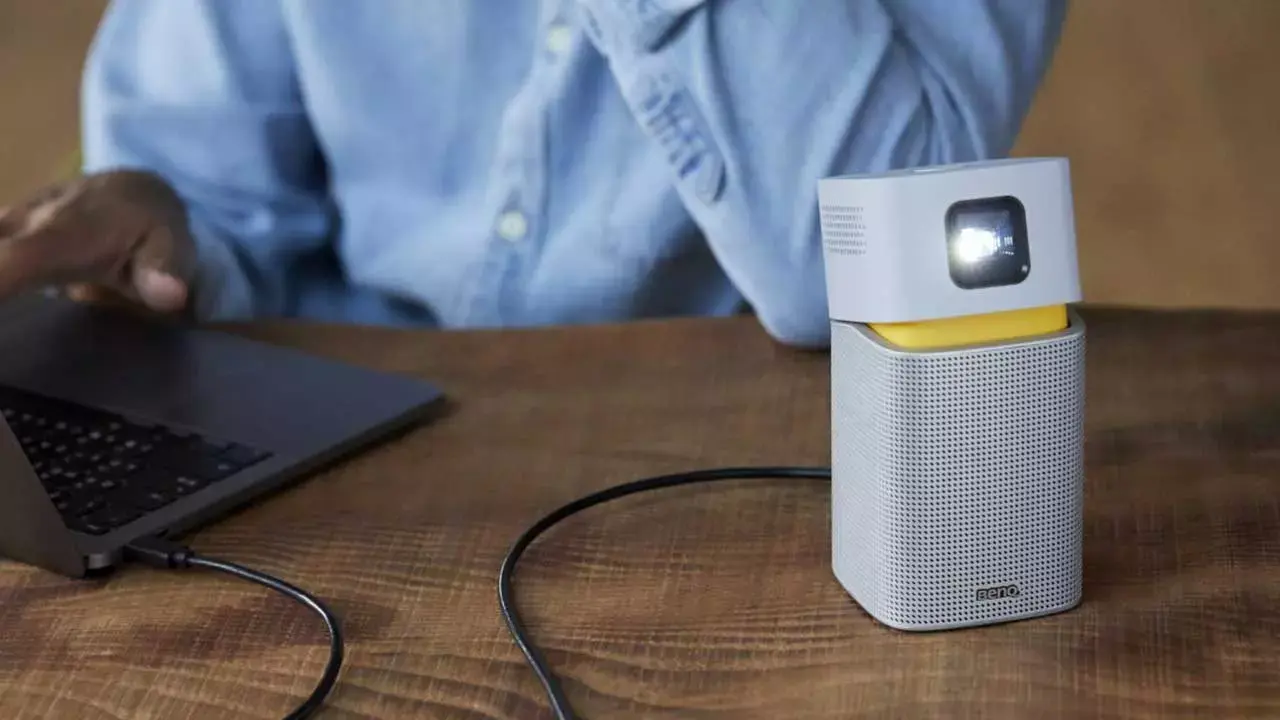
Jika anda mempunyai dok WiGig yang disambungkan ke monitor atau projektor anda, anda boleh menghantar imej secara wayarles dengan kependaman yang sangat rendah. Kaedah ini memerlukan PC yang didayakan WiGig.
- Hidupkan TV atau projektor anda dan pastikan bahawa Pangkalan WiGig disambungkan ke skrin.
- Hidupkan pangkalan/dok WiGig dan semak pendawaian ke input video yang sepadan.
- Semak bahawa PC anda menyokong WiGig: dalam Windows anda akan melihat kawalan khusus untuk WiGig dalam Tetapan > Rangkaian & Internet > Mod pesawat apabila disokong.
- akhbar Windows+K dan pilih pangkalan WiGig untuk memulakan sambungan.
- Ikut arahan yang dipaparkan; jika tiada apa-apa tambahan, anda akan membuatnya berfungsi.
Jika pengawal WiGig tidak muncul, kemungkinan besar komputer anda tidak mempunyai perkakasan yang diperlukan . Dalam kes itu, gunakan Miracast dengan penyesuai yang serasi atau sambungkan melalui HDMI.
Pilih cara imej dipaparkan: Windows + P
Sebaik sahaja skrin disambungkan (berwayar atau tanpa wayar), anda boleh memilih apa yang hendak dilihat pada setiap satu. Pintasan Windows + P membuka pemilih pantas dengan beberapa pilihan berguna.
- Skrin PC sahaja: Hanya monitor komputer digunakan; skrin luaran kekal hitam.
- Duplikat: Memaparkan imej yang sama pada kedua-dua PC dan projektor; sesuai untuk pembentangan.
- Teruskan: Memanjangkan desktop anda merentasi dua paparan; anda boleh menyeret tingkap antara PC dan projektor anda.
- Skrin kedua sahaja: Matikan paparan PC dan gunakan projektor/monitor luaran sahaja.
Untuk mengatur susun atur (yang mana satu di sebelah kiri atau kanan), buka Tetapan > Sistem > Paparan dan seret monitor sehingga susunannya sepadan dengan realiti; dengan cara ini, tetikus dan tetingkap akan bergerak secara semula jadi.
Projek dari satu PC Windows ke PC Windows yang lain
Windows juga membolehkan anda mencerminkan skrin komputer anda ke PC lain tanpa sebarang peralatan tambahan. Komputer penerima bertindak sebagai paparan tanpa wayar.
- Pada PC yang akan menerimanya (di mana unjuran akan dilihat):
- Pergi ke Mula > Tetapan > Sistem > Projek ke pasukan ini.
- Di bawah "Tambah ciri 'Unjuran Wayarles'...", masukkan Ciri pilihan.
- akhbar Tambah ciri dan cari "unjuran wayarles."
- Jenama Unjuran tanpa wayar dalam keputusan dan pilih Pasang.
- Apabila selesai, laraskan pilihan anda Unjurkan pasukan ini (kebenaran, PIN, dsb.).
- Buka aplikasinya Sambung mencari "Sambungkan aplikasi" dalam bar tugas dan lancarkan Sambung.
- Pada PC yang menghantar (yang anda akan tayangkan): Buka tetapan pencerminan/unjuran atau tekan Windows+K dan pilih pasukan destinasi daripada senarai.
Jika kedua-dua komputer berada pada rangkaian yang sama dan memenuhi keperluan, anda akan serta-merta melihat desktop PC penghantar pada PC penerima dan anda boleh menggunakan mod unjuran Windows + P seperti pada mana-mana skrin luaran.
Sambung ke projektor rangkaian dalam Windows 7 dan Windows Vista
Dalam sistem pengendalian lama seperti Windows 7 atau Windows Vista, terdapat utiliti terbina dalam untuk projektor rangkaian yang membolehkan anda menghantar imej melalui LAN, sama ada melalui kabel atau Wi-Fi. Tiada pemasangan tambahan diperlukan dan ia amat berguna dalam persekitaran bilik darjah atau perniagaan di mana projektor disambungkan ke rangkaian tempatan.
- Periksa itu PC dan projektor berada pada rangkaian yang sama.
- Hidupkan projektor dan pilih sumber LAN.
- Dalam Windows, pergi ke Mula > Semua Program > Aksesori > Sambung ke projektor rangkaian.
- Ikut wizard untuk memilih projektor anda dan mewujudkan sambungan.
- Jika projektor membenarkannya, gunakan pensel atau ikon yang sepadan untuk memaparkan bar alat anotasi (mod anotasi) dan tambah nota atau tangkap/cetak kandungan.
Bergantung pada model projektor, pembantu mungkin meminta PIN atau pengesahan. Jika peranti tidak disenaraikan, periksa tembok api anda dan pastikan projektor sememangnya berada dalam mod unjuran rangkaian.
Untuk melengkapkan gambar, ingat bahawa sesetengah projektor disertakan dengan pelarasan automatik (fokus, pembetulan keystone, pengesanan sumber) yang mempercepatkan persediaan. Adalah perkara biasa bagi projektor untuk mencari sumber dengan cepat dan melaraskan imej sebaik sahaja anda menyambungkan kabel atau memasangkannya secara wayarles.
Jika audio penting bagi anda, HDMI adalah pilihan yang paling mudah kerana ia mengintegrasikan semuanya; dengan VGA, anda perlu menggunakan bicu mini atau pembesar suara luaran. Dan jika anda mencari kemudahan tanpa wayar, Miracast atau stesen dok WiGig yang serasi menawarkan pengalaman yang sangat mantap; dalam persekitaran lama, fungsi projektor rangkaian Windows kekal sebagai alternatif yang berdaya maju.


Penulis yang bersemangat tentang dunia bait dan teknologi secara umum. Saya suka berkongsi pengetahuan saya melalui penulisan, dan itulah yang akan saya lakukan dalam blog ini, menunjukkan kepada anda semua perkara yang paling menarik tentang alat, perisian, perkakasan, trend teknologi dan banyak lagi. Matlamat saya adalah untuk membantu anda mengemudi dunia digital dengan cara yang mudah dan menghiburkan.
Indeks
- 1 Sebelum anda bermula: port, kabel dan keserasian
- 2 Sambungan kabel: HDMI dan MHL langkah demi langkah
- 3 Sambung melalui VGA dan konfigurasikan audio
- 4 Sambungan Wayarles pada Windows: Miracast dan Tayangan Bersepadu
- 5 Pangkalan WiGig: Tayangan wayarles berkelajuan tinggi
- 6 Pilih cara imej dipaparkan: Windows + P
- 7 Projek dari satu PC Windows ke PC Windows yang lain
- 8 Sambung ke projektor rangkaian dalam Windows 7 dan Windows Vista