Dalam tutorial ini, anda akan belajar cara menulis teks dalam bulatan dalam Photoshop . Contoh yang diberikan akan menunjukkan kepada anda cara menulis teks pada laluan bulatan. Ia mungkin kelihatan mudah, tetapi beberapa alatan dan teknik adalah penting untuk berfungsi dengan cekap dalam Photoshop.
Langkah-langkah untuk menulis teks dalam bulatan dalam Photoshop
Sekarang, jika anda ingin menulis teks dalam bulatan dalam Photoshop, ikut sahaja contoh ini. Anda boleh melakukannya dengan mana-mana imej dan mana-mana gaya teks yang anda mahukan, tetapi pada asasnya ia adalah arahan yang sama untuk segala-galanya:
Anda mungkin juga berminat dengan: Photoshop: Cakera Memori Maya Penuh
1. Penjelasan dokumen
Dalam ruang kerja terdapat dokumen dengan lapisan latar belakang dan elemen reka bentuk bulat. Anda juga boleh bekerja dengan fail yang sama jika anda ingin mengikuti langkah demi langkah tutorial ini.
2. Tambahkan panduan pada dokumen anda
- langkah 1: Pilih Lihat > Reka bentuk panduan baharu.
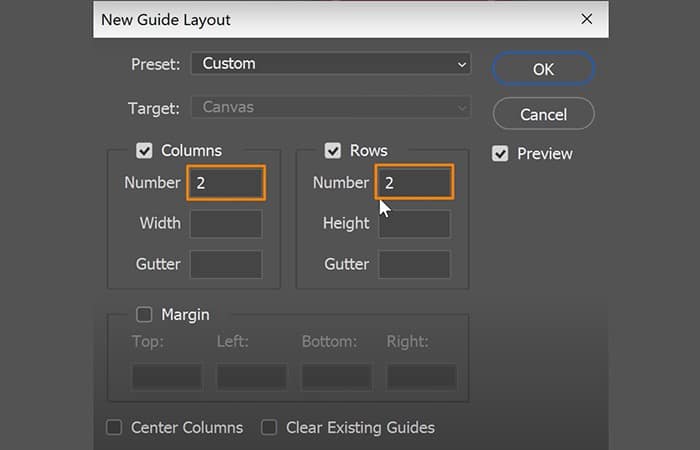
- Langkah 2: Di tingkap Reka bentuk panduan baharu, anda mesti menetapkan Bilangan nilai baris dan lajur en 2 dan tekan menerima. Ini akan membantu anda menggambarkan bahagian tengah dokumen dan menjajarkan teks.
NOTA : Untuk versi Photoshop yang lebih awal, anda juga boleh menggunakan pembaris dengan menekan Ctrl+R ( Windows ) atau Command+R (macOS) dan mendayakan ciri Snap dengan memilih View > Snap.
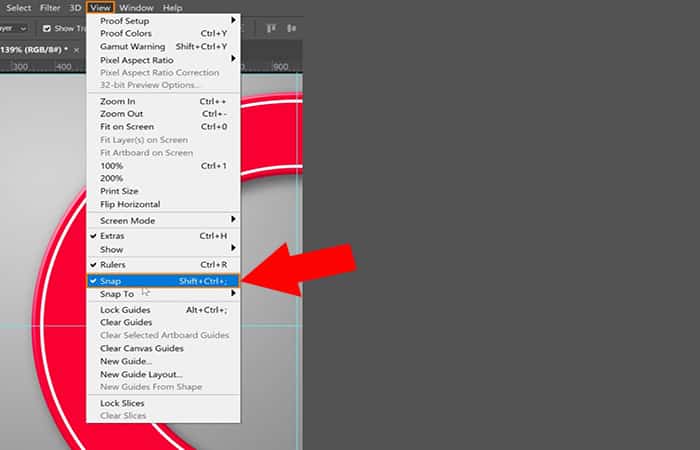
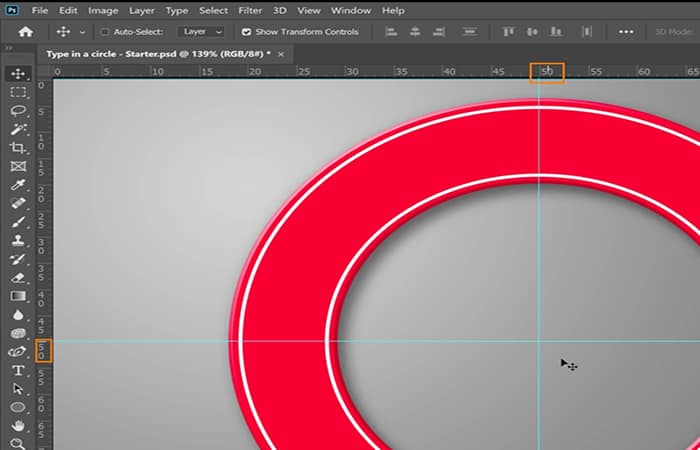
- langkah 3: Seterusnya, klik dan seret pembaris menegak dan mendatar dan bawanya ke tengah sehingga ia terpasang pada tempatnya.
- langkah 4: Untuk menyemak semula dan memastikan peraturan anda berada di tempat yang betul, anda perlu klik kanan pada Peraturan dan pilih pilihan Peratusan.
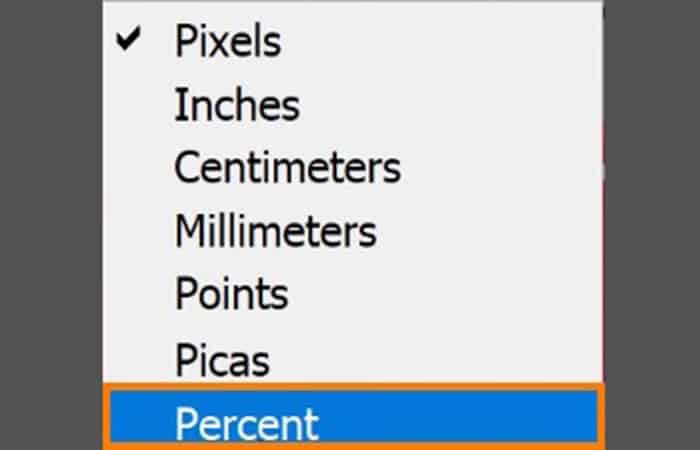
NOTA : Kedua-dua panduan menegak dan mendatar hendaklah berada pada 50%.
3. Buat laluan elips
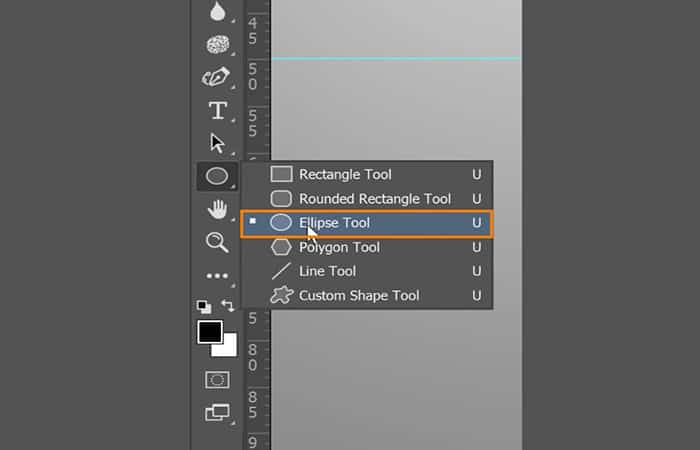
- langkah 1: klik pada penguasa dan pilih
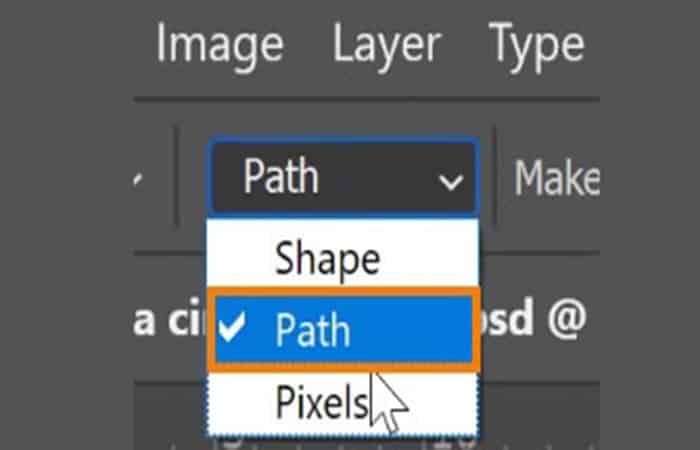
- langkah 2: Dalam bar Pilihan, klik menu lungsur dan tetapkan Ruta
- langkah 3: Gerakkan tetikus ke kanan di bahagian tengah tempat pemandu bertemu dan tahan. Kekunci Alt (Windows) atau Kekunci Pilihan (macOS)sambil mengklik dan menyeret untuk membuat bulatan dengan alat
- Langkah 5: tahan kunci Shift untuk mengekang laluan dalam bulatan yang sempurna. Kemudian, lepaskan butang tetikus untuk melengkapkan laluan.
4. Tulis dalam laluan bulat
- langkah 1: Pada bar alat, pilih Alat teks.
- langkah 2: Di dalam Bar pilihan anda mesti klik pada menu lungsur turun dan tetapkan a Ruta.
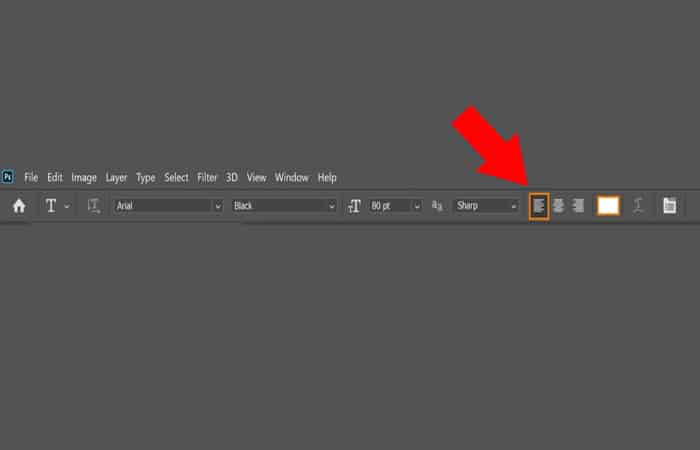
- langkah 3: Dengan Alat teks, letak je di atas laluan sehingga anda melihat garis melengkung muncul pada kursor dan klik untuk mula menaip teks anda.
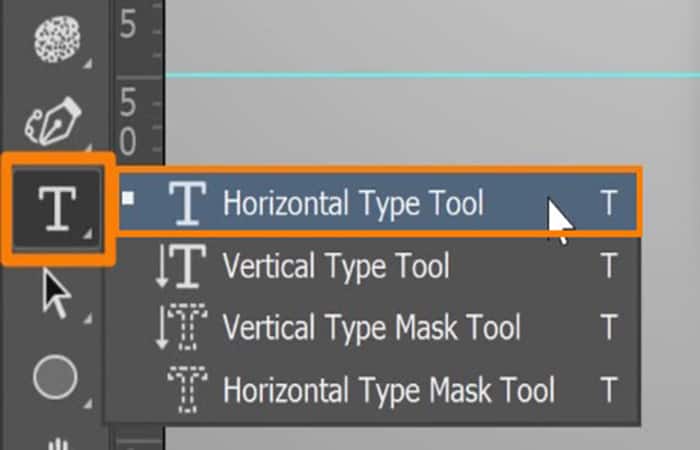
- langkah 4: Dari sana, anda sepatutnya boleh menaip sepanjang laluan bulat dan menggunakan perubahan dengan menekan kekunci Masukkan (Windows) atau Return (macOS).
5. Bagaimana TIDAK memusingkan teks dalam bulatan
- langkah 1: Ubah lapisan teks dengan menekan Ctrl T (Windows) atau Command T (macOS)dan gerakkan Titik rujukan ke tengah panduan mendatar dan menegak.
- langkah 2: Seterusnya, putar lapisan Teks.
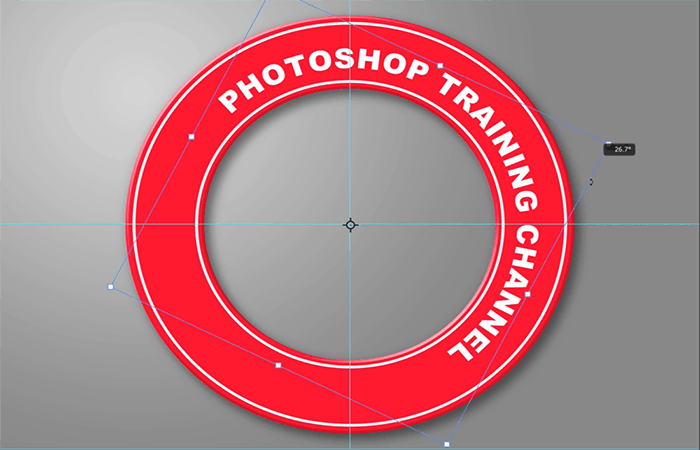
NOTA : Walau bagaimanapun, ini mungkin bukan cara paling berkesan untuk memutar teks anda, kerana ia boleh menghalang cara gaya aksara digunakan jika anda merancang untuk mengintegrasikannya ke dalam kerja anda.
6. Gunakan titik kawalan untuk menjajarkan dan memutar teks di sekeliling bulatan
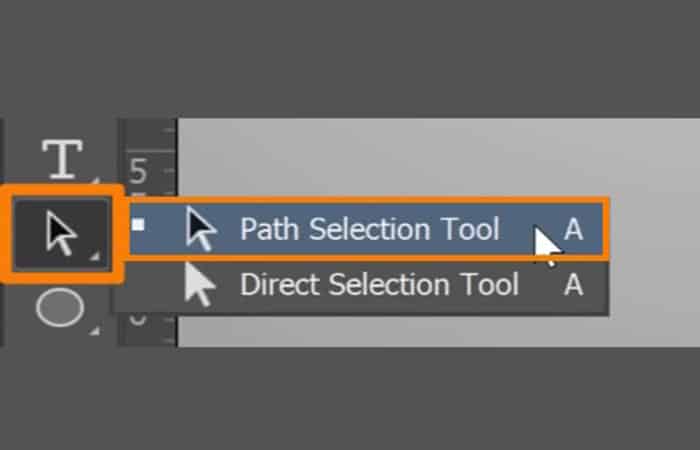
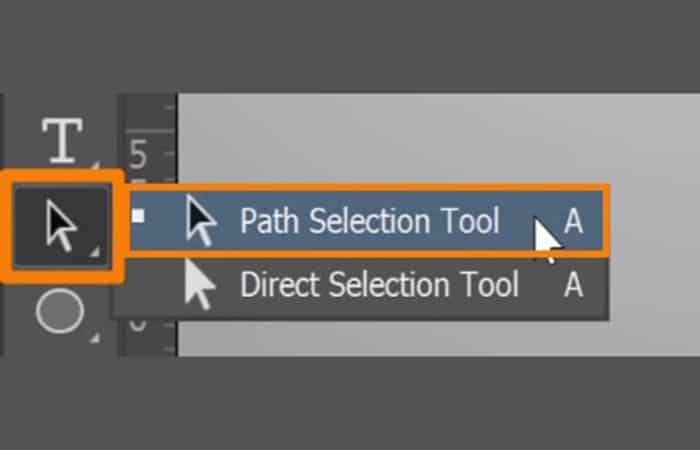
- langkah 1: Pada bar alat, pilih Alat pemilihan laluandan tuding pada teks anda sehingga anda melihat kursor berubah kepada a KURSOR TEKS dengan anak panah hitam mengarah ke kanan.
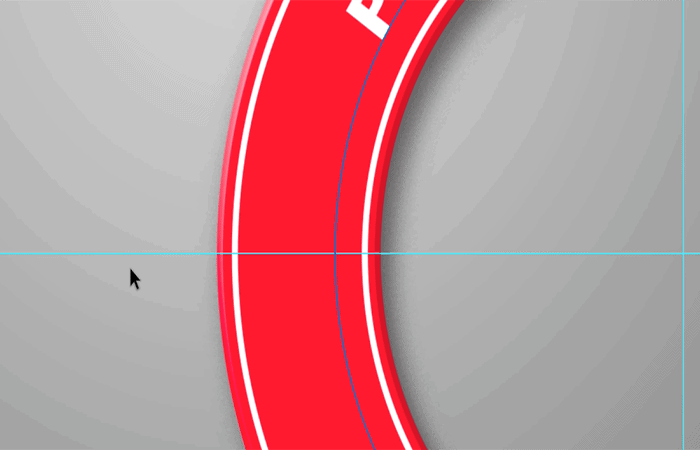
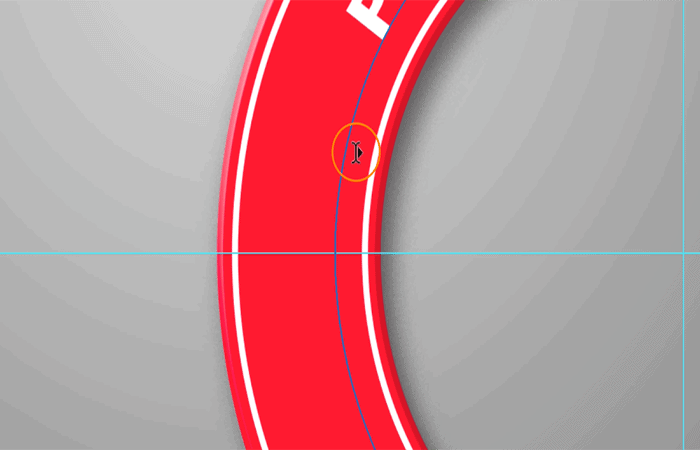
- langkah 2: Anda kemudian boleh mengklik mana-mana sahaja pada laluan untuk menetapkan titik permulaan baharu anda.
- langkah 3: Anda juga boleh mengklik dan menyeret untuk melihat bagaimana teks membungkus semasa ia bergerak di sepanjang laluan dan menetapkan titik permulaan.
- langkah 4: Kemudian anda perlu klik dan seret pada hujung yang bertentangan juga merupakan satu cara untuk menetapkan titik akhir teks anda.
NOTA : Jika anda mahu teks berada di atas panduan mendatar, anda mesti menetapkan titik permulaan dengan mengklik pada panduan mendatar tengah-kiri untuk menetapkannya sebagai titik permulaan anda.
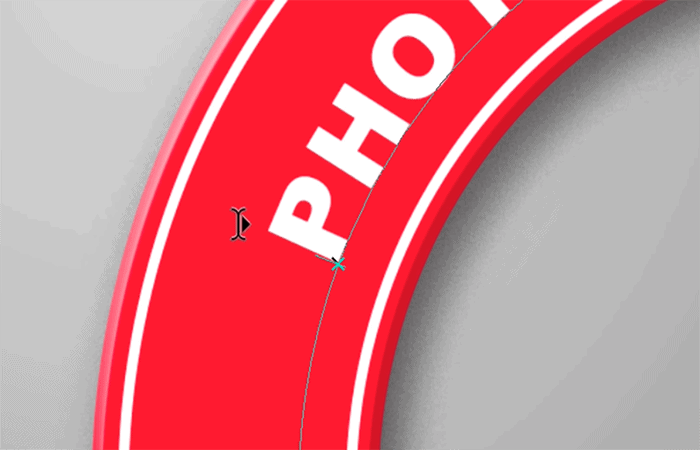
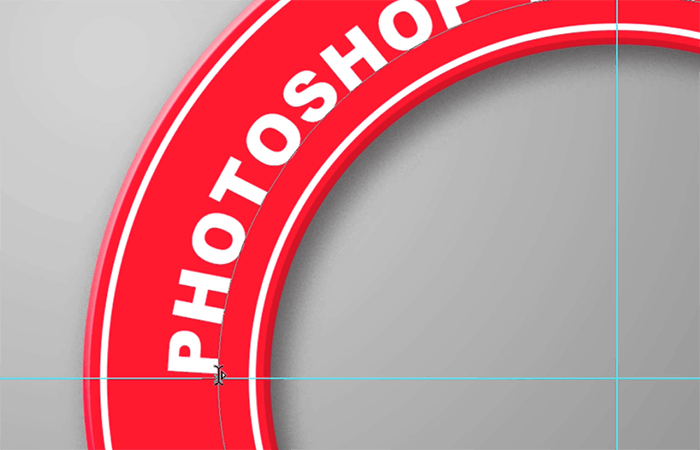
- langkah 5: Seterusnya, anda perlu menetapkan titik permulaan dengan mengklik pada panduan mendatar kiri tengah untuk menetapkannya sebagai titik permulaan anda.
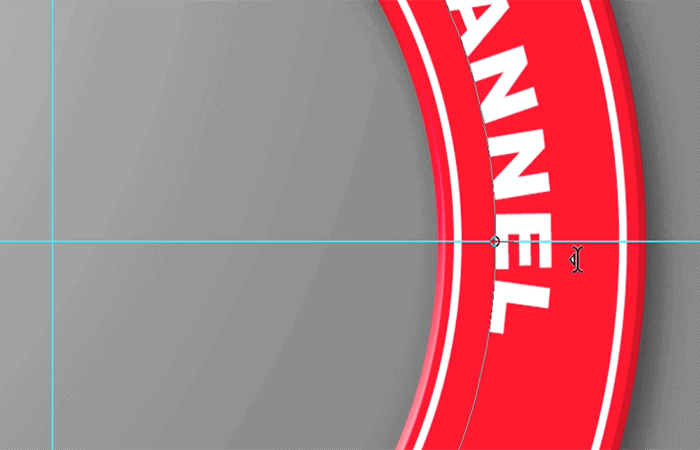
- langkah 6: Jika teks anda terlalu panjang atau terlalu besar, ia mungkin terputus. Seterusnya, anda perlu mengecilkan saiz fon agar sesuai dengan segala-galanya antara titik mula dan akhir.
7. Tulis di bahagian bawah bulatan
- langkah 1: Salin lapisan teks asal dengan menekan Ctrl J (Windows) o Perintah J (macOS).
- langkah 2: Kemudian klik ikon Ojo untuk menyembunyikan lapisan Teks asal.
- langkah 3: Pada bar alat, pilih alat Pemilihan laluan.
- langkah 4: Klik dan seret titik permulaan ke bahagian bertentangan bulatan.
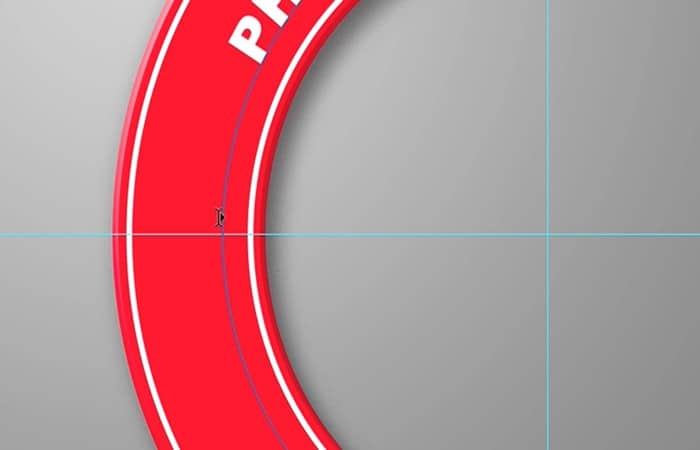
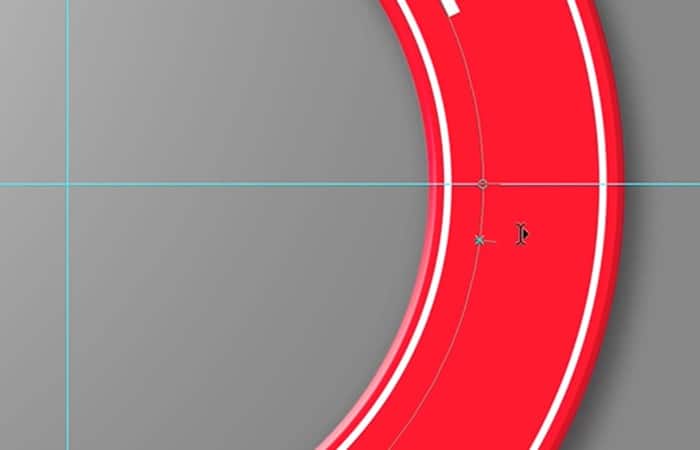
- langkah 5: Kemudian klik dan seret titik penamat ke sebelah kiri bertentangan.
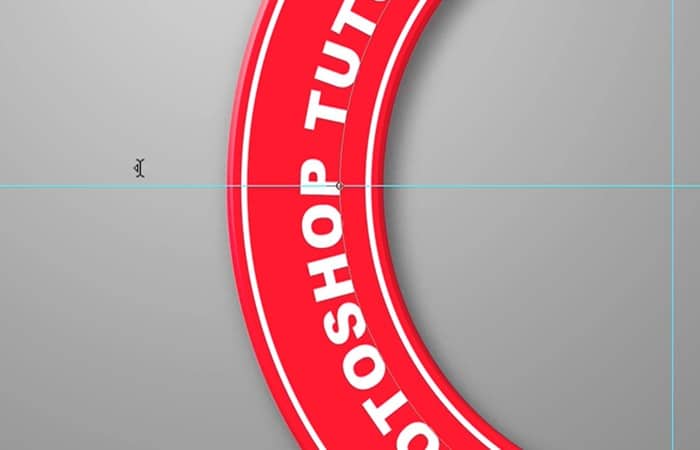
- langkah 6: Langkah terbaharu boleh meletakkan teks terbalik, tetapi pusingkannya dengan mengklik titik mula atau tamat dan menyeretnya ke dalam.
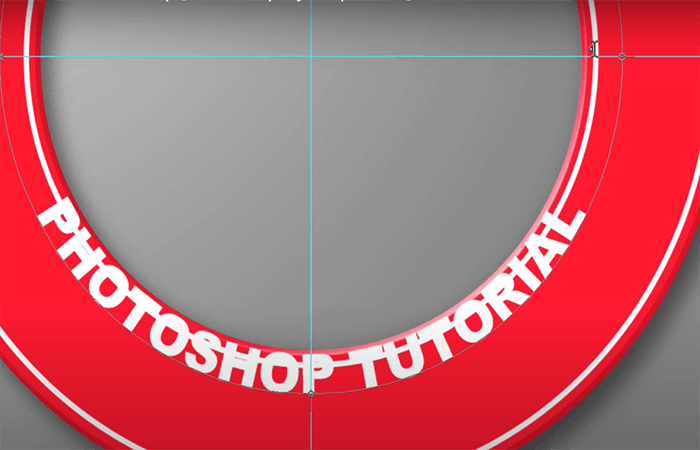
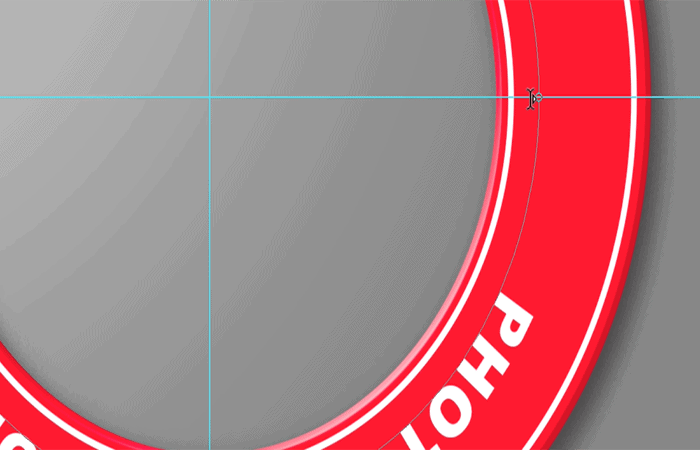
8. Balikkan teks dalam bulatan
- langkah 1: Buat salinan lapisan dan nyahaktifkan lapisan teks asal.
- langkah 2: Dengan lapisan pendua, pilih alat pemilihan laluan, kemudian klik dan seret titik mula anda ke arah panduan mendatar tengah-kanan dan klik dan seret titik akhir ke arah panduan mendatar tengah-kiri.
NOTA : Teks anda akan kelihatan terbalik, tetapi anda boleh membalikkannya dengan mengklik pada titik mula atau tamat dan menyeretnya ke dalam.
9. Laraskan anjakan garis dasar
- langkah 1: Mendayakan lapisan teks asal.
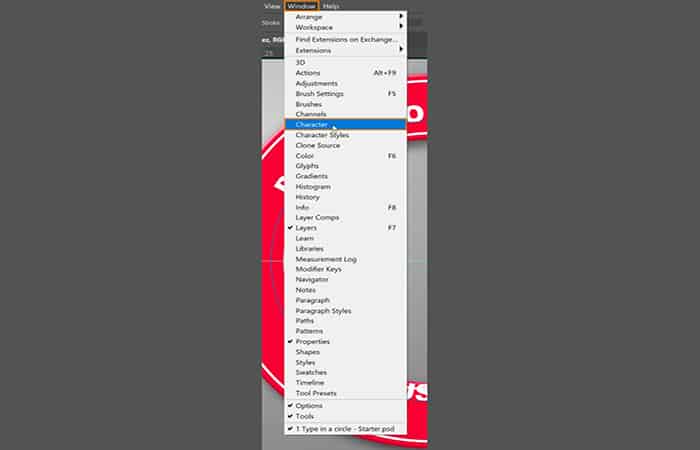
- langkah 2: Seterusnya, klik dua kali pada teks bawah untuk menyerlahkannya dan buka Panel watak memilih Windows > Watak.
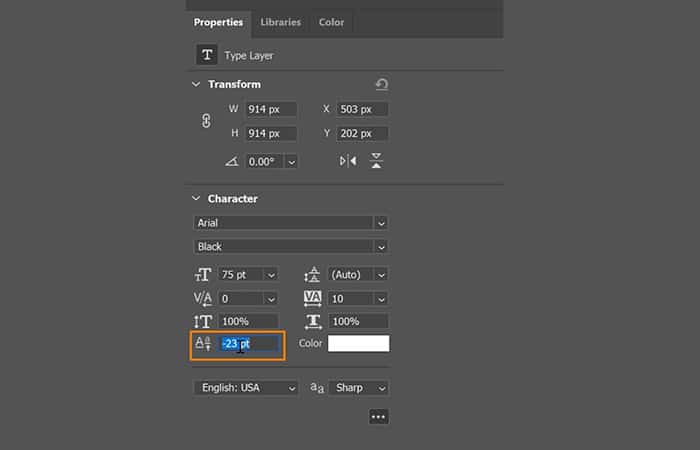
- langkah 3: Pergi ke kotak input Garis dasar dan padankan garis dasar lapisan Teks dari atas dengan menekan kekunci anak panah naik o turun pada papan kekunci anda untuk melaraskannya.
10. Tulis ke laluan
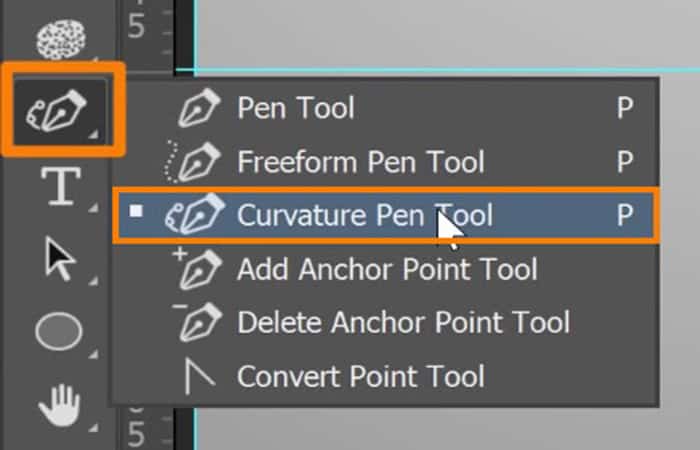
- langkah 1: Cipta laluan dalam sebarang bentuk dengan Alat Pen Melengkung.
- langkah 2: Kemudian, pilih Alat jenis mendatar dan klik pada laluan.
NOTA : Sentiasa berhati-hati dengan ikon noktah dan letakkannya di hujung laluan supaya ia tidak memotong teks yang lain.
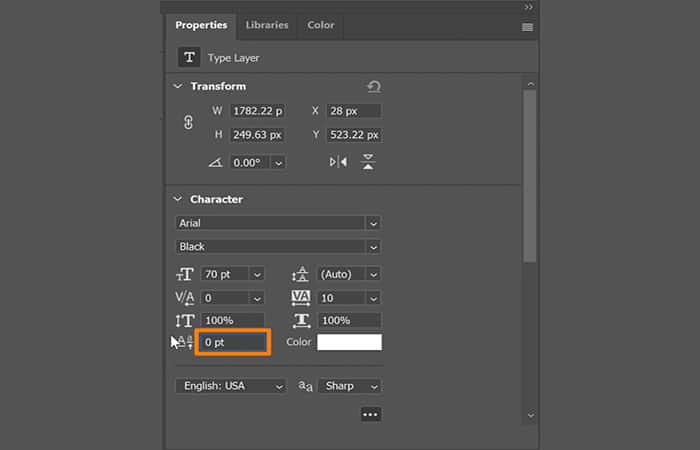
- langkah 3: Untuk menetapkan teks di atas atau di bawah garis dasar, kembali ke Panel watak dan laraskan Nilai garis dasar.
- langkah 4: Tetapkannya kepada nilai lalai dengan menetapkan nilai kepada 0dan tekan kekunci ENTER (Windows) atau Return (macOS) untuk memohon perubahan.
- langkah 5: Jika laluan melengkung menjadikan huruf dalam teks anda terlalu rapat, cuma pilih ruang antara huruf dan tahan. Kekunci Alt (Windows) atau Kekunci Pilihan (macOS)sambil menekan kekunci anak panah kiri atau kanan untuk melaraskan kerning.
Di sini anda boleh mengetahui tentang: Apakah Aigpusniffer. Apa yang perlu dilakukan apabila ia ditutup secara tidak dijangka.
Seperti yang anda akan lihat, menulis teks bulatan dalam Photoshop adalah sangat mudah jika anda mengikuti langkah-langkah ini, dengan latihan harian anda boleh menjadi editor terbaik dan mengubah suai langkah yang anda mahu, anda hanya perlu berani mencuba perkara baru dan mempunyai banyak kreativiti . Kami harap kami telah membantu anda.

Nama saya Javier Chirinos dan saya meminati teknologi. Seingat saya, saya gemar komputer dan permainan video dan hobi itu berakhir dengan pekerjaan.
Saya telah menerbitkan tentang teknologi dan gajet di Internet selama lebih daripada 15 tahun, terutamanya dalam mundobytes.com
Saya juga pakar dalam komunikasi dan pemasaran dalam talian dan mempunyai pengetahuan tentang pembangunan WordPress.