
Dalam artikel ini, kami akan menunjukkan kepada anda cara menukar audio dalam video YouTube dan memberi anda beberapa petua untuk menambah fail audio anda sendiri. Anda boleh menambah fail audio anda sendiri terus ke video di platform atau mengeditnya menggunakan Editor Video YouTube. Walau apa pun, kami akan menerangkan langkah-langkah yang perlu anda ikuti untuk setiap kaedah.
Tambahkan fail audio anda sendiri pada video YouTube
Editor video terbina dalam YouTube jauh daripada memenuhi keperluan mereka yang mahukan lebih kawalan ke atas audio mereka. Dari sudut positifnya, jika anda berminat untuk mempelajari cara menukar audio dalam video YouTube, terdapat penyelesaiannya. Banyak editor video di pasaran membenarkan anda menambah muzik atau fail audio anda sendiri pada video.
Anda mungkin juga berminat dengan: Bagaimana untuk menyelesaikan masalah skrin hijau di YouTube?
Windows Movie Maker , iMovie , Adobe Premiere dan Magisto adalah antara editor video yang tersedia. Dalam panduan ini, kami mengesyorkan editor video Wondershare Filmora. Berikut ialah tutorial ringkas tentang cara mengedit audio dalam Filmora.
Terdapat banyak kelebihan yang dikaitkan dengan menggunakan Wondershare Filmora untuk menukar audio video di YouTube. Anda akan melihat bahawa ia membolehkan anda mengedit sepenuhnya mana-mana fail audio dan mendapat kawalan 100% ke atas fail anda. Ia adalah penyelesaian bersepadu yang tidak kekurangan apa-apa dari segi kecekapan dan standard kualiti. Untuk lebih spesifik, Filmora menawarkan ciri unik berikut:
- alat penyuntingan audio bersepadu yang membolehkan anda mendapatkan kawalan penuh ke atas audio anda dengan cara yang mudah
- Trek audio eksklusif yang membolehkan anda membisukan, menyahredam atau mengalih keluar bunyi daripada audio video.
- Semua kesan audio boleh dilaraskan mudah dengan satu klik.
- Penyamaan terbina dalam cukup kuat untuk mencipta menakjubkan kesan audio.
- Muat naik video anda secara langsung ke YouTube, Facebook atau Vimeo daripada Wondershare Filmora.
Ini adalah langkah-langkah yang perlu anda ikuti untuk mencapainya:
Langkah 1: Import klip video ke Filmora
Filmora menyokong pelbagai format video, seperti MKV, MOV, AVI, WebM dan MP4. Anda boleh mengimport klip video yang diambil dengan kamera, telefon pintar atau camcorder dengan mudah.
Langkah 2: Pisahkan audio
Jika anda ingin mengedit audio asal video , anda boleh memilih untuk memisahkan fail audio menggunakan pilihan " Audio Asing" dalam Wondershare Filmora. Fail audio kemudiannya akan dipaparkan pada trek audio dan anda boleh memangkasnya.
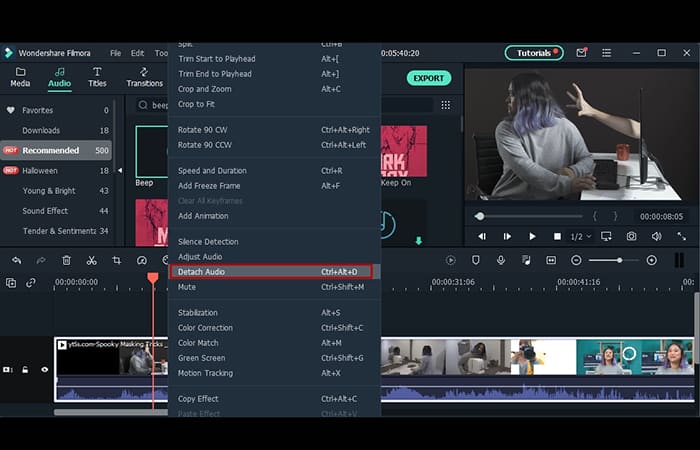
Nota: Jika anda tidak mahu menyimpan fail audio asal dalam video, anda boleh memadamkannya terus daripada trek audio.
Langkah 3: Tambah Fail Audio
Wondershare Filmora menawarkan anda berbilang kesan audio dan muzik bebas royalti dalam perpustakaan audionya yang kaya. Selain itu, anda juga boleh mengimport muzik atau fail audio anda sendiri daripada komputer atau iTunes anda. Sudah tentu, anda harus tahu bahawa audio mestilah bebas royalti untuk anda menggunakannya. Dalam situasi lain, anda tidak boleh memuat naiknya dan mendapat manfaat daripada kualiti dan sifatnya.
Peringkat 4: Edit Audio
Dalam langkah ini, anda boleh melaraskan kelantangan dan nada audio, antara lain. Terdapat berbilang pilihan yang boleh anda manfaatkan, termasuk penyama audio, muzik dan pencampuran audio. Dengan cara ini, anda boleh memastikan bahawa audio adalah tepat seperti yang anda inginkan.
Langkah 5: Simpan kerja anda dan muat naik ke YouTube
Jika anda berpuas hati dengan hasil kerja anda pada fail audio dan ingin menerbitkannya, prosesnya agak mudah. Cuma klik Eksport dan pilih muat naik ke YouTube. Selepas log masuk ke akaun YouTube anda, anda akan bersedia untuk mula memuat naik fail audio.

Jika anda ingin mengedit audio video yang telah diterbitkan, anda mesti memuat turun video tersebut terlebih dahulu. Kemudian, anda boleh mengikuti langkah-langkah di atas untuk mengedit fail audio dalam Filmora. Sebagai salah satu program perisian penyuntingan video paling popular di kalangan YouTuber, Filmora sedia membantu anda. Muat turun sahaja percubaan percuma dan cubalah sekarang.
Anda mungkin juga ingin tahu: Cara Memautkan Halaman Facebook ke YouTube – Panduan Lengkap
Cara mengedit audio dengan Editor Video YouTube
Malangnya, YouTube tidak membenarkan pengguna memuat naik fail audio seperti MP3 , WAV dan lain-lain. Sebaliknya, anda hanya boleh memuat naik fail audio yang ditawarkan oleh YouTube. Memandangkan YouTube mempunyai pustaka audio yang luas, anda boleh menemui pelbagai jenis audio di sana.
Dalam bahagian ini, kami akan menunjukkan kepada anda cara menambah dan mengedit audio menggunakan Editor Video YouTube. Ikuti langkah-langkah ini untuk mengetahui cara menambah trek audio, menggantikan audio asal dan melaraskan kedudukan dan tempohnya:
- Langkah 1: Pergi ke akaun YouTube anda dan log masuk.
- Langkah 2: klik pada avatar profil anda dan pilih pilihan Pencipta Studio.
- Langkah 3: Di panel kiri, pergi ke Pengurus Video dan kemudian klik Video. Dalam senarai video, pilih video yang ingin anda tambahkan trek audio baharu dan kemudian pilih Audio pada butang Edit.

- Langkah 4: Kini anda boleh menambah atau menggantikan audio dalam video anda. Di sini anda akan mendapati terdapat beberapa lagu dan fail audio yang boleh anda pilih. klik TAMBAHKAN PADA VIDEO dan trek audio akan ditambah terus pada video.
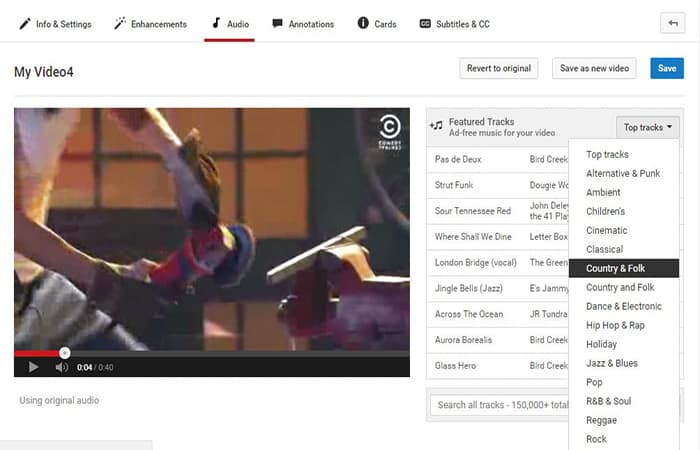
- Langkah 5: Anda kini akan melihat trek audio muncul di bahagian bawah pemain. Di sini anda boleh memangkas dan menyeret bar audio untuk melaraskan kedudukan dan tempoh audio. Untuk memangkas audio, klik permulaan atau penghujung bar audio, dan kemudian seret ke kiri atau kanan. Selepas memangkas, seretnya untuk mencari kedudukan sasaran.
Pensamientos finales
Ini dia, anda kini tahu cara menukar audio video di YouTube. Biasanya, adalah lebih baik untuk menambah dan mengedit audio sebelum menaik taraf kepada YouTube. Dalam kes ini, Filmora sangat disyorkan sebagai salah satu editor video terbaik untuk YouTuber, yang menawarkan bunyi muzik bebas royalti dalam pustaka muzik untuk dipilih dan juga alat penyuntingan audio seperti mengeluarkan bunyi latar belakang daripada video, Tambah kesan fade in dan fade out. dengan mudah atau mainkan video ke belakang atau ke hadapan.

Nama saya Javier Chirinos dan saya meminati teknologi. Seingat saya, saya gemar komputer dan permainan video dan hobi itu berakhir dengan pekerjaan.
Saya telah menerbitkan tentang teknologi dan gajet di Internet selama lebih daripada 15 tahun, terutamanya dalam mundobytes.com
Saya juga pakar dalam komunikasi dan pemasaran dalam talian dan mempunyai pengetahuan tentang pembangunan WordPress.