- TreeSize membantu anda mengenal pasti fail dan folder yang menggunakan paling banyak ruang pada cakera anda.
- Terdapat alternatif dan fungsi lanjutan yang memudahkan analisis dan pembersihan penyimpanan.
- Alat pelengkap meningkatkan kawalan ruang dalam sistem Windows y SSD.

Adakah anda kehabisan ruang cakera keras dan tidak tahu di mana hendak mula mengosongkan storan? Kami memberi jaminan kepada anda, anda tidak keseorangan. Lama-kelamaan, Windows mengumpul fail, program dan data yang akhirnya memenuhi mana-mana pemacu, tidak kira betapa besar kapasitinya. Dengan cakera keras yang berpatutan dan SSD yang semakin pantas, mudah untuk melupakan kepentingan mengurus ruang storan anda dengan berkesan. Walau bagaimanapun, melakukan pembersihan sekali-sekala boleh mengelakkan masalah dan meningkatkan prestasi PC anda.
Dalam artikel ini, kami akan menunjukkan secara terperinci cara menggunakan TreeSize, salah satu alat percuma yang paling berguna untuk mengetahui apa yang memenuhi cakera keras anda dalam Windows . Kami juga akan membentangkan alternatif dan petua lain untuk membantu anda memanfaatkan sepenuhnya storan anda dan mengelakkan komputer anda daripada kehabisan ruang apabila anda paling memerlukannya.
Mengapa penting untuk memantau ruang cakera dalam Windows?
Pemacu keras yang penuh bukan sahaja menghalang anda daripada memasang program atau memuat turun fail, tetapi ia juga boleh memperlahankan sistem pengendalian anda dan memberi kesan negatif kepada prestasi keseluruhan. Windows biasanya memberi amaran kepada anda apabila ruang kosong semakin berkurangan, tetapi mengetahui dengan tepat folder atau fail mana yang menjadi puncanya boleh menjadi cabaran sebenar tanpa alat yang betul.
Sebaik-baiknya, anda harus membiarkan sekurang-kurangnya 15-20% cakera kosong . Pada cakera keras (HDD) tradisional, jangan sekali-kali berada di bawah 10% yang tersedia, manakala pada SSD, disyorkan untuk mengekalkan sekurang-kurangnya 20% untuk mengelakkan penurunan prestasi dan memanjangkan jangka hayat peranti.
Apakah TreeSize dan untuk apa ia digunakan?
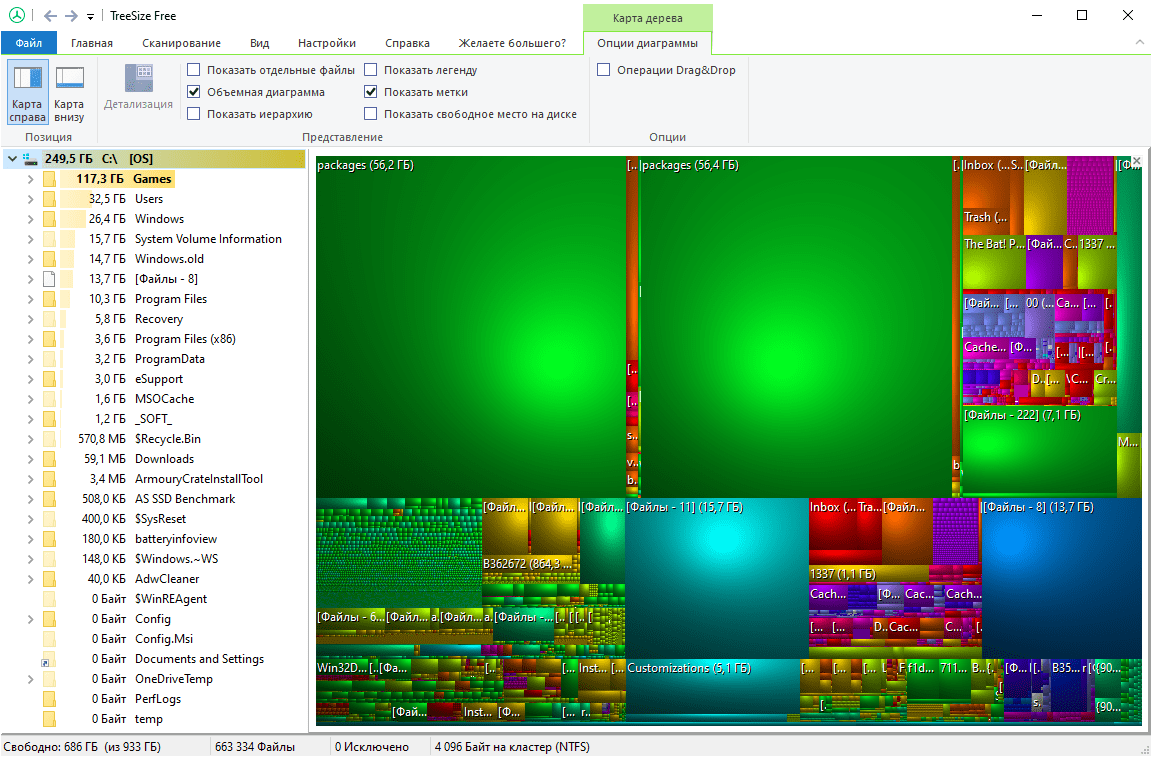
TreeSize Free ialah aplikasi Windows percuma yang menjalankan analisis mendalam terhadap cakera keras anda dan memaparkan penggunaan ruang mengikut folder, subdirektori dan fail melalui antara muka yang jelas dan sangat visual. Fungsi utamanya adalah untuk membantu anda mengenal pasti folder atau fail yang paling banyak menggunakan ruang dengan cepat , membolehkan anda membuat keputusan termaklum tentang apa yang hendak dipadam atau dialihkan.
Alat ini disepadukan ke dalam menu konteks Windows Explorer, jadi anda boleh menganalisis mana-mana folder dengan hanya klik kanan. Ia juga memastikan privasi dan keselamatan maklumat anda kerana ia tidak mengakses kandungan fail secara langsung, hanya atribut dan saiznya.
Salah satu kekuatan TreeSize ialah kelajuan analisisnya , kerana ia menggunakan sistem MFT (Master File Table) untuk mengimbas jumlah data yang besar dalam beberapa saat, membentangkan hasil hampir serta-merta walaupun pada cakera beberapa terabait.
Fungsi dan ciri utama TreeSize
TreeSize bukan sahaja memaparkan ruang dengan graf dan jadual, tetapi juga termasuk beberapa pilihan untuk memudahkan analisis dan membuat keputusan:
- Paparan pokok direktori menunjukkan saiz yang diduduki oleh setiap folder dan subfolder.
- Penapis lanjutan untuk mencari fail jenis tertentu (sementara, imej, dokumen, dll.).
- Pandangan lajur dengan butiran seperti saiz, bilangan fail, tarikh akses terakhir dan pemilik.
- Sokongan untuk pemacu rangkaian dan bimbit (dalam versi penuh).
- Sokongan menu konteks dan seret dan lepas daripada Windows Explorer.
- Mod sentuh untuk kemudahan penggunaan pada peranti skrin sentuh.
- Mampatan NTFS dan pengiraan kadar mampatan jika anda menjalankan aplikasi sebagai pentadbir.
- Eksport laporan untuk menyimpan analisis dan berkongsinya apabila diperlukan.
Tambahan pula, TreeSize Free berfungsi dengan sempurna dengan Windows 11 , 10 dan versi terdahulu , dan mempunyai versi yang boleh dipasang dan mudah alih, yang membolehkan anda membawanya pada pemacu USB dan menjalankannya di mana sahaja anda memerlukannya, tanpa pemasangan.
Cara menggunakan TreeSize langkah demi langkah

Proses untuk menganalisis cakera anda dengan TreeSize adalah sangat intuitif . Berikut ialah panduan asas untuk anda bermula dan memanfaatkannya sepenuhnya:
- Muat turun dan pasang TreeSize Percuma daripada laman web rasminya atau gunakan versi mudah alih jika anda memilih untuk tidak memasang apa-apa.
- Jalankan program. Untuk analisis yang lebih mendalam tentang keseluruhan sistem (termasuk folder yang dilindungi), mulakan TreeSize sebagai pentadbir (klik kanan > Jalankan sebagai pentadbir).
- Pilih pemacu atau folder yang ingin anda imbas. Anda boleh melakukan ini dari antara muka aplikasi itu sendiri atau terus dari menu konteks Windows (klik kanan pada folder > TreeSize Free).
- Lihat struktur pokok. TreeSize akan memaparkan keseluruhan hierarki folder dan saiz setiap folder, membolehkan anda mengembangkannya untuk analisis yang lebih mendalam.
- Gunakan penapis dan pilihan paparan. Cari fail mengikut jenis, saiz, tarikh atau pemilik dan pilih cara melihat maklumat (carta, lajur, dsb.).
- Tentukan fail atau folder yang hendak dipadam, dialihkan atau dimampatkan. Anda boleh melakukan ini terus dari TreeSize menggunakan menu konteks.
Ingat bahawa anda boleh mengeksport laporan jika anda perlu mendokumentasikan analisis atau berkongsinya dengan orang lain , contohnya, untuk sokongan teknikal atau pengurusan sistem.
Alternatif kepada TreeSize untuk menganalisis penggunaan ruang cakera
TreeSize bukanlah satu-satunya alat dalam bidang ini. Terdapat program lain yang sangat popular yang juga boleh membantu anda mengawal dan membersihkan storan anda . Mari kita lihat beberapa yang paling menonjol dan ciri-cirinya:
WinDirStat
WinDirStat merupakan satu lagi aplikasi klasik untuk pengurusan ruang cakera . Kelebihan utamanya ialah perwakilan visualnya, menggunakan warna berdasarkan sambungan fail, menjadikannya mudah dilihat sepintas lalu jika anda mempunyai sejumlah besar video, imej atau fail termampat yang mengambil banyak ruang. Antara mukanya menggabungkan paparan pokok dengan grafik dan petunjuk untuk sambungan fail.
WizTree
WizTree menonjol kerana kelajuan analisisnya , mampu mengimbas cakera keras yang sangat besar dalam beberapa saat. Ia menggunakan sistem berkod warna dan peratusan ruang yang digunakan mengikut jenis fail, menjadikannya mudah untuk mengenal pasti item yang menggunakan ruang paling banyak dengan cepat. Ia menawarkan versi boleh dipasang dan mudah alih.
penghidu angkasa
SpaceSniffer menawarkan visualisasi unik, menggunakan panel seperti grid untuk memaparkan struktur folder dan fail . Ia mudah alih, yang sangat mudah jika anda ingin membawanya bersama anda. Reka bentuknya ringkas dan membolehkan anda menyeret dan melepaskan fail untuk memindahkannya dengan cepat.
RidNacs
RidNacs dicirikan oleh kesederhanaannya dan penggunaan sumber yang rendah , memaparkan maklumat dalam format pepohon yang serupa dengan Windows Explorer. Ia membolehkan pengeksportan hasil dalam pelbagai format, sesuai untuk mencipta laporan atau dokumentasi.
DiskSavvy
DiskSavvy menawarkan analisis lanjutan, termasuk untuk pemacu rangkaian, NAS dan cakera perusahaan . Ia membolehkan anda mengkategorikan fail, melihat statistik dan menjana graf. Ia lebih ditujukan kepada pengguna dan perniagaan lanjutan, tetapi versi percuma merangkumi keperluan analisis setempat asas.
JDiskReport
JDiskReport adalah platform silang dan berfungsi dengan Java yang dipasang , memaparkan statistik penggunaan ruang cakera dengan graf yang agak komprehensif. Ia sesuai jika anda bekerja merentasi sistem pengendalian yang berbeza , tetapi antara mukanya mungkin kelihatan ketinggalan zaman bagi sesetengah pengguna.
Filelight dan alatan grafik lain
Filelight menonjol kerana carta pai interaktifnya, sesuai untuk mereka yang lebih suka perwakilan visual yang intuitif . Dengan memilih setiap segmen, anda boleh menavigasi terus ke folder atau fail yang sepadan. Ia percuma, tetapi lebih ditujukan kepada pengguna yang selesa menggunakan carta pai.
Alternatif lain yang boleh disebut ialah Scanner , SquirrelDisk atau Folder Size Explorer , setiap satunya dengan ciri dan pendekatannya sendiri untuk menunjukkan penggunaan ruang.