Sebagai program Windows Home , Microsoft Excel sepatutnya tidak serasi secara natif dengan Chromebook. Walau bagaimanapun, anda pasti gembira mengetahui bahawa Microsoft Excel boleh digunakan pada Chromebook.
Gunakan Microsoft Excel pada Chromebook
Walaupun Chromebook didatangkan dengan perisian hamparan percuma ( Google Sheets), ramai pelanggan masih lebih suka menggunakan Microsoft Excel.
Jadi mari kita lihat cara lain untuk menggunakan Microsoft Excel pada Chromebook.
1. Dapatkan Microsoft Excel pada Chromebook
Cara paling mudah untuk menggunakan Microsoft Excel pada Chromebook adalah dengan mendapatkan dan menyediakan aplikasi Microsoft Office pada Chromebook anda.
Jika anda tidak mahu suite penuh apl Office pada Chromebook anda, anda juga boleh mendapatkan hanya apl Microsoft Excel tertentu pada Chromebook anda.
1. Pergi ke Pengedar Google Play pada Chromebook anda.
2. Cari aplikasi (Microsoft Office atau Microsoft Excel ) yang anda perlu dapatkan.
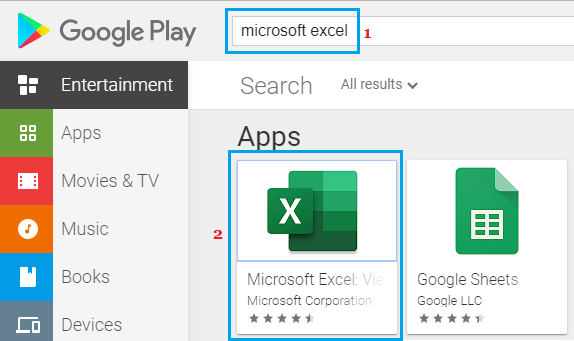
Nota: Anda juga boleh mengakses halaman web untuk mendapatkan Excel melalui pautan ini: Dapatkan aplikasi Excel di gedung Google Play.
3. Setelah anda menemui aplikasi yang paling biasa anda gunakan (Office atau Excel), klik pada butang Konfigurasikan.
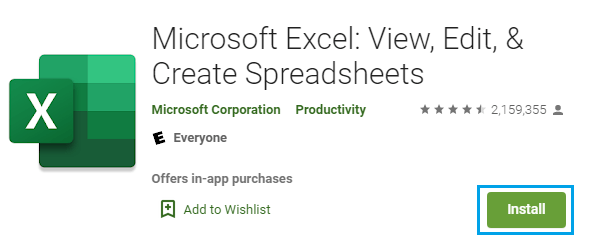
4. Setelah aplikasi dimuat turun, gunakan butang Pelancar untuk membuka Aplikasi Microsoft Excel pada Chromebook anda.
5. Sebaik sahaja anda berada dalam Excel, anda perlu log masuk dengan akaun Microsoft peribadi anda atau dengan akaun yang dipautkan ke langganan Microsoft Office anda.
Selebihnya hampir sama dengan menggunakan Microsoft Excel dalam Windows Rumah atau Mac.
2. Dapatkan dan sediakan Office Online pada Chromebook
Jika anda mempunyai model Chromebook yang lebih lama dan ia menggunakan Chrome Internet Store, adalah penting untuk mendapatkan dan mengkonfigurasi sambungan Office Online Office pada Chromebook anda.
1. Pergi ke Penjual Semula Internet Chrome pada Chromebook anda.
2. Pastikan anda mempunyai Sambungan dalam menu faset dan cari Microsoft Office dalam talian.
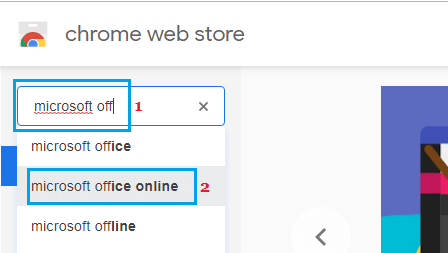
3. Dapatkan dan gunakan Stesen Kerja Dalam Talian pada Chromebook anda.
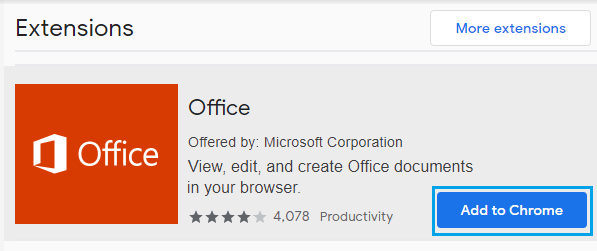
Sambungan Office Online membolehkan anda membuat, melihat, mengedit dan bekerjasama dengan maklumat Excel dalam penyemak imbas web anda.
Menggunakan Microsoft Excel Dalam Talian adalah sangat serupa dengan menggunakan templat desktop Excel dan boleh diakses daripada mana-mana pelayar, termasuk Google Chrome.
Tidak seperti model desktop, anda memerlukan akaun Microsoft untuk menggunakan Excel Online dan semua maklumat anda akan disimpan dalam akaun OneDrive anda, bukannya pada desktop anda.
3. Edit fail Microsoft Excel dengan Helaian Google
Apl Helaian Google asli pada Chromebook anda membolehkan anda membuka, melihat dan mengedit maklumat Microsoft Excel terus pada Chromebook.
Jika Helaian Google tidak tersedia, anda boleh mendapatkan apl itu di Peruncit Google Play dan juga di Peruncit Internet Chrome.
1. Buka Butiran Pendaftaran Aplikasi pada Chromebook anda.
2. Klik pada Muat Turun di panel kiri dan klik pada butang Fail Excel yang perlu anda edit.
3. Buat pelarasan yang diperlukan pada fail Excel dan simpan fail tersebut sebagai fail Excel.
Fail Excel yang diubah suai akan disimpan ke akaun Google Drive anda, yang boleh anda akses pada bila-bila masa atau kongsi dengan orang lain.
Apl Helaian Google membantu dengan kebanyakan ciri Microsoft Excel, termasuk jadual pangsi, yang sepatutnya mencukupi untuk ramai pelanggan.
Walau bagaimanapun, pelanggan Excel kelas atas yang ingin menggunakan arahan VBA tidak akan gembira; Arahan VBA tidak berfungsi dalam Helaian Google.
Alat kerjasama dalam Helaian Google
Ciri hebat Helaian Google ialah alat kerjasamanya, yang menjadikannya sangat mudah untuk berbilang orang bekerja pada fail yang sama pada masa yang sama.
Ini mungkin maklumat penting bagi mereka yang telah cuba menggunakan ciri perkongsian dokumen yang menyakitkan Microsoft Excel.
Berbanding dengan Microsoft Excel, Helaian Google berfungsi dengan lebih baik dalam persekitaran yang dikongsi dan sangat mudah untuk menambah maklumat kekal pada hamparan (seperti maklumat penukaran mata wang kekal).
- Cara menggunakan Microsoft Frasa pada Chromebook
- Cara untuk mencetak daripada Chromebook

Nama saya Javier Chirinos dan saya meminati teknologi. Seingat saya, saya gemar komputer dan permainan video dan hobi itu berakhir dengan pekerjaan.
Saya telah menerbitkan tentang teknologi dan gajet di Internet selama lebih daripada 15 tahun, terutamanya dalam mundobytes.com
Saya juga pakar dalam komunikasi dan pemasaran dalam talian dan mempunyai pengetahuan tentang pembangunan WordPress.