Seseorang boleh menemui keperluan untuk Memulihkan iPhone daripada Sandaran dengan mempertimbangkan beralih kepada iPhone Baharu, membetulkan isu dalam alat anda dan memulihkan data yang hilang dalam iPhone anda.
Pulihkan iPhone Dari Sandaran
Berkenaan dengan Memulihkan iPhone daripada Sandaran, anda juga boleh menggunakan iCloud, iTunes dan Finder pada Mac anda untuk melaksanakan tugas ini.
Sekiranya iPhone anda disediakan kepada Sandaran Mekanikal ke iCloud, anda boleh menggunakan iCloud untuk Memulihkan iPhone menggunakan Sandaran iPhone anda seperti yang boleh didapati di iCloud.
Begitu juga, sekiranya anda baru-baru ini memuat turun keseluruhan sandaran iPhone pada Mac atau Windows , anda boleh menggunakan iTunes untuk Memulihkan iPhone daripada sandaran.
1. Pulihkan iPhone Dari Sandaran pada iCloud
Dengan tujuan untuk Memulihkan iPhone menggunakan iCloud, anda perlu terlebih dahulu Padamkan semua Pengetahuan pada iPhone anda.
1. Pergi ke Tetapan > Biasa > Tetapkan Semula > ketik Padam Semua Kandungan dan Tetapan.
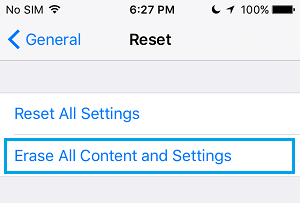
2. Pada tetingkap timbul pengesahan, ketik Padam Sekarang untuk memulakan proses Pembuatan Tetapan Semula Alat Anda.

Word : Anda juga boleh memilih pilihan Sandaran Kemudian Padam.
3. Selepas alat anda ditetapkan semula, anda akan melihatnya bermula dengan paparan 'Selamat siang'.
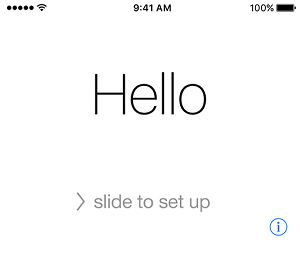
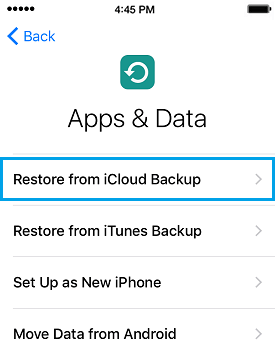
4. Perhatikan arahan pada skrin, sehingga anda mencapai 'Paparan Aplikasi & Data'. Pada paparan ini, pilih pilihan Pulihkan daripada Sandaran iCloud.
5. Apabila digesa, masukkan Apple ID , Kata Laluan dan ketik Seterusnya anda.
6. Pada paparan berikut, pilih Sandaran iCloud yang anda perlukan untuk Memulihkan iPhone.
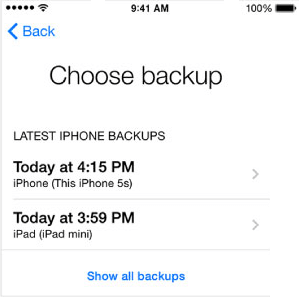
Sebaik sahaja anda memilih Fail Sandaran, iPhone anda akan memulakan kaedah memuat turun Sandaran daripada iCloud ke alat anda.
Selepas proses Pemulihan selesai, anda boleh melihat semua tetapan, data dan aplikasi yang telah dipasang semula pada iPhone anda.
2. Pulihkan iPhone Dari Sandaran pada Mac
Apabila anda telah terlebih dahulu membuat sandaran keseluruhan iPhone pada Mac, anda mungkin boleh melihat langkah-langkah di bawah untuk Memulihkan iPhone daripada Sandaran pada Mac.
Word: Anda mesti mematikan Temui iPhone saya untuk menggunakan kaedah ini.
1. Sambungkan iPhone ke Mac menggunakan kabel yang dilengkapi.
2. Apabila digesa, buka kunci iPhone dengan memasukkan Kod Laluan Kunci Paparan.
3. Kemudian, klik pada Ikon Finder yang terletak di bar tugas pada Mac anda.

4. Pada paparan Finder, pilih iPhone anda di bahagian kiri. Di bahagian kanan, tatal ke bawah ke bahagian 'Sandaran' dan klik butang Pulihkan Sandaran.
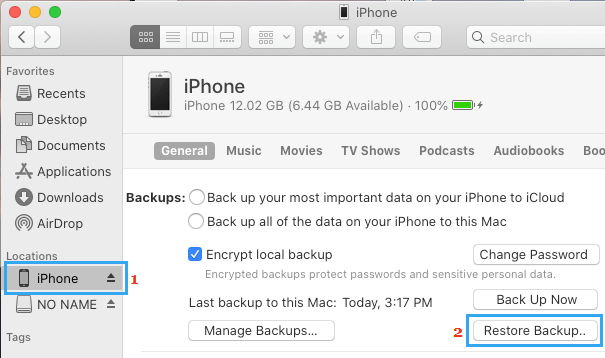
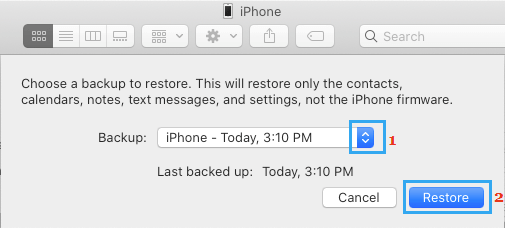
5. Pada tetingkap timbul, pilih Sandaran iPhone yang tersedia pada Mac anda dan klik pada butang Pulihkan.
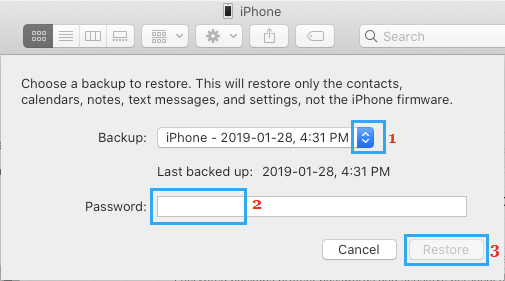
Word: Sekiranya Fail Sandaran iPhone pada Mac anda disulitkan, anda juga perlu memasukkan kata laluan untuk memasukkan fail yang disulitkan.
6. Nantikan Proses Pemulihan yang akan dilaksanakan.
3. Pulihkan iPhone Dari Sandaran pada Pc tetingkap Rumah
Begitu juga, jika keseluruhan sandaran iPhone anda boleh diakses pada pc tetingkap Utama, anda mungkin boleh melihat langkah-langkah di bawah untuk Memulihkan iPhone daripada sandaran pada pc tetingkap Rumah.
1. Buka iTunes pada PC Windows anda.
2. Sambungkan iPhone ke PC Windows menggunakan kabel yang disertakan.
3. Kemudian, klik pada ikon Telefon seperti yang muncul di iTunes pada paparan komputer anda.
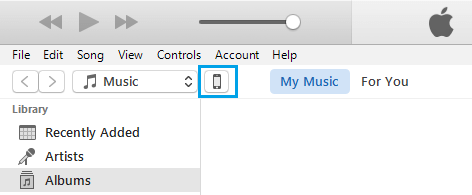
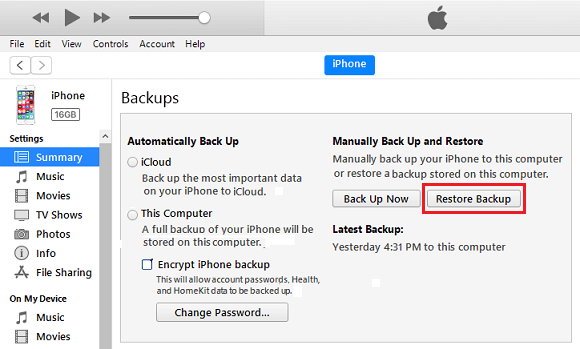
4. Pada paparan berikut, klik pada tab Abstrak di panel kiri. Di panel kanan, klik pada butang Pulihkan Sandaran yang terletak di bawah bahagian 'Kembalikan dan Pulihkan Secara Manual'.
5. Pada tetingkap timbul, pilih sandaran iTunes yang diletakkan pada komputer anda dan klik pada butang Pulihkan.
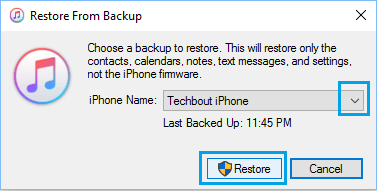
Word: Sekiranya Fail Sandaran iPhone pada komputer anda disulitkan, anda mungkin dikehendaki memasukkan kata laluan untuk memasukkan fail yang disulitkan.
6. Nantikan Proses Pemulihan yang akan dilaksanakan.
Word: Jangan putuskan sambungan iPhone dari komputer sehingga Proses Pemulihan lengkap selesai.
- Cara untuk Meletakkan iPhone dalam Mod Pemulihan
- Cara untuk Memasuki Mod DFU pada iPhone

Nama saya Javier Chirinos dan saya meminati teknologi. Seingat saya, saya gemar komputer dan permainan video dan hobi itu berakhir dengan pekerjaan.
Saya telah menerbitkan tentang teknologi dan gajet di Internet selama lebih daripada 15 tahun, terutamanya dalam mundobytes.com
Saya juga pakar dalam komunikasi dan pemasaran dalam talian dan mempunyai pengetahuan tentang pembangunan WordPress.