
Dalam artikel ini, kami akan menunjukkan kepada anda cara membuat video dengan Windows Movie Maker . Windows Movie Maker ialah perisian Microsoft yang didatangkan percuma dengan sistem pengendalian Windows anda. Ia merupakan alat percuma yang hebat untuk membuat filem dan video. Dalam artikel ini, kami juga akan meneroka ciri-ciri perisian ini.
3 cara untuk mencipta filem
Berikut adalah proses langkah demi langkah untuk mencipta video atau filem daripada foto anda menggunakan Microsoft Windows Movie Maker.
Anda mungkin juga berminat dengan: 7 Program Terbaik seperti Movie Maker
Langkah 1: Import imej anda
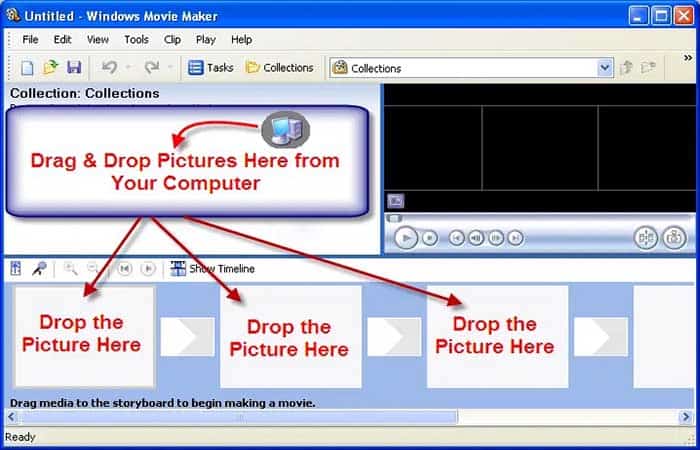
Buka Windows Movie Maker dan buka foto anda dalam tetingkap penjelajah fail yang berasingan. Pilih semua imej anda, kemudian seret dan lepaskannya ke dalam bahagian " Koleksi " pada pembuat filem. Anda juga boleh menggunakan menu " Fail > Import Koleksi " untuk menambah imej anda.
Seret foto individu ke kotak foto garis masa dalam urutan yang anda perlukan. Pratonton panorama menunjukkan pratonton foto pada garis masa. Anda boleh menukar jujukan foto pada bila-bila masa sebelum menyimpannya ke klip video.
Langkah 2: Tambah kesan dan peralihan
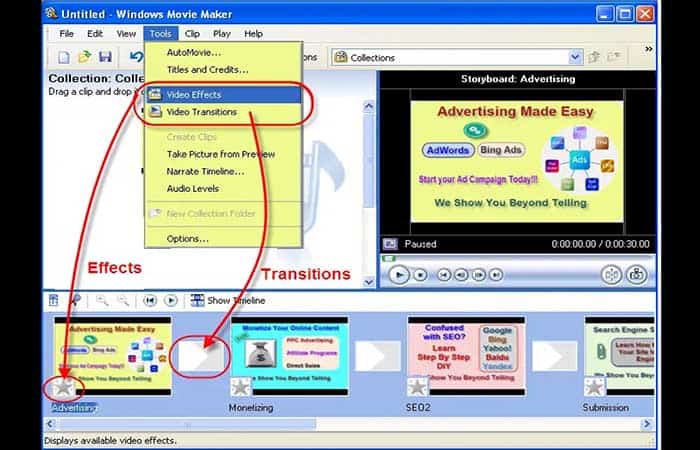
Selepas anda menambah foto anda pada garis masa, langkah seterusnya ialah menambah kesan dan peralihan untuk menjadikannya video animasi. Pilihan " Kesan Video " dan " Peralihan Video " tersedia dalam menu " Alat ".
Ia mempunyai banyak kesan, hanya seret dan lepaskan sebarang imej kesan pada foto yang anda perlukan. Dengan cara yang sama, seret dan lepaskan peralihan di kawasan antara dua imej. Pratonton boleh dilihat serta-merta dalam pratonton skrin lebar untuk mendapatkan rupa kesan dan peralihan.
Anda mungkin juga ingin menyemak: 10 Aplikasi Terbaik untuk Menambah Muzik pada Video
Langkah 3: Tambahkan audio pada video anda
Ingin menambah bunyi pada video anda? Ia mudah sahaja dan sekali lagi, hanya seret dan lepas fail audio ke dalam kawasan " Koleksi " atau gunakan menu untuk mengimport fail audio ke dalam koleksi anda seperti yang dijelaskan dalam langkah 1.
Tukar butang " Tunjukkan Garis Masa " kepada " Tunjukkan Papan Cerita " untuk melihat paparan terperinci filem anda. Hanya seret dan lepas audio ke papan cerita untuk mendayakannya. Laraskan tempoh setiap slaid, peralihan dan audio dengan mengklik dan menyeret bahagian belakang setiap elemen.
Langkah 3a: Ceritakan video anda
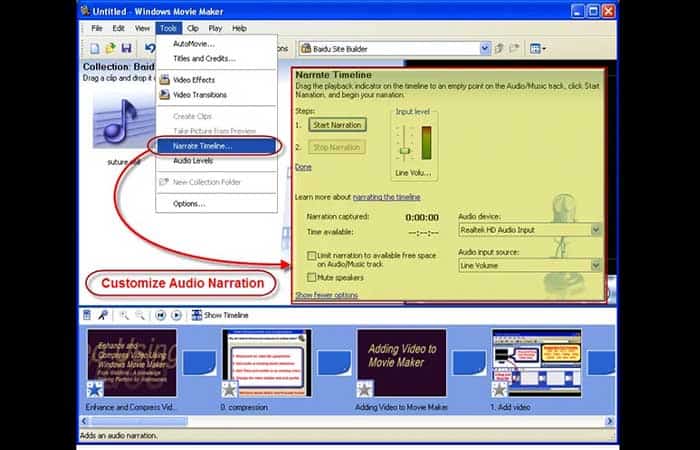
Anda juga mempunyai pilihan untuk menceritakan video anda dengan suara anda sendiri. Pergi ke " Alat > Penceritaan Garis Masa " dan sesuaikan tetapan penceritaan anda seperti yang ditunjukkan dalam imej di bawah.
Langkah 4: Tambahkan tajuk dan kredit
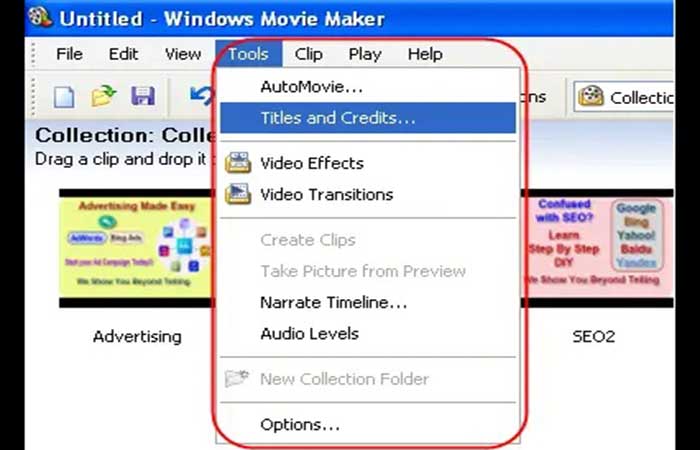
Kini filem anda sudah siap, dan langkah terakhir sebelum menyimpan adalah menambah tajuk dan kredit. Klik pautan " Tajuk dan Kredit " dalam menu " Alat ". Anda mempunyai banyak pilihan untuk menyesuaikan tajuk dan kredit secara berasingan, termasuk tetapan fon dan warna latar belakang. Tambahkan tajuk antara slaid dan pratonton filem anda sebelum menyimpan.
Langkah 5: Simpan filem anda
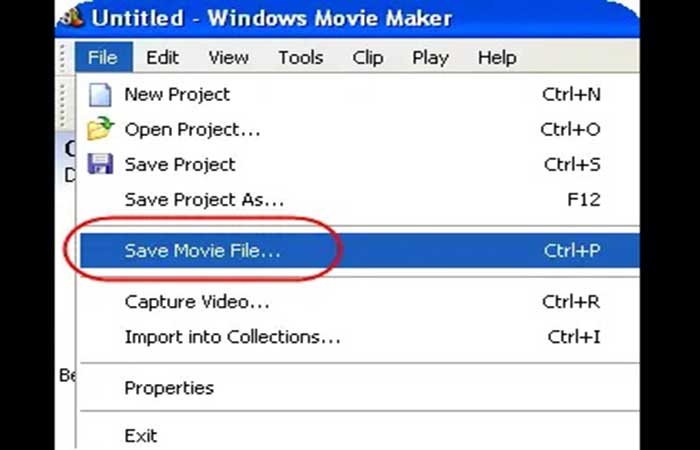
Langkah terakhir adalah menyimpan fail filem anda. Pergi ke menu " Fail " dan pilih pilihan " Simpan Fail Filem ". Anda boleh menyimpan filem ke komputer tempatan anda, menghantarnya melalui e-mel sebagai lampiran atau memuat naiknya terus ke pelayan web. Semasa menyimpan video anda, anda mempunyai pilihan untuk memilih kualiti video yang sesuai untuk keperluan anda, yang akan mempengaruhi saiz fail.
Lihatlah: Program atau Perisian Komputer – Apakah Ia, Jenis, Maksud, Aplikasi
Pensamientos finales
Mencipta video dengan Windows Movie Maker adalah lebih mudah daripada yang anda sangkakan, bukan? Anda boleh menyiapkan filem foto anda dalam masa yang singkat dan dengan mudah. Jika anda menikmati tutorial kami, kami mengalu-alukan maklum balas anda di ruangan komen. Kami juga mengalu-alukan sebarang cadangan yang anda ada di ruangan yang sama. Kami akan memberi perhatian kepada komen anda dan berharap dapat bertemu anda lagi tidak lama lagi.

Nama saya Javier Chirinos dan saya meminati teknologi. Seingat saya, saya gemar komputer dan permainan video dan hobi itu berakhir dengan pekerjaan.
Saya telah menerbitkan tentang teknologi dan gajet di Internet selama lebih daripada 15 tahun, terutamanya dalam mundobytes.com
Saya juga pakar dalam komunikasi dan pemasaran dalam talian dan mempunyai pengetahuan tentang pembangunan WordPress.