
Kaedah 1: Cara membuat persembahan 3D dengan focusky
Sekarang, mari kita lihat langkah yang perlu anda ikuti untuk membuat pembentangan 3D dengan focusky:
Anda mungkin juga berminat untuk membaca tentang: Mendayakan Tetapan Pembentangan dalam Windows 10
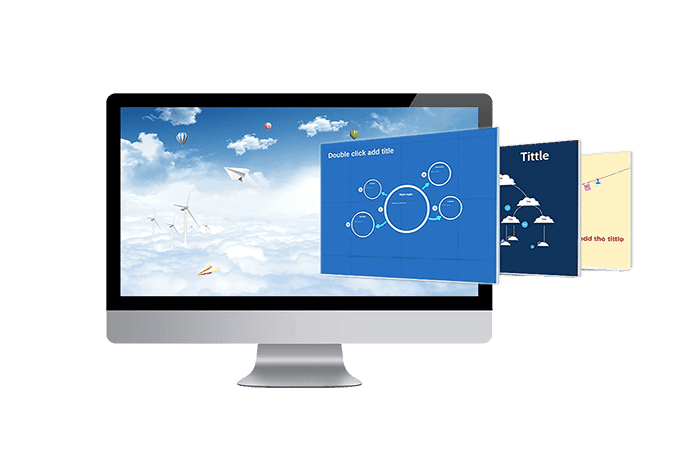
Bahagian 1. Mulakan dengan latar belakang 3D
- langkah 1: Pilih templat latar belakang 3D untuk memulakan kerja pembentangan anda. Templat latar belakang 3D yang jelas ialah salah satu rahsia untuk mencipta persembahan stereoskopik yang berjaya dan berkualiti tinggi untuk melibatkan khalayak anda.
NOTA : Selain itu, ia mempunyai lebih banyak pilihan konfigurasi latar belakang pembentangan: BG 3D, Latar Belakang Imej, BG Video dan BG Warna.
- langkah 2- Pilih latar belakang 3D, kemudian edit dan sesuaikan templat latar belakang 3D bergaya anda sendiri mengikut keperluan anda.
Bahagian 2. Disesuaikan dengan SWF dan kesan animasi
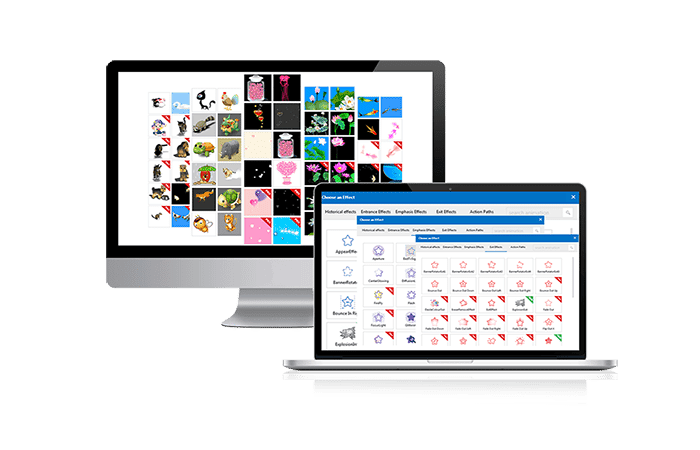
Manfaatkan sumber bahan SWF yang banyak dan tambahkan beberapa sumber yang menarik untuk menjadikan pembentangan anda lebih mengejutkan dan mengagumkan. Terutamanya dalam beberapa pembentangan pendidikan, bahan SWF dinamik adalah penting untuk mewujudkan suasana persembahan yang aktif.
Selain itu, anda juga boleh menggunakan animasi profesional untuk mencipta kesan 3D yang menakjubkan dan menjadikan orang ramai memahaminya dengan lebih baik. Sama ada anda menambah berbilang animasi (masuk, penekanan dan keluar) pada satu objek atau menggunakan laluan tindakan pada teks, anda boleh menggabungkan kedua-dua pilihan dengan mudah untuk menyesuaikan pembentangan yang berbeza.
Bahagian 3. Cipta kesan peralihan 3D
Pastikan anda mencipta kesan peralihan 3D yang menakjubkan dalam pembentangan anda jika anda ingin meningkatkannya menjadi kerja profesional.
Kesan peralihan 3D yang hebat betul-betul membantu untuk memecahkan kesan peralihan slaid ke slaid tradisional dan memberikan penonton anda pengalaman sinematik 3D. Manfaatkan sepenuhnya kesan zum, sorot dan putar Focusky 3D, membolehkan anda menyampaikan mesej anda dengan lancar.


Bahagian 4. Terbitkan pembentangan anda dalam awan
Adalah lebih baik untuk menerbitkan pembentangan 3D yang anda buat dalam talian jika anda ingin menyimpan pembentangan dalam ruang awan percuma dan menjadikannya boleh diakses oleh lebih ramai orang.
- langkah 1: Selepas membuat pembentangan anda, klik «menerbitkan»dan pilih jenis «Terbitkan ke awan«Dalam beberapa minit, pembentangan anda akan dipaparkan dalam awan dan pembaca anda akan dapat melihat kerja anda pada bila-bila masa, di mana-mana sahaja.
Anda boleh memuat turunnya untuk Windows di sini
Anda boleh memuat turunnya untuk Mac di sini
Kaedah 2: Cara membuat persembahan 3D dengan PowerPoint dalam beberapa langkah dalam Kemas Kini Windows 10 Fall Creators
Tahukah anda bahawa dengan Kemas Kini Pencipta Musim Luruh Windows 10 , kini anda boleh menambah objek 3D dengan mudah pada pembentangan PowerPoint, dokumen Word dan hamparan Excel anda? 3D dalam PowerPoint, Word dan Excel kini tersedia secara meluas untuk pengguna Windows dengan langganan O365 dan Kemas Kini Pencipta Musim Luruh, dan ia akan menyegarkan sepenuhnya dan menjadikan pembentangan standard anda menonjol.
Dengan ciri 3D baharu, anda boleh membuat pembentangan dengan cepat dan mudah dalam beberapa langkah mudah sahaja. Dalam bahagian tutorial ini, kami akan menunjukkan kepada anda cara menyerlahkan persembahan PowerPoint 3D anda!
Langkah-langkah untuk membuat pembentangan 3D dengan PowerPoint
- langkah 1: Pertama, buka persembahan PowerPoint.
NOTA : Anda tidak memerlukan sebarang sambungan atau tambahan yang menarik; versi terkini Office 365 sudah memadai. Memasukkan model 3D semudah memasukkan foto atau video.
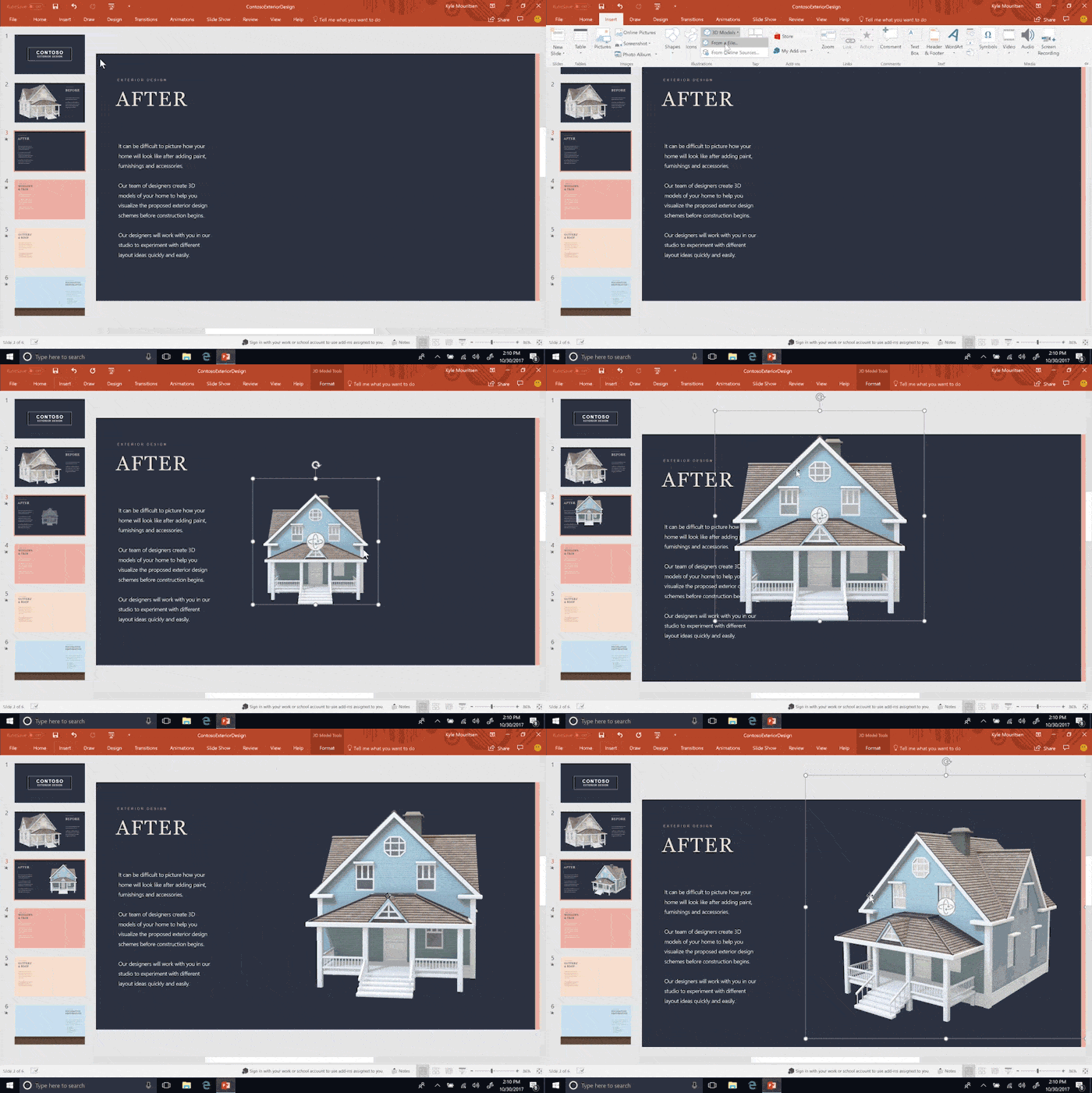
- langkah 2: Dalam tab Masukkan, anda akan menemui menu lungsur turun Model 3D untuk menambah model yang telah anda buat dalam Paint 3D atau mengambil satu daripada mana-mana bank imej atau komuniti dalam talian yang berkaitan dengan katalog kandungan 3D.
- langkah 3: Lihat, ubah saiz dan putar objek 3D anda.
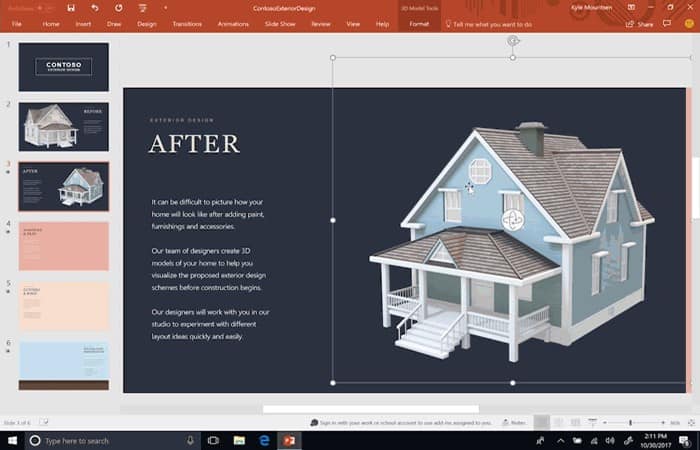
- langkah 4: Letakkannya pada slaid dan gunakan kawalan untuk memanipulasi model, memutar, mensaiz dan meletakkannya sehingga anda menyukai penampilannya. Tab kontekstual baharu akan muncul Alat model 3D, dan anda boleh menggunakan Paparan model 3D pratetap untuk memilih penyasaran khusus yang anda mahu khalayak anda lihat.
- langkah 5: Salin slaid anda dan letakkan semula model anda ke paparan seterusnya yang anda ingin serlahkan.
NOTA : Tidak perlu mencari imej yang berbeza untuk mengenal pasti perspektif yang berbeza. Dengan 3D, anda yang mengawalnya!
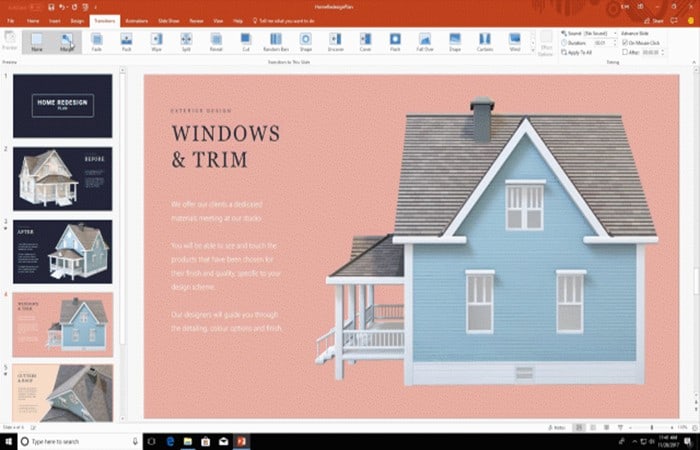
- langkah 6: Menggunakan jenis peralihan baharu, Morph, dengan model 3D untuk mencipta peralihan sinematik antara slaid.
- langkah 7: Langkah terakhir ialah menambah Peralihan morf agar objek 3D anda dianimasikan secara automatik dan menukar perspektif dengan lancar merentas semua slaid anda.
Kaedah 3: Cara Membuat Persembahan 3D dengan Imej dalam PowerPoint (Langkah demi Langkah)
Dalam bahagian tutorial ini, anda akan belajar cara menghidupkan pembentangan anda dengan mencipta imej 3D (juga dikenali sebagai imej luar sempadan). Dan perkara yang menarik tentang teknik ini ialah anda boleh melakukannya dengan cepat dan mudah dalam PowerPoint (tiada Photoshop diperlukan). Teknik penyingkiran latar belakang dan pemangkasan imej ini berfungsi dalam semua versi PowerPoint 2010 dan lebih baharu.
Langkah-langkah untuk membuat persembahan 3D dengan PowerPoint
Proses umum untuk mencipta imej 3D dalam PowerPoint boleh dipecahkan kepada tiga langkah mudah (semua terperinci di bawah):
- Bahagian 1: Cari imej yang baik untuk mencipta kesan 3D
- Bahagian 2: Bingkai imej anda dalam PowerPoint
- Bahagian 3: Cipta kesan 3D
Bahagian #1: Cari imej yang baik untuk membuat persembahan 3D
Apabila mencipta imej 3D dalam PowerPoint, anda ingin bermula dengan imej yang baik dan pastikan bahagian yang anda ingin serlahkan (kesan 3D) memenuhi dua kriteria tertentu.
Kriteria Imej #1. Kontras tinggi
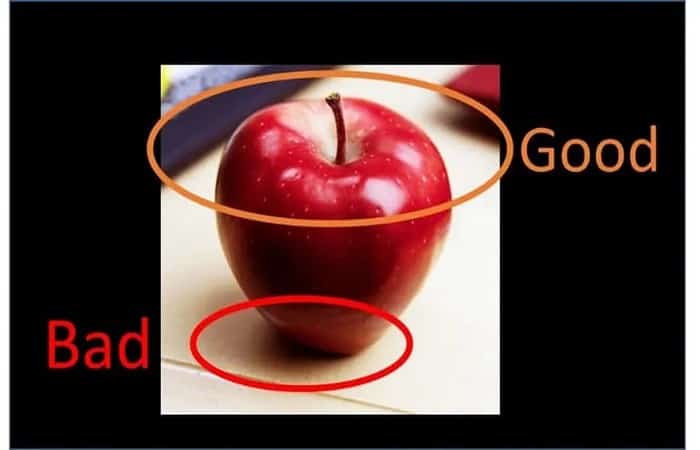
Anda ingin memastikan objek anda menonjol dengan jelas daripada latar belakang anda, dan bukannya digabungkan dengan latar belakang anda.
- Sebagai contoh, bahagian atas epal di bawah mempunyai kontras yang baik (dan bagus untuk kesan 3D), manakala bahagian bawah epal dengan bayang-bayang tidak, kerana ia bercantum ke dalam desktop.
Kriteria Imej #2. kesempurnaan
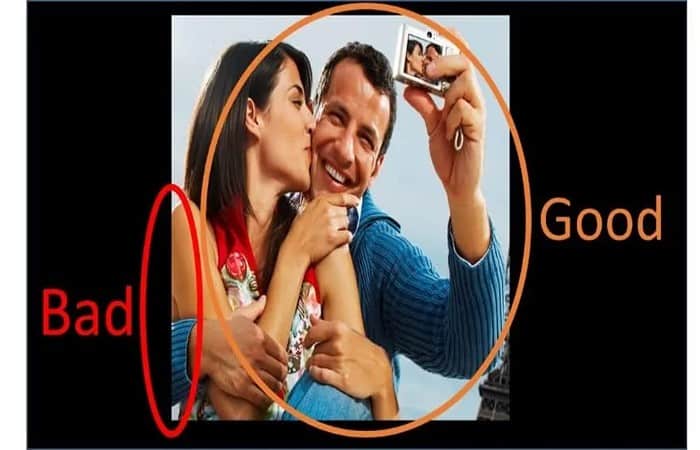
Anda ingin memastikan objek anda lengkap dan tidak dipotong.
- Sebagai contoh, dalam imej di bawah pasangan itu, sebelah kanan foto adalah baik untuk mencipta kesan pop-keluar imej 3D (kerana segala-galanya di sebelah foto itu adalah keseluruhan dan lengkap) manakala sebelah kiri foto Itu tidak bagus untuk kesan ini, kerana foto dipangkas.
NOTA : Imej anda tidak semestinya sempurna. Perlu diingat bahawa hanya objek dalam foto anda yang anda ingin cipta kesan timbul 3D perlu memenuhi kriteria di atas. Imej itu sendiri tidak semestinya sempurna.
Bahagian #2: Bingkai foto anda untuk membuat tayangan slaid 3D
Sekarang, mari lihat cara membingkai foto anda untuk membuat pembentangan 3D
Langkah 1. Salin foto anda
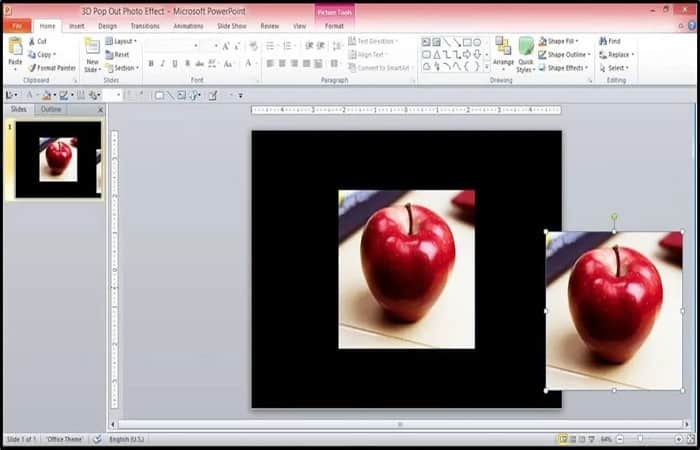
Dengan imej anda dipilih dalam PowerPoint, salin dan tampal imej untuk membuat salinan (atau tekan CTRL + D pada papan kekunci anda untuk pengguna PC) dan alihkannya ke sebelah kanan skrin. Kita akan menggunakan salinan ini dalam bahagian 3 tutorial ini.
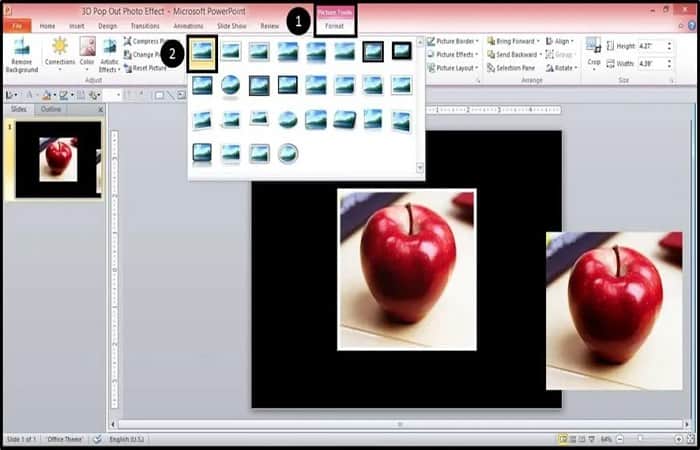
Langkah 2. Tambahkan jidar pada imej anda
Pilih imej asal di tengah slaid dan, pada tab Format Alatan Gambar , pilih bingkai putih ringkas di hujung kiri Gaya Gambar untuk menjadikan imej kelihatan lebih seperti foto.
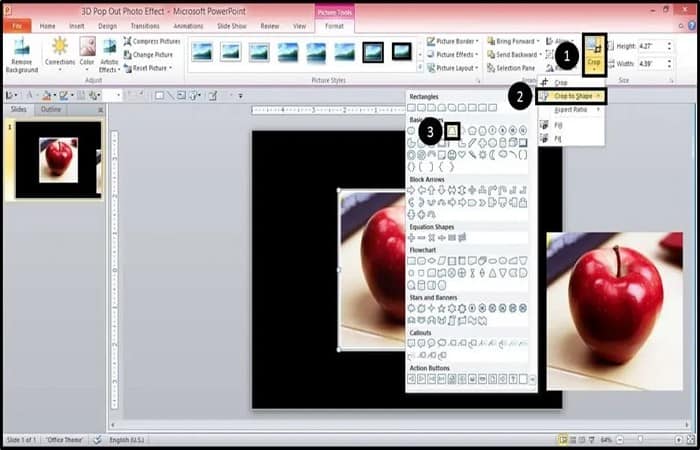
Langkah 3. Pangkas imej anda ke dalam bentuk trapezoid
- Dengan bingkai gambar digunakan (dan imej masih dipilih), buka bahagian bawah Menu tanaman, Pilih mengurangkan kepada bentuk dan dalam Galeri Bentuk, Pilih bentuk trapezoid.
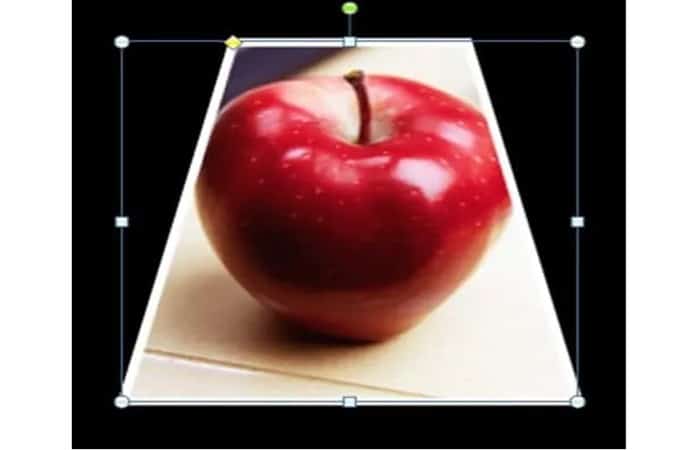
- Hasilnya ialah imej anda dipotong mengikut bentuk tertentu itu. Sebagai nota sampingan, anda boleh menggunakan teknik ini Potong patut untuk memotong mana-mana imej anda kepada mana-mana bentuk PowerPoint untuk pembentangan anda.
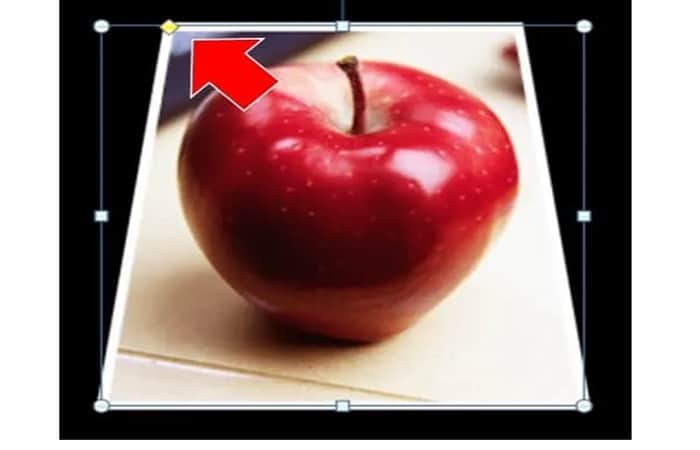
Langkah 4. Laraskan sudut trapezoid
- Dengan imej dipotong menjadi bentuk trapezoid, laraskan sudut trapezoid supaya anda dapat melihat keseluruhan bentuk yang anda ingin keluarkan daripada imej anda (mencipta kesan 3D).
- Untuk melaraskan sudut trapezoid, pilih berlian kuning di bahagian atas bentuk dengan tetikus dan laraskan secara manual agar sesuai dengan imej anda.
Paso 5. Pangkas imej anda
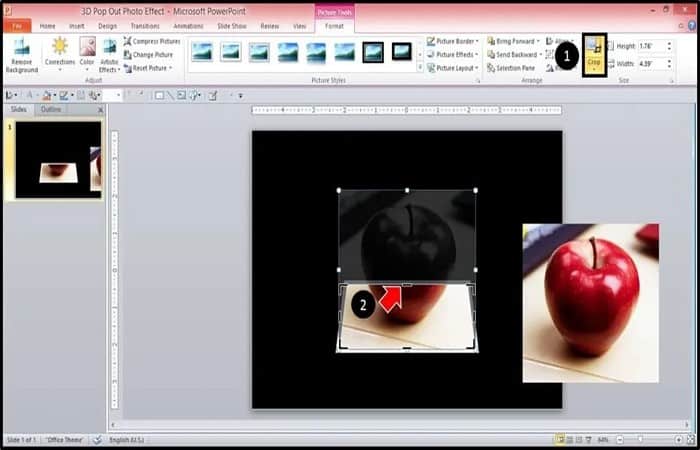
- Dengan set sudut trapezoid, tekan bahagian atas Perintah tanaman (menambah garis putus-putus hitam di sekeliling imej anda) dan tarik ke bawah garis hitam (garis hitam tengah dalam kes ini) yang membingkai foto anda supaya kebanyakan imej anda dipangkas di luar (ini akan masuk akal dalam seketika) .
Untuk imej epal ini, kami telah memangkasnya tepat di bawah tempat ia akan muncul (dalam langkah seterusnya).
NOTA : Anda boleh bereksperimen dengan berapa banyak bahagian foto yang anda ingin pangkas, bergantung pada berapa banyak anda mahu imej itu menonjol dalam kesan 3D. Anda juga boleh melaraskannya secara manual kemudian, jadi jangan terlalu risau tentang langkah pangkas ini.
Bahagian #3: Cipta kesan 3D anda
Dengan imej pertama disediakan dan dipangkas, kami kini akan menggunakan imej pendua yang kami buat dalam Langkah 1 Bahagian 2 untuk mencipta kesan imej 3D.
Langkah 1. Alih keluar latar belakang daripada imej kedua anda untuk membuat persembahan 3D
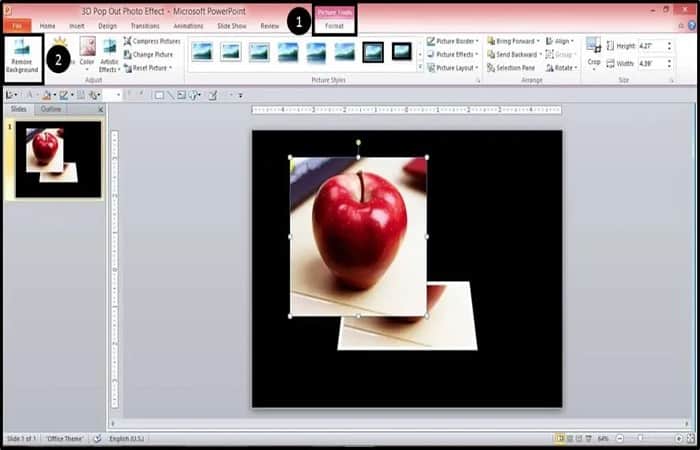
- Pilih imej pendua kedua (kami telah mengalihkannya kembali ke tengah slaid) dan dari tab Format Alat Imej, di hujung kiri, Pilih Keluarkan latar belakang.
NOTA : Ciri Hapus Latar Belakang tidak tersedia dalam PowerPoint 2007 dan versi terdahulu. Jika anda mempunyai versi PowerPoint terdahulu, anda boleh menggunakan Paint (prapasang dan percuma pada kebanyakan komputer) untuk mengalih keluar latar belakang.
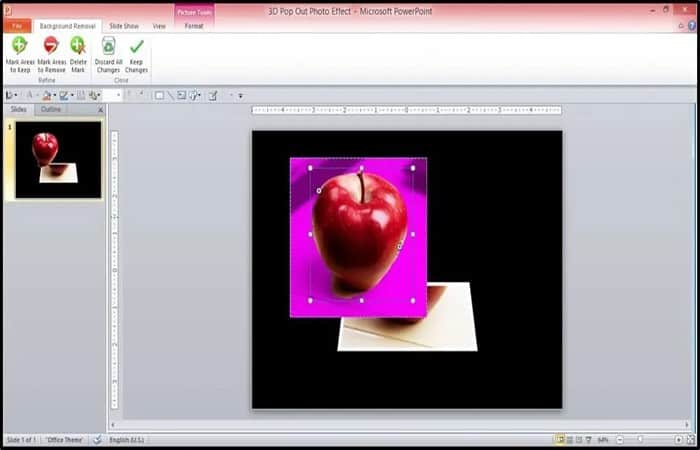
- Kemudian, buat pelarasan pada foto anda menggunakan arahan Tandakan kawasan untuk mengekalkan dan Tandakan kawasan untuk mengalih keluar pada reben anda, sehingga anda mempunyai keseluruhan imej anda dibingkai dan latar belakang yang anda ingin alih keluar dalam warna merah jambu (lihat imej di bawah).
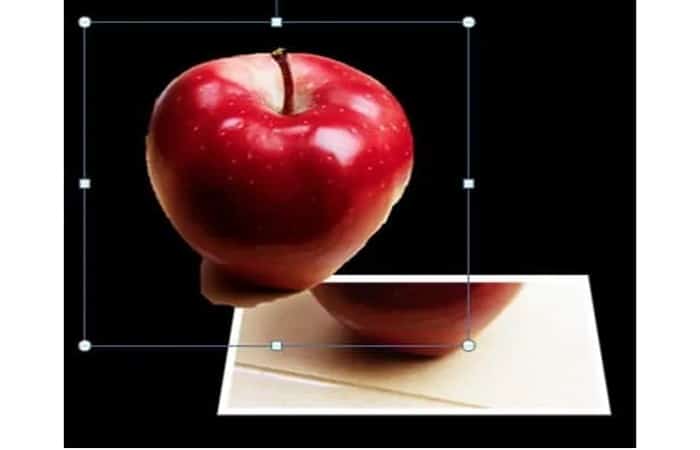
- Mengalih keluar latar belakang daripada imej boleh mengambil sedikit masa, bergantung pada foto dan ketepatan yang anda inginkan. Apabila anda selesai, tekan Simpan perubahan pada pita.
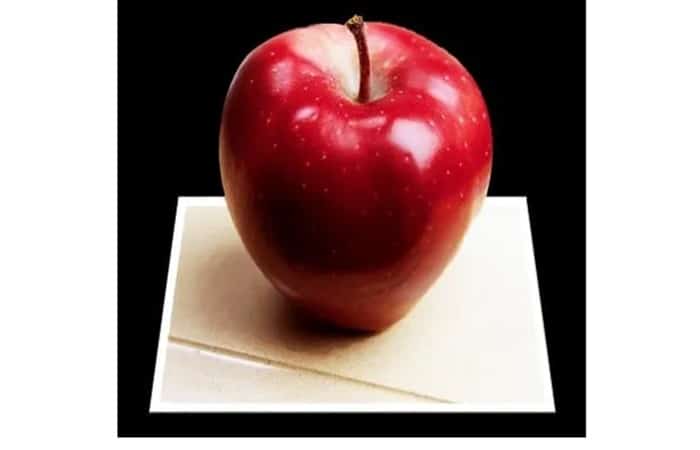
Langkah 2. Tempat imej di atas tfoto anda yang dipangkas
- Dengan latar belakang yang dialih keluar daripada imej anda, letakkan sahaja di atas imej yang dipangkas anda yang lain, selaraskan kedua-duanya dengan tepat dan anda akan mencipta kesan timbul 3D di sini dalam PowerPoint!
- Jika anda mendapati imej anda terlalu besar pada akhirnya, anda boleh mengurangkan saiz fail anda dengan memampatkan imej anda.
NOTA : Anda boleh bermain dengan imej latar belakang trapezoid (yang telah kami cipta dalam langkah 6 bahagian 2) untuk melaraskan kesan timbul 3D
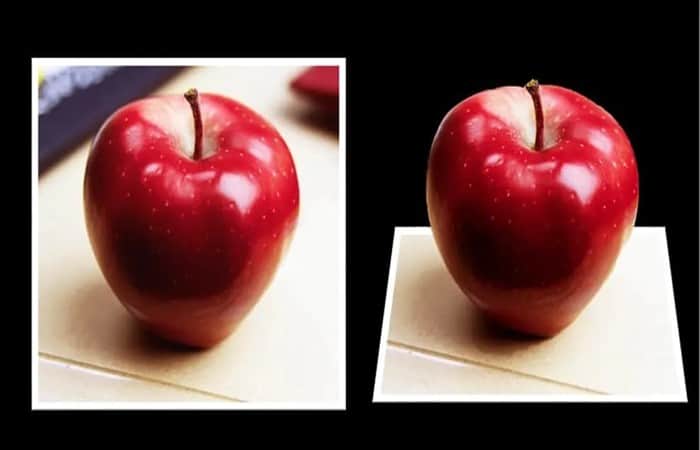
(Langkah pilihan) Pergi daripada foto pegun kepada foto timbul 3D dalam mod tayangan slaid:
Dari sini, jika anda ingin mencipta kesan pop timbul 3D yang sama dengan langkah berikut:
- langkah 1: Letakkan imej 2D di atas imej 3D anda dan gunakan animasi PowerPoint seperti animasi Hilang, untuk beralih daripada imej 2D kepada imej 3D.
- langkah 2: Sediakan imej pada dua slaid berasingan (dalam kedudukan yang sama) dan gunakan salah satu peralihan PowerPoint (seperti Pudar atau Lap) untuk beralih daripada imej 2D kepada imej 3D.
Kaedah 4: Cara membuat persembahan 3D seni bina dan interaktif
Imej: Muat naik fail CAD dan BIM yang besar dan lihat dengan mudah dalam Model.
Jika anda pernah tertanya-tanya cara membuat persembahan 3D seni bina yang interaktif dalam beberapa minit sahaja, jangan cari lagi. Mempersembahkan reka bentuk seni bina adalah satu keperluan untuk pihak berkepentingan dalaman dan luaran.
Walau bagaimanapun, proses mencipta pembentangan seni bina 3D sebelum Modelo memakan masa dan terus terang ketinggalan zaman. Sehingga kini, arkitek bergantung pada tangkapan skrin, PowerPoint, GoToMeeting dan Dropbox untuk mempersembahkan reka bentuk yang kompleks kepada pelanggan atau rakan sekerja. Boleh dikatakan, penglibatan telah hilang dalam proses reka bentuk statik ini.
Sememangnya, model 3D adalah sebahagian besar daripada kejayaan menyampaikan visi anda kepada orang lain, kerana anda boleh menyelami orang dalam pandangan yang realistik, menjadikan tangkapan skrin 2D tidak begitu berkesan. Jadi persoalannya ialah, bagaimana anda membuat persembahan 3D seni bina dan benar-benar melibatkan khalayak anda dengan cara yang mudah? Dalam bahagian ini kami akan menerangkannya kepada anda:
Langkah-langkah untuk mencipta persembahan 3D seni bina dan interaktif
Masukkan Modelo , platform pembentangan yang membolehkan anda mencipta pembentangan CAD dan BIM 3D interaktif dengan lancar, sambil menyimpan aset 2D anda dan menjimatkan masa reka bentuk yang tidak ternilai.
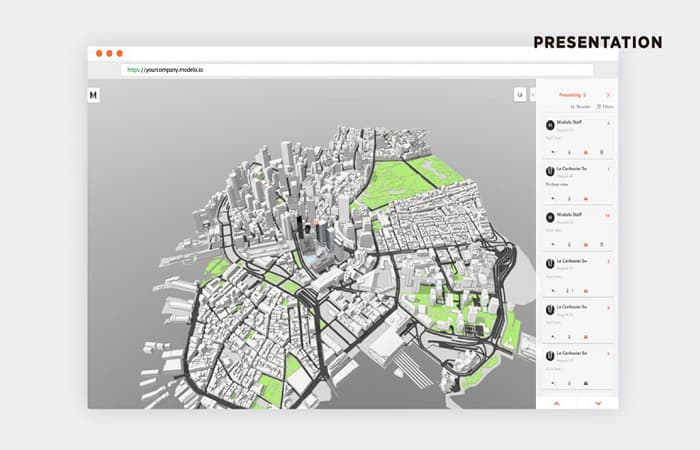
Mencipta pembentangan 3D dengan Modelo adalah mudah kerana platform ini ditujukan kepada profesional AEC dan serasi dengan format fail yang telah anda gunakan, seperti Revit, Rhino, 3ds Max, SketchUp dan Vectorworks.
Berikut adalah pecahan 5 langkah:
- langkah 1: Buat akaun Model
- langkah 2: Muat naik reka bentuk 3D anda
- langkah 3: Kemas kini tetapan (seperti pencahayaan atau warna bahan, untuk menunjukkan pilihan reka bentuk yang berbeza kepada pelanggan)
- langkah 5: Tambahkan ulasan 3D (ini akan membimbing pembentangan)
- langkah 6: Tekan butang membentangkan
Mengapa membuang masa membentangkan fail BIM yang rumit? Dengan Modelo, anda boleh seret dan lepas fail BIM dan melihat mana-mana bahagian model anda serta-merta. Fail CAD dan BIM yang besar ini mengurangkan berat di web, membolehkan anda menavigasi dengan cepat dan meneroka mana-mana bahagian model dengan mudah.
Di sini anda boleh membaca tentang: Kelebihan PowerPoint berbanding alat pembentangan lain
Kesimpulan
Matlamatnya bukan sahaja untuk menyampaikan idea anda dengan jelas, tetapi juga untuk benar-benar melibatkan orang lain dalam visi anda dan menghidupkannya dengan pembentangan 3D seni bina interaktif. Anda juga boleh mengambil langkah lebih jauh dengan mempersembahkan reka bentuk CAD dan BIM dalam realiti maya hanya dengan satu klik. Contohnya, membawa model SketchUp anda ke dalam VR hanya mengambil masa beberapa saat. Apa yang anda perlukan hanyalah templat Google , sambungan internet dan peranti mudah alih. Kami berharap kaedah ini dapat membantu.

Nama saya Javier Chirinos dan saya meminati teknologi. Seingat saya, saya gemar komputer dan permainan video dan hobi itu berakhir dengan pekerjaan.
Saya telah menerbitkan tentang teknologi dan gajet di Internet selama lebih daripada 15 tahun, terutamanya dalam mundobytes.com
Saya juga pakar dalam komunikasi dan pemasaran dalam talian dan mempunyai pengetahuan tentang pembangunan WordPress.