
Ingin belajar cara mencipta senarai kandungan dalam InDesign ? Katalog, majalah dan terbitan berkala selalunya mempunyai bilangan halaman yang banyak. Untuk memberikan gambaran keseluruhan yang baik kepada pembaca, ringkasan diletakkan pada tiga halaman pertama dokumen tersebut.
Perisian ini termasuk ciri yang mudah untuk ini membuat jadual kandungan secara automatik. Ini menjimatkan banyak masa semasa reka bentuk. Dalam tutorial ini, anda akan belajar cara menggunakan ciri ini dan apakah prasyarat untuk mencipta jadual kandungan dalam InDesign.
Ringkasan dalam Adobe InDesign
Lebih banyak halaman yang terkandung dalam katalog atau buku bab, lebih panjang ringkasannya. Memasukkan topik yang diliputi secara manual dengan nombor halaman dalam senarai kandungan boleh memakan masa yang agak lama. Tetapi untuk menjimatkan tugas yang membosankan ini, Adobe InDesign menawarkan ciri "Ringkasan" untuk menjana ringkasan secara automatik daripada pemformatan perenggan.
Di sini anda boleh mengetahui tentang: Cara Mencipta Teks Melengkung dalam InDesign – Tutorial
Prasyarat untuk membuat jadual kandungan dalam InDesing
Dua syarat diperlukan sebelum InDesign boleh memasukkan kandungan yang dikehendaki dalam ringkasan.
- Pertama, setiap halaman yang akan disertakan dalam ringkasan mestilah dalam dokumen yang sama dengan ringkasan itu sendiri. Untuk artikel 60 muka surat, dokumen anda mesti mengandungi kesemua 60 halaman.
- Syarat kedua ialah teks mempunyai format yang betul. Ini bermakna semua kandungan, seperti tajuk atau teks kandungan, perlu dalam format perenggan anda sendiri dan dibuat dengan sewajarnya.
Contoh untuk membuat jadual kandungan dalam InDesign
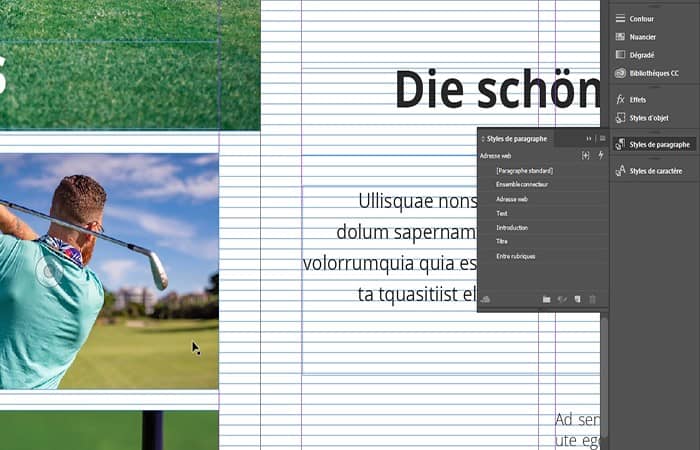
Sekarang, mari kita lihat beberapa contoh mencipta jadual kandungan dalam InDesign. Dalam contoh ini, kita akan mencipta jadual kandungan untuk artikel golf tiga halaman. Jadual kandungan hendaklah merangkumi subtajuk.
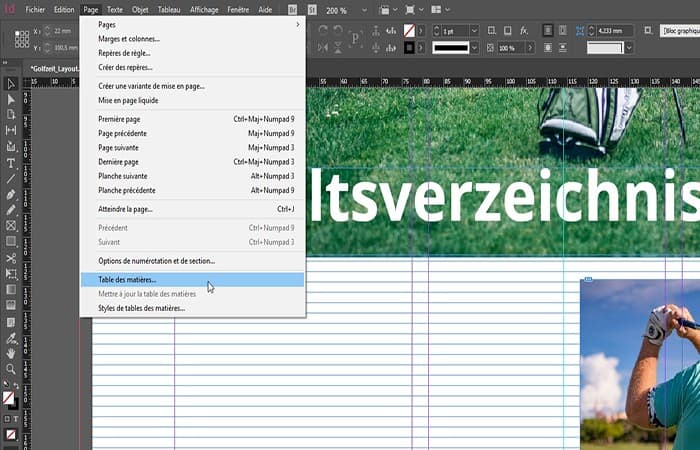
- langkah 1: Dalam InDesign, klik pertama Tetapkan halaman dalam bar alat dan kemudian masuk kandungan.
- langkah 2: Sebaik sahaja bar alat dibuka, anda boleh menggunakan butang Lebih banyak pilihan untuk memaparkan lebih banyak pilihan pemformatan.
Tajuk Jadual Kandungan dalam InDesign
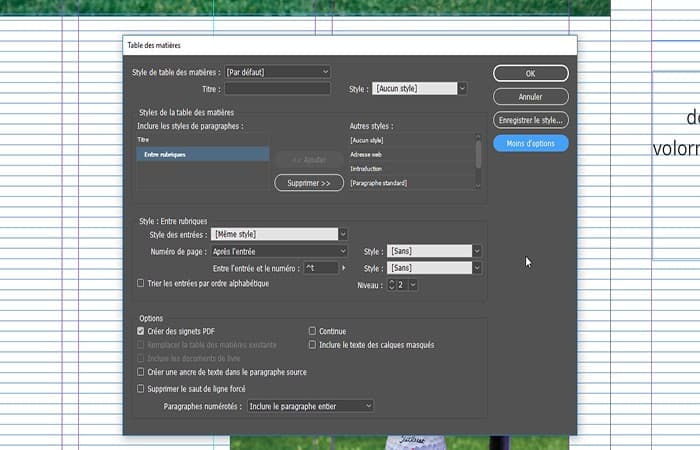
Dalam kotak input Tajuk , anda kini boleh memasukkan tajuk untuk ringkasan anda. Secara lalai, medan ini mengandungi " Kandungan ." Walau bagaimanapun, anda juga mempunyai pilihan untuk membiarkan medan ini kosong, seperti dalam contoh ini, kerana istilah "Ringkasan" sudah muncul dalam reka bentuk ringkasan.
Format ringkasan dalam jadual kandungan dalam InDesign
Kini anda boleh memilih salah satu format perenggan yang telah anda buat sebelum ini daripada senarai di sebelah kanan melalui Format dalam Kandungan dan memindahkannya ke senarai Sertakan format perenggan melalui butang Tambah.
Dalam contoh ini, pemformatan perenggan untuk "Tajuk" dan kemudian "Subtajuk" dipindahkan terlebih dahulu. Untuk senarai kandungan ini dalam InDesign, ini bermakna semua teks yang telah anda tetapkan pemformatan perenggan untuk "Tajuk" atau "Subtajuk" akan dimasukkan ke dalam senarai kandungan, tanpa mengira halaman di mana ia berada.
Tetapkan format baharu pada jadual kandungan dalam InDesign
Tajuk yang anda ingin pindahkan ke kandungan akan disimpan terlebih dahulu seperti yang anda tentukan dalam format perenggan "Tajuk" . Perkara yang sama berlaku untuk sari kata.
Format perenggan
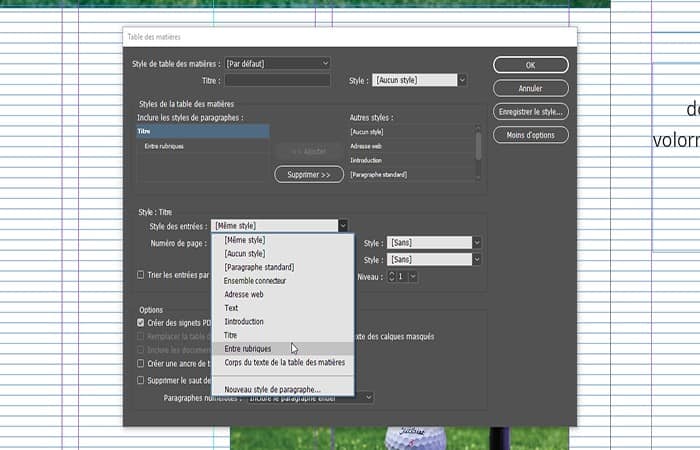
- langkah 1: Untuk membuat ringkasan lebih jelas sedikit, mula-mula klik pada format perenggan tajuk dalam Sertakan format perenggan dan kemudian pilih format perenggan di mana tajuk harus diformatkan daripada menu lungsur Format input.
Dalam contoh ini, format perenggan "Subtajuk" diberikan kepada tajuk yang disertakan dalam abstrak, dan format perenggan "Teks" diberikan kepada tajuk yang disertakan dalam abstrak. Dalam Pemformatan Input , anda juga boleh menentukan sama ada nombor halaman harus muncul sebelum atau selepas teks.
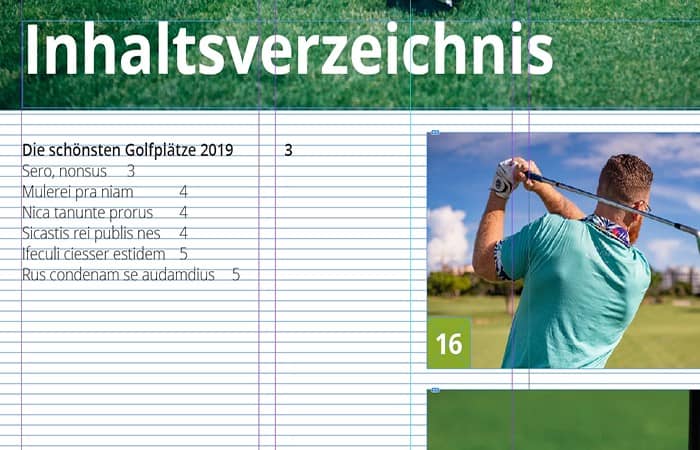
Letakkan ringkasan dalam jadual kandungan dalam InDesign
- langkah 1: Untuk meletakkan ringkasan, sahkan dalam bar alat dengan mengklik menerima.
- langkah 2: Anda kemudian akan melihat bahawa ringkasan dilampirkan pada penuding tetikus.
- langkah 3: Kini anda boleh meletakkannya dengan mengklik mana-mana dalam dokumen.
NOTA : Jika pemformatan perenggan telah dicipta dengan betul, anda kini akan melihat subtajuk masing-masing disenaraikan dengan nombor halaman yang sepadan.
Formatkan ringkasan dalam jadual kandungan dalam InDesign
Langkah seterusnya ialah memformatkan ringkasan yang dijana supaya teks dijajar ke kiri dan nombor halaman dijajarkan ke kanan. Seperti biasa dalam ringkasan, kedua-dua elemen ini harus disambungkan dengan garis putus-putus.
- langkah 1: Mula-mula lukis blok teks dengan ringkasan seperti yang anda mahu tentukan dan kemudian salin nilai lebar blok teks.
Sembunyikan nombor halaman tajuk dalam jadual kandungan dalam InDesign
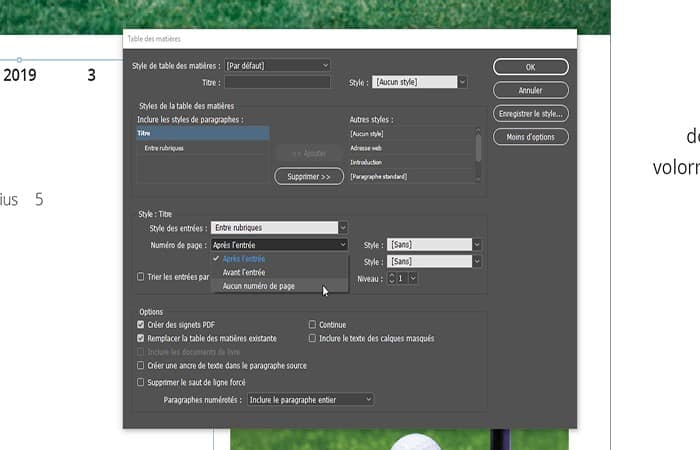
- langkah 1: Kemudian buka semula bar alat kandungan melalui Design dan klik pada tajuk.
- langkah 2: Nombor halaman tajuk tidak diperlukan, jadi anda boleh membuka menu lungsur turun Nombor halaman dan memilih Tiada nombor muka surat.
Jajarkan nombor halaman dengan garis putus-putus ke kanan
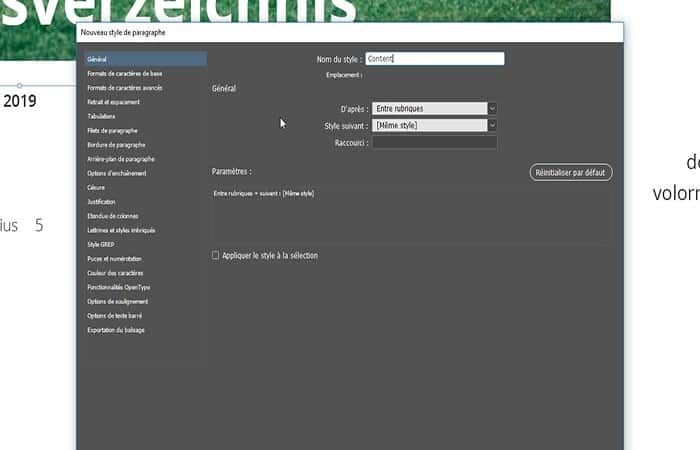
- langkah 1: Klik pada tajuknya dalam bar alat kandungan dan pilih Format perenggan baharu dalam menu lungsur Format input.
- langkah 2: Dalam bar alat ini, mula-mula masukkan nama logik untuk format perenggan anda, contohnya, "Kandungan".
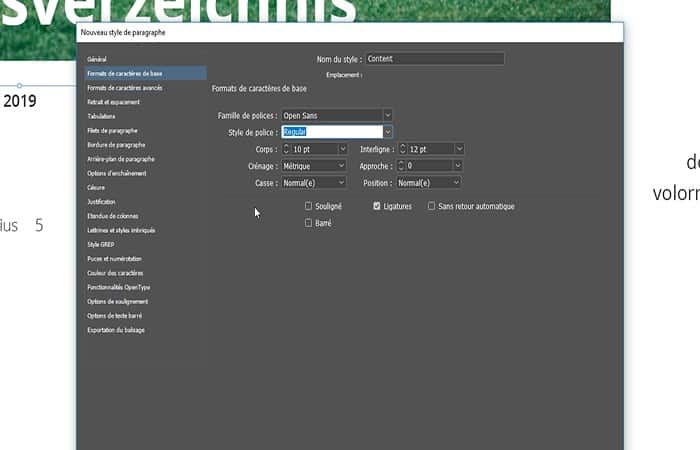
- langkah 3: Kemudian klik Format aksara asas dan memulihkan sari kata kepada format asal, jika ia tidak diambil kira secara automatik.
- Langkah 4 Tentukan pengeluaran: Ringkasan untuk contoh ini hendaklah diinden di sebelah kiri. Untuk melakukan ini, klik pada tab Pendarahan dan ruang dan mentakrifkan inden kiri 7 mm.
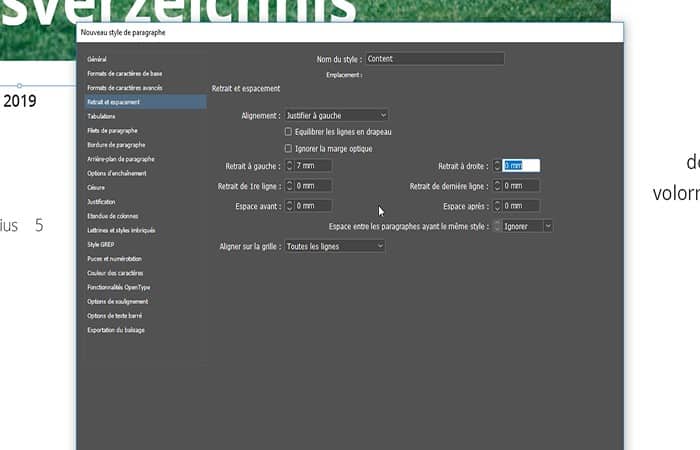
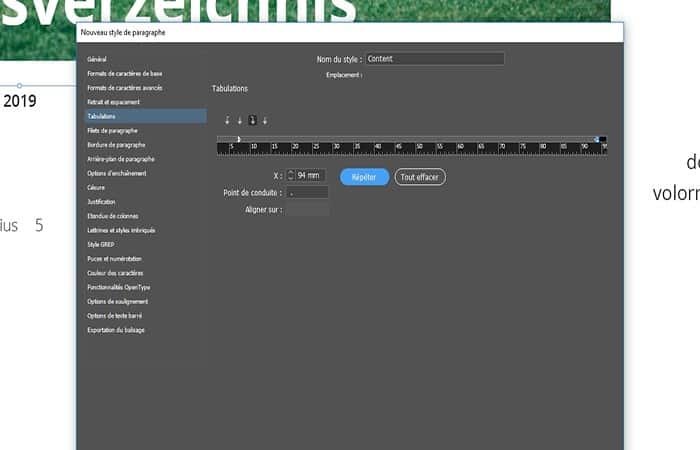
- Langkah 5 Menggunakan kekunci tab: Kemudian klik pada tab Bulu mata dan pilih anak panah yang menunjuk ke kanan. Dengan mengklik mana-mana pada pembaris yang dipaparkan, anda kini boleh menetapkan titik penjajaran.
- langkah 6: Seterusnya, pilih nilai dalam medan X dan gantikannya dengan nilai lebar blok teks anda yang anda salin. Dalam contoh ini, nilainya ialah 98 mm.
- Langkah 7 Masukkan garis panduan: Dalam Isi watak, anda kini boleh menentukan perkara yang akan dipaparkan antara teks dan nombor halaman. Memandangkan garis putus-putus sepatutnya muncul di sini, tetapi tidak terlalu sempit, anda akan memasukkan ruang dan noktah di sini.
NOTA : Ini bermakna pada akhir teks, ruang dan noktah akan dimasukkan secara berselang-seli. Urutan ini diulang sehingga bilangan halaman sejajar kanan yang diperlukan dicapai.
- langkah 8: Kemudian sahkan dengan menekan Ok.
Masukkan tab untuk penjajaran kanan
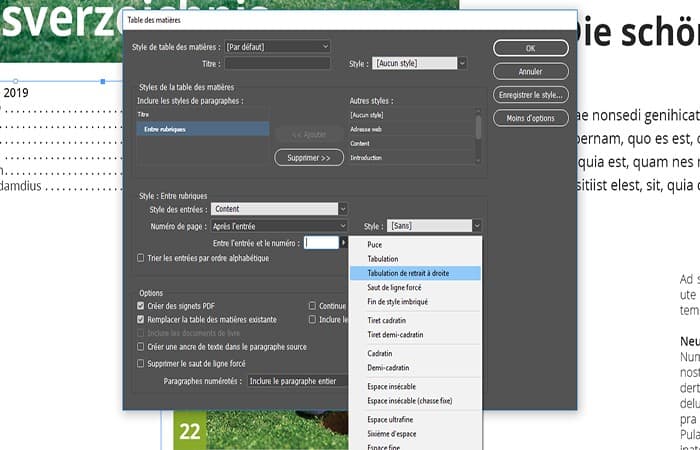
Lebih kurang di tengah-tengah bar alat Kandungan ialah medan antara teks dan nombor, yang mengandungi sirkumfleks dan " T " secara lalai.
Untuk InDesign, sebutan ini ialah singkatan program yang digunakan untuk memasukkan hentian tab. Walau bagaimanapun, memandangkan nombor halaman mesti diselaraskan ke kanan, anda harus melakukan perkara berikut:
- langkah 1- Padamkan kandungan medan ini, kemudian buka menu lungsur turun bersebelahan dan pilih Tab untuk penjajaran yang betul.
- langkah 2: A circumflex dan an dan kini sepatutnya muncul di lapangan. Sebaik sahaja anda klik menerima dalam bar alat, pemformatan anda akan dikemas kini dan jadual kandungan dalam InDesign akan kelihatan lebih jelas dan lebih teratur.
Kemas kini ringkasan untuk jadual kandungan dalam InDesign
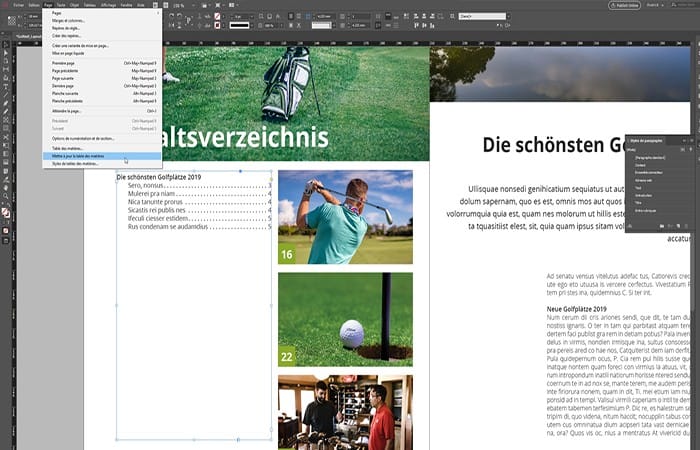
Jika anda kemudian mengubah suai sari kata anda, pengubahsuaian tidak akan dibuat secara automatik dalam ringkasan.
- langkah 1: Untuk mengemas kininya, pilih blok teks ringkasan, klik persediaan halaman dan kemudian masuk Kemas kini ringkasan.
NOTA : Subtajuk akan diambil kira sekali lagi dan ringkasan InDesign anda akan dikemas kini sekali lagi.
Petua untuk Mencipta Jadual Kandungan Unik dengan Adobe InDesign
Sekarang mari kita lihat beberapa petua untuk mencipta dengan helaian gaya dan mencipta jadual kandungan yang unik dan boleh diedit dalam InDesign.
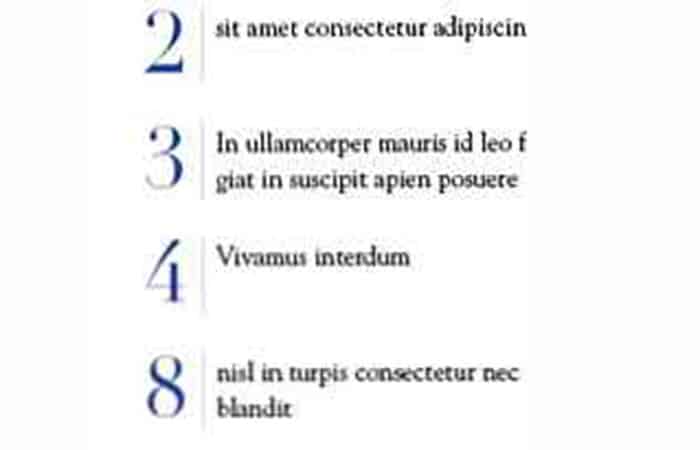
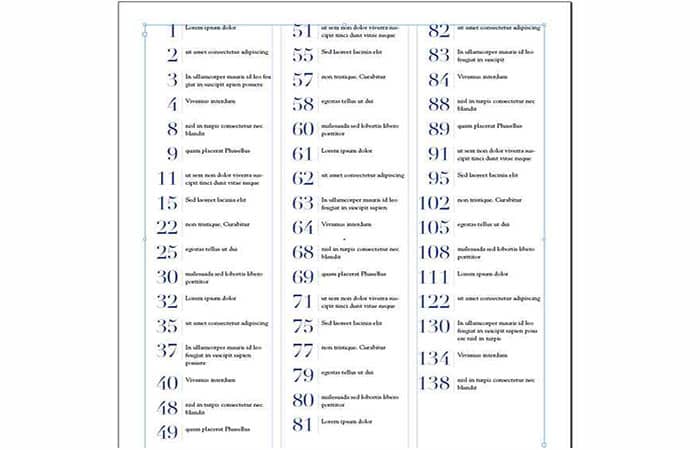
Tetapan Dokumen untuk Membuat Jadual Kandungan dalam InDesign
- langkah 1: Buat dokumen baharu; tetapan lalai harus berfungsi.
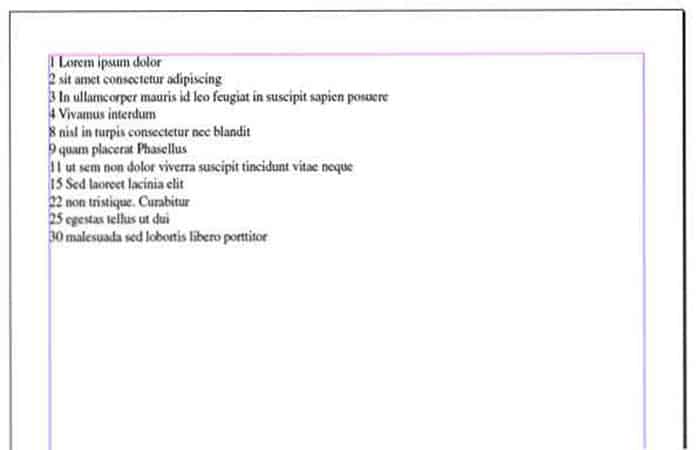
- langkah 2: Cipta kotak teks, kemudian buat teks dalam format berikut: nombor halaman, tajuk halaman, perenggan baharu dan ulangi operasi.
NOTA : Ia sepatutnya mempunyai sesuatu seperti berikut:
Letakkan gaya huruf besar dalam jadual kandungan dalam InDesign
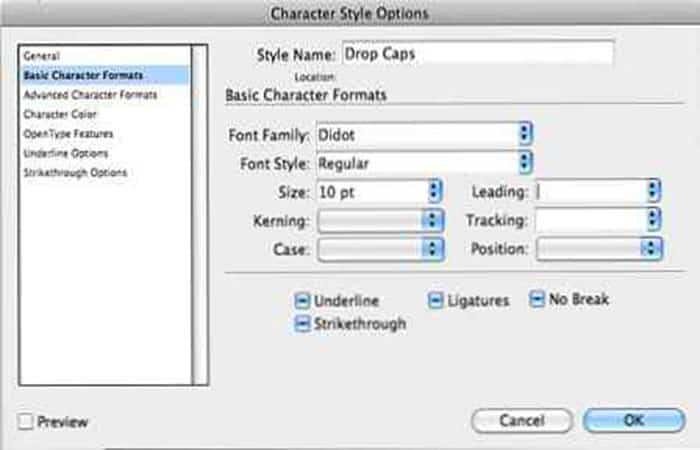
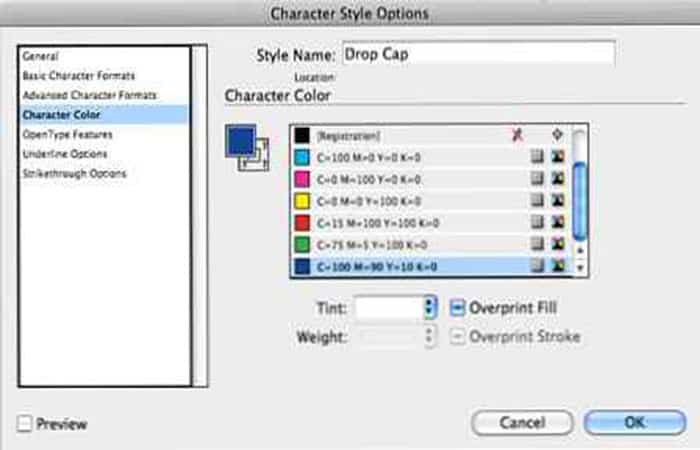
Untuk mencipta nombor, gunakan huruf besar. Dengan cara ini, kita tidak perlu cuba menjajarkan lajur atau berbilang kotak teks.
- Cipta gaya watak baharu– Dalam contoh ini ia dinamakan "Drop Caps". Kemudian pilih fon, saiz dan warna seperti yang ditunjukkan di bawah:
Cipta peraturan menegak untuk jadual kandungan dalam InDesign
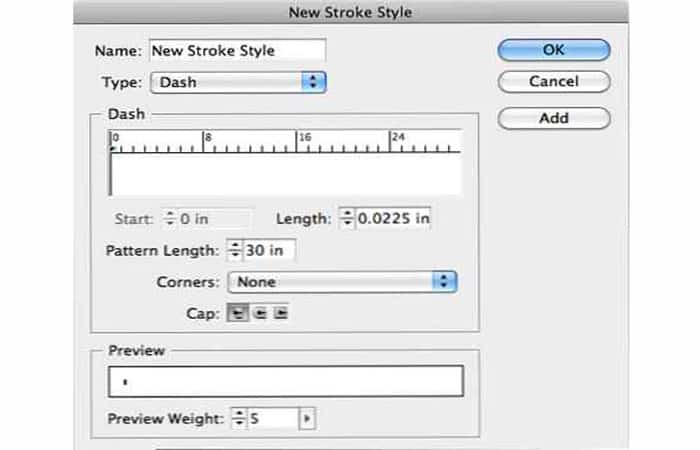
Anda perlu mencipta gaya baris baharu. Dalam pilihan baris, pilih "Gaya Baris ," kemudian klik "Baharu?" untuk mencipta gaya baharu. Pilihan yang dipilih ditunjukkan di bawah.
- Panjang: tentukan apa yang anda fikir garis itu; yang dalam contoh ini agak tebal supaya kita boleh melihatnya dengan mudah
- Panjang Corak: menentukan kekerapan strok diulang. Memandangkan anda tidak mahu perkara ini berulang, gunakan nilai yang sangat tinggi.
- Sudut: Dalam contoh sudut ini tidak diperlukan, jadi pilihan telah dipilih "Tiada".
Gaya Perenggan untuk Jadual Kandungan dalam InDesign
Kemudian langkah seterusnya akan menambah gaya pada teks yang dikaitkan dengan nombor:
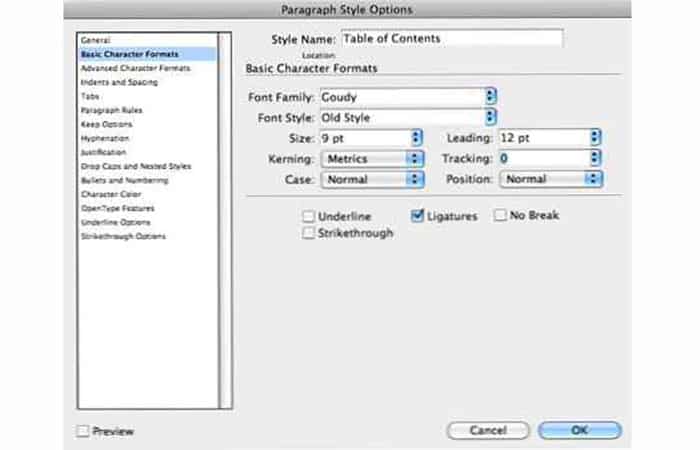
- Langkah 1 Tambahkan gaya perenggan asas: Pertama, buat gaya perenggan baharu: dalam contoh ini ia akan dipanggil Tabla de Contenido.
- Langkah 2: Format aksara asas kemudiannya ditambah: yang dalam contoh ini boleh dilihat di bawah.
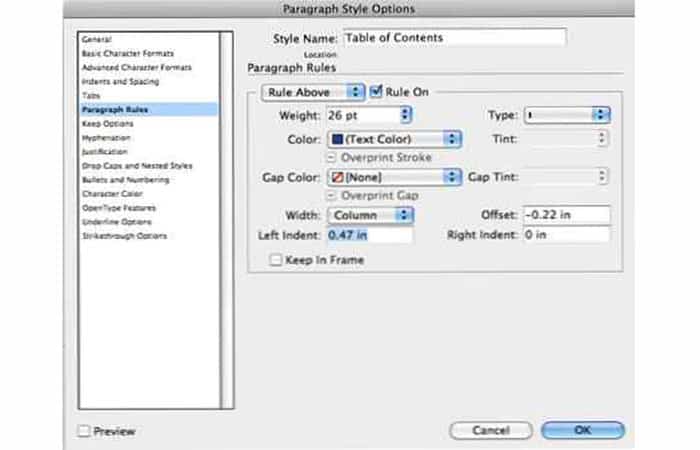
- Langkah 3 Tambah pembaris menegak: Untuk melakukan ini, jika anda masih mahu menukar pilihan gaya perenggan dan pergi ke tab "Peraturan perenggan". Pastikan "peraturan tentang" ditandakan untuk "peraturan terdahulu". Ini adalah pilihan:
- berat:akan mengubah ketinggian pembaris menegak. Dalam kes ini, anda mahu peraturan itu sepadan dengan nombor.
- Perpindahan:Ia adalah anjakan menegak. Di sini anda mahu pembaris memanjang sedikit di atas teks, jadi anda memasukkan nilai negatif.
- Lekukan kiri:Ini akan mengalihkan garisan dari tepi kiri, dalam kes ini anda ingin memasukkan pembaris supaya ia lebih dekat dengan teks daripada nombor.
- langkah 4: Kemudian dalam menu lungsur "Lelaki", pilih gaya baris yang dibuat di atas.
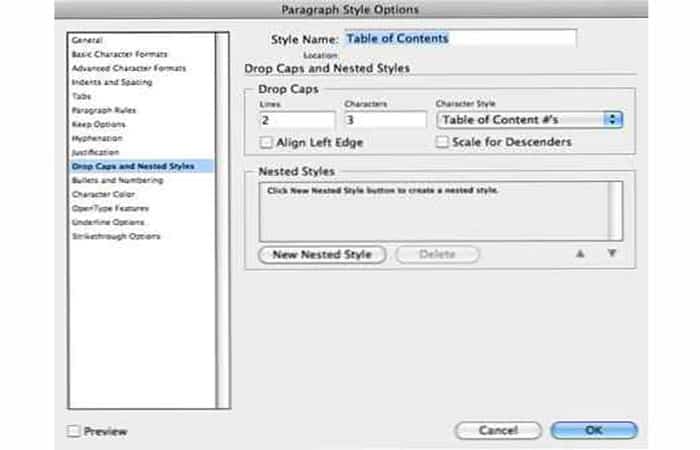
- Langkah 5 Tambah huruf besar: Kini anda perlu menambah huruf besar: dalam gaya perenggan, anda perlu pergi ke tab "Huruf besar".
- baris:Tentukan bilangan baris yang akan diduduki oleh nombor anda.
- Watak:menentukan berapa banyak aksara akan menjadi huruf besar; Tiga telah dipilih di sini, dan itu akan dijelaskan tidak lama lagi.
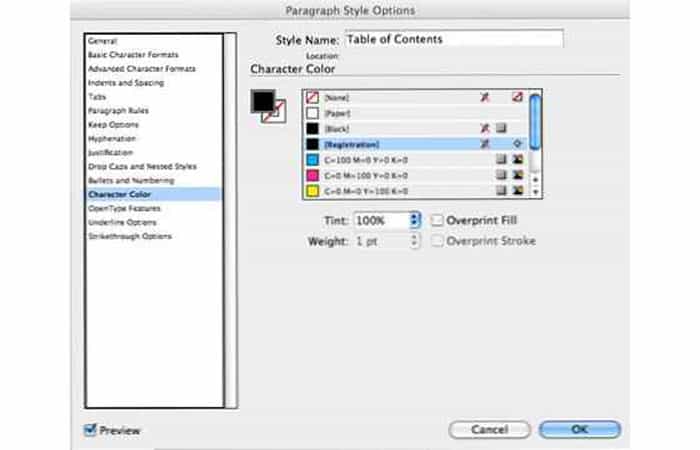
- langkah 6: Tambah warna aksara.
Gunakan gaya untuk jadual kandungan dalam InDesign
Seperti yang anda mungkin perasan, tiada apa yang telah dilakukan. Ikuti langkah berikut:
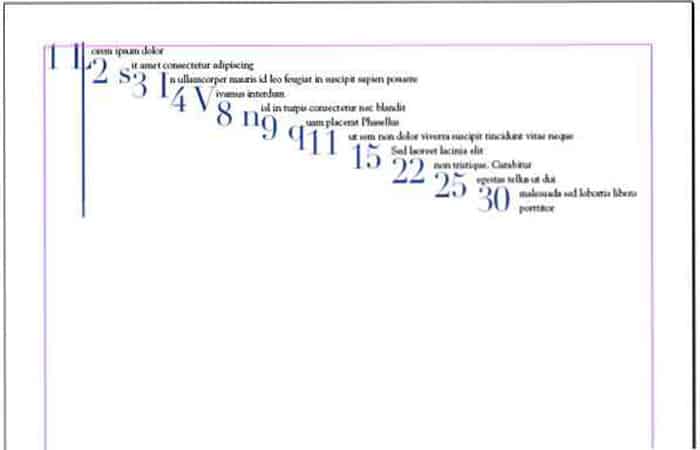
- langkah 1: Jadi sekarang pilih semua teks anda (termasuk nombor) dan gunakan gaya perenggan anda "Isi kandungan". Sekarang anda sepatutnya mempunyai sesuatu yang agak hodoh seperti ini:
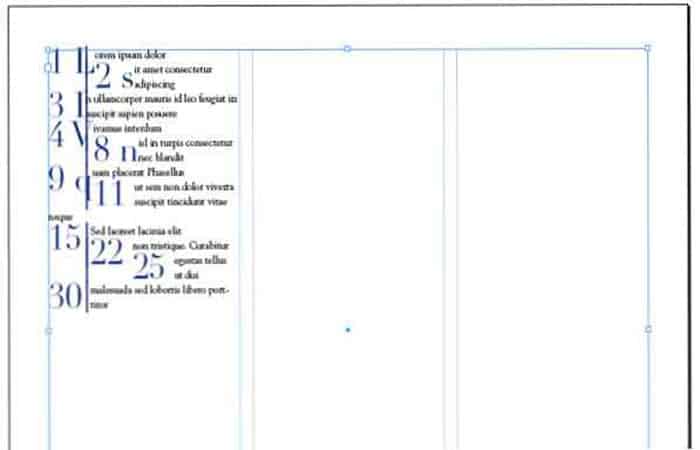
- langkah 2:Kemudian tambahkan beberapa lajur untuk menjadikannya lebih masuk akal.
Masa pembersihan untuk jadual kandungan dalam InDesign
Untuk menyelesaikan masalah ini, anda hanya perlu membuat pemulangan selepas setiap item. Anda akan perasan bahawa ia kelihatan masih dimatikan. Jika anda masih ingat gaya perenggan, huruf besar telah ditambahkan yang mempengaruhi tiga aksara pertama. Nah, ini dilakukan supaya kita boleh menyelaraskan nombor. Anda boleh menjajarkannya ke kiri atau kanan; Tab atau ruang hendaklah ditambah jika sesuai.
- Wajar:Untuk menjadikan semua nombor wajar, cuma tambahkan tab selepas setiap nombor. Untuk satu digit, anda mesti menambah satu ruang antara nombor dan tab (# + ruang + tab = 3). Seterusnya, laraskan tab anda pada perenggan, supaya semuanya sesuai.
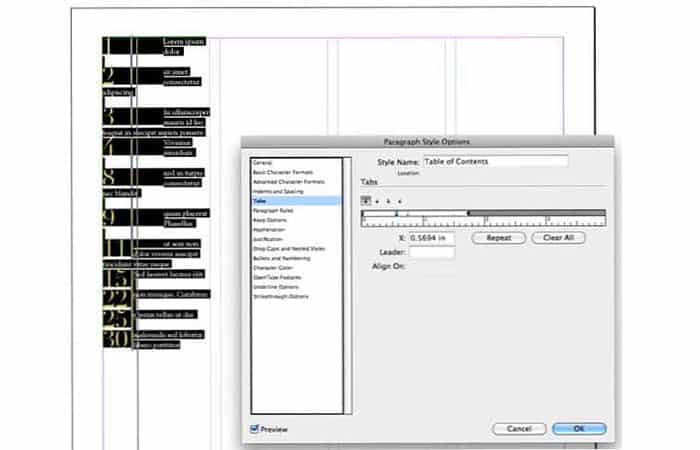
- Kiri dibenarkan:Untuk membuat nombor dibenarkan kiri, gunakan proses yang sama tepat untuk satu digit, cuma tambah tab sebelum nombor dan bukannya ruang selepas (tab + # + tab = 3). Kemudian, selaraskan nombor menggunakan tetapan tab dalam gaya perenggan anda.
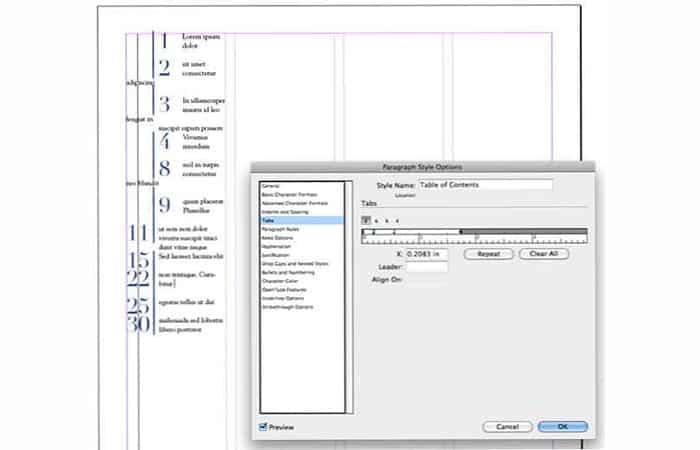
Pelarasan akhir dan variasi untuk jadual kandungan dalam InDesign
Pada ketika ini anda akan mempunyai sesuatu yang mungkin berfungsi, tetapi hanya ada dua perkara untuk menjadikannya lebih bersih:
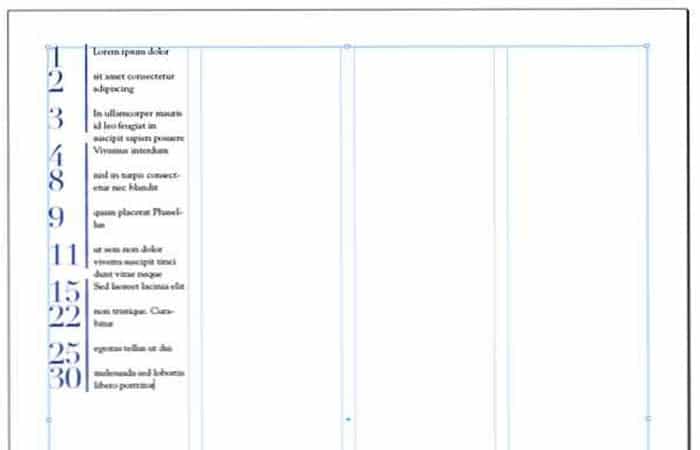
- Hadkan pembaris menegak: Laraskan panjang dalam menu “Gaya Garisan”.
- Tambahkan aspek menegak antara setiap elemen: Dalam gaya perenggan, tambah ruang kecil sebelum setiap elemen (.2 inci).
- Pembaris patah (jadi bukan pembaris menegak berterusan): selepas setiap item, gunakan pulangan lembut dan bukannya pulangan tetap.
Jumlah nombor dalam jadual kandungan dalam InDesign
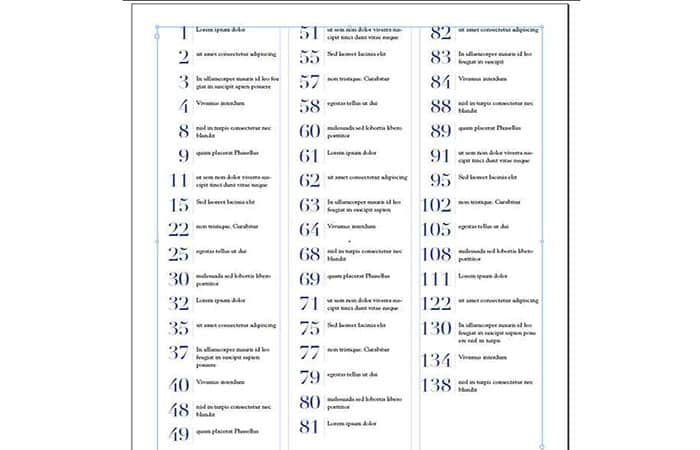
Semuanya baik-baik saja, tetapi apa yang boleh anda lakukan jika terdapat lebih banyak nombor? Malah, ia juga agak mudah. Cuma tambahkan nombor lain pada penutup jatuh dalam gaya perenggan dan kemudian tambahkan tab atau ruang yang sesuai. Anda berkemungkinan besar perlu melaraskan sisipan pembaris menegak serta tetapan tab.
- Sebagai contoh: untuk tiga digit: huruf besar = 4, format nombor satu digit (tab + tab + # + tab = 4), dua digit (tab + ## + tab = 4) dan tiga digit (### + tab = 4).
Anda mungkin juga berminat dengan: 3 Cara Membuka Word dalam InDesign – Tutorial
Kesimpulan:
Apa yang menjadikan teknik ini begitu berkuasa ialah keseluruhan jadual kandungan dalam InDesign dikawal oleh satu perenggan, watak dan gaya baris; Oleh itu, perubahan pada jadual kandungan amat berkesan. Kami berharap tutorial ini dapat membantu anda untuk projek masa depan anda.

Nama saya Javier Chirinos dan saya meminati teknologi. Seingat saya, saya gemar komputer dan permainan video dan hobi itu berakhir dengan pekerjaan.
Saya telah menerbitkan tentang teknologi dan gajet di Internet selama lebih daripada 15 tahun, terutamanya dalam mundobytes.com
Saya juga pakar dalam komunikasi dan pemasaran dalam talian dan mempunyai pengetahuan tentang pembangunan WordPress.