
Ingin tahu cara mencipta indeks dalam LibreOffice ? Kami sangat menghargai apabila dokumen yang mempunyai banyak maklumat mempunyai indeks untuk membantu kami mencari topik tertentu. Jika anda ingin tahu cara mencipta indeks atau jadual kandungan dalam LibreOffice Writer, anda telah datang ke tempat yang betul. Duduk dan nikmati catatan yang telah kami sediakan untuk anda. Di sini, kami akan menunjukkan kepada anda kaedah asas supaya anda boleh mengedit dokumen anda dan menambah indeks anda dengan mudah.
Kaedah untuk mencipta indeks dalam LibreOffice
Sekarang, mari kita lihat kaedah untuk mencipta senarai kandungan dalam LibreOffice. Dokumen kita sudah mempunyai alat terbaik untuk menambah senarai kandungan, kerana Writer menyediakan alat yang hebat untuk ini. Anda akan menemui fungsi yang serupa di sana dengan yang digunakan untuk penomboran baris atau perenggan dalam Word.
Di sini anda boleh mengetahui tentang: Cara Menghapus Duplikat dalam LibreOffice
Semasa mencipta indeks ini, adalah penting untuk mereka bentuk dokumen menggunakan gaya perenggan tajuk yang telah ditetapkan. Dengan gaya ini distrukturkan dengan betul, anda boleh mencipta jadual kandungan anda hanya dengan beberapa klik.
picture
Kami akan memikirkan tentang meletakkan struktur hierarki dalam dokumen:
- Bab
- Sección
- Tema
Selain itu, tajuk elemen-elemen ini mempunyai gaya perenggan yang diberikan, seperti "Tajuk 1", "Tajuk 2" , dsb.
Kaedah 1: indeks dalam libreOffice
Indeks dan jadual kandungan boleh ditambah di mana-mana sahaja dalam dokumen menggunakan LibreOffice Writer. Ia biasanya diletakkan di awal atau akhir, tetapi juga boleh muncul di lokasi lain. Letakkan kursor pada halaman tempat anda ingin memasukkan jadual kandungan.
- langkah 1: kita cari dalam menu sisip – Ringkasan dan indeks – Ringkasan, indeks atau bibliografi. Jika anda mempunyai versi Penulis yang lebih lama, dalam menu sisipan anda akan menemuinya sebagai "Indeks dan jadual" - "Indeks".
- langkah 2: Pada skrin yang muncul kita akan mempunyai di sebelah kiri pratontonjenis indeks yang dipilih, serta perubahan yang kami gunakan. Jika kita melihat bahawa ia tidak muncul, kita mesti mengaktifkannya dalam kotak di sebelah butang "Tolong".
- Langkah 3: Untuk melihat semua pilihan yang boleh kami gunakan pada indeks dan jadual kandungan, tab di mana kami akan menemuinya ditunjukkan di sebelah kanan skrin.
- Langkah 4: Dalam menu lungsur "Lelaki" daripada tab "Indeks" Pilihan yang boleh kita ubah bergantung pada jenis indeks yang kita cuba buat ditunjukkan. Dia "Ringkasan", yang akan kita temui dalam versi lain seperti "Jadual Kandungan" atau "Jadual Kandungan", adalah alternatif yang paling banyak digunakan.
NOTA : Kita juga akan mempunyai pilihan untuk mencipta indeks mengikut abjad , indeks rajah dan jadual, antara pilihan lain. Kita boleh melengkapkan pelbagai pilihan bergantung pada jenis indeks yang dipilih.
- langkah 5: Untuk masukkan jadual kandungan pada helaian, kami hanya tekan terima dan ia akan segera muncul dalam dokumen Penulis LibreOffice.
Jadual ini juga boleh disesuaikan dengan reka bentuk anda . Anda juga akan perasan bahawa meja itu mempunyai latar belakang yang berlorek; ini untuk mengingatkan kita bahawa ia adalah kawasan khas. Tetapi kita mempunyai pilihan untuk mengalih keluarnya atau menukar warna dengan pergi ke menu "Alat".
Bagaimanakah kami mengemas kini indeks dalam LibreOffice?
Dalam menu konteks, anda akan menemui pilihan "Kemas Kini Indeks" . Mengklik padanya akan mengemas kini semua perubahan yang dibuat pada dokumen yang mempengaruhi indeks , menjadikannya serta-merta kelihatan antara satu sama lain.
Selain itu, kita boleh pergi ke menu "Alat" – "Kemas Kini" – "Indeks Semasa" untuk melakukan kemas kini. Semua jadual kandungan dalam dokumen boleh dikemas kini dalam satu langkah.
Mencipta senarai kandungan dalam LibreOffice Writer agak mudah. Kami mengesyorkan agar anda mengikuti langkah-langkah yang digariskan dalam catatan ini; ia akan sangat membantu semasa menulis dokumen anda.
Kaedah 2: Buat indeks dalam LibreOffice Writer
Kami sangat menghargai apabila dokumen dengan sejumlah besar maklumat mempunyai jadual kandungan untuk membantu kami mencari topik tertentu. Oleh itu, semasa mencipta dokumen dalam LibreOffice Writer, kami mempunyai beberapa pilihan, seperti penomboran tajuk automatik, dan kami juga boleh menggunakan jadual kandungan untuk menyusun maklumat tersebut.
Ini boleh memberi kami gambaran keseluruhan tentang kandungan dokumen itu, serta menunjukkan halaman di mana setiap rujukan berada.
Kami menggunakan jadual jenis ini semasa kami belajar, bekerja atau menyelidik, dan kami tahu betapa bergunanya ia. Dan itu bukan semuanya. Jika anda ingin tahu cara mencipta indeks dalam LibreOffice Writer, anda telah datang ke tempat yang betul.
Bagaimana untuk memasukkan indeks dalam libreOffice?
Indeks dan jadual kandungan boleh ditambah di mana-mana sahaja dalam dokumen LibreOffice Writer . Ia biasanya diletakkan di awal atau akhir, tetapi juga boleh muncul di lokasi lain.
Pada halaman tempat anda ingin memasukkan indeks, pergi ke menu Sisip dan pilih Abstrak dan Indeks, kemudian Abstrak, Indeks atau Bibliografi . Jika anda mempunyai versi Penulis yang lebih lama, anda akan menemuinya dalam menu Sisip sebagai "Subskrip dan Matriks" – "Subskrip".
Pada skrin yang muncul, di sebelah kiri anda akan melihat ringkasan jenis indeks yang dipilih, serta sebarang pengubahsuaian yang telah anda buat. Jika ia tidak dipaparkan, anda harus menanda kotak di sebelah butang "Bantuan" untuk mendayakannya.
Untuk melihat semua pilihan yang boleh kami gunakan pada indeks dan jadual kandungan, tab di mana kami akan menemuinya ditunjukkan di sebelah kanan skrin.
- Dalam menu lungsur "Jenis” daripada tab “Indeks” menunjukkan pilihan yang boleh kita ubah suai bergantung pada jenis indeks yang kita cuba buat “Ringkasan”, yang akan kita temui dalam versi lain seperti “Jadual Kandungan” atau “Jadual Kandungan”, adalah alternatif yang paling banyak digunakan.
Tetapi kita juga akan mempunyai pilihan untuk mencipta indeks mengikut abjad , indeks nombor dan jadual, antara pilihan lain. Kita boleh melengkapkan pilihan yang berbeza bergantung pada jenis indeks yang dipilih.
- kepada masukkan jadual kandunganpada helaian, hanya tekan OK dan ia akan segera muncul dalam dokumen Penulis LibreOffice.
Jadual ini juga membolehkan kami menyesuaikan reka bentuk anda . Kita juga akan perasan bahawa jadual tersebut muncul dengan latar belakang berlorek; ini untuk mengingatkan kita bahawa ia adalah kawasan khas. Tetapi kita mempunyai pilihan untuk mengalih keluarnya atau menukar warna dengan pergi ke menu "Alat".
Kaedah 3: Indeks dalam LibreOffice, Word dan Writer (leksikon)
Kaedah ini memperkenalkan konsep indeks leksikal, serta semua yang anda perlu tahu untuk menggunakannya dengan betul dalam perisian pemprosesan perkataan anda.
Apakah indeks leksikal?
Indeks leksikal ialah senarai kata kunci yang digunakan dalam dokumen, diikuti dengan nombor halaman tempat perkataan tersebut muncul. Biasanya diletakkan di hujung dokumen, indeks membolehkan pembaca mencari apa yang mereka cari dengan cepat.
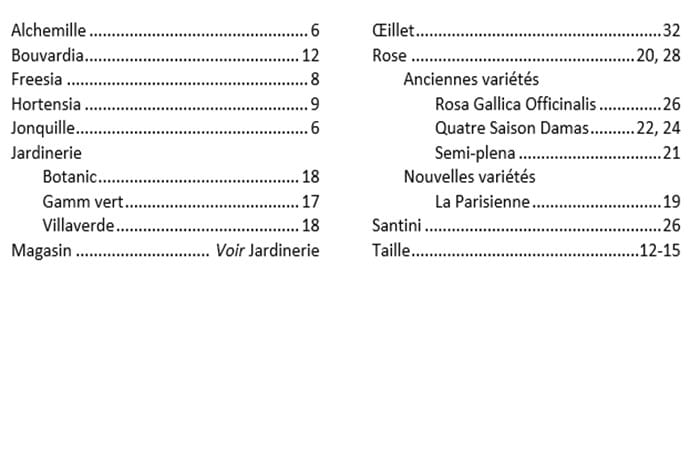
Indeks leksikal yang ditunjukkan dalam tangkapan skrin ini mengandungi tiga peringkat untuk mengumpulkan kata kunci di bawah kata kunci generik yang lain. Oleh itu, nama jenama Botanic dan Gamm Vert dikelaskan di bawah kata kunci Gardening . Nama bunga mawar dikelaskan kepada tiga peringkat.
Entri indeks dan pelabelan
Kata kunci dalam indeks dipanggil entri indeks . Terlepas dari perisian pemprosesan kata yang anda gunakan, anda perlu menanda — iaitu, mengenal pasti dalam dokumen — perkataan yang anda ingin gunakan sebagai entri indeks. Proses ini boleh menjadi agak panjang jika anda mempunyai banyak item untuk disertakan dalam indeks.
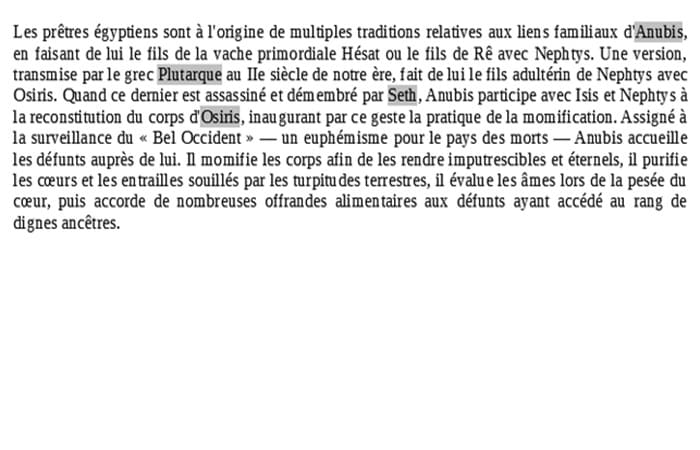
Setiap perisian mempunyai cara berbeza untuk menunjukkan entri indeks dalam dokumen. Dalam LibreOffice Writer, anda tidak perlu melakukan sesuatu yang istimewa, entri indeks diserlahkan dengan latar belakang kelabu.
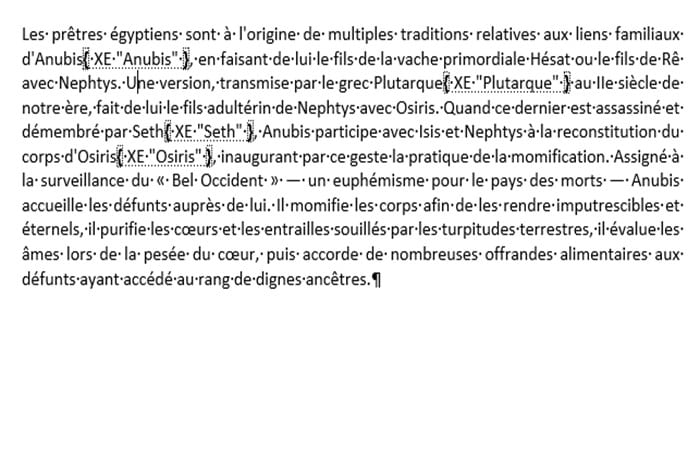
Dalam Word, anda mesti memastikan aksara bukan cetakan dipaparkan (rujuk aksara bukan cetakan) dengan mengklik butang ¶ pada tab Laman Utama reben untuk melihatnya dalam dokumen sebagai {XE «Index entry»}.
Adalah disyorkan agar anda menanda entri indeks selepas dokumen selesai supaya anda tidak perlu memulakan semula.
Bagaimana untuk menanda buku entri indeks dalam LibreOffice?
Penanda manual adalah operasi yang agak membosankan, terutamanya apabila anda ingin mencipta indeks pada pelbagai peringkat. Kaedah kedua yang dibentangkan di bawah membolehkan penandaan dijalankan secara automatik.
Menanda pada tahap indeks dalam LibreOffice
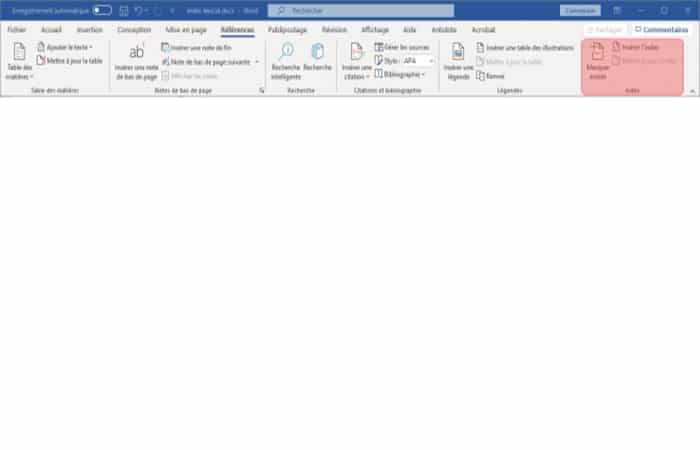
Mulakan dengan membuka tetingkap Entri Indeks Mark dengan mengklik butang Entri Mark dalam bahagian Indeks pada tab Rujukan pada reben atau dengan menggunakan pintasan Alt++ .MajX
Setelah tetingkap dibuka, untuk menandakan penyertaan anda, ikuti langkah berikut:
- langkah 1: Pilih perkataan dalam teks.
- langkah 2: Klik pada tetingkap Tandakan entri indeks. Perkataan yang dipilih dipaparkan secara automatik dalam medan Masuk tingkap.
- langkah 3: Jika anda mahu, anda boleh mengubah suai entri (untuk menambah huruf besar, contohnya), yang oleh itu sepadan dengan teks kerana ia akan muncul dalam indeks. Kami kemudiannya boleh memilih perkataan CONTOH dalam badan dokumen dan taip CONTOH dalam medan Masuk.
- langkah 4: Tandakan dengan butang pilihan anda:
- Menandakan- Menambah perkataan yang dipilih dalam dokumen pada indeks
- Tandakan semua- Menanda semua kemunculan perkataan yang dipilih dalam keseluruhan dokumen
- Langkah 5: Ulang langkah 1 untuk perkataan seterusnya.
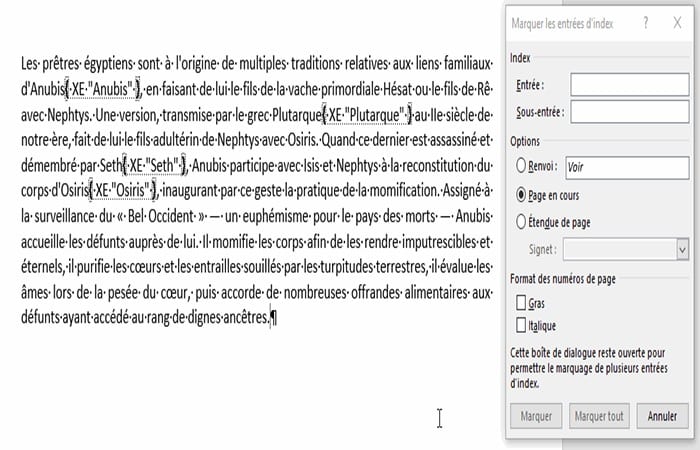
Kekalkan tetingkap Entri Indeks Tanda pada skrin selagi anda mempunyai perkataan untuk ditanda dan mengulangi operasi tersebut.
Menanda pada pelbagai peringkat indeks dalam LibreOffice
Walaupun penanda aras tunggal manual agak cepat, perkara menjadi lebih sukar sebaik sahaja anda ingin mencipta indeks berbilang aras, kerana medan Input tidak lagi akan diisi secara automatik; anda perlu memasukkan teks anda secara manual atau potong/tampal.
- langkah 1: Pilih perkataan dalam teks.
- langkah 2: Klik pada tetingkap Tandakan entri indeks. Perkataan yang dipilih dipaparkan secara automatik dalam medan Masuk tingkap.
- langkah 3: Menggantikan secara manual teks di lapangan Masuk yang harus digunakan sebagai input utama dan masukkan teks untuk digunakan sebagai input sekunder dalam medan Sub-entry. Jika anda ingin mencipta entri tiga peringkat, asingkan tahap dua dan tiga dalam medan Sub-entry dengan satu tanda.
- langkah 4: Kemudian tandakan dengan butang pilihan anda.
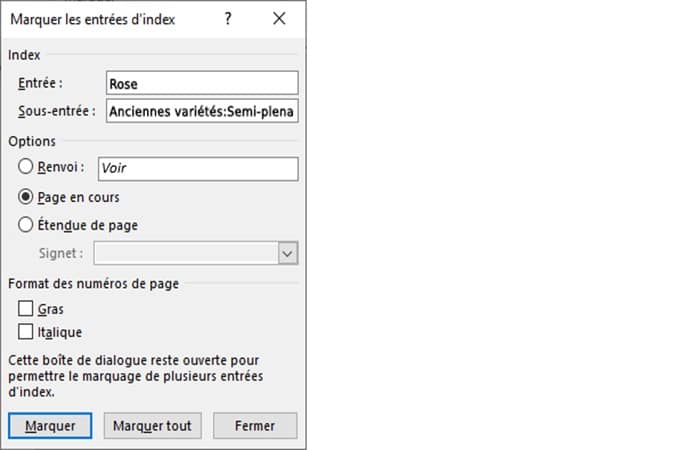
Penandaan input akan kelihatan seperti berikut dalam dokumen: Semi-plena {XE «Rose:Anciennes variétés:Semi-plena»}.
Tambah rujukan indeks dalam LibreOffice
Rujukan membolehkan anda memasukkan entri yang akan merujuk terus kepada yang lain.
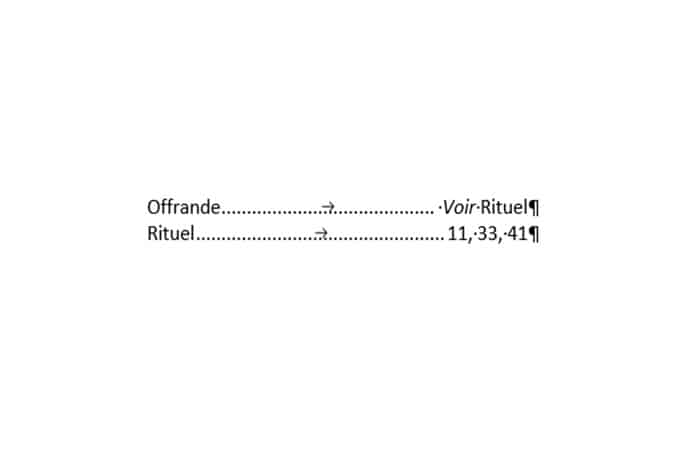
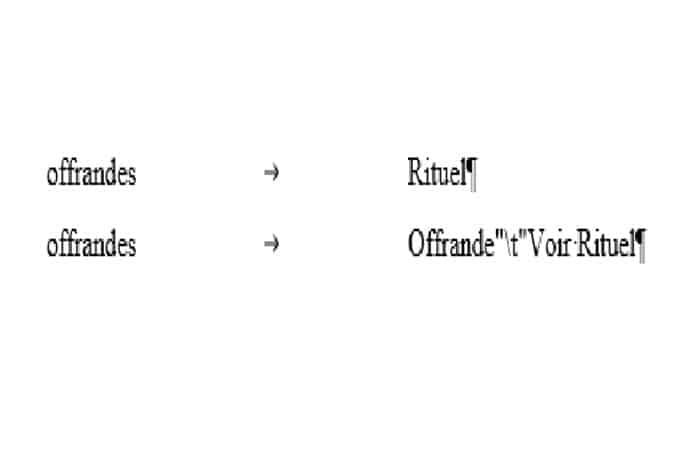
Mencipta rujukan melibatkan dua langkah: menandakan entri dan kemudian mencipta rujukan. Oleh itu, untuk mencapai hasil dalam contoh kita, kita mesti mulakan dengan menandakan kata kunci dan mengaitkannya dengan entri yang akan dirujuknya, menggunakan pilihan " Lihat …". Kemudian, dalam langkah kedua, cipta rujukan dengan memilih pilihan rujukan dan memasukkan teks.
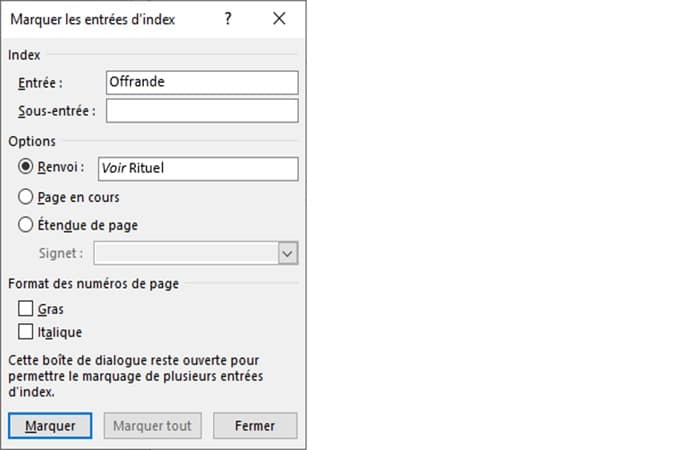
Lihat imej di bawah untuk mengikuti semua langkah untuk membuat rujukan.
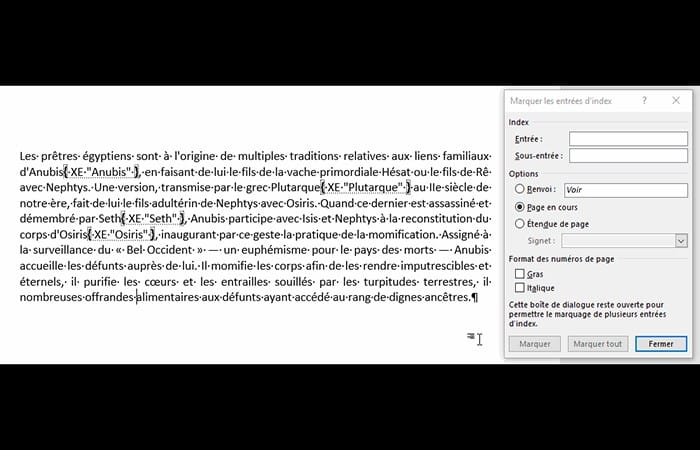
Oleh itu, entri akan dikenal pasti melalui dua medan dalam dokumen dalam bentuk: offrandes { XE «Rituel» }{ XE «Offrande»\t «Voir Rituel» }.
Tandakan tanggapan pada berbilang halaman
Untuk menanda teks berbilang baris yang mungkin merangkumi beberapa halaman, anda mesti menggunakan penanda buku . Penanda hanya digunakan selepas mencipta penanda buku yang sepadan.
Memilih julat teks yang akan dirujuk oleh entri indeks (contohnya, ini mungkin berlaku untuk pembentangan konsep yang merangkumi beberapa halaman, dalam contoh kami, rejim yang dipisahkan).
Untuk membuat penanda buku indeks dalam LibreOffice anda mesti melakukan perkara berikut:
- langkah 1: Pilih teks yang sepadan
- langkah 2: Aktifkan tab Masukkan daripada reben dan klik penanda (bahagian pautan).
- langkah 3: Masukkan nama penanda dan sahkan dengan butang Tambah.
Untuk membuat entri indeks:
- langkah 1: Meletakkan kursor pada penghujung teks yang sepadan dengan penanda halaman
- langkah 2: Buka tingkap Tandakan entri indeks(Alt + Maj+).X
- langkah 3: Tandai kotak Julat halaman
- Langkah 4: Pilih penanda daripada menu lungsur
- Langkah 5: klik dalam Mark.
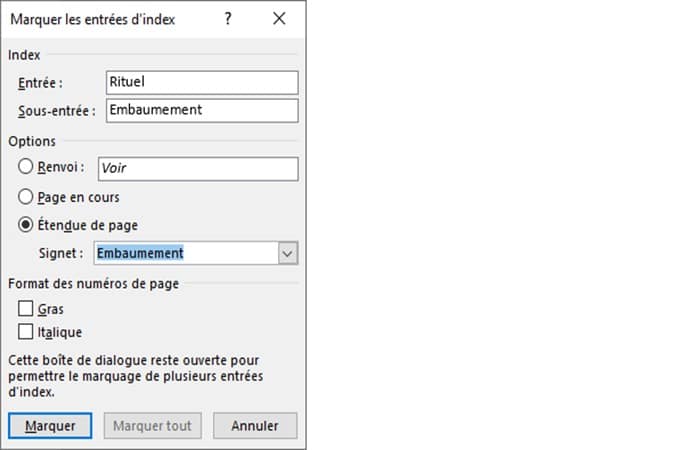
Penanda input akan kelihatan seperti berikut dalam dokumen: { XE «Rituel:Embaumement» \r «Embaumement» }.
Bagaimana untuk memasukkan indeks leksikal?
Sebaik sahaja perkataan yang dikehendaki telah ditanda dalam dokumen, indeks leksikal mesti dimasukkan. Untuk melakukan ini, ikuti langkah berikut:
- langkah 1: Meletakkan kursor pada lokasi yang diingini untuk memasukkan indeks leksikal (biasanya pada penghujung dokumen).
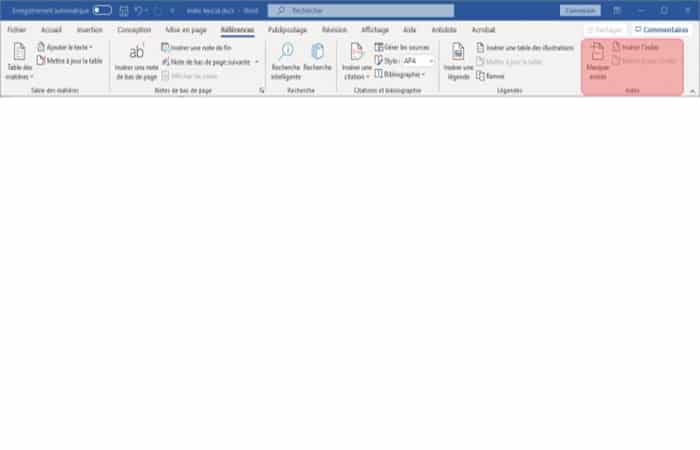
- langkah 2: Buka tingkap Indeks melalui pilihan Masukkan indeks pada tab Rujukan.
- langkah 3: Dalam tingkap daripada Indeks, konfigurasikan pilihan yang berbeza mengikut keinginan anda (jenis, lajur, penjajaran nombor, dsb.).
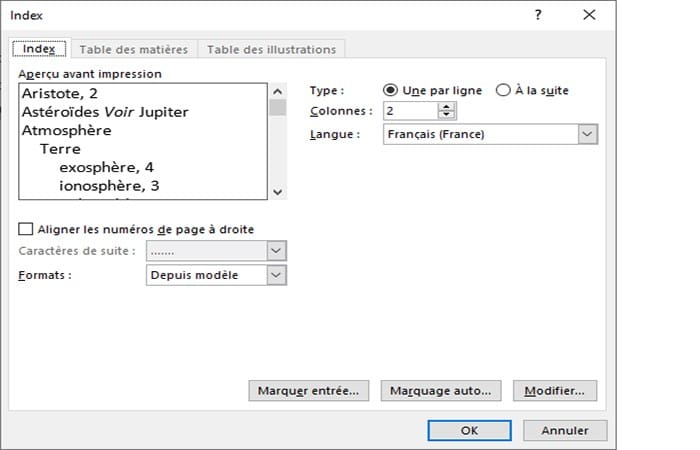
- langkah 4: Masukkan indeks dengan mengklik butang menerima.
Selain format yang telah anda pilih untuk penampilan visual indeks anda, perlu diingat bahawa ia boleh disesuaikan dengan mengubah suai gaya perenggan yang sepadan: Indeks 1 , Indeks 2 , Indeks 3 dan Tajuk Indeks .
Bagaimana untuk mengemas kini indeks?
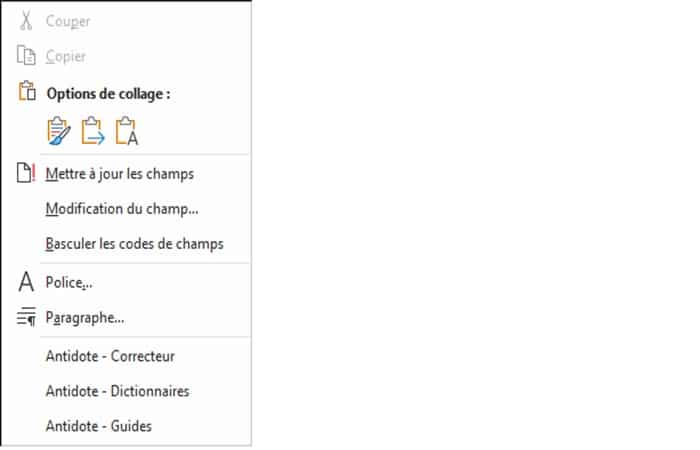
Untuk mengemas kini indeks, klik kanan pada indeks dan pilih pilihan Kemas Kini Medan daripada menu konteks. Jika anda ingin menukar pilihan indeks, anda boleh memilih pilihan Edit Medan…. Kemudian klik butang Indeks… dalam tetingkap yang terbuka.
Kaedah 4: Bagaimana untuk menandakan entri secara automatik untuk indeks dalam LibreOffice?
Penandaan manual tradisional bagi entri indeks boleh menjadi sangat susah payah, jadi terdapat kaedah alternatif untuk mencipta senarai perkataan untuk diindeks dalam fail sekunder yang dipanggil fail konkordans dan kemudian menggunakan fail untuk menandakan entri secara automatik.
Fail konkordans hanya terdiri daripada jadual dua lajur, lajur pertama sepadan dengan perkataan yang terdapat dalam dokumen dan lajur kedua sepadan dengan entri indeks yang sepadan.
Fail ini boleh dibuat dalam Word dengan jadual atau tab klasik, tetapi ia juga boleh dibuat dengan Excel. Kami akan menggunakan kaedah tab dalam Word di sini.
Mencipta fail konkordans
Untuk mencipta jadual konkordans, cuma cipta fail baharu dan kemudian senaraikan semua perkataan yang anda ingin indekskan, dan persembahkannya dalam format jadual. Jadual yang dibina dengan tab lebih fleksibel, jadi ini adalah kaedah yang disyorkan. Asingkan kata kunci daripada entri indeks dengan memasukkan tab dengan kekunci yang sepadan (↹ Tab).
Berikut ialah contoh jadual konkordans:
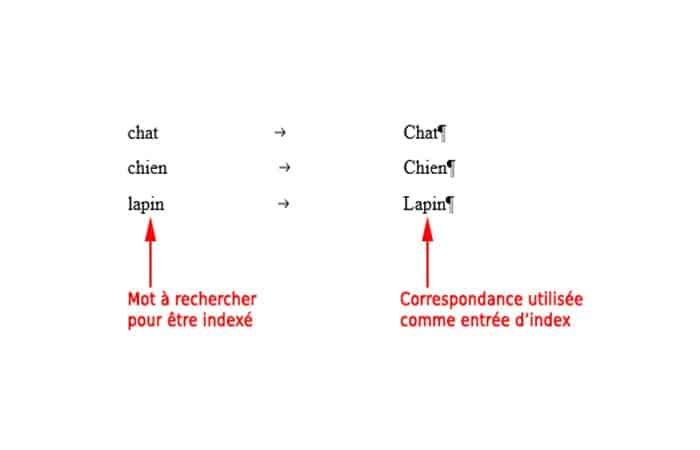
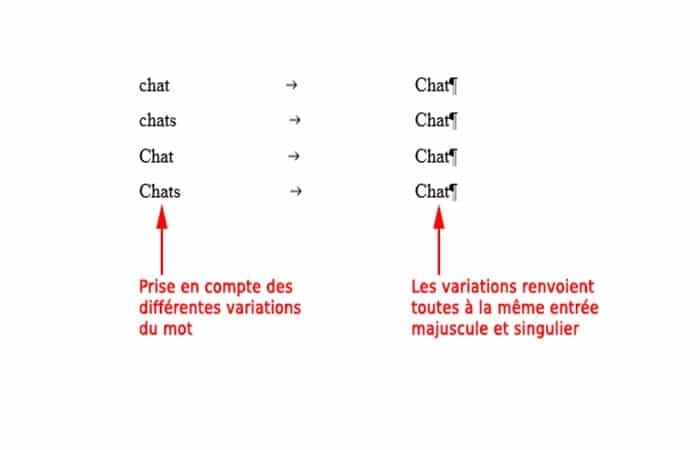
- Jadual yang dibentangkan di atas tidak lengkap, kerana ia mesti mengambil kira variasi perkataan yang berbeza untuk dicari dari segi kes. (huruf besar/kecil) dan kuantiti (tunggal/jamak).
- Untuk mengindeks perkataan sebagai sub-entri, hanya pisahkan tahap yang berbeza: dalam lajur yang sepadan dengan entri indeks.
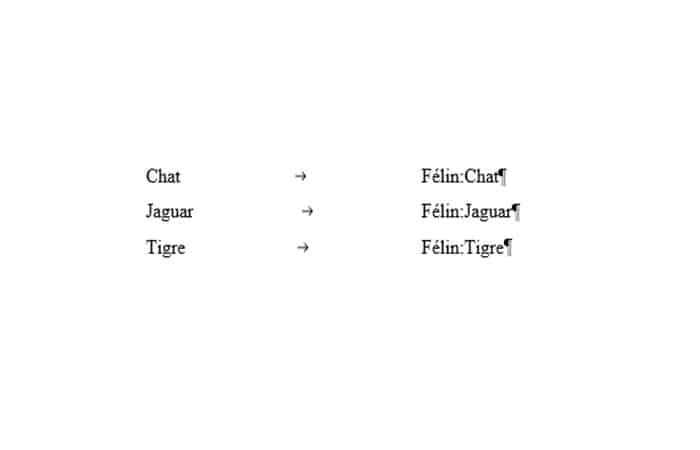
Untuk menandakan rujukan silang, baris tambahan yang mengandungi rujukan silang mesti disediakan.
Tandai entri secara automatik
Setelah fail konkordans dibuat, penandaan entri indeks boleh dilakukan secara automatik dengan mengikuti manipulasi berikut:
- langkah 1: Meletakkan kursor pada permulaan dokumen yang anda ingin cipta indeks leksikal
- langkah 2: Buka tingkap Indeks melalui pilihan Masukkan indeks pada tab Rujukan.
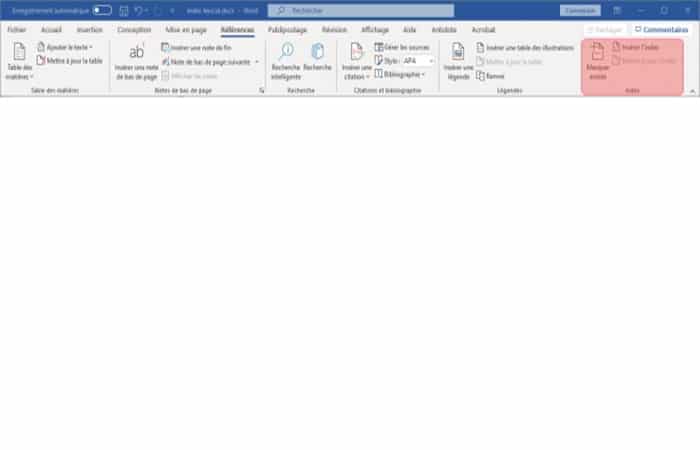
- langkah 3: Dalam tingkap Indeksklik butang Pelabelan automatik…
- Langkah 4: Cari fail konkordans anda pada komputer anda dan sahkan dengan Buka.
Kaedah 5: Bagaimana untuk mengalih keluar tanda daripada indeks dalam LibreOffice?
Anda boleh mengalih keluar tanda indeks secara manual dengan memadamkan medan yang sepadan dalam teks secara langsung. Walau bagaimanapun, operasi ini boleh dikendalikan secara automatik menggunakan fungsi Ganti jika anda ingin mengalih keluar semua tanda indeks atau jika anda ingin mengalih keluar semua tanda daripada entri tertentu.
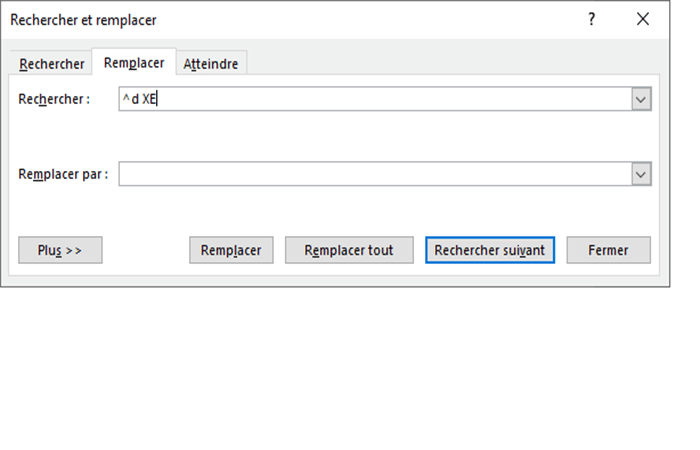
- langkah 1: Buka tetingkap Ganti (Ctrl+H)
- langkah 2: Dalam bidang Búsqueda menulis ^d XE. Kod ini sepadan dengan tanda indeks sepadan dengan medan dan kod tanda indeks.
- langkah 3: Biarkan medan Ganti dengan kod kosong
- langkah 4: Klik dalam Ganti semua.
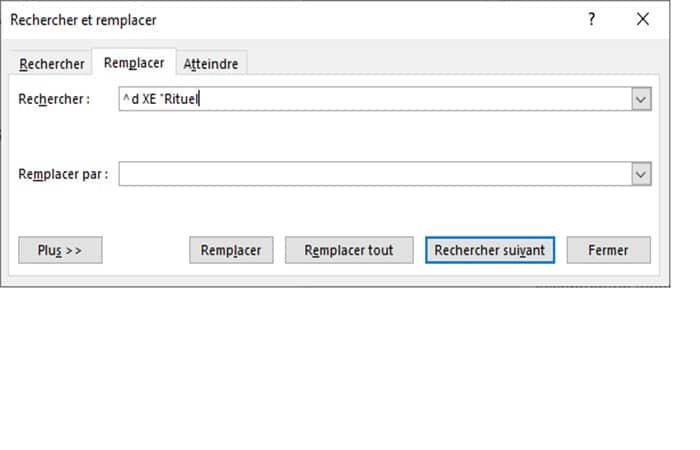
Jika anda ingin mengalih keluar semua tanda indeks daripada entri tertentu, anda mesti melengkapkan kod dengan menunjukkan entri yang sepadan, contohnya:
- ^d XE «Rituel»- untuk entri yang betul-betul sepadan dengan Ritual.
- ^d XE «Rituel: untuk semua entri yang bermula dengan Ritual, yang akan mengambil kira sub-entri.
Anda mungkin berminat untuk mengetahui tentang: Apakah fail ASHX? Apakah kegunaannya dan cara membukanya
Kesimpulan
Seperti yang anda lihat, ini adalah kaedah yang boleh anda gunakan untuk mencipta senarai kandungan dalam LibreOffice . Kami mengesyorkan agar anda berlatih secara berkala untuk meningkatkan kualiti senarai kandungan anda. Kami berharap maklumat ini dapat membantu.

Nama saya Javier Chirinos dan saya meminati teknologi. Seingat saya, saya gemar komputer dan permainan video dan hobi itu berakhir dengan pekerjaan.
Saya telah menerbitkan tentang teknologi dan gajet di Internet selama lebih daripada 15 tahun, terutamanya dalam mundobytes.com
Saya juga pakar dalam komunikasi dan pemasaran dalam talian dan mempunyai pengetahuan tentang pembangunan WordPress.