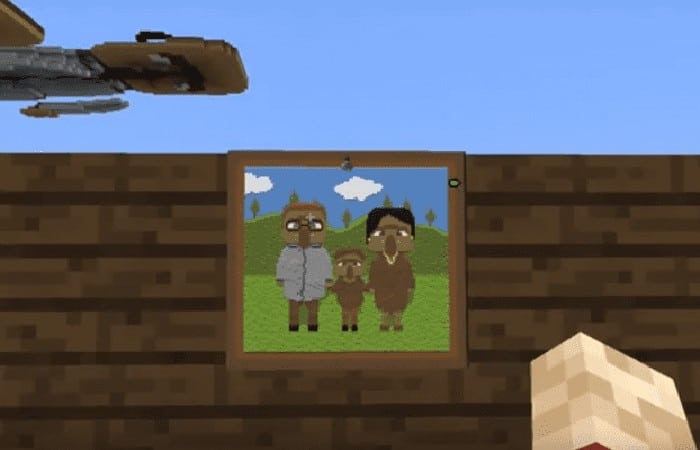
Adakah anda ingin belajar cara mencipta lukisan tersuai dalam Minecraft ? Anda mungkin pernah melihat lukisan tersuai yang dibuat oleh pemain lain dan tertanya-tanya: bagaimana anda boleh membuat lukisan unik anda sendiri?
Nasib baik, melakukan ini agak mudah. Dengan mengikuti beberapa langkah mudah, anda boleh mencipta lukisan tersuai anda sendiri untuk dibawa ke dunia Minecraft anda. Mari lihat cara menambahkan lukisan tersuai anda sendiri pada permainan dalam beberapa langkah mudah. Kami menjemput anda untuk terus membaca supaya anda boleh belajar cara mencipta lukisan di Minecraft dan menjadikan rumah anda unik dan tidak dapat dilupakan.
Bagaimana untuk membuat bingkai Minecraft tersuai
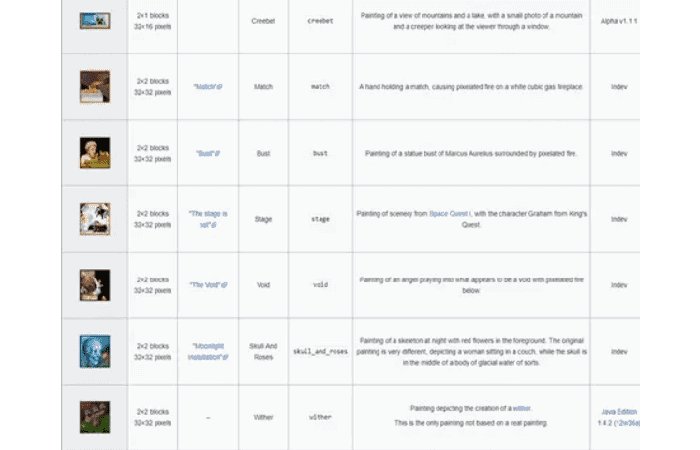
Sebelum beralih ke bahagian praktikal, kami perlu menerangkan perkara yang perlu anda lakukan: Minecraft mempunyai 26 cat yang tersedia yang boleh anda gunakan untuk menghias bangunan anda dalam permainan. Yang terkecil ialah 16 × 16 piksel, meliputi satu blok, manakala yang terbesar ialah 64 × 64 piksel, meliputi 4 × 4 blok.
Anda mungkin juga berminat untuk membaca tentang: 8 Program Dibuat dalam Java yang Anda Tidak Tahu Anda Gunakan
Jika anda ingin menambah karya seni tersuai pada pelayan Minecraft anda, anda perlu menggantikan satu atau semua lukisan asal dengan imej baharu anda. Proses ini memerlukan anda mencari folder aplikasi pada PC anda dan menggantikan karya seni tersebut sebelum log masuk ke dalam permainan.
Sebaik sahaja anda melakukan ini, anda akan dapat memilih dan menggunakan karya seni yang baru dicat yang anda muat turun pada kali seterusnya anda membuka permainan. Anda memerlukan perisian pengekstrakan seperti WinRAR , serta perisian penyuntingan foto pilihan anda. Anda boleh menambah sebarang imej atau foto yang anda mahukan , dan anda juga boleh mencipta imej dalam permainan dan merakamnya sebagai foto untuk ditambahkan kemudian.
Bahagian 1: Cari folder yang betul
Untuk memulakan proses, anda mesti mencari folder bernama " %appdata% " terlebih dahulu. Dari situ, cari aplikasi Minecraft dan pilih folder yang mengandungi seni yang direka bentuk terlebih dahulu dalam permainan.
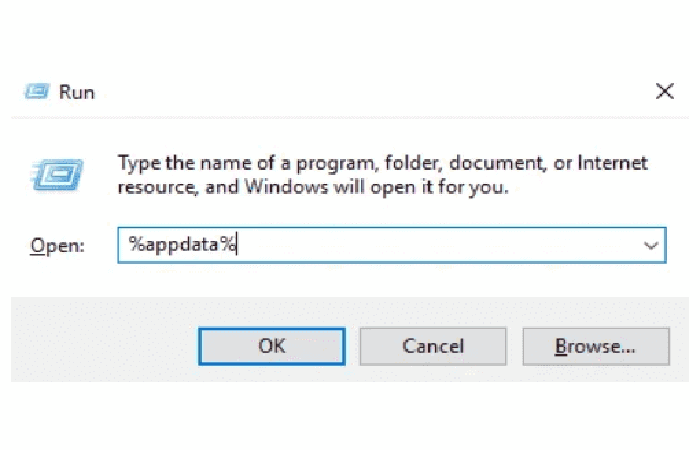
Untuk melakukan ini, ikuti langkah di bawah:
- langkah 1: Tekan kombinasi kekunci Win + R.
- langkah 2: Kemudian, anda mesti memasukkan kod % appdata% dalam kotak dan tekan ENTER.
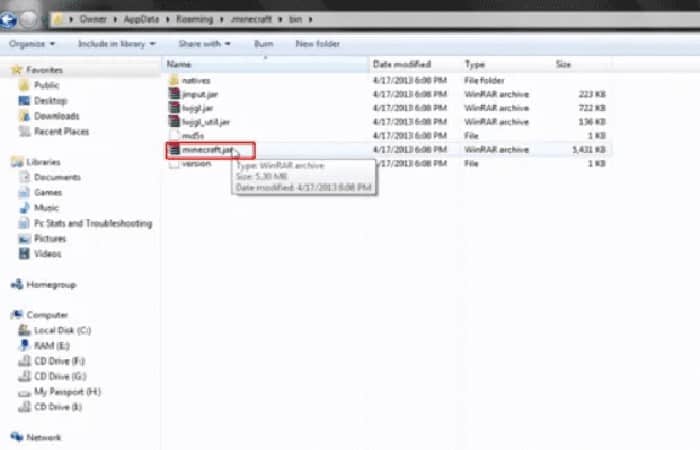
- langkah 3: Kemudian folder AppData akan dibuka. Pilih folder bernama Perayauan. (Folder mungkin berada di tempat lain, jadi anda boleh menaip "Perayauan" dalam tetingkap jangka untuk mengaksesnya secara langsung).
- langkah 4: Buka folder dan pilih folder minecraft.jar. Klik kanan padanya, pilih Buka dengan, kemudian pilih WinRAR atau perisian penyahmampatan lain.
- langkah 5: Cari dan pilih folder seni. Di sana anda akan menemui satu fail yang dipanggil kz.png.
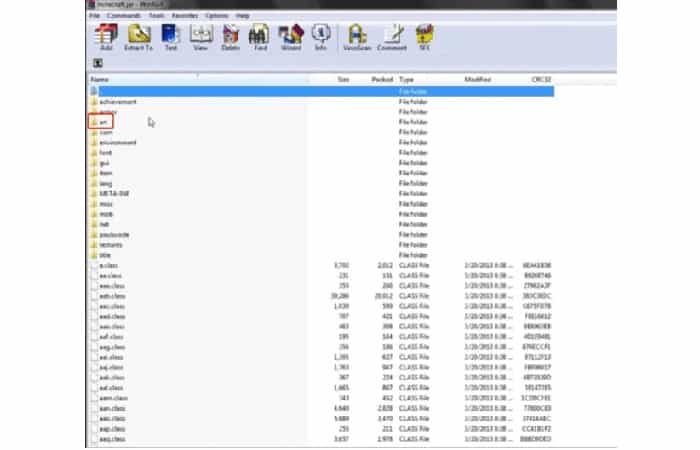
- langkah 6: Salin fail ke desktop anda.
- langkah 7: Buka fail yang disalin dalam program penyuntingan foto.
NOTA : Anda akan melihat fail dengan kiub merah jambu yang mewakili kiub dalam permainan. Ambil imej yang anda ingin tambahkan dan letakkannya di atas salah satu imej sedia ada dalam fail tersebut.
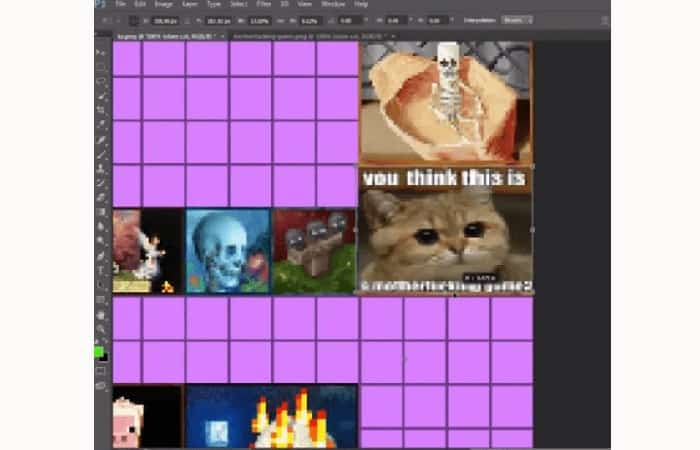
- langkah 8- Ubah suai imej sehingga saiznya sama dengan papan asal yang ingin anda ganti.
- langkah 9- gantikan foto dan simpan yang baharu imej kz.png yang anda buat dan gantikan fail asal dalam folder seni daripada langkah sebelumnya.
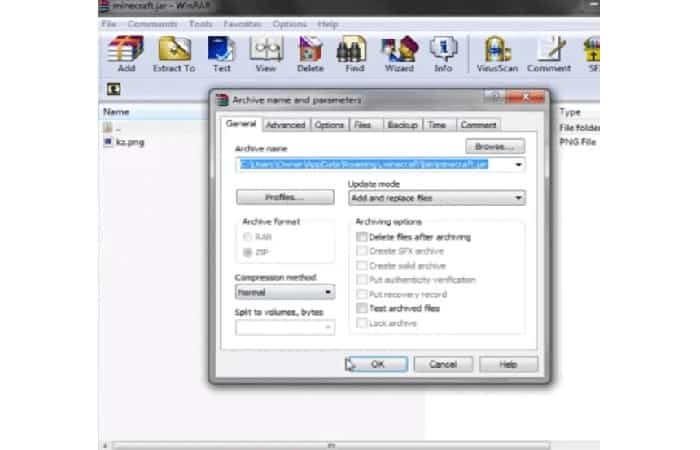
- langkah 10: Buka semula yang baharu fail kz.png untuk melihat sama ada imej masih diganti.
- langkah 11: Mulakan Minecraft dan letakkan imej yang anda tambahkan ke dalam permainan.
Anda boleh mengulangi proses yang sama untuk semua imej untuk menggantikan seni asal dengan foto, imej atau reka bentuk anda sendiri.
Bahagian 2: Cipta imej tersuai dalam permainan
Jika anda mahu, anda boleh mengambil tangkapan skrin permainan untuk mencipta karya seni dalam Minecraft dan menggunakannya sebagai kepingan baharu. Anda boleh mencipta item dalam permainan, mengambil tangkapan skrin dan menambahkannya ke fail "kz.png" asal sebagai pengganti imej asas.
Prosesnya sama seperti yang diterangkan di atas, tetapi daripada menambah imej dari internet atau foto anda sendiri, anda harus mencari folder " tangkapan skrin " dalam arkib permainan anda dan menambah imej dari sana. Kemungkinannya tidak terbatas, jadi anda boleh menunjukkan kepada dunia betapa kreatifnya anda.
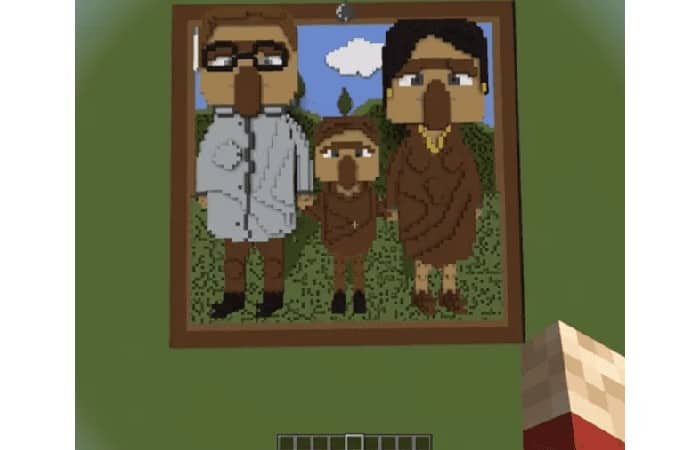
Ia mengambil masa untuk membina cerita tersuai yang boleh anda tangkap skrin kemudian, tetapi hasilnya berbaloi.
Di sini anda juga boleh mengetahui tentang: Cara Meletakkan Imej dalam Minecraft
Jadikan dunia Minecraft anda unik
Seperti yang anda akan lihat, mencipta lukisan di Minecraft tidaklah begitu rumit. Cat telah diperkenalkan beberapa tahun selepas keluaran permainan, dan permintaan untuk cat tersuai timbul hampir serta-merta.
Ciri penyesuaian menjadi tersedia tidak lama kemudian. Anda boleh memuat naik mana-mana foto untuk menjadikan penciptaan dalam permainan anda menyeronokkan dan menarik. Kemas kini terbaharu juga membolehkan anda menambah video. Cuba proses sendiri dan cipta persekitaran yang menarik untuk pemain lain alami.

Nama saya Javier Chirinos dan saya meminati teknologi. Seingat saya, saya gemar komputer dan permainan video dan hobi itu berakhir dengan pekerjaan.
Saya telah menerbitkan tentang teknologi dan gajet di Internet selama lebih daripada 15 tahun, terutamanya dalam mundobytes.com
Saya juga pakar dalam komunikasi dan pemasaran dalam talian dan mempunyai pengetahuan tentang pembangunan WordPress.