Ingin belajar cara memasang SSD pada PC anda ? Syarikat baharu sangat pantas, pelancaran aplikasi sangat pantas, dan sistem semasa biasanya dilengkapi dengan daya tindak balas yang lebih baik.
Itulah sebabnya mempunyai SSD adalah idea yang baik. Tetapi sebelum anda dapat menikmati semua manfaat yang ditawarkan oleh SSD anda, anda masih perlu tahu cara memasangnya di komputer anda. Untuk ini, kami telah menyediakan tutorial ringkas untuk mengajar anda cara memasang SSD di PC anda.
Sebelum anda mula memasang SSD dalam PC anda
Jika anda ingin memindahkan kandungan cakera keras asal anda ke SSD anda, anda mesti melakukannya dalam arah huluan. Ini memerlukan kit pengklonan, yang merangkumi kabel untuk disambungkan ke port USB PC desktop anda , serta CD pemindahan.
Kapasiti SSD mestilah lebih besar daripada ruang yang diduduki oleh HDD. Pada stesen kerja, klik kanan pada ikon cakera keras membolehkan anda melihat ruang yang digunakan melalui tab "Properties".
Jika ini mewakili lebih daripada 85% kapasiti SSD, anda perlu mengosongkan ruang tambahan. Sama ada dengan memadamkan fail yang tidak diperlukan (terima kasih kepada pembersihan cakera), atau dengan menyimpan data tertentu (foto, muzik, video) pada kekunci USB atau pada pemacu keras luaran. Prosedur pengklonan agak mudah dengan mengikuti langkah-langkah yang ditetapkan oleh CD pemindahan:
Di sini anda boleh mengetahui tentang: Membaiki: Pemacu Keras Tidak Dipaparkan pada Mac
Menyalin kandungan HDD asal ke SSD memerlukan beberapa klik dan kemudian beberapa minit pemindahan, bergantung pada jumlah fail yang akan dihantar.
Kelebihan mod AHCI
Kami mengesyorkan anda menetapkan port SATA kepada AHCI dan bukannya IDE dalam BIOS. Konfigurasi ini memanfaatkan sepenuhnya kefungsian antara muka SATA: ia akan meningkatkan kelajuan pemuatan komputer sebanyak 10-20% selepas memasang SSD.
Pemasangan: betulkan dan sambungkan
Tidak seperti pemacu keras luaran, SSD dipasang di tengah-tengah pemacu pusat. Untuk menjalankan pemasangan dengan betul, perlu mengikuti beberapa langkah:
- langkah 1: Matikan komputer dan cabut palam kuasa.
- langkah 2- Keluarkan panel (sisi atau atas) dari casis PC dengan menanggalkan dan/atau menggelongsorkannya.
- langkah 3- Skru SSD ke rel penyesuai 2.5″ hingga 3.5″.
- langkah 4- Letakkan SSD dalam ruang pemacu 3,5″ (bukannya HDD sebelumnya atau dalam ruang lain yang tersedia)
- langkah 5: Sambungkan SSD ke kabel SATA HDD lama, disambungkan kepada penyambung antara muka SATA pada papan induk (atau penyesuai SATA pada komputer). Ia harus disambungkan ke port SATA 0 atau 1 untuk prestasi optimum.
- langkah 6- Sambungkan SSD ke kabel kuasa HDD lama.
- langkah 7- Tutup kerangka utama dengan mengosongkan panel casis PC desktop anda.
- langkah 8: Sambungkan semula kuasa dan hidupkan komputer.
Selepas pemasangan: tetapan pengoptimuman
Jika anda belum mengklonkan kandungan cakera keras lama, anda perlu memasang sistem pengendalian baharu pada SSD anda. Jika yang terakhir adalah salinan sempurna pemacu keras asal, anda tidak akan melihat sebarang perubahan! Selain daripada kelajuan memuatkan, sudah tentu…
Untuk mengoptimumkan prestasi dan jangka hayat SSD, beberapa konfigurasi mesti dibuat:
- Pastikan arahan TRIM didayakan. Membenarkan SSD mengenali blok data percuma daripada blok terpakai, supaya lokasi ini boleh ditulis semula. Dalam Windows, pengaktifan arahan TRIM adalah automatik daripada versi Tujuh daripada sistem pengendalian. Ini bermakna ia mesti diaktifkan secara manual pada Vista atau XP khususnya, melalui CD yang disertakan dalam kit pengklonan, contohnya.
- Lumpuhkan defragmentasi berjadual, kerana SSD sepatutnya tidak pernah dinyahfragmentasi! Operasi ini, berfaedah dengan HDD, memakai sel SSD.
- Secara pilihan, lumpuhkan pemulihan sistem dan hibernasi jika anda ingin mengosongkan ruang. Walau bagaimanapun, atas sebab keselamatan, ia menyandarkan imej sistem pada selang masa yang tetap.
- Anda boleh memulihkan data yang disalin buat sementara waktu ke pemacu kilat USB atau pemacu keras luaran ke SSD anda. Walau bagaimanapun, dengan mengambil kira had kapasiti maksimum
SSD + HDD, kompromi yang betul
Daripada membuang cakera keras lama anda, naik tarafnya kepada SSD baharu. Gunakan SSD sebagai pemacu sistem anda, pasang sistem pengendalian dan program utama anda di atasnya. HDD lama anda kemudiannya akan berfungsi sebagai sandaran untuk menyimpan data anda (foto, video, dll.), serta fail swap dan fail sementara , contohnya.
Kaedah lain untuk memasang SSD dalam PC?
Sekarang, mari kita lihat satu lagi kaedah selamat untuk memasang SSD dalam PC. Prosedur ini mesti diikuti dengan teliti untuk mengelakkan ralat pemasangan:
Sandarkan sistem dan data anda
Sebelum memasang SSD anda, anda mesti membuat sandaran sistem pengendalian anda terlebih dahulu. Untuk melakukan ini, anda boleh mencipta imej cakera HDD anda menggunakan penyelesaian asli yang dibina ke dalam sistem anda (dari Windows 7 dan seterusnya) atau menggunakan perisian khusus seperti.
Anda juga boleh membuat sandaran semua data anda ke peranti storan (pemacu keras luaran, contohnya) dan kemudian memasang semula sistem anda sepenuhnya terus ke SSD anda. Untuk melakukan ini, pastikan anda mempunyai CD pemasangan untuk sistem pengendalian anda terlebih dahulu.
Perkara yang paling logik ialah memasang sistem pengendalian anda pada SSD anda untuk memanfaatkan sepenuhnya kuasanya. Kemudian, anda akan menyimpan cakera keras anda untuk menyimpan semua data besar seperti filem, muzik, dll.
Memasang SSD dalam komputer anda
Jadi, bagaimana anda memasang SSD dalam PC anda? Dengan SSD di tangan, navigasi ke tetapan komputer anda (dengan kata lain, komponen komputer anda). Pemasangan perkakasan fizikal terdiri daripada 3 langkah mudah:
- langkah 1: Lokasi dalam ruang 2.5″, kebanyakan SSD adalah dalam format ini. Jika anda tidak mempunyai teluk sedemikian, anda memerlukan a Penyesuai bay 3.5" hingga 2.5".. Kemudian, anda hanya pasangkan SSD anda pada ruang menggunakan skru yang disediakan dan luncurkannya ke dalam slot khusus di dalam bekas PC anda.
- langkah 2: Sambungkan SSD ke bekalan kuasa komputer anda, dalam satu tangan, menggunakan kabel yang sesuai.
- langkah 3: Sambungkan soket SATA (kami mengenal pasti soket SATA III dengan warna birunya) ke papan induk anda menggunakan kabel SATA. Kami mengesyorkan membuat sambungan ini pada port pertama (ditandakan "0" atau "1").
Pasang SSD dalam PC komputer riba
Itu sahaja, dalam masa yang lebih singkat daripada yang diperlukan untuk mengatakannya. Bagi komputer riba , pemasangan mungkin bergantung pada model komputer yang anda miliki. Walau apa pun, arahan pemasangan SSD anda biasanya harus memperincikan langkah pemasangan.
- CATATAN: Untuk komputer riba, pastikan anda menyemak format cakera storan yang disokong oleh model anda. Maklumat ini harus didapati secara logik dalam manual penggunanya.
Malah, adalah malang untuk membeli SSD dalam format 2,5" apabila mesin anda hanya menerima format 1,8".
Konfigurasikan sistem anda
Sebaik sahaja SSD anda dipasang pada PC atau Mac anda , anda masih perlu mengkonfigurasinya. Untuk melakukan ini, anda mempunyai dua pilihan yang tersedia:
- Pasang imej cakera sedia ada sistem anda ke cakera.
- Pasang semula sistem pengendalian anda terus ke SSD anda daripada CD pemasangan. Jika anda mempunyai kemungkinan, pilih penyelesaian ini "lebih selamat" daripada yang pertama.
Anda juga perlu menukar mod pengawal storan anda kepada AHCI atau RAID dan bukannya mod IDE.
Ini dilakukan dari BIOS komputer anda, boleh diakses dengan menekan kekunci berulang kali pada papan kekunci sebaik sahaja sistem bermula. Kekunci ini khusus untuk setiap jenama/model dan biasanya merupakan kekunci "F" yang terletak di bahagian atas papan kekunci anda (F1, F2, F3, dsb. - rujuk manual pengguna anda untuk menentukan kekunci yang betul).
Sekali dalam BIOS:
- langkah 1: Gunakan anak panah untuk memilih pilihan "konfigurasi storan" dan kemudian tekan kekunci «MASUKKAN».
- Langkah 2: Kemudian, anda mesti pergi ke pilihan "Konfigurasikan SATA sebagai IDE" dan sahkan dengan kekunci «ENTER".
- Langkah 3: Pilih pilihan «AHCI«, kemudian tekan «ENTER«. Jadi, beginilah cara mod AHCI akan diaktifkan.
- Langkah 4: tekan kekunci F10dan sahkan dengan OK untuk menyimpan perubahan. Komputer anda akan dimulakan semula. Setelah berada di Windows, pemacu AHCI untuk pemacu anda dipasang. Apa yang anda perlu lakukan ialah memulakan semula komputer anda untuk mod AHCI beroperasi untuk pemacu storan anda.
- Langkah 5: Semasa anda berada dalam BIOS, ambil peluang untuk tukar pilihan boot. Pilih untuk but daripada media yang mengandungi sandaran sistem (kunci USB atau pemacu CD).
- Langkah 6: Kemudian mulakan semula komputer, yang secara automatik akan memulakan program persediaan daripada media yang dipilih.
NOTA : Dari situ, anda hanya perlu mengikuti arahan untuk memasang (atau memasang semula daripada imej cakera) sistem anda. Apabila bahagian pemasangan ini selesai, komputer akan dimulakan semula. Semasa permulaan semula ini, pastikan anda mengakses BIOS sekali lagi untuk menukar parameter but: dari pemacu USB atau pemacu CD anda, secara semula jadi tukarkannya kepada SSD anda.
- langkah 7: Sistem akan melengkapkan pemasangan. Apabila ini selesai, matikan komputer anda.
- langkah 8: Sambung semula cakera keras anda (yang akan memuatkan fail besar anda) dan kemudian mulakan semula mesin anda.
- langkah 9: Kembali ke BIOS dengan prosedur yang sama seperti yang dinyatakan di atas, sahkan bahawa but telah dilakukan pada SSD dan kemudian but semula sekali lagi.
Pada ketika ini, sistem anda sepatutnya telah berjaya berhijrah ke SSD anda. Kini, terdapat dua lagi langkah yang boleh anda ambil untuk memanfaatkan sepenuhnya ruang storan baharu anda.
Optimumkan SSD anda untuk prestasi optimum
Jika anda telah memasang SSD anda dengan betul, anda sepatutnya sudah melihat perbezaan kelajuan berbanding cakera keras anda. Ini tidak mengecualikan anda daripada membuat dua pelarasan berikut untuk memanfaatkan sepenuhnya unit anda.
Aktifkan TRIM
Apakah sebenarnya TRIM ? Ia merupakan arahan yang memberitahu sistem pengendalian blok data mana yang tidak lagi digunakan dan boleh dilepaskan. Secara khususnya, ia menghalang SSD anda daripada menjadi berselerak tanpa perlu dan membolehkannya berjalan dengan lebih cekap. Dan jika anda telah membaca panduan ini dengan teliti, anda kini tahu bahawa semakin penuh sel memori, semakin ia mengehadkan prestasi dan jangka hayat perkakasan anda.
Perintah TRIM boleh diakses dari Windows 7 dan seterusnya. Ia biasanya diaktifkan secara lalai dalam sistem pengendalian ini, tetapi pengesahannya tidak memerlukan sebarang kos; cuma ikuti langkah berikut:
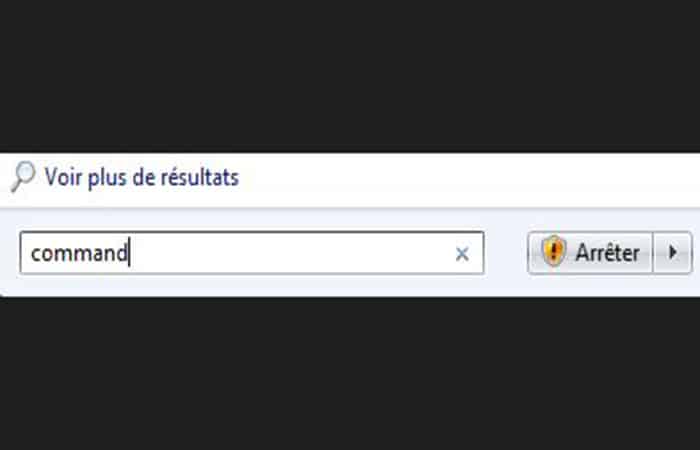
- langkah 1: Untuk mengaksesnya, anda mesti membukanya terlebih dahulu «Perbaruan arahan». Untuk melakukan ini, anda mesti pergi ke menu mula: dalam bar carian, di bahagian bawah dan taip "CMD" atau "perintah" (tanpa petikan).
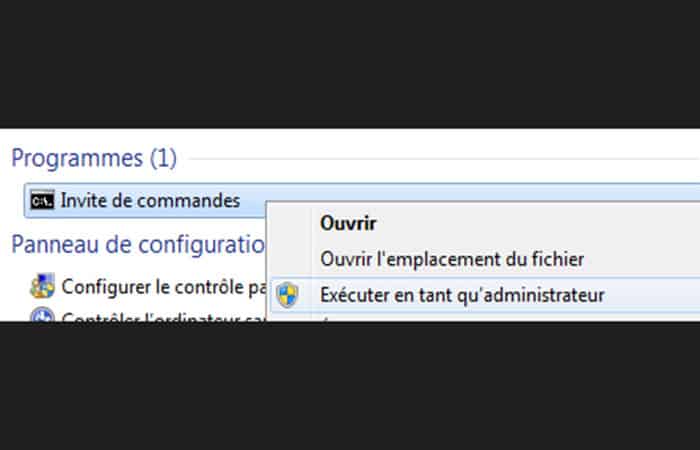
- langkah 2: Apabila pautan muncul, klik kanan pada «arahan segera»Dan pilih«melaksanakan sebagai pentadbir".
- langkah 3: Dalam tetingkap arahan hitam yang muncul, taip baris arahan ini:
- Fsutil DisableDeleteNotify pertanyaan tingkah laku
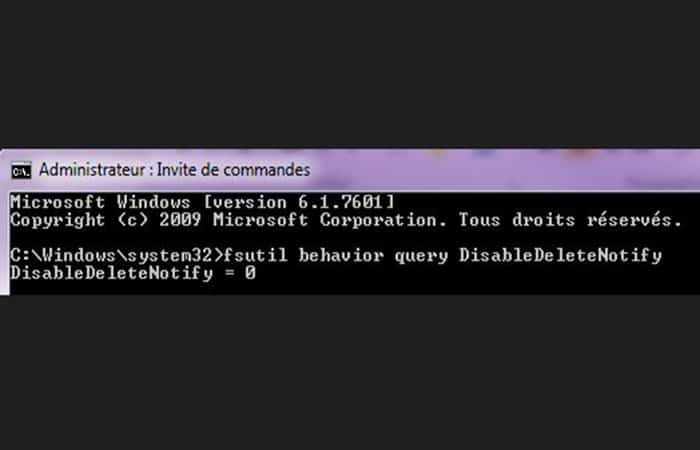
- langkah 4: Nombor kemudian akan muncul, 0 atau 1. Sifar bermakna TRIM sudah diaktifkan, 1 bermaksud sebaliknya. Jika TRIM dilumpuhkan, hanya taip baris berikut untuk membolehkannya:
- Set tingkah laku Fsutil DisableDeleteNotify 0
Sekarang mari kita beralih ke langkah kedua pengoptimuman ini yang diperlukan selepas memasang SSD pada PC.
Jangan defrag SSD anda!
Apabila data disimpan pada cakera keras, ia biasanya dibahagikan kepada beberapa bahagian yang diletakkan di lokasi berbeza pada cakera. Ini dipanggil pemecahan data.
Pemecahan ini memperlahankan pemacu keras kerana kepala cakera perlu bergerak dari satu tempat ke satu tempat untuk membaca semua maklumat yang sedikit.
Ini boleh diperbaiki melalui proses yang dipanggil defragmentasi , yang terbina dalam versi Windows (7 dan ke atas) dan OS X terkini.
Proses ini tidak relevan untuk SSD, kerana anda boleh mengakses data anda dengan cepat dari mana-mana sahaja. Oleh itu, nyahfragmen SSD bukan sahaja tidak berguna tetapi juga berbahaya. SSD mempunyai jangka hayat terhad yang ditentukan oleh kekerapan penggunaannya (penulisan/pemadaman data).
Masalahnya terletak pada hakikat bahawa defragmentasi cakera melibatkan pembacaan dan penulisan data berulang kali. Kedua-dua macOS dan Windows biasanya mengenali bila SSD sedang digunakan dan melumpuhkan defragmentasi secara automatik. Walau bagaimanapun, adalah penting untuk diingat bahawa anda tidak boleh menyahfragmentasi SSD anda secara manual , kerana ini boleh memendekkan jangka hayatnya.
Anda mungkin juga berminat untuk membaca tentang: 10 Program Terbaik untuk Memformat Pemacu Keras
Seperti yang anda akan lihat, memasang SSD dalam PC adalah mudah, anda hanya perlu berhati-hati mengikuti langkah-langkah yang baru kami jelaskan. Jika anda masih berasa tidak pasti, kami mengesyorkan agar anda mencari juruteknik khusus untuk membantu anda memasang SSD anda. Kami harap kami telah membantu anda.

Nama saya Javier Chirinos dan saya meminati teknologi. Seingat saya, saya gemar komputer dan permainan video dan hobi itu berakhir dengan pekerjaan.
Saya telah menerbitkan tentang teknologi dan gajet di Internet selama lebih daripada 15 tahun, terutamanya dalam mundobytes.com
Saya juga pakar dalam komunikasi dan pemasaran dalam talian dan mempunyai pengetahuan tentang pembangunan WordPress.