Ingin belajar cara memasang SSD pada PC anda ? Di sini kami akan menunjukkan kepada anda kaedah paling berkesan dan selamat yang boleh anda gunakan. Kami menjemput anda untuk terus bersama kami.
Kaedah 1: Sebelum memasang SSD ke PC: pemindahan data
Jika anda ingin memindahkan kandungan cakera keras asal anda ke SSD anda, anda mesti melakukannya di hulu. Memerlukan kit pengklonan, yang termasuk:
- Kabel untuk menyambung ke port USB daripada PC desktop anda
- Serta CD pemindahan.
- SSD mestilah lebih besar daripada ruang yang diduduki pada HDD.
Di stesen kerja, klik kanan pada ikon cakera keras membolehkan anda melihat ruang yang digunakan melalui tab " Properties ". Jika ini mewakili lebih daripada 85% kapasiti SSD, anda perlu mengosongkan ruang berlebihan.
Sama ada dengan memadamkan fail yang tidak diperlukan (terima kasih kepada pembersihan cakera), atau dengan menyimpan data tertentu (foto, muzik, video) pada kekunci USB atau pada pemacu keras luaran.
Prosedur pengklonan agak mudah mengikut langkah-langkah yang ditetapkan oleh CD pemindahan: menyalin kandungan HDD asal ke SSD memerlukan beberapa klik dan kemudian beberapa minit pemindahan, bergantung pada jumlah data yang akan dihantar.
Di sini anda boleh membaca tentang: Memperbaiki "Tidak Dapat Memadam Folder MountUPP"
Kelebihan mod AHCI
Adalah disyorkan untuk mengkonfigurasi port SATA kepada AHCI dan bukannya IDE dalam BIOS. Tetapan ini memanfaatkan sepenuhnya fungsi antara muka SATA: ia akan meningkatkan kelajuan but komputer anda sebanyak 10-20% selepas memasang SSD.
Memasang SSD pada PC: tetap dan sambungan
Tidak seperti pemacu keras luaran, SSD dipasang di tengah-tengah pemacu pusat. Untuk memasang dalam peraturan, anda perlu mengikuti beberapa langkah:
- langkah 1- Matikan komputer dan cabut plag bekalan kuasa
- langkah 2- Keluarkan panel (sisi atau atas) daripada casis PC dengan menanggalkan dan/atau menggelongsorkannya;
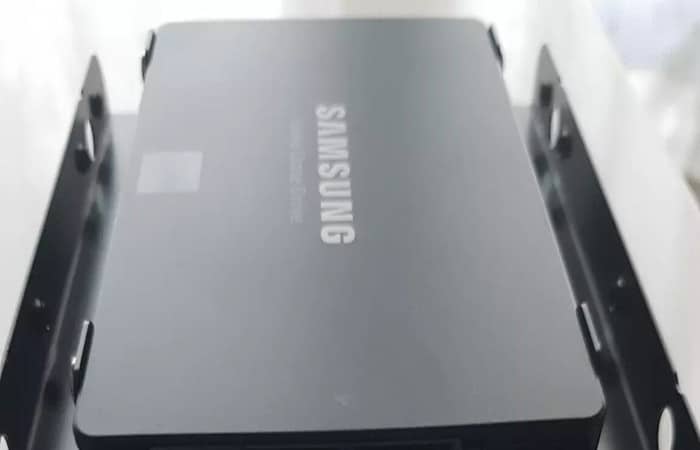
- langkah 3- Skru SSD ke dalam rel penyesuai 2.5″ hingga 3.5″
- langkah 4- Letakkan SSD dalam ruang pemacu 3,5″ (bukannya HDD sebelumnya atau dalam ruang lain yang tersedia)
- langkah 5: Sambungkan SSD ke kabel SATA HDD lama, disambungkan kepada penyambung antara muka SATA pada papan induk (atau penyesuai SATA pada komputer). Mesti disambungkan ke port SATA 0 atau 1 untuk prestasi optimum;
- langkah 6: Sambungkan SSD ke kabel kuasa HDD lama
- langkah 7- Tutup kerangka utama dengan mengosongkan casis panel desktop anda
- langkah 8: Sambungkan semula kuasa dan hidupkan komputer
Selepas memasang SSD ke PC: tetapan pengoptimuman
Jika anda belum mengklonkan kandungan cakera keras lama, anda perlu memasang sistem pengendalian baharu pada SSD anda. Jika yang terakhir adalah salinan sempurna pemacu keras asal, anda tidak akan melihat sebarang perubahan! Selain daripada kelajuan memuatkan, sudah tentu…
Untuk mengoptimumkan prestasi dan jangka hayat SSD, beberapa konfigurasi mesti dibuat:
- langkah 1: Pastikan arahan TRIM didayakan. Membenarkan SSD mengenali blok data percuma daripada blok terpakai, agar dapat menulis semula ke lokasi ini. Dalam Windows, pengaktifan arahan TRIM adalah automatik dalam versi tujuh sistem pengendalian. Ini bermakna ia mesti diaktifkan secara manual pada Vista atau XP, khususnya menggunakan CD yang disertakan dalam kit pengklonan, contohnya.
- langkah 2: Melumpuhkan defragmentasi berjadual, kerana SSD sepatutnya tidak sekali-kali dinyahfragmen! Operasi ini, berfaedah dengan HDD, memakai sel SSD
- langkah 3: Secara pilihan, lumpuhkan pemulihan sistem dan hibernasi jika anda ingin mengosongkan ruang. Walau bagaimanapun, atas sebab keselamatan, sila sandarkan imej sistem pada selang masa yang tetap.
- langkah 4: Anda boleh memulihkan data yang disalin buat sementara waktu ke kekunci USB atau pemacu keras luaran daripada SSD anda. Walau bagaimanapun, dengan mengambil kira had kapasiti maksimumnya
SSD + HDD, kompromi yang baik
Daripada membuang cakera keras lama anda, naik tarafkannya kepada SSD baharu anda! Gunakan SSD sebagai pemacu sistem anda, pasang sistem pengendalian dan program utama anda di atasnya. HDD lama anda kemudiannya akan berfungsi sebagai sandaran untuk menyimpan data anda (foto, video, dll.), serta fail swap dan fail sementara , sebagai contoh.
Kaedah 2: Memasang SSD ke PC 2.5
Sekarang anda mahu memasang SSD 2.5" dalam PC anda dengan antara muka SATA. Dalam bahagian panduan ini, anda akan menemui penjelasan dan gambar rajah untuk mengkonfigurasi SSD anda pada PC anda. Penjelasan mengenai sambungan di dalam PC, tetapi juga cara untuk meletakkan semula Windows pada SSD baharu anda.
Memasang SSD 2.5" pada PC
Dalam bahagian tutorial ini, SSD yang kita pasang ialah Samsung 850 EVO dalam komputer desktop. Prinsipnya hampir sama untuk komputer riba.
Pemacu keras dibekalkan dengan kabel dan tiada apa-apa lagi, jadi kemungkinan besar anda perlu membeli rak untuk meletakkannya dalam rangka utama anda.
Jika anda belum membeli SSD lagi, sila buka CPU anda untuk menyemak saiz rak cakera keras anda.
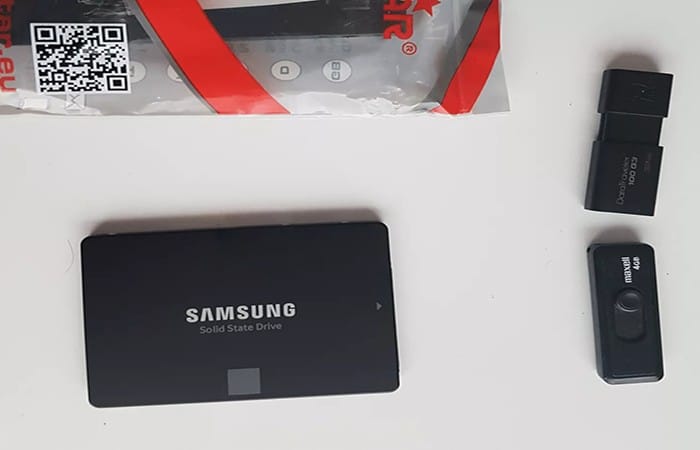
Perkara yang anda perlukan untuk memasang SSD:
- SSD dan kabel SATA anda
- Rak SSD yang mesti dibeli tambahan.
- Skru penetap dibekalkan dengan pemutar skru
Jangan ragu untuk membawa arahan untuk papan induk anda.
Rak tidak semestinya wajib, anda harus merujuk manual kes anda untuk memeriksa sama ada rak tersedia bergantung pada saiz SSD 3 "5" atau 2,5 "inci.
Sebelum membeli dan membongkar
Di sini di bawah SSD, seperti yang anda lihat, saiznya sangat kecil.
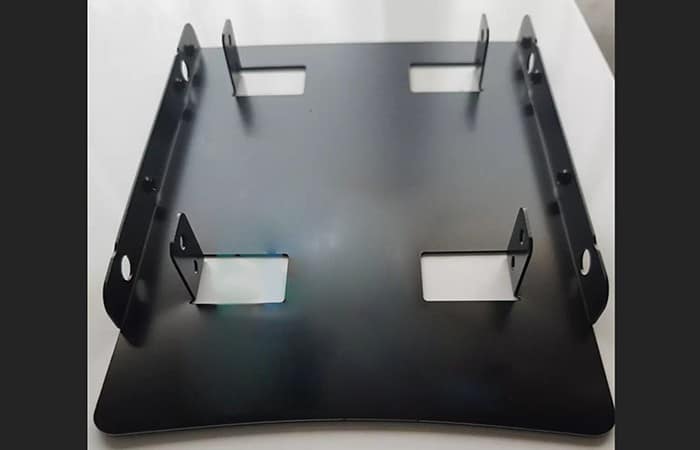
Dan contoh rak di mana SSD dipasang, rak ini akan masuk ke dalam petak sarung PC anda. Pembaikan dilakukan dengan skru, jadi anda perlu menggunakan pemutar skru.
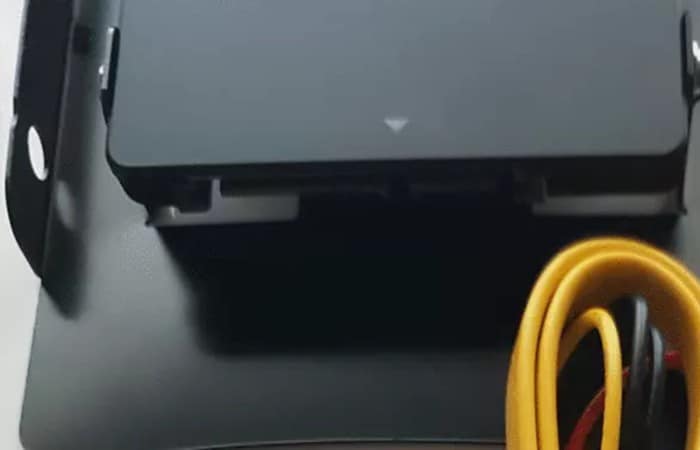
Akhirnya, anda mesti membuat sambungan SSD ke papan induk, dua kabel disediakan:
Kabel SATA, dalam contoh ini kabel berwarna kuning, digunakan untuk menghantar data. Kord kuasa dengan hujung yang lebih besar sedikit
Menyambung kabel kuasa yang dibekalkan tidak wajib, malah, pada unit kepala anda, anda mungkin mempunyai kabel kuasa percuma yang datang daripada bekalan kuasa anda. Anda kemudian boleh menggunakan ini.
Berhati-hati, ada rasa dengan mudah, jadi semak petua sebelum cuba menyambung apa-apa.
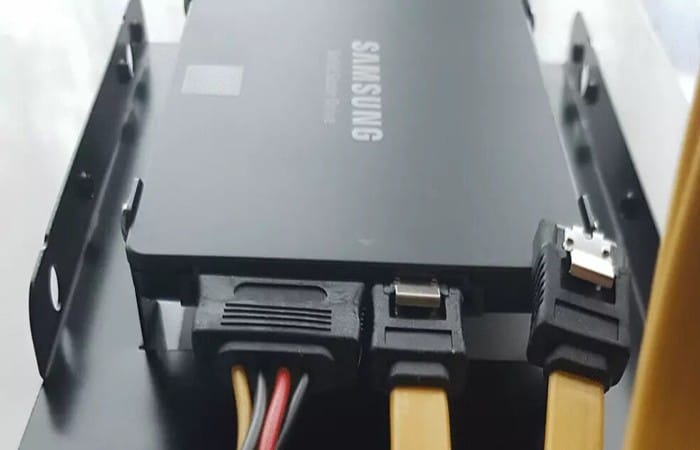
Contoh di bawah dengan kabel yang disambungkan ke SSD.
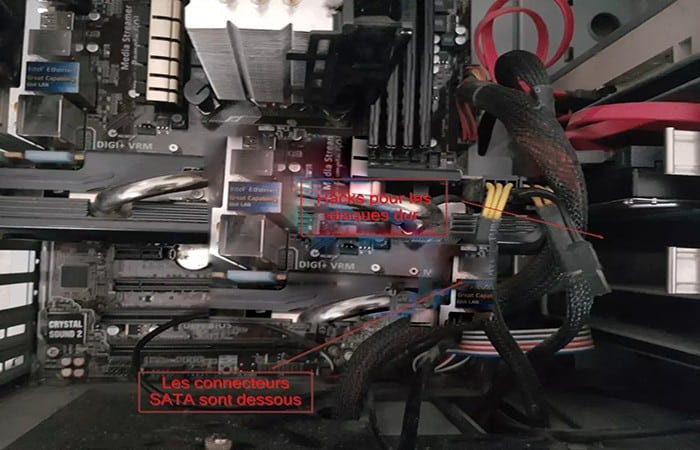
Pasang SSD pada PC 2.5".
Memasang SSD ke PC, oleh itu, terdiri daripada membuka unit pusat dan sarung dan melakukan perkara berikut:
- langkah 1: Letakkan rak cakera ke dalam petak yang disediakan
- langkah 2: Sambungkan kabel kuasa dan SATA ke papan induk
- langkah 3: Matikan komputer. Cabut palam kord kuasa. Jika anda perlu mengalihkan komputer untuk akses yang lebih mudah, keluarkan semua kabel dari belakang. Letakkan meja di sisinya di lokasi yang membolehkan akses mudah.
- langkah 4: Sentuh dinding logam untuk dilepaskan secara elektrik dan elakkan daripada merosakkan komponennya.
Dari sana, unit pusat diputuskan sambungan dari rangkaian elektrik serta dari semua peranti (papan kekunci, tetikus, rangkaian, output audio). Bergantung pada saiz sarung dan komponen, seperti kad grafik yang agak besar, komponen ini tidak mudah diakses. Anda mungkin perlu mengalih keluar kad grafik untuk mengaksesnya.
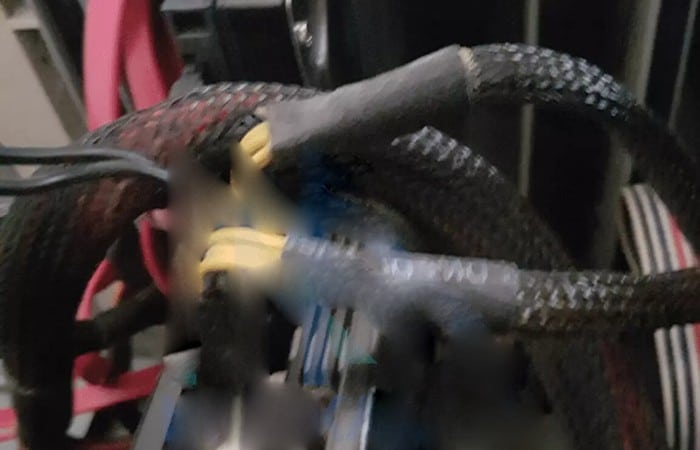
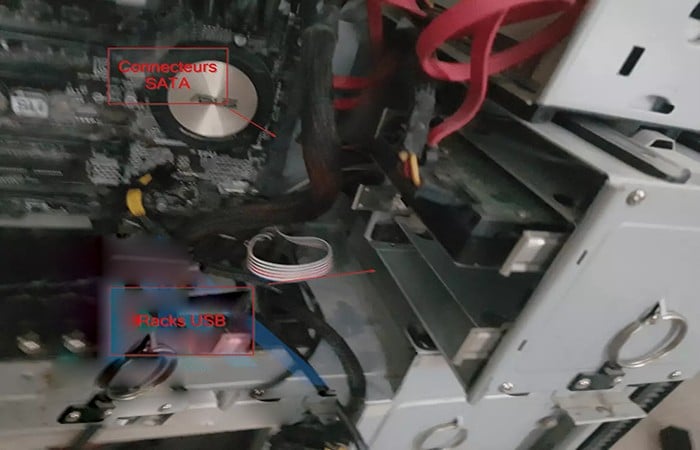
- langkah 5: Seterusnya, apabila anda mengeluarkan kad grafik, penyambung SATA kelihatan. Jika anda melihat dengan teliti, ia biasanya ditulis SSD pada papan induk; Jika anda mempunyai soalan, rujuk manual papan induk. Perlu ada gambar rajah dengan penyambung.
NOTA : Bergantung pada jenis bekas, rak cakera keras boleh ditanggalkan dan boleh digerakkan ke hadapan untuk menjadikannya lebih mudah diakses.
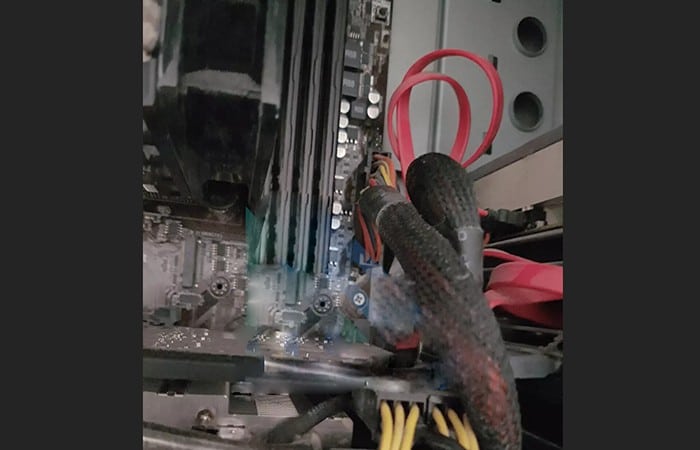
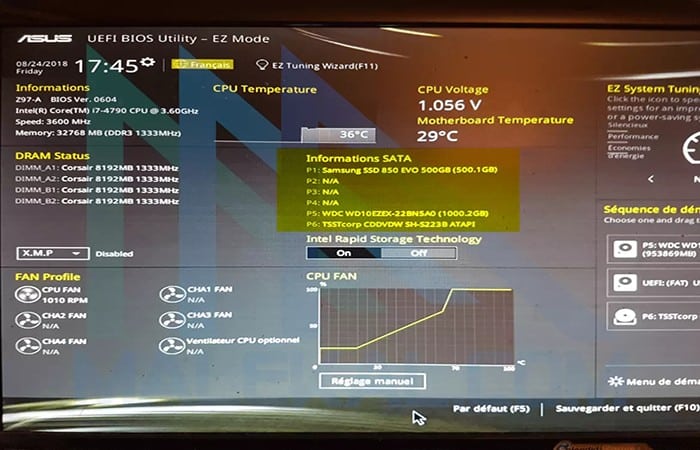
- langkah 6: Setelah SSD disambungkan, dipasang dan selamat, letakkan semula semuanya pada tempatnya dan cabut palam semuanya.
- langkah 7- SSD anda kini dipasang pada komputer anda
Mulakan dan pasang Windows buat kali pertama selepas memasang SSD pada PC
- langkah 1: Selepas anda menyambungkan semuanya, hidupkan komputer anda dan kemudian akses BIOS komputer.
- langkah 2: Sahkan pada SATA atau cakera keras bahawa SSD baharu ada.
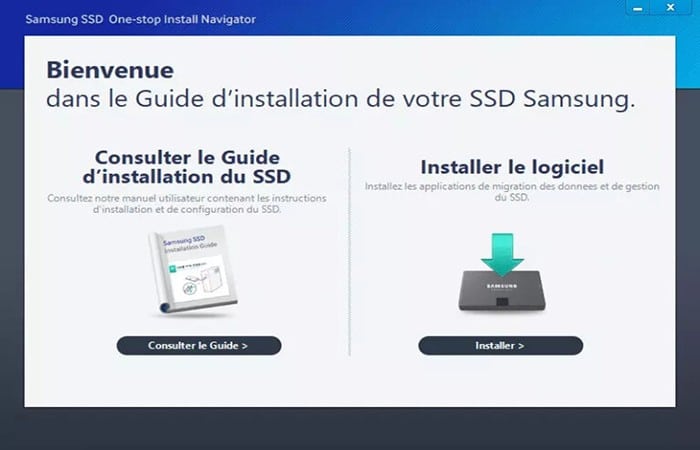
- langkah 3: Jika ya, anda telah menang dan SSD anda berada di tempatnya secara fizikal.
Anda hanya perlu memasang Windows di sana, untuk melakukan ini, anda mempunyai dua penyelesaian yang boleh anda gunakan:- Klon cakera keras: Ini melibatkan penyalinan semua partition cakera dari HDD ke SSD untuk meletakkan Windows kembali pada tempatnya tanpa kehilangan tetapan dan data anda.
- Pasang semula Windows daripada media pemasangan seperti pemacu USB.
Pasang apl SSD pada PC
Pengeluar SSD juga boleh menyediakan CD pemasangan yang membenarkan perisian dipasang. Dalam kes Samsung, perisian Samsung Data Migration disediakan dan membolehkan anda mengklon cakera.
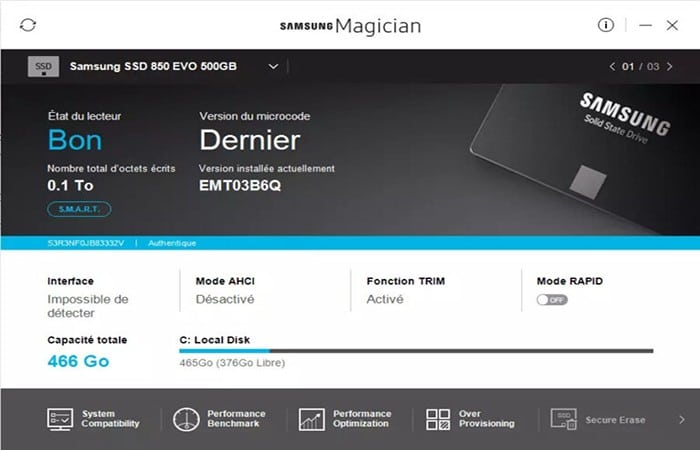
Perisian Samsung Magician juga disediakan untuk memastikan SSD berfungsi dengan baik, sila kemas kini perisian tegar
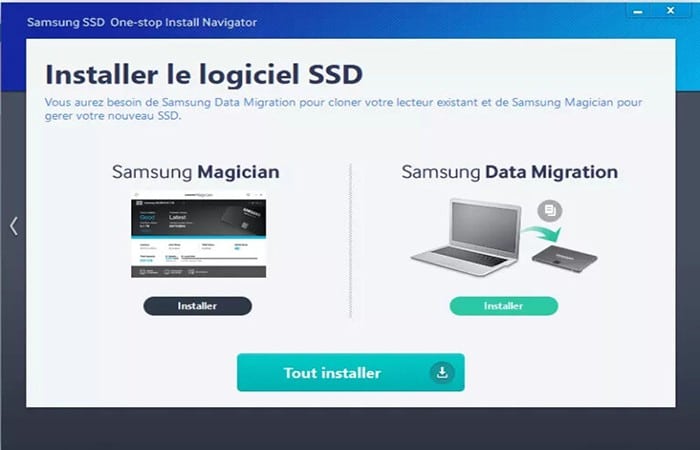
Perisian ini membolehkan anda melakukan pelbagai pemeriksaan seperti:
- Menunjukkan jika mod AHCI diaktifkan
- Perisian menyediakan pemeriksaan kesihatan cakera SMART
- ujian penanda aras
- Hapuskan Rahsia untuk memadam fail secara kekal.
- serta kemungkinan mengaktifkan mod RAPID (pengoptimuman).
Mengapa memasang SSD pada PC?
Sekarang, mari kita lihat sebab yang sepatutnya mendorong anda menukar PC anda kepada SSD (pemacu keadaan pepejal) Sebagai peringatan, SSD ialah cakera elektronik yang menggantikan cakera mekanikal yang dipanggil HDD. Mereka jauh lebih cekap, yang menjadikannya evolusi yang sangat menarik untuk menaik taraf dan mengemas kini PC anda.
Ini adalah sebab mengapa anda perlu memasang SSD dalam PC anda.
Mengapa memasang SSD dalam PC anda?
Sebagai peringatan, bahagian seterusnya membincangkan perbezaan antara dua cakera:
1. SSD berprestasi lebih baik
Sebab pertama secara amnya adalah sebab yang kita kekalkan.
SSD jauh lebih pantas daripada HDD. Ia boleh pergi 400 kali lebih pantas. Di bawah adalah ujian kelajuan cakera keras anda.
Di bahagian atas, SSD, di bahagian bawah, cakera HDD.
Dengan SSD dan a Fastboot Aset Windows 10, PC anda sampai ke Windows 10 dalam masa 5-8 saat. Dengan cakera keras, paling baik, ia mengambil masa 40 saat. Bagi pemain, ia juga bermaksud permainan yang dimuatkan dengan lebih cepat.
Pendek kata, ia tiada tandingan. Ini adalah sebab utama yang sering mendorong anda untuk memasang SSD dalam PC anda.
2. SSD senyap
Satu lagi aspek, SSD tidak membuat bunyi bising, ini adalah keajaiban keseluruhan elektronik. HDD akan sentiasa mengeluarkan bunyi daripada SSD, terutamanya semasa capaian cakera berat. Kami mendengar dia menggaru. Akhirnya, jika cakera keras mula letih, kita juga mendengar bunyi klik. Pengguna yang mencari PC bebas hingar harus melihat SSD.
3. SSD lebih dipercayai
Kegagalan cakera keras selalunya disebabkan oleh masalah mekanikal . Contohnya, kepala baca/tulis atau permukaannya mungkin merosot dari semasa ke semasa . Inilah sebabnya mengapa kita sering menghadapi sektor rosak pada cakera . SSD dihadkan oleh bilangan penulisan yang boleh dilakukan jika ia menggunakan sel. Apabila tidak lagi mungkin untuk menulis kepadanya, ia menjadi baca sahaja, bermakna tiada data yang hilang. Teknologi SSD telah menjadi sangat cekap dan membolehkan jangka hayat yang lebih panjang.
Pada hakikatnya, pengguna komputer biasa akan berjuang untuk mencapai had kitaran baca/tulis pada SSD.
SSD moden boleh mengendalikan beratus-ratus TiB data bertulis dalam beberapa dekad penggunaan, lebih banyak kegunaan daripada yang pernah dilihat oleh kebanyakan orang.
Akhirnya, SSD lebih dipercayai daripada HDD dan juga merupakan hujah penting untuk memasang SSD dalam PC anda.
4. SSD menggunakan lebih sedikit kuasa
SSD menggunakan 30 hingga 60% kurang tenaga daripada pemacu keras tradisional. Penjimatan sedikit 6 atau 10 watt di sana sini nampaknya tidak banyak, tetapi lebih dari satu atau dua tahun pada mesin yang digunakan dengan baik ia bertambah. Akhirnya simpan sikit. Untuk komputer riba, ia juga bermakna lebih autonomi, terutamanya dalam mod bateri.
Bagaimana untuk memasang SSD pada PC?
Idea secara amnya adalah untuk mempunyai SSD dengan OS dan beberapa aplikasi dipasang.
Akhir sekali, anda menyimpan HDD anda untuk menyimpan data peribadi anda. Mungkin baca:
Memasang SSD dalam PC anda tidak begitu rumit. Sebenarnya, ini adalah langkah-langkah yang perlu diikuti:
- langkah 1: Letakkan dan skru SSD ke dalam bingkai kerangka utama
- langkah 2: Sambungkan SSD ke papan induk dan bekalan kuasa
- langkah 3:Mulakan semula PC dan kemudian pindahkan atau pasang semula Windows
Cara memasang SSD ke PC m.2
Dalam bahagian panduan ini, kita akan melihat cara memasang SSD M.2 pada PC anda . Ini adalah untuk menggantikan HDD anda atau menambah lebih banyak storan. Anda akan menemui penjelasan untuk:
- Memasang SSD baharu pada PC
- Bagaimana untuk mendayakan port M.2 dalam BIOS.
- Akhir sekali, cara memasang Windows pada M.2 SSD anda
Cara memasang m.2 SSD ke PC
Anda hanya perlu mengikut prosedur berikut untuk memasang m.2 SSD pada PC. Mari lihat:
- langkah 1: Pilih SSD M.2 anda: Terdapat beberapa jenis SSD M.2 (SATA atau PCIe). Bergantung pada jenis papan induk, anda boleh memasang mana-mana.
Lekapkan SSD M.2 pada papan induk anda
Matikan komputer. Cabut palam kord kuasa. Jika anda perlu mengalihkan komputer untuk akses yang lebih mudah, keluarkan semua kabel dari belakang. Letakkan meja di sisinya di lokasi yang membolehkan akses mudah. Untuk membuka dan membuka PC anda, ikuti tutorial ini:
- langkah 1: Sentuh dinding logam untuk dilepaskan secara elektrikdan elakkan daripada merosakkan komponennya.
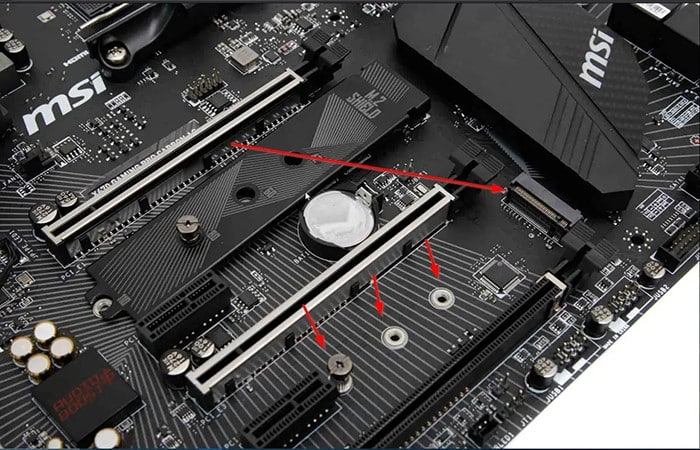
- langkah 2: Maka anda mesti cari port M.2 pada motherboard anda.
Kaedah terbaik jika anda tidak terbiasa dengannya ialah merujuk arahan pada papan induk anda atau helaian pengeluar. Malah, rancangan CM sering dijumpai di sana.
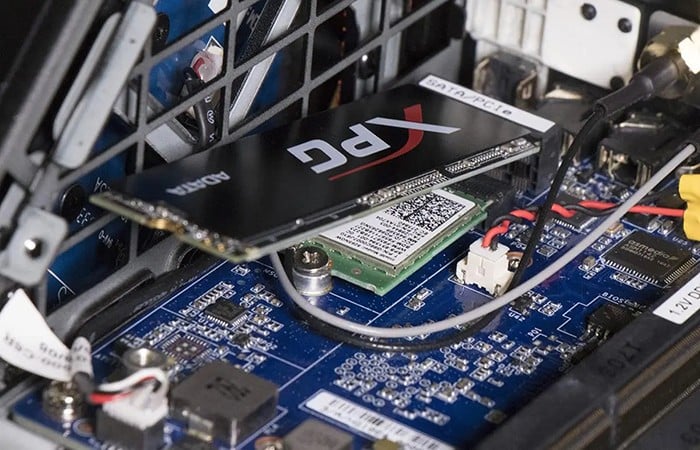
Bagaimanapun, di bawah ialah rupa port M.2 dengan skru bergantung pada panjang kad M.2.
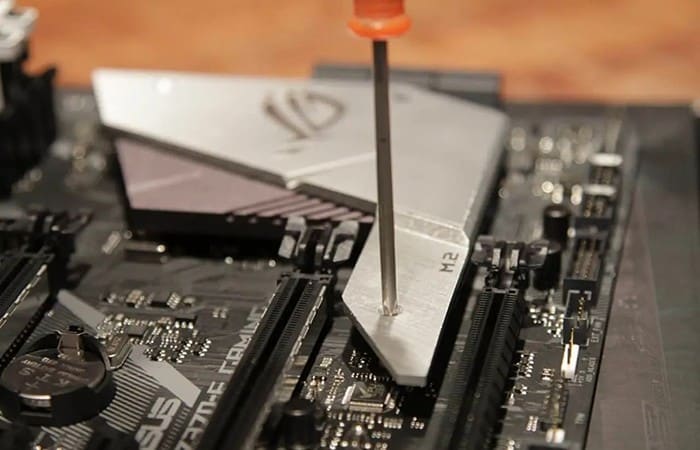
Pada sesetengah papan induk, mungkin terdapat penutup untuk membuka dan menanggalkan. Sebutan M.2 ada.
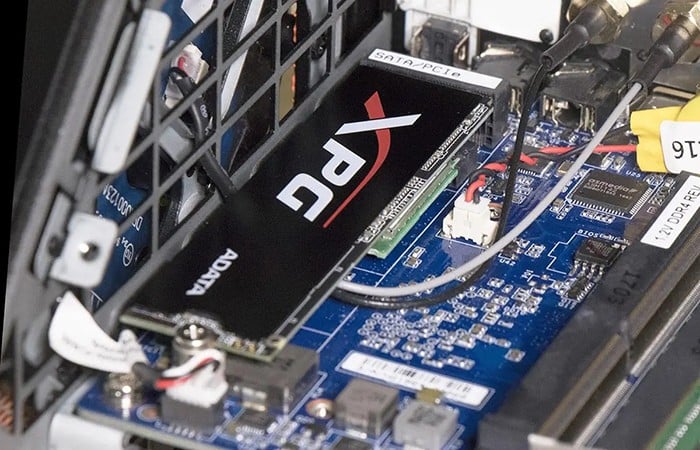
- langkah 3: Tanggalkan klip di hujung bahagian SSD M.2: Mungkin memerlukan lebih banyak daya daripada biasa. Jika anda menggantikan SSD M.2 yang lebih lama, keluarkannya pada ketika ini dengan menariknya keluar dari slot.
- langkah 4: Masukkan SSD M.2 anda ke dalam papan induk. Seterusnya, kami meletakkan kad M2 ke dalam port. Mulakan pada sudut 30 darjah dan kemudian perlahan-lahan tolak SSD M.2 ke dalam slot, memberi perhatian pada takuk. Akhir sekali, setelah dipegang, tekan hujung SSD supaya selari dengan papan induk. Jangan paksa.
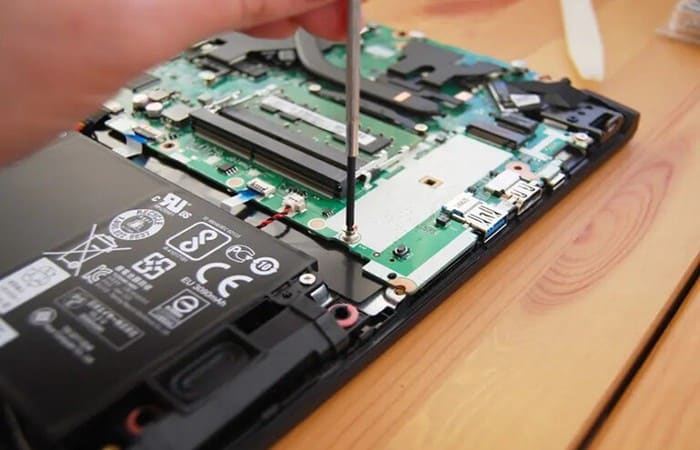
- Langkah 5: Selamatkan SSD M.2 dengan skru pelekap dan akhir sekali, kami skru untuk mengamankan SSD pada papan induk.
Dayakan dan konfigurasikan M.2 dalam BIOS daripada SSD ke PC
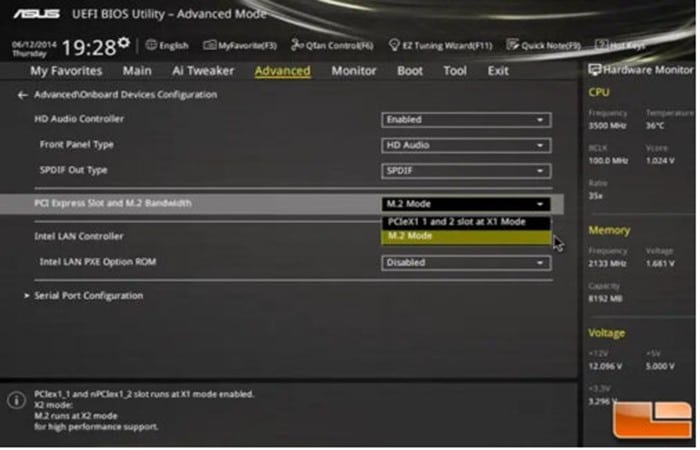
- langkah 1: Seterusnya, anda perlu mengesahkan bahawa PC mengesan SSD. Untuk itu, kami mengkaji semula BIOS PC. Sesetengah BIOS mungkin memerlukannya port M.2 didayakan dalam BIOS. Dalam sesetengah BIOS, anda juga boleh menetapkan M2 kepada SATA atau PCI Express jika papan induk menyokong kedua-duanya.
- Sebagai contoh, dalam ASUS BIOS: Seterusnya anda perlu pergi ke tetapan lanjutan (kunci F7) -> Tab Lanjutan -> Menu Tetapan Lanjutan Peranti Onboard.
- langkah 2: Seterusnya anda boleh memilih mod M.2
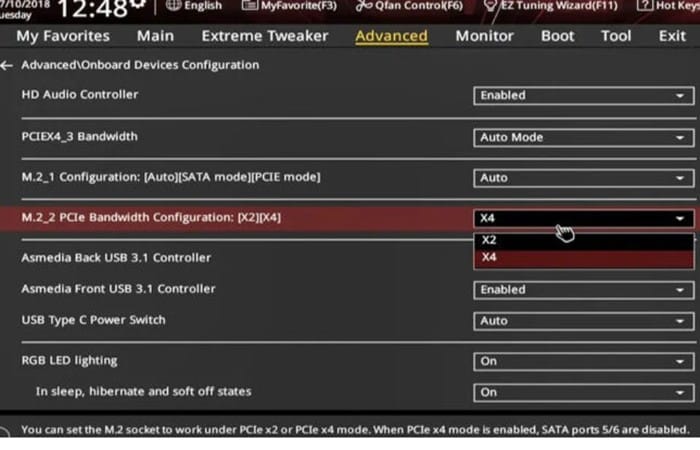
NOTA : Dalam BIOS ASUS ROG ini , anda juga boleh memilih lebar jalur PCI Express, sama ada dalam mod X2 atau X4.
Anda telah berjaya mengaktifkan SSD M.2 anda dalam BIOS PC anda. Ia kini dikesan dan dipasang dengan betul.
Pasang Windows 10 atau klon HDD anda kepada SSD
SSD anda kini dikesan oleh PC, itu perkara yang baik.
Sekarang kita boleh meneruskan pemasangan sistem pengendalian (OS). Anda mempunyai dua pilihan untuk ini:
- Pasang Windows 10 daripada kekunci USB.
- Salin kandungan cakera sumber (HDD atau SSD) ke SSD 2.5 baharu. Operasi itu dipanggil cakera pengklonan.
Akhir sekali, SSD anda dibekalkan dengan DVD atau pautan ke tapak, ingat untuk memasang perisian pengeluar. Memberi petunjuk pelarasan dan pengoptimuman, serta diagnostik.
Petua untuk menukar cakera keras SSD kepada PC
Anda ingin melabur dalam pemacu SSD untuk menggantikan pemacu HDD semasa anda untuk peningkatan prestasi. Tetapi apabila anda menukar cakera keras sistem anda, anda perlu memasang Windows pada cakera keras baharu untuk terus menggunakan komputer anda.
Petua untuk menukar HDD kepada SSD
Jadi berikut adalah beberapa petua berkaitan Windows untuk menggantikan cakera keras HDD.
Lesen Windows
Pertama sekali, perlu diingat bahawa apabila menggantikan cakera keras, lesen Windows anda kekal aktif walaupun dalam kes lesen OEM di mana ia dipasang pada perkakasan komputer .
Menggantikan cakera keras tidak menjejaskan lesen Windows anda, hanya menukar papan induk membatalkan lesen OEM anda. Oleh itu, anda akan dapat menggantikan cakera keras sistem anda dengan SSD tanpa perlu membeli lesen Windows baharu.
Bagaimana untuk memasang semula Windows apabila menukar cakera
Anda mempunyai dua pilihan untuk memasang semula Windows.
- Klon cakera keras, iaitu, Salin kandungan cakera HDD ke cakera SSD. Satu-satunya kesukaran adalah sekiranya pemacu SSD lebih kecil daripada pemacu sumber dan tidak dapat menyimpan semua data.
- Pasang semula Windows daripada media pemasangan, maka anda boleh menyemak tutorial kami.
Klon cakera keras
Pengklonan cakera melibatkan penyalinan kandungan cakera sumber ke cakera destinasi. Oleh itu, adalah sangat mungkin untuk menyalin kandungan HDD dan partition C anda ke SSD anda. Setelah salinan selesai, anda mula-mula memasang SSD supaya komputer anda but daripadanya. Kelebihan utamanya ialah anda memulihkan pemasangan Windows anda seperti sedia ada, dengan semua aplikasi anda dipasang.
Anda mungkin juga berminat untuk membaca tentang: Cara Membaiki Penggunaan CPU Hos Moden
Kesukaran utama di sini adalah untuk mempunyai ruang yang mencukupi pada cakera SSD, yang selalunya lebih kecil daripada cakera C Oleh itu, saiz data yang diduduki oleh cakera HDD tidak boleh melebihi saiz fizikal cakera SSD.
Oleh itu, mungkin perlu, jika anda mempunyai berbilang partition, untuk mengalihkan partition lain ke cakera lain. Jika ini terlalu rumit, penyelesaian paling mudah adalah untuk memulakan semula dengan pemasangan Windows yang baru seperti yang dinyatakan dalam perenggan seterusnya.
Pasang semula Windows daripada media
Ia terdiri daripada mencipta kunci USB pemasangan Windows dan but komputer padanya untuk memulakan pemasangan Windows baharu pada pemacu keras SSD anda. Jadi, anda memulakan semula dengan pemasangan Windows yang baharu, anda perlu memasang semula apl anda dan mengkonfigurasi Windows sekali lagi.
Media pemasangan mesti dibuat dari komputer lain atau dari komputer anda sebelum menukar cakera. Jika anda telah menaik taraf daripada Windows 7 kepada Windows 10, anda boleh memasang semula Windows 10 secara terus tanpa sebarang masalah.
Kesimpulan
Ini adalah semua sebab yang harus mendorong anda untuk memasang SSD dalam PC anda. Ini membantu memulihkan kelajuan dan kehidupan pada PC yang mula letih. Terutama kerana kosnya telah menurun dan SSD kini mampu dimiliki. Kesimpulannya, jika anda mempunyai peluang, jangan teragak-agak untuk menaik taraf PC anda dengan SSD.

Nama saya Javier Chirinos dan saya meminati teknologi. Seingat saya, saya gemar komputer dan permainan video dan hobi itu berakhir dengan pekerjaan.
Saya telah menerbitkan tentang teknologi dan gajet di Internet selama lebih daripada 15 tahun, terutamanya dalam mundobytes.com
Saya juga pakar dalam komunikasi dan pemasaran dalam talian dan mempunyai pengetahuan tentang pembangunan WordPress.