
Adakah anda ingin tahu cara-cara meletakkan pengaki pada satu helaian? Pengaki, atau pengaki, ialah ruang di bahagian bawah dokumen pemprosesan perkataan di mana maklumat tambahan boleh dimasukkan yang berasingan daripada badan dokumen.
Pengaki biasanya mengandungi maklumat seperti nama pengarang, tajuk dokumen dan nombor halaman. Untuk memasukkan pengaki pada satu halaman, dokumen itu perlu dibahagikan kepada bahagian. Sekali dalam bahagian, pengguna boleh mengalih keluar pengaki pada semua halaman lain kecuali halaman yang perlu. Tinggal bersama kami untuk melihat kaedahnya.
Arahan pengaki pada helaian tunggal
Sekarang, mari kita lihat apakah Arahan Pengaki pada satu helaian:
Kaedah 1: Pengaki pada helaian tunggal (asas)
Anda mungkin berminat untuk membaca tentang: Cara Meletakkan Margin dalam WordPad – Panduan Lengkap
- langkah 1: Mula Microsoft word dan buka dokumen yang anda ingin masukkan pengaki.
- langkah 2: Meletakkan kursor pada permulaan halaman di mana pengaki akan berada. Bahagikan dokumen kepada bahagian dengan mengklik "Reka Bentuk", "Jeda" y "Teruskan". Perkataan akan mengekalkan kursor pada halaman semasa, yang kini akan berada di permulaan bahagian baharu, walaupun bahagian secara amnya "tidak kelihatan" dalam Word.
- langkah 3: Klik pada "Masukkan»«Footer»Dan seterusnya «Edit pengaki".
- langkah 4: Tandai kotak di sebelah «Halaman pertama yang berbeza». Dengan pemilihan ini, pengaki anda hanya akan muncul pada halaman pertama bahagian yang baru anda buat (yang sepatutnya menjadi halaman semasa).
- langkah 5: Masukkan maklumat yang anda mahu muncul dalam pengaki.
Kaedah 2: Mempunyai pengaki pada satu helaian
Pengaki ialah bahagian dokumen yang terletak di bahagian bawah setiap halaman. Ia biasanya mengandungi maklumat seperti nombor halaman yang muncul di seluruh dokumen. Pengaki juga boleh membantu memastikan dokumen teratur dan kelihatan lebih profesional.
Menetapkan pengaki adalah sesuatu yang penting selagi anda menggunakan teks yang sama pada setiap halaman dokumen anda. Malangnya, itu mungkin tidak berlaku setiap masa.
Piawaian korporat dan akademik biasanya memerlukan lebih daripada satu pengaki dalam dokumen. Halaman muka depan, lampiran dan halaman lain dalam orientasi berbeza mungkin mempunyai pengaki yang berbeza.
Nasib baik, MS Word menawarkan lebih daripada satu cara untuk menambah pengaki yang berbeza pada satu helaian.
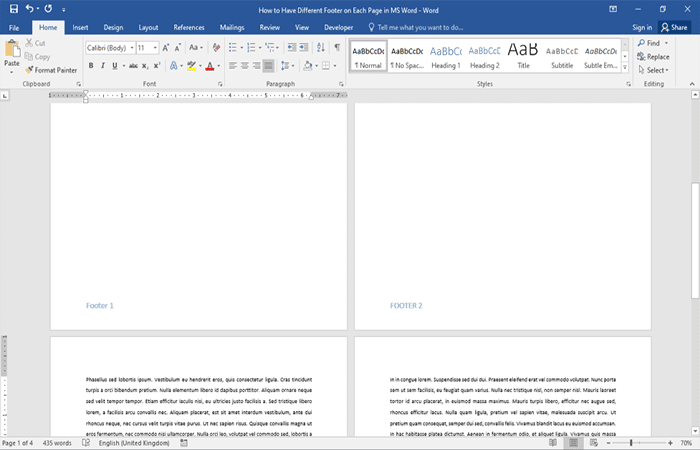
Penyelesaian yang perlu ada pengaki pada satu helaian dengan MS Word
- Menggunakan pilihan pengaki pratetap
- Apabila memasukkan pecahan bahagian
Kami akan membimbing anda melalui dua kaedah ini langkah demi langkah. Kami pasti anda akan mendapati langkah-langkah yang telah kami bentangkan agak mudah untuk diikuti, kerana kami telah membuat panduan ini dengan mengambil kira pemula! Kami juga menyertakan imej bagi setiap langkah supaya anda boleh mengikuti setiap langkah kami dengan lebih baik.
Tanpa berlengah lagi, berikut ialah semua yang anda perlu ketahui untuk mempunyai pengaki pada satu helaian dengan MS Word.
Kaedah 1: Gunakan pilihan pengaki pratetap
Dalam kaedah ini, kami akan menunjukkan kepada anda cara untuk mengakses alatan reka letak pengaki untuk mengkonfigurasi dua pilihan pengaki yang berbeza. Pilihan pertama berguna apabila anda hanya mahu halaman pertama anda mempunyai pengaki yang berbeza daripada dokumen yang lain. Pilihan lain membolehkan anda menetapkan dua pengaki berbeza untuk setiap halaman ganjil dan genap.
Berikut ialah langkah-langkah untuk mengakses alatan susun atur pengaki.
Sebahagian 1: Buka fail Word.
Pertama sekali, mari buka fail Word. Jangan ragu untuk menggunakan dokumen peribadi anda sendiri jika anda sudah membukanya. Jika tidak, anda sentiasa boleh memilih untuk membuat yang baharu. Memandangkan kami hanya mengedit bahagian pengaki, anda tidak perlu risau tentang kandungan dokumen. Cuma pastikan anda mempunyai beberapa halaman untuk melihat cara setiap pilihan pengaki berfungsi.
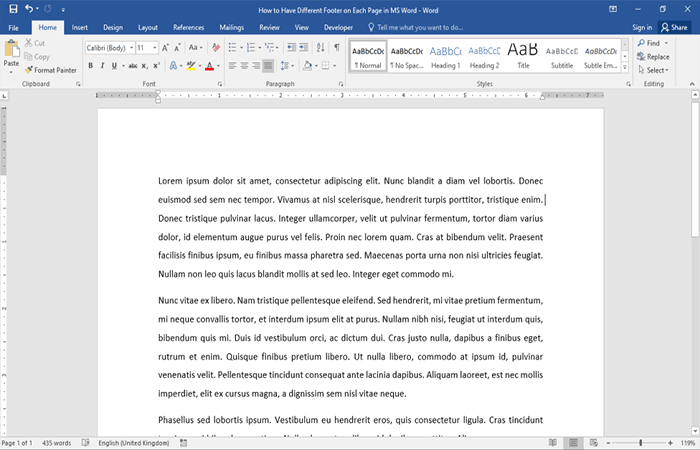
Bahagian 2: Akses ke bahagian pengaki.
Sebaik sahaja dokumen kami dibuka
- langkah 1: pergi ke tab Masukkandan klik menu lungsur pengaki.
- Langkah 2: Kemudian pilih pilihan Edit pengaki nombor halaman di bahagian bawah menu.
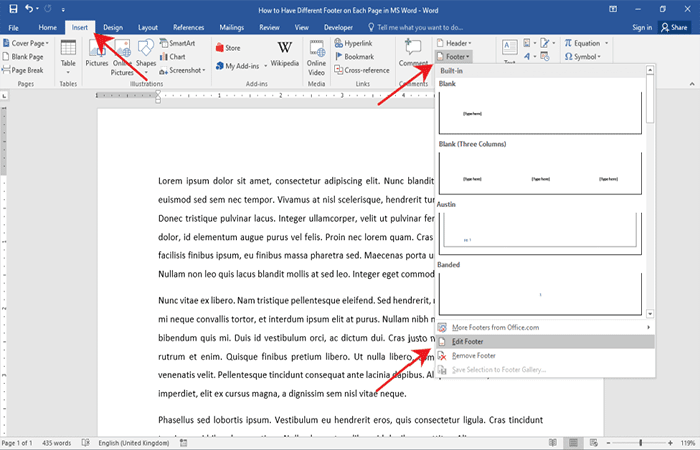
Sebagai alternatif, anda boleh klik dua kali pada margin bawah dokumen anda untuk mengakses bahagian pengaki.
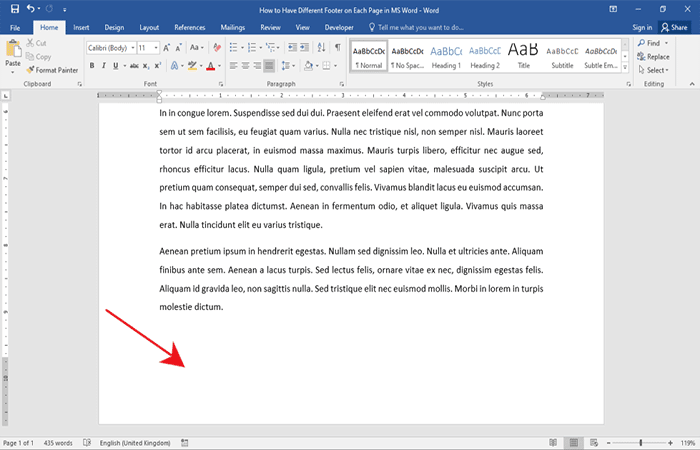
Sebahagian 3: Akses alat reka bentuk pengaki.
- langkah 1: Sekarang bahagian pengaki didayakan, anda akan diarahkan ke tab Susun atur pengepala dan pengaki.
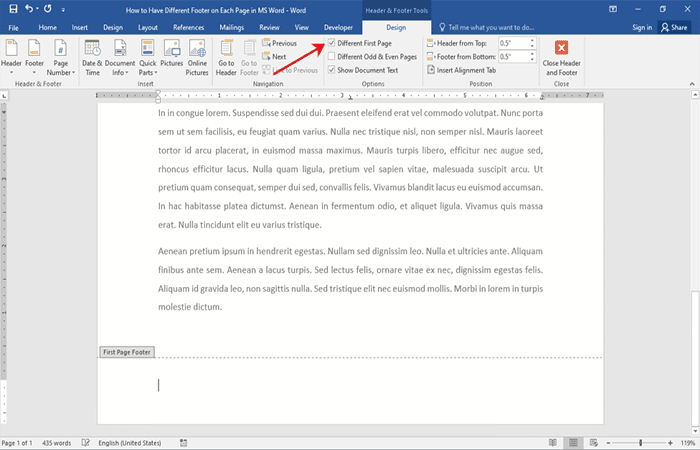
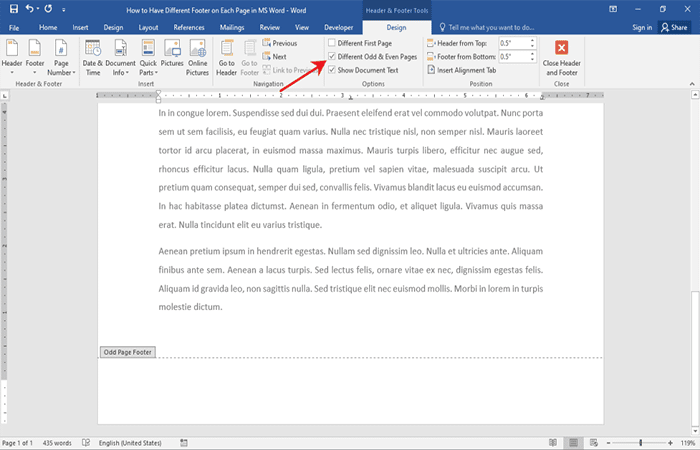
- Langkah 2: Anda akan melihat dua kotak pilihan yang tidak ditandakan daripada kumpulan pilihan: kotak semak muka surat pertama yang berbeza y Muka surat genap e ganjil.
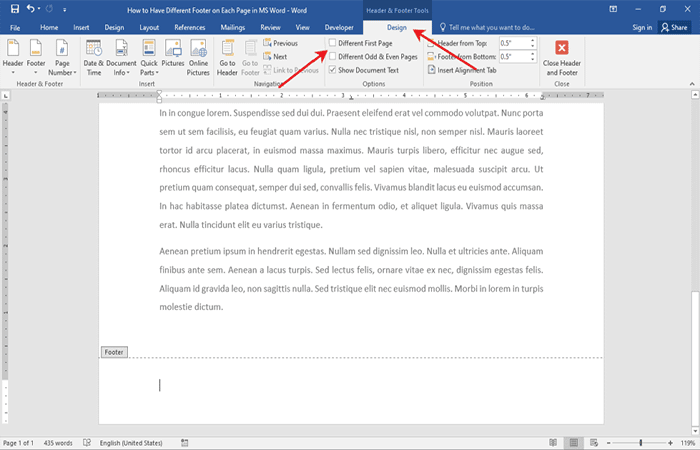
Jika anda mahu halaman pertama mempunyai pengaki yang berbeza daripada dokumen yang lain, pilih kotak semak muka surat pertama yang berbeza.
Sebaliknya, tandai kotak semak di sebelah halaman genap dan ganjil jika anda mahu halaman bernombor ganjil mempunyai pengaki yang berbeza daripada halaman bernombor genap.
Bahagian 4: Tambah tanda berpuas hati untuk mempunyai pengaki dalam satu.
Kini anda boleh mula menambah teks atau objek anda di bahagian pengaki.
- langkah 1: Setelah anda selesai, cuma klik dua kali di luar bahagian pengaki untuk kembali ke teks utama.
- langkah 2: Anda juga boleh menekan butang Tutup header dan footer.
Anda telah berjaya menyediakan pengaki yang berbeza pada setiap halaman dalam MS Word.
Kaedah 2: mempunyai pengaki pada satu helaian dengan memasukkan pemisah bahagian
Pecah bahagian menandakan titik di mana satu bahagian dokumen anda berakhir dan satu lagi bermula. Ia membantu menyusun bahagian dokumen anda yang berbeza untuk menyediakan pengaki yang berbeza untuk setiap halaman dengan mudah.
Beginilah cara anda boleh membuat pemisah bahagian dalam dokumen anda.
Sebahagian 1: Buka fail MS Word.
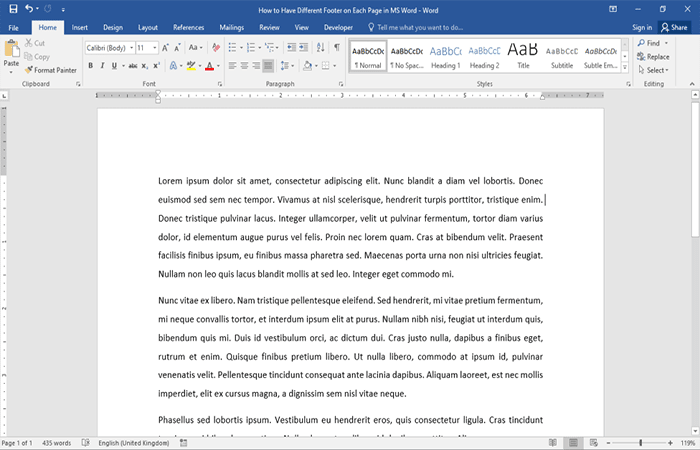
Untuk memulakan, kita perlu membuka fail MS Word. Jika anda sudah menyediakan satu, teruskan dan gunakannya. Jangan risau tentang merosakkan dokumen anda, kerana kami hanya membuat perubahan pada bahagian pengaki. Lagipun, anda boleh menekan butang Kekunci CTRL + Z pada papan kekunci anda untuk mengembalikan sebarang perubahan yang tidak disengajakan.
Bahagian 2: Buat pemisah bahagian untuk mempunyai pengaki pada satu helaian
Setelah dokumen kami siap:
- langkah 1- Klik bahagian atas halaman yang anda inginkan dalam pengaki yang berbeza.
- langkah 2: Kemudian, gerakkan kursor ke kiri atas tetingkap anda dan klik pada tab Design.
- langkah 3: Selepas itu, klik pada menu lungsur
- Langkah 4: Akhir sekali, pilih pilihan Halaman seterusnya dalam pemilihan.
Untuk contoh ini, kami mahu perenggan kedua mempunyai pengaki yang berbeza. Jadi, kami akan memasukkan pemisah bahagian sebelum dan selepas perenggan ini. Kami akan meletakkan kursor kami tepat pada permulaan perenggan kedua dan memasukkan pemisah bahagian.
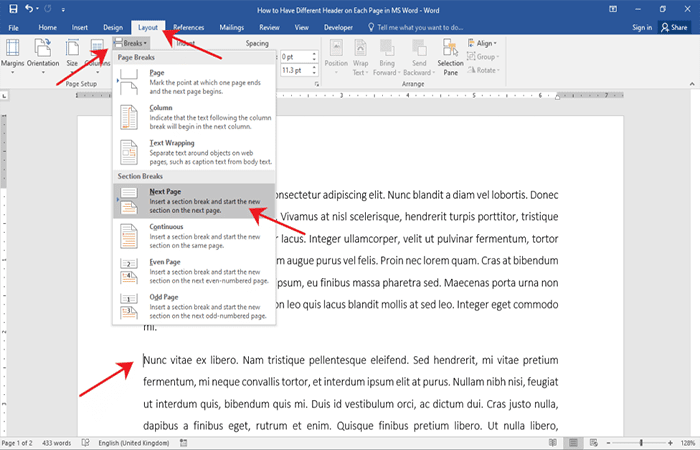
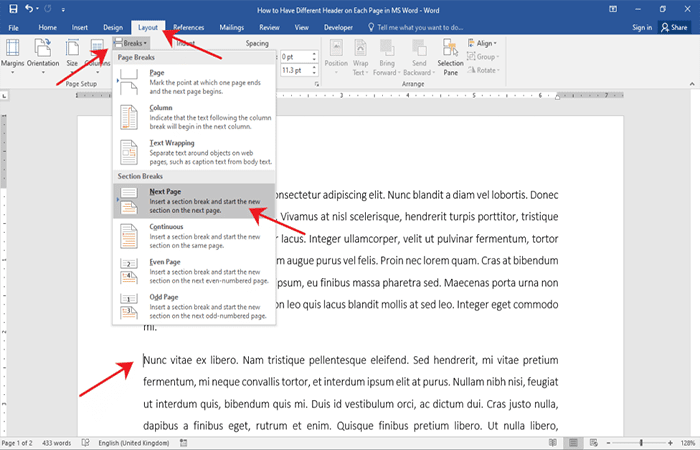
Sekarang, Letakkan kursor di hujung bahagian dan ulangi proses itu. Anda akan perasan bahawa MS Word mengalihkan bahagian tersebut ke halaman yang berasingan.
Sebahagian 3: Akses bahagian pengaki.
- langkah 1: Sekarang bahagian kami telah disediakan, pergi ke tab Masukkan dan klik pada menu lungsur Pengaki.
- Langkah 2: Kemudian pilih edit pengaki dari senarai pilihan.
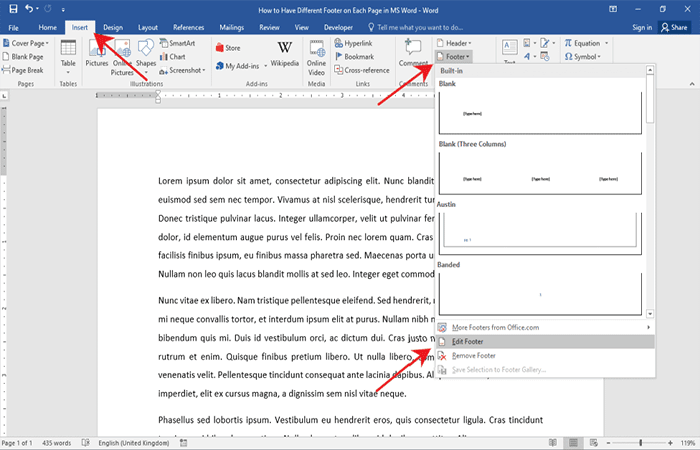
Sebagai alternatif, anda boleh klik dua kali pada margin bawah halaman untuk mengakses bahagian pengaki.
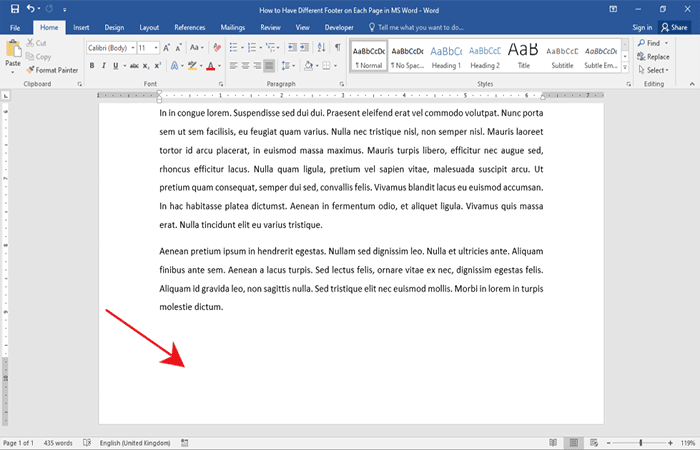
Langkah 4: Nyahpaut pengaki bahagian.
Untuk ini berfungsi dengan jayanya, kita perlu memutuskan sambungan antara pengaki dalam bahagian semasa dan yang sebelumnya.
- langkah 1: Kemudian, dengan kursor anda masih berada di dalam bahagian pengaki, klik butang Pautan ke yang sebelumnya Ia terletak dalam tab Susun atur pengepala dan pengaki.
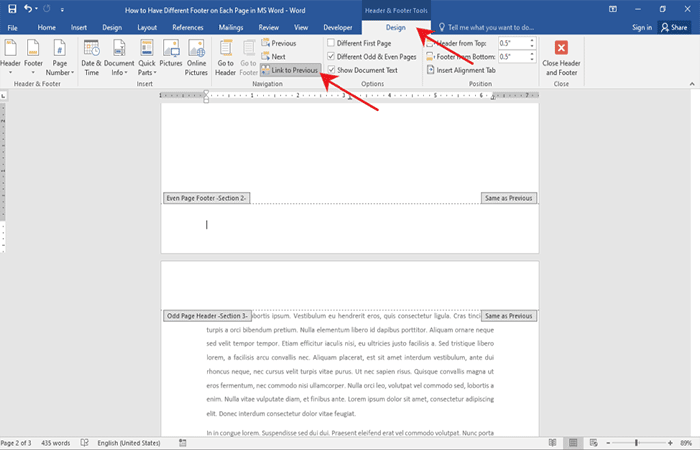
- langkah 2: Kini anda boleh memasukkan kandungan anda di bahagian pengaki. Perlu diingat bahawa anda perlu mengulangi proses yang sama untuk setiap halaman yang anda ingin mempunyai pengaki yang berbeza.
- langkah 3: Untuk kembali ke teks utama, cuma klik dua kali di luar pengaki atau klik butang Tutup header dan footer.
Anda baru sahaja memasukkan pemisah bahagian untuk mempunyai pengaki pada satu helaian con MS Word.
Mengedit dan memadam pengaki yang berbeza
Akan tiba masanya anda perlu mengedit atau memadam pengaki yang berbeza dalam dokumen anda. Jangan risau kerana berbuat demikian adalah seperti berjalan-jalan di taman.
Untuk mengedit atau memadam pengaki yang berbeza, anda hanya perlu:
- langkah 1: akses tab Reka Bentuk Pengepala dan Pengakihalaman dengan mengikuti langkah-langkah yang diterangkan di atas.
CATATAN: Ingat bahawa pengaki anda berbeza kerana ia berada dalam bahagian yang berbeza. Oleh itu, setiap bahagian pengaki boleh diakses dan tidak boleh menjejaskan bahagian lain apabila anda mengedit atau memadamkannya.
Kaedah 3: Bagaimana untuk memasukkan pengaki pada satu halaman
Masukkan kandungan anda dalam pengaki. Klik butang pilihan di bahagian atas pengepala, pergi ke Format Pengaki dan pastikan pengaki hanya digunakan pada bahagian ini. Sekarang pergi ke pengaki halaman seterusnya dan nyahtanda «Pautan ke sebelumnya«. Sekarang pengaki anda hanya akan berada pada halaman itu.
Bagaimana untuk memasukkan pengepala dan pengaki pada satu helaian?
Untuk memasukkan pengepala atau pengaki:
- langkah 1: Pilih tab Sisipkan.
- langkah 2: Klik perintah Pengepala atau Pengaki.
- langkah 3: Daripada menu lungsur turun, pilih Kosong untuk memasukkan pengepala atau pengaki kosong, atau pilih salah satu pilihan terbina dalam.
- langkah 4: Tab Reka Bentuk akan muncul pada reben dan pengepala atau pengaki akan muncul dalam dokumen.
Bagaimana untuk membuat pengaki pada satu helaian dan menjadikannya berbeza pada setiap halaman?
- langkah 1: Tetapkan pengepala dan pengaki untuk bahagian halaman yang berbeza pada permulaan bahagian.
- langkah 2: Pilih Reka Bentuk > Pecah > Halaman
- langkah 3: Klik dua kali pada pengepala atau pengaki pada halaman pertama bahagian baharu.
Bagaimana untuk meletakkan pengaki pada helaian tunggal dengan Word?
- langkah 1: Klik dua kali pada pengaki yang anda ingin ubah dan nyahtanda pada «Pautan ke sebelumnya» pada tab Reka Bentuk (untuk Word 2018) atau tab «Alat header dan footer» (untuk versi lama).
- langkah 2: Pengaki kini boleh diedit secara bebas daripada yang lain. Ulangi yang perlu untuk setiap halaman yang memerlukan pengaki yang berbeza.
Bagaimana untuk meletakkan pengaki pada satu (halaman terakhir)?
Anda boleh melakukan ini dengan meletakkan a Pecah bahagian:
- langkah 1: pergi ke Bar Menu > Sisipkan > Pecah > Pecah Bahagian Halaman Seterusnya
- Langkah 2: di bahagian bawah halaman sebelum halaman terakhir dokumen.
- Langkah 3: Pastikan pengaki halaman terakhir dinyahpaut daripada pengaki halaman sebelumnya. Anda boleh melakukannya dari tab reben Tajuk kontekstual dan pengaki dalam Kumpulan pilihan.
Bolehkah anda menambah pengepala hanya pada halaman tertentu?
Yang mesti anda buat ialah:
- langkah 1- Klik dua kali di bahagian atas halaman atau di bahagian bawah untuk membuka bahagian pengepala atau pengaki supaya anda boleh memasukkan teks yang anda inginkan.
- langkah 2: Sebagai alternatif, navigasi ke tab "Sisipkan" dan kemudian pilih "Kepala" o "Pengaki" dalam bahagian «Pengepala dan pengaki».
picture
Bagaimana untuk meletakkan pengaki pada satu halaman dengan Word 2016?
Setelah dokumen kami sedia, lakukan perkara berikut:
- langkah 1- Klik bahagian atas halaman yang anda inginkan dalam pengaki yang berbeza.
- langkah 2: Kemudian, gerakkan kursor ke kiri atas tetingkap anda dan klik pada tab Design.
- langkah 3: Selepas itu, klik pada menu lungsur Jumps.
- langkah 4: Akhir sekali, pilih pilihan Halaman seterusnya dalam pemilihan.
Bolehkah anda mempunyai pengepala yang berbeza pada setiap halaman dalam Word?
Mencipta pengepala yang berbeza dalam Word Menggunakan bahagian, anda boleh mempunyai pengepala yang berbeza pada setiap halaman dokumen anda atau pada kumpulan halaman yang berbeza. Apabila anda mahukan pengepala lain pada halaman, pergi ke menu Melompat tab Susun atur halaman dan pilih Halaman seterusnya.
Bolehkah pengaki dibuat dalam satu halaman dalam Dokumen Google?
Gunakan pengepala atau pengaki yang berbeza bagi setiap halaman atau bahagian:
- langkah 1: Klik pengepala atau pengaki.
- langkah 2: Untuk memilih reka letak pengepala dan pengaki anda, tandai kotak: Halaman pertama yang berbeza: Gunakan pengepala dan pengaki yang berbeza pada halaman pertama dokumen atau bahagian.
Bagaimana untuk mempunyai pengaki tunggal dengan Word pada Mac?
- langkah 1: Buka dokumen Word anda masuk Windows o Mac dan lakukan perkara berikut untuk menetapkan pengepala dan pengaki anda.
- langkah 2: Klik dua kali pada bahagian pengepala atau pengaki halaman.
- langkah 3: Dalam bahagian Pilihan Reben, tandai kotak untuk Muka surat ganjil dan genap berbeza, Muka surat pertama yang berbeza atau kedua-duanya.
Bagaimana untuk membuat pengaki dalam satu bahagian A dalam Word?
- langkah 1: Dalam tab Reka Bentuk Alat Pengepala dan pengaki, pilih tempat dan cara anda mahu pengepala anda dipaparkan dalam dokumen: Halaman pertama yang berbeza.
- langkah 2: Microsoft word: Tambah bahagian, pengepala atau pengaki Letakkan penuding di mana anda ingin memulakan bahagian baharu.
- langkah 3: Pilih Reka bentuk > Lompat.
- langkah 4: Pilih jenis pemisah bahagian yang anda mahukan.
Bagaimana untuk menyahpaut pengaki menjadi satu?
Nyahpaut pengepala dan pengaki daripada bahagian sebelumnya:
- langkah 1: Klik di mana-mana dalam pengepala atau pengaki.
- langkah 2: Pergi ke tab Header dan footer, kemudian klik Pautan ke sebelumnya untuk menyahaktifkan pautan.
- langkah 3: Tulis pengepala atau pengaki baharu untuk bahagian ini.
- langkah 4: Kini dinyahpaut, berfungsi secara bebas daripada perkara di atas.
Mengapakah pengaki mempunyai bahagian yang berbeza?
Pemisahan bahagian berkait rapat dengan Halaman Arkib Halaman Pertama Berbeza dan tetapan Pengepala dan Pengaki Genap/Ganjil Berbeza. Nah, itu kerana ia dipautkan ke pengepala halaman pertama bahagian sebelumnya dan bukan pengepala (utama) bahagian sebelumnya.
Bagaimana untuk memasukkan nota kaki pada satu halaman Mac?
Tambah nota kaki:
- langkah 1: Klik tempat anda ingin menambah nota kaki.
- langkah 2: Klik Rujukan > Sisipkan nota kaki.
- langkah 3- Word memasukkan tanda rujukan ke dalam teks dan menambah tanda nota kaki ke bahagian bawah halaman.
- langkah 4: Tulis teks nota kaki.
CADANGAN: Untuk kembali ke tempatnya dalam dokumen, klik dua kali tanda nota kaki.
Bagaimanakah anda meletakkan pengaki pada satu halaman dalam Dokumen Google?
- langkah 1: Mula Google Docs pada komputer anda dan buka dokumen baharu atau sedia ada.
- langkah 2: Klik pada bahagian "Sisipkan" di menu atas.
- langkah 3: Pergi ke bahagian "Pengepala dan pengaki" dan pilih pilihan «Pengaki".
Ini kini akan mencipta pengaki baharu pada semua halaman anda. Google Dokumen.
Bagaimanakah anda meletakkan pengepala dan pengaki pada halaman pertama sahaja?
Langkah untuk memasukkan pengepala hanya pada halaman pertama:
- langkah 1: Navigasi ke halaman pertama dokumen.
- langkah 2: Klik Tab Sisipkan, klik Kepala dan daripada menu lungsur turun, pilih format pengepala yang diingini daripada senarai atau pilih Edit Pengepala.
- langkah 3: Dalam tab Susun atur pengepala dan pengaki, tandai kotak «muka surat pertama yang berbeza".
Bagaimanakah anda meletakkan pengepala pada satu halaman dalam Word?
- langkah 1: Pada menu Ver, klik tab Masukkan dan klik Kepala.
- langkah 2: Lihat bahagian bawah senarai yang muncul dan klik Edit Pengepala.
- langkah 3: Klik kotak yang tertera Different First Page.
Bagaimana untuk meletakkan pengepala hanya pada halaman pertama?
Tunjukkan pengepala hanya pada halaman pertama:
- langkah 1: Buka dokumen Google Docs anda.
- langkah 2: Tekan Masukkan dan kemudian pilih Pengepala dan nombor halaman.
- langkah 3: Kemudian pilih Kepala.
- langkah 4: Kemudian tandai kotak «Pengepala/pengaki yang berbeza daripada halaman pertama» Itu akan berjaya!
Di sini anda boleh membaca tentang: Cara Memasukkan Kod Html dalam Word – Panduan Lengkap
Mengapakah pengaki anda tidak sama pada semua halaman?
Jika anda membuka dokumen dan tekan Ctrl – Akemudian Alt – PSP untuk membuka dialog Tata Letak Halaman dan pilih tab Design dan mana-mana kotak 'Berbeza ganjil dan genap'atau 'Halaman pertama yang berbeza' ditandakan atau dibayangi, itu mungkin sebahagian daripada masalah anda.
Kesimpulan
Itu sahaja buat masa ini! Mudah-mudahan, kami telah membantu anda memikirkan cara untuk mempunyai pengaki pada satu helaian dengan MS Word. Berikut ialah ringkasan ringkas tentang perkara yang telah kami bincangkan dalam tutorial ini.
- Kaedah pertama menggunakan alat pengaki pratetap yang disediakan oleh MS Word.
- Kaedah kedua menggunakan pecah bahagian untuk menyelesaikan kerja dengan cekap.
Kami berharap dapat membantu anda dengan maklumat ini.

Nama saya Javier Chirinos dan saya meminati teknologi. Seingat saya, saya gemar komputer dan permainan video dan hobi itu berakhir dengan pekerjaan.
Saya telah menerbitkan tentang teknologi dan gajet di Internet selama lebih daripada 15 tahun, terutamanya dalam mundobytes.com
Saya juga pakar dalam komunikasi dan pemasaran dalam talian dan mempunyai pengetahuan tentang pembangunan WordPress.