Ingin belajar cara membaiki fail sistem Windows 10 menggunakan SFC ? Jika anda telah menggunakan komputer anda untuk seketika, anda mungkin mula perasan ralat sistem rawak. Ikon aplikasi mungkin tidak muncul pada desktop anda, atau mungkin PC anda tidak sepantas yang sepatutnya.
Walaupun Windows 10 melakukan yang terbaik untuk melindungi fail sistem penting pada PC anda, sesetengah pemacu, aplikasi, atau kemas kini Windows boleh menyebabkan fail sistem gagal.
Windows mempunyai alat pembaikan sistem yang dipanggil System File Checker (SFC). Matlamat utama SFC adalah untuk membaiki fail sistem yang rosak atau hilang. Di sini anda akan belajar cara menggunakannya:
Cara menggunakan Alat Pembaikan SFC
Perintah berikut akan mengimbas semua fail sistem pada komputer anda dan cuba membaiki dan memulihkan fail sistem yang hilang.
Di sini anda boleh belajar: Cara Membaiki Kod Ralat 73 di Disney Plus
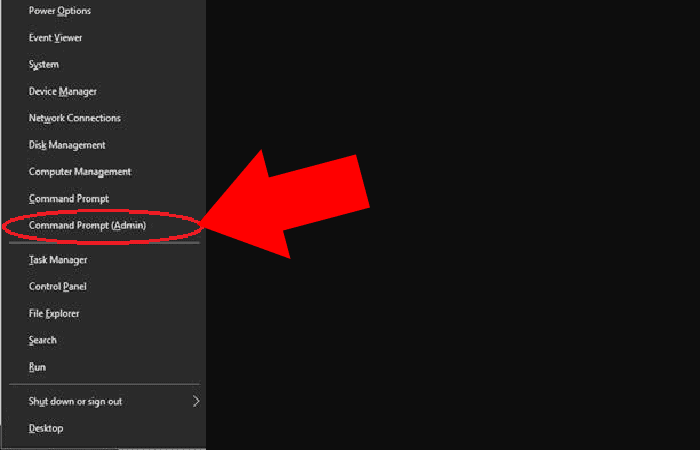
- Langkah 1:Tekan Kekunci Windows + X pada papan kekunci anda dan pilih Perbaruan arahan (Pentadbir).
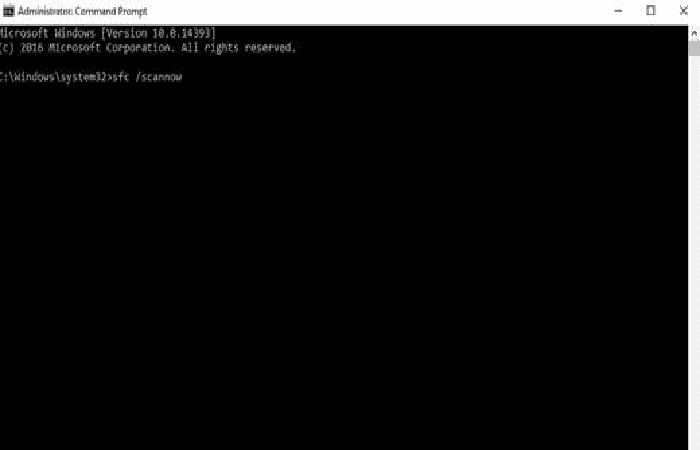
- Langkah 2:Apabila gesaan arahan, tulis yang berikut: «sfc / scannow"dan tekan Enter.
- Langkah 3:Selepas imbasan selesai, mesej sistem akan muncul. Lihat senarai di bawah untuk menerangkan maksudnya.
- Perlindungan Sumber Windows tidak mengesan sebarang pelanggaran integriti:Ini bermakna sistem pengendalian anda tidak mengandungi sebarang fail yang rosak atau hilang.
- Perlindungan Sumber Windows tidak dapat melaksanakan operasi yang diminta:Alat pembaikan mengesan masalah semasa imbasan dan imbasan luar talian diperlukan
- Perlindungan Sumber Windows ditemui fail rosak dan berjaya membaikinya:Mesej ini akan muncul apabila SFC dapat menyelesaikan masalah yang dikesan
- Windows Resource Protection menemui fail yang rosak tetapi tidak dapat membaiki beberapa fail. –Jika ralat ini berlaku, anda perlu membaiki fail yang rosak secara manual. Anda boleh menyemak panduan kami di bawah.
NOTA : “Cuba jalankan imbasan SFC dua atau tiga kali untuk membetulkan sebarang ralat.”
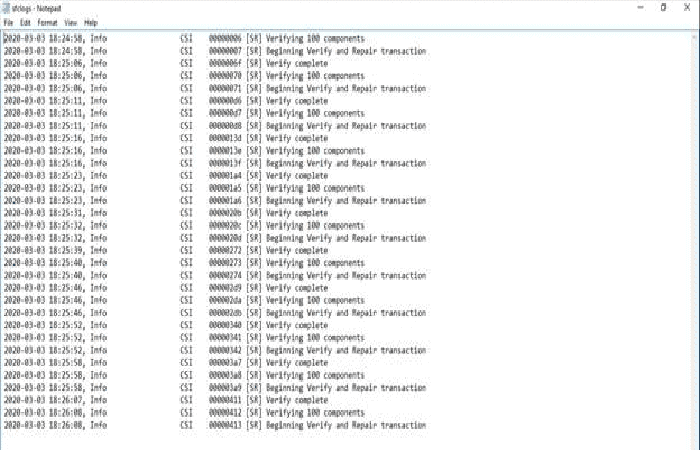
Cara Melihat Log Imbasan SFC Terperinci
Untuk melihat log imbasan SFC yang terperinci, anda perlu membuat salinan yang boleh dibaca pada komputer anda. Ikuti langkah di bawah untuk melakukannya:
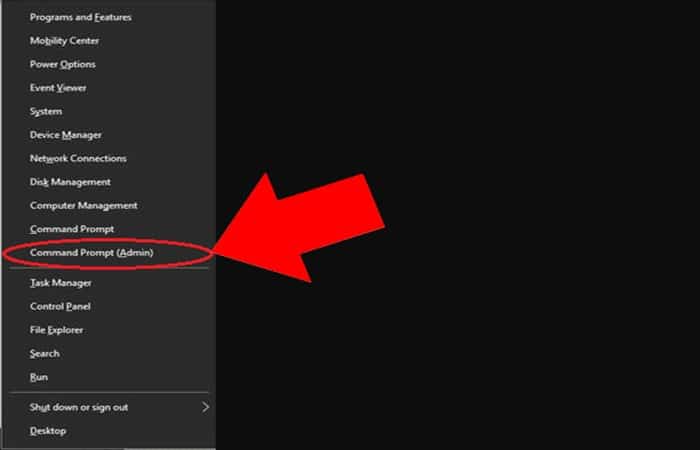
- Langkah 1: Tekan Kekunci Windows + X pada papan kekunci anda dan pilih Prompt Perintah (Pentadbir)
- Langkah 2:tulis yang berikut dalam arahan segera dan tekan Masuk:
- findtr /c: «[SR]»%windir%LogsCBSCBS.log> «%userprofile%Desktopsfclogs.txt»
![findtr /c: "[SR]"%windir%LogsCBSCBS.log>"%userprofile%Desktopsfclogs.txt](https://mundobytes.com/wp-content/uploads/2021/04/im4.png)
- Langkah 3: Pergi ke desktop anda dan cari fail teks yang dipanggil txt. dan bukanya.
- Langkah 4: Fail tersebut akan mengandungi maklumat imbasan dan fail yang tidak dapat dibaiki.
Cara Mengimbas dan Membaiki Fail Sistem Windows 10 (LUAR TALIAN)
Sesetengah fail sistem digunakan semasa Windows sedang berjalan; Dalam kes ini, anda mesti menjalankan SFC luar talian untuk membaiki fail ini.
Untuk melakukan ini, ikuti langkah di bawah:
- Langkah 1:Tekan Kekunci Windows + I untuk dibuka Tetapan Windows.
- Langkah 2:Klik pada Kemas kini dan keselamatan.
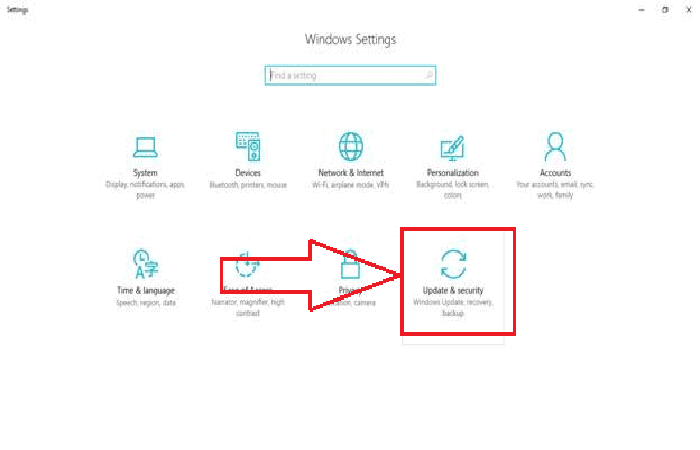
- Langkah 3:Klik pada Pemulihan dan di bawah Permulaan Lanjutan, pilih Mulakan semula sekarang.
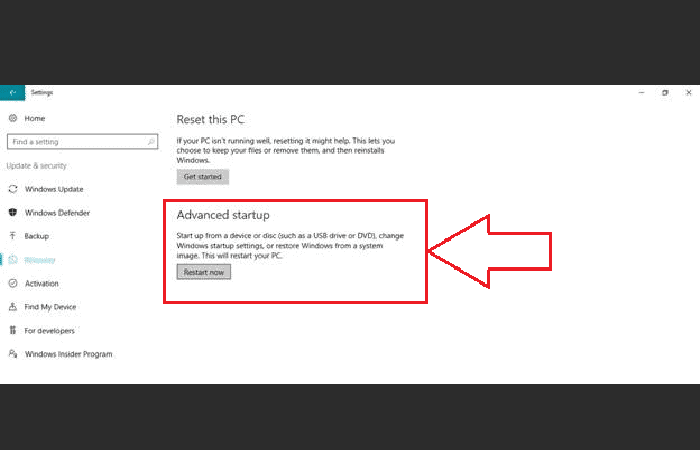
- Langkah 4: Tunggu Windows dimulakan semula, halaman akan muncul dan pilih Selesaikan masalah.
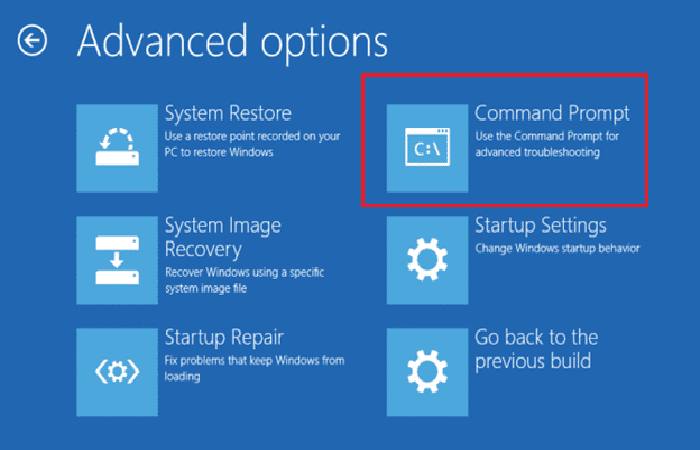
- Langkah 5: pilih Pilihan Lanjutan.
- Langkah 6: Klik pada Perbaruan arahan untuk memulakan Windows dengan fungsi command prompt.
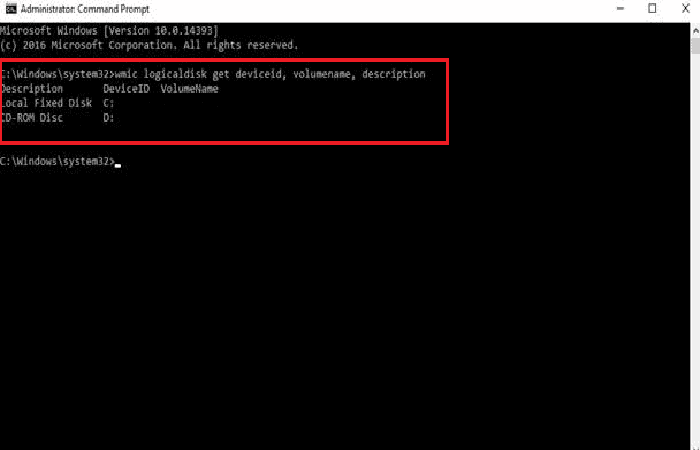
- Langkah 7: Apabila anda menjalankan SFC di luar talian, anda mesti memberitahu alat pembaikan dengan tepat di mana fail pemasangan berada. Untuk melakukan ini, taip arahan berikut di bawah: wmic logicaldisk dapatkan id peranti, nama volum, perihalan
Untuk komputer anda, Windows dipasang pada pemacu C:
- Langkah 8:Sekarang anda tahu di mana Windows dipasang, taip arahan berikut dan tekan Masukkan: sfc/scannow/offbootdir=C:/offwindr=C:Windows
NOTA:
- offbootdir = C: (di sinilah letaknya fail pemasangan)
- offwindr = C: (di sinilah Windows dipasang)
Untuk kes ini, fail persediaan dan Windows dipasang pada satu pemacu.
- Langkah 9:Setelah imbasan selesai, tutup arahan segera dan klik Teruskan untuk memulakan Windows 10.
- Langkah 10:Gunakan komputer anda dan lihat sama ada sistem telah bertambah baik. Jika tidak, jalankan imbasan satu atau dua kali lagi.
Penyelesaian ini disyorkan untuk pengguna yang mempunyai masalah kecil dengan fail sistem mereka. Untuk pengguna Windows 10 yang mempunyai banyak fail sistem yang rosak, pemasangan baru Windows 10 diperlukan.
Bagaimana untuk membaiki PC anda dengan arahan SFC dalam Windows 10, 8 dan 7.
Anda juga boleh membaiki PC anda sekiranya berlaku masalah dengan arahan mudah dalam Windows 10, dan juga dalam versi sistem pengendalian yang lebih lama. Utiliti baris arahan SFC boleh membaiki fail sistem yang rosak yang mungkin merosakkan komputer anda.
Apabila anda mula mengalami ralat yang tidak dijangka seperti:
- isu prestasi.
- Permulaan perlahan.
- Komponen Windows yang tidak berfungsi sebagaimana mestinya.
Berkemungkinan satu atau lebih fail sistem telah dipadamkan atau rosak. Ini adalah salah satu petanda bahawa terdapat virus pada PC anda. Dan walaupun pembasmian kuman yang dilakukan oleh antivirus tidak menghalang ralat ini dan masalah mungkin berterusan sehingga fail yang rosak dibaiki.
Nasib baik, tidak perlu memasang semula. Dengan utiliti arahan SFC (System File Checker) yang ringkas tetapi berkuasa dalam Windows 10, 8 dan 7, adalah mungkin untuk menyemak integriti sistem dan membaiki fail yang hilang atau rosak.
Utiliti ini harus dibezakan daripada arahan CHKDSK dalam Windows, yang membaiki sektor rosak pada cakera keras. Mari kita lihat bagaimana ia digunakan dalam tiga sistem pengendalian :
Baiki sistem anda dengan SFC
Anda boleh menjalankan utiliti dengan mudah daripada command prompt atau PowerShell , dalam kedua-dua kes dalam mod pentadbir, seperti berikut:
- langkah 1- Klik kanan menu mula.
- langkah 2: Kemudian, dalam command prompt dengan pentadbir sebagai lalai, anda mesti cari direktori daripada Sistem 32.
- langkah 3- Selepas mengesannya, taip sahaja perintah"sfc / scannow” yang akan memulakan imbasan fail sistem.
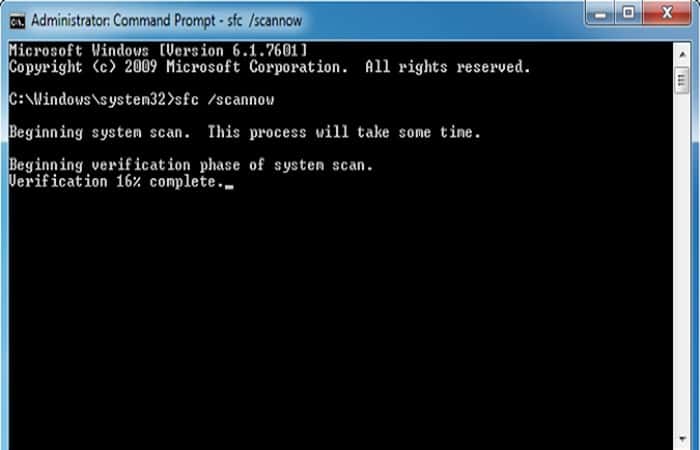
NOTA : Biasanya, tiada tindakan selanjutnya diperlukan. Utiliti ini akan mengimbas dan membaiki fail yang rosak secara automatik. Setelah proses selesai 100%, beberapa hasil mungkin berlaku:
- Perlindungan Sumber Windows tidak mengesan sebarang pelanggaran integriti- bermakna anda tidak mempunyai fail sistem yang rosak atau hilang
- Perlindungan Sumber Windows tidak dapat melaksanakan operasi yang diminta: Dalam kes ini, lakukan imbasan dengan but semula mod selamat
- Perlindungan Sumber Windows menemui fail yang rosak dan berjaya membaikinya; anda tidak perlu melakukan apa-apa lagi. Tetapi jika anda ingin melihat butiran tentang fail yang dibaiki, anda boleh mencarinya dalam fail Log terletak di Direktori Windows \ Balak \ CBS.
- Windows Resource Protection menemui fail yang rosak, tetapi tidak dapat membaiki kesemuanya- Di sini anda juga boleh melihat fail log dengan mengikut laluan Windows\Logs\CBS\CBS.Log.
Setelah proses pengesahan selesai, taip Exit pada command prompt untuk menutup tetingkap dan mulakan semula komputer anda.
Anda juga boleh membaca tentang: Ralat R6025 dalam Windows – Cara Membaikinya dengan Penyelesaian Berkesan
Seperti yang anda lihat, kaedah yang telah kami tunjukkan kepada anda menggunakan arahan SFC ini boleh menyelesaikan pelbagai ralat pada sistem anda, sama ada Windows 10 atau versi terdahulu. Ini akan menghalang anda daripada perlu memasang semula sistem pengendalian dan kehilangan semua fail anda.

Nama saya Javier Chirinos dan saya meminati teknologi. Seingat saya, saya gemar komputer dan permainan video dan hobi itu berakhir dengan pekerjaan.
Saya telah menerbitkan tentang teknologi dan gajet di Internet selama lebih daripada 15 tahun, terutamanya dalam mundobytes.com
Saya juga pakar dalam komunikasi dan pemasaran dalam talian dan mempunyai pengetahuan tentang pembangunan WordPress.