
Terdapat banyak sebab yang sah mengapa anda mungkin ingin menyambungkan kamera web ke telefon bimbit anda atau mana-mana peranti lain. Daripada mahukan akses pantas ke kamera web anda untuk kemudahan, kepada hanya menetapkan TV ke kamera, kami akan membantu anda mengetahui cara menyambungkan kamera web anda ke telefon bimbit, tablet dan TV anda.
Semasa anda berada di luar pejabat, anda mungkin ingin melihat di dalam lokasi syarikat anda dari semasa ke semasa untuk melihat keadaan. Jika anda mempunyai kamera web yang disambungkan ke telefon pintar anda, anda boleh melihat kawasan di sekeliling anda, dari mana-mana sahaja anda boleh mengakses Internet.
Cara Menyambung Webcam ke Mudah Alih
Untuk menyambungkan kamera web ke telefon bimbit anda, anda mesti mengkonfigurasi DNS dinamik untuk komputer anda terlebih dahulu.
Buka pelayar web anda dan navigasi ke tapak yang menawarkan perkhidmatan DNS dinamik percuma. DNS Dinamik membolehkan anda mengakses komputer anda melalui penghala dan sambungan internet jalur lebar anda, walaupun ISP anda memberikannya alamat IP dinamik yang berubah setiap kali ia bersambung ke internet.
Sediakan DNS Dinamik
Dengan DNS dinamik , anda boleh menetapkan nama hos kekal pada komputer anda yang kemudiannya boleh anda gunakan untuk menyambungkan PC dan kamera web anda dengan hampir semua pelayar web yang menyokong video, termasuk pelayar pada telefon Android anda.
- Buat akaun dengan perkhidmatan DNS Dinamik percuma. Tapak seperti DynDNS, PercumaDNS o No-IP, menyediakan perkhidmatan DNS dinamik asas secara percuma. Selepas membuat akaun, daftar nama pengguna, kata laluan dan nama hos DNS dinamik anda.
- Buka tab atau tetingkap baharu dalam penyemak imbas anda dan masukkan alamat IP untuk halaman log masuk pentadbir penghala. Bagi kebanyakan penghala, alamat IP log masuk pentadbir lalai ialah “168.0.1«,«192.168.1.1"Atau"192.168.0.101".
- Walau bagaimanapun, alamat IP penghala anda mungkin berbeza. Jika anda tidak tahu alamat IP log masuk penghala anda, semak manual pengguna atau panduan pemilik anda.
- Selepas penyemak imbas anda memaparkan halaman log masuk untuk penghala, log masuk dengan nama pengguna dan kata laluan pentadbiran anda.
- Sekali lagi, jika anda tidak mengetahui nama pengguna dan kata laluan lalai penghala anda, semak manual pemilik atau panduan pengguna anda.
- Klik pada "Tetapan lanjutan«,«pilihan"Atau"konfigurasi» pada halaman tetapan utama panel kawalan penghala. klik pada «Konfigurasi DNS«,«DNS Dinamik» atau pautan menu lain dengan nama yang serupa.
- Masukkan nama hos dinamik, nama pengguna dan kata laluan untuk akaun DNS dinamik dalam medan yang sesuai.
- Klik butang «Simpan«, Atau«Simpan tetapan«. Mulakan semula penghala dan tunggu untuk but semula.
Pasang perisian pemantauan kamera web
Sekarang, anda perlu memasang perisian pemantauan kamera web.
- Buka penyemak imbas web anda dan navigasi ke tapak yang menawarkan apl percuma untuk memantau kamera web anda dari lokasi terpencil.
- Aplikasi seperti yawcam, DeskShare y Dorgem Ia adalah percuma, agak mudah dipasang, dan membolehkan anda melihat kamera web anda dari mana-mana sahaja anda boleh mengakses Internet. Simpan program kamera web ke komputer anda.
- Klik pada "permulaan»Dan kemudian«Komputer«. Cari folder tempat anda menyimpan fail pemasangan aplikasi pemantauan kamera web.
- Klik dua kali fail persediaan untuk memulakan wizard persediaan. Ikuti arahan pada skrin untuk memasang program kamera web dan mulakan semula komputer anda jika digesa.
- Sambungkan kamera web ke PC dengan kabel USB jika anda belum melakukannya. Tunggu beberapa saat untuk Windows mulakan kamera dan konfigurasikannya untuk digunakan pada PC anda.
- Windows tidak memerlukan pemacu untuk kebanyakan kamera web USB. Walau bagaimanapun, jika Windows menggesa anda memasang pemacu untuk kamera, masukkan cakera pemasangan kamera web dan kemudian ikut arahan untuk memasang peranti.
- Lancarkan apl kamera web dan klik «pilihan"Atau"Tools»Di bar menu.
- Klik pada "Tetapan Kamera"Atau"Tetapan Kamera Web» dan pastikan kamera web yang dipasang disenaraikan dan aktif dalam apl.
- Klik pada "Simpan"Atau"menerima» untuk menutup menu tetapan kamera.
- Klik pada "Penstriman kamera web","Pemantauan kamera web” atau pilihan lain dengan nama yang serupa dalam menu atau bar alat.
- Dayakan pilihan «Mod pemantauan«,«Mod pengawasan"Atau"Pemantauan jauh»Dan klik«menerima".
- Masukkan nombor port untuk digunakan dalam pelayar web semasa mengakses kamera web dalam medan “port penghantaran","Port TCP/IP"Atau"port kamera web".
- Masukkan nombor antara 1000 dan 65535. Jangan gunakan nombor port kurang daripada 1000, kerana Windows menggunakan banyak port ini untuk e-mel, tugasan web dan fungsi lain yang memerlukan sambungan Internet.
- Masukkan nama pengguna dan kata laluan untuk digunakan semasa memantau kamera web jika pilihan tersedia dalam apl. Simpan perubahan pada tetapan pemantauan kamera web.
- Minimumkan program kamera web ke bar tugas, tetapi jangan tutupnya. Arahkan kamera web anda untuk menghadap kawasan yang ingin anda pantau daripada telefon Android anda.
Lihat kamera web pada telefon bimbit anda
Sekarang, cuba lihat kamera web pada telefon Android anda.
- Buka penyemak imbas web pada telefon Android anda.
- Masukkan URL nama hos yang anda terima daripada perkhidmatan DNS dinamik, diikuti dengan nombor port yang anda masukkan dalam apl pemantauan kamera web.
- Contohnya, jika nama hos dinamik yang anda konfigurasikan ialah "dnsservice.com» dan nombor port yang dipilih ialah 10234, anda mesti masukkan «mundobytes.dnsservice.com:10234» dalam bar alamat dan tekan «Masukkan".
- Tunggu beberapa saat untuk halaman pemantauan kamera web dipaparkan dalam penyemak imbas Android.
- Log masuk dengan nama pengguna dan kata laluan pemantauan jika digesa dan klik "butang atau ikon"Ir"Atau"Ver".
- Tunggu beberapa saat sehingga penyemak imbas memaparkan tetingkap pemain video kecil. Klik pada butang «bermain» dalam pemapar video untuk melihat strim daripada kamera web yang disambungkan ke komputer.
Bersedia, dengan langkah ini, anda kini mempunyai kamera web anda disambungkan ke telefon mudah alih anda.
Anda mungkin juga berminat dengan: Kamera Tidak Berfungsi dalam Windows 10: Punca dan Penyelesaian
Cara Menyambung Webcam ke Tablet
Anda boleh menyambungkan kamera web ke pelbagai tablet dan telefon berspesifikasi tinggi melalui kabel USB mudah alih. Selain itu, sesetengah perisian membenarkan sambungan, tersedia melalui gedung aplikasi dan dengan senarai tablet dan kamera web yang serasi yang tidak berkesudahan.
Anda boleh menyambungkan kamera web anda kepada apa sahaja yang menggunakan piawaian UVC. Baru-baru ini, tablet Android telah menyokong penggunaan kamera pasang dan main, termasuk kamera web.
Anda boleh menyambungkan kamera web ke tablet anda menggunakan antara muka HIDL kamera standard dan API Android Camera2. Secara amnya, kamera web menyokong pemacu UVC (Kelas Video USB) untuk mengawal kamera.
Dengan menyokong kamera web, anda boleh menggunakan tablet anda untuk kes penggunaan ringan, seperti kiosk foto dan sembang video. Nasib baik, menyambungkan kamera web luaran tidak menggantikan HAL kamera dalaman pada tablet Android.
Walau bagaimanapun, ciri ini tidak direka bentuk untuk menyokong tugas berprestasi tinggi yang kompleks yang melibatkan penstriman berkelajuan tinggi, resolusi tinggi, AR dan kawalan manual kanta/ISP/sensor.
Seperti mana-mana apl kamera biasa, apl kamera web kedua yang berkomunikasi dengan peranti USB memerlukan kebenaran yang serupa untuk mengakses peranti UVC.
Walaupun ia tidak sepadan dengan ciri yang ditawarkan dengan menyambungkan kamera web ke komputer riba, menggunakan kamera web dengan tablet anda masih menawarkan tahap fleksibiliti yang luas, menawarkan keupayaan untuk menggunakan kamera web untuk mereka yang Mereka tidak boleh atau tidak mahu untuk menggunakan komputer riba mereka.
Walau bagaimanapun, memandangkan ini adalah aplikasi yang agak baharu, ramai orang cenderung mengalami masalah dengan sokongan kamera web. Tetapi apl itu nampaknya berfungsi dengan baik pada sesetengah peranti yang menjalankan Android 4.03 dan ke atas.
Jika ia tidak berfungsi dengan peranti anda atau mempunyai sebarang had, pertimbangkan untuk mengakar tablet untuk menyelesaikan isu ini.
Adakah semua kamera web serasi dengan tablet?
Setiap persisian yang disambungkan ke peranti anda, sama ada luaran atau dalaman, memerlukan pemacu yang memberitahu sistem pengendalian peranti cara berinteraksi dengan persisian.
Jika peranti tidak mempunyai pemandu atau sudah lapuk, anda akan mendapati sukar untuk mengendalikannya. Untuk kamera web, anda mungkin memerlukan sokongan daripada pemacu kamera web universal, yang berfungsi dengan mana-mana kamera web yang disambungkan tanpa mengira model atau jenama.
Walaupun kamera web dalaman disertakan dengan pemacunya diprapasang, anda memerlukan pemacu yang sesuai untuk menyambungkan kamera web anda ke telefon anda agar kamera web berfungsi dengan baik.
Nasib baik, kerana anda mungkin tidak dapat mencari pemacu tepat untuk kamera web anda, memasang pemacu kamera web universal boleh membolehkan anda menggunakan kamera web anda yang disambungkan ke tablet.
Walau bagaimanapun, semasa mereka berfungsi dengan kebanyakan kamera web, pemacu universal mungkin tidak menawarkan julat kawalan yang sama seperti pemacu asal.
Walau bagaimanapun, kebanyakan kamera web serasi dengan tablet asalkan anda memasang pemacu yang betul dan tablet anda mempunyai spesifikasi yang lebih tinggi.
Bagaimanakah anda boleh menyambungkan kamera web ke tablet?
Menyambungkan kamera web ke tablet tidak semudah yang disangka. Tablet tidak mempunyai sokongan terbina dalam untuk kamera USB, dan ia juga tidak boleh menyambung secara wayarles melalui WIFI.
Walau bagaimanapun, terdapat cara baharu untuk melihat suapan video kamera web anda pada tablet dan juga merakam perkara yang anda lihat. Pada masa ini terdapat beberapa aplikasi yang boleh melakukan ini. Ikuti langkah di bawah untuk menyambungkan kamera web anda ke tablet.
- Pastikan kamera web mempunyai apl Android khusus. Cara mudah untuk mengetahui adalah dengan mencari Gedung Google Play nama pengeluar kamera web.
- Contohnya, menaip nama kamera web dalam Gedung Play memaparkan beberapa apl yang menyokong penstriman video berwayar dan wayarles.
- Kemudian, pasang apl yang anda mahu. Permohonan itu Camera papan pemuka untuk Android adalah serasi dengan kamera web Creative dan Logitech, contohnya. Kamera AXIS juga berfungsi dengan apl AXIS Camera Companion.
- Untuk menggunakan, buka apl dan ikut arahan pada skrin untuk menyambungkan kamera web. Ini biasanya melibatkan memasukkan kata laluan dan nama pengguna sebelum log masuk ke kamera web untuk melihat strim.
- Pilih aplikasi seperti Viewer untuk Camera Companion jika anda mempunyai berbilang kamera disambungkan dan mahu melihat semua imej dalam lakaran kenit. Selain itu, sesetengah apl akan membenarkan anda mengalihkan kamera dari jauh dengan meleret pada skrin.
Apl seperti Dashcam dan Simple Webcam membenarkan telefon anda menjadi kamera undur melalui kamera web melalui kabel OTG. Dashcam, kamera web 2MP daripada Maplin, adalah antara satu-satunya aplikasi yang boleh mengecam kamera web yang disambungkan.
Walau bagaimanapun, ia mempunyai kawalan Gamma dan Kontras mudah yang mungkin anda rasa tidak memuaskan. Begitu juga, aplikasi membenarkan beberapa resolusi skrin yang berbeza, yang boleh anda laraskan mengikut keutamaan anda.
Begitu juga, anda boleh menggunakan kabel OTG sahaja, tetapi ia tidak mungkin berfungsi. Walaupun agak sukar untuk mencari pemacu untuk Android kerana mereka tidak menulis apa-apa lagi, kamera web mungkin memerlukan pemandu.
Walau bagaimanapun, kabel OTG adalah berpatutan. Anda mungkin terkejut jika ia berfungsi.
Walaupun sistem pengendalian lain seperti Mac atau Windows wujud , sistem pengendalian Android kekurangan pemacu kamera USB generik, menghalang anda daripada mengakses kemudahan fungsi "pasang dan main". Ini benar tidak kira sama ada ia menyokong sambungan OTG atau tidak.
Untuk kamera web dan aksesori USB lain, anda memerlukan apl yang mempunyai pemacu terbina dalam. Dalam kes ini, kamera web anda mesti mempunyai apl Android terbina dalam tersuai, yang mana anda hanya akan mengakses kamera web melalui apl tersebut.
Bagaimanakah anda menggunakan kamera web pada tablet?
Anda juga boleh menyesuaikan kamera web Android anda melalui pengoptimuman khusus peranti dan pilihan penyesuaian umum. Begitu juga, anda boleh menyesuaikan kamera web luaran dengan mengubah suai fail konfigurasi kamera luaran.
Antara pilihan yang boleh anda ubah, kami ada:
- Had atas kadar bingkai imej yang disokong dan saiz.
- Kecualikan nod video yang terdapat dalam kamera dalaman.
- Satu siri pertukaran antara jank dan memori (penampan dalam penerbangan).
Sebagai tambahan kepada parameter tambahan di atas, anda juga boleh memasukkan parameter anda sendiri untuk membangunkan konfigurasi anda. Ini termasuk meningkatkan prestasi peranti dengan menambahkan pengoptimuman tersuai.
Anda boleh menggantikan format output dengan format khusus peranti yang cekap untuk meningkatkan prestasi. Anda juga boleh menyokong format tambahan apabila anda menggunakan pelaksanaan penyesuaian.
Walau bagaimanapun, peranti yang menggunakan kamera luaran mesti melepasi CTS kamera. Juga, pastikan palamkan kamera USB luaran ke dalam peranti tertentu semasa ujian. Jika tidak, beberapa ujian tidak akan berfungsi.
Cara Menyambung Webcam ke TV
TV Pintar kini sebahagian besarnya telah menggantikan TV tradisional, berkat kelebihannya yang jelas. Menyambungkan kamera web, atau hampir semua peranti lain, adalah sangat mudah pada TV Pintar.
- Mulakan dengan menggunakan kabel USB untuk menyambungkan kamera web dan masukkan hujung kabel USB yang lain ke dalam mana-mana port USB kosong di belakang TV Pintar anda.
- Ambil alat kawalan jauh TV anda dan klik butang "Input" atau "Sumber" untuk memaparkan senarai pilihan sumber pada TV anda.
- Gunakan alat kawalan jauh anda untuk menyemak sumber input yang tersedia pada TV anda sehingga anda melihat skrin kamera web anda pada skrin TV Pintar anda.
- Jika anda tidak menemui kamera web anda pada peringkat ini, pastikan ia disambungkan dengan betul pada kedua-dua hujung kabel.
- Sebaik sahaja anda dapat melihat kamera web anda pada skrin, giliran anda untuk melaraskan sudut kamera supaya anda boleh melihat diri anda pada skrin.
- Ikut arahan pada skrin untuk menyambungkan kamera web anda ke Internet supaya anda boleh membuat panggilan kepada orang lain.
- Gunakan TV Pintar atau peranti web luaran anda untuk mencari dan log masuk ke apl panggilan video pilihan anda.
- Bersedia, anda kini mempunyai kamera anda disambungkan ke TV Pintar.
Setelah ia disambungkan, anda boleh mula menggunakan kamera web anda. Cuma pastikan TV Pintar anda disambungkan ke Internet sebelum cuba membuat panggilan video kepada rakan sekerja, rakan atau keluarga.
Faedah menggunakan kamera web anda pada TV pintar anda
Memandangkan anda telah berjaya menyambungkan kamera web anda ke TV anda, anda boleh memanfaatkan semua faedah kerjanya.
- Jika anda menyambungkan kamera web anda ke TV anda, anda tidak perlu risau tentang sentiasa membawa komputer riba anda, hanya duduk di sofa anda dan sertai mana-mana mesyuarat dalam keselesaan ruang tamu anda sendiri.
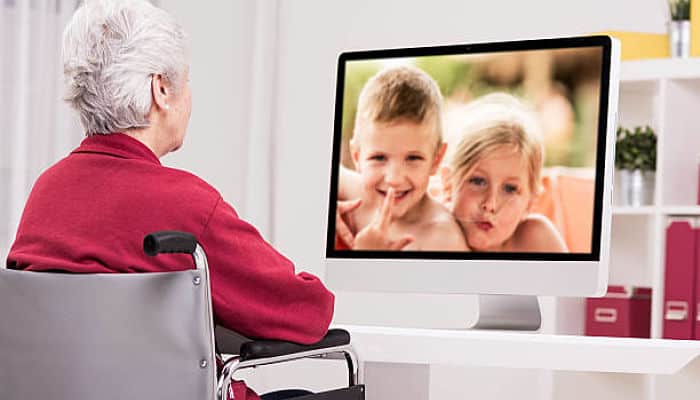
- Jika anda mempunyai ahli keluarga anda yang tidak mahir dalam teknologi, anda boleh memilih untuk memasang kamera web pada TV anda, kerana mereka lebih berkemungkinan dapat menavigasi kamera web pada TV dan bukannya PC . Ia boleh menjadi cara terbaik untuk terus berhubung dengan saudara yang lebih tua melalui panggilan video.
Jika anda tidak mempunyai TV pintar, kami pasti mengesyorkan agar anda mempertimbangkan untuk membelinya. TV pintar murah bukan sahaja bagus untuk menggunakan kamera web anda, tetapi ia juga menawarkan pelbagai faedah lain berbanding TV standard.
Kesimpulan
Anda mungkin juga berminat dengan 7 Program Kamera Web Terbaik. Kamera Web
Jika anda menggunakan telefon yang menjalankan Android 4.0, ia sepatutnya menyokong hos USB yang membolehkan anda menjalankan peranti persisian. Proses ini sentiasa memerlukan perisian dan pemacu khas.
Walaupun kemungkinannya menarik. Oleh itu, pastikan anda mencuba setiap cara yang mungkin untuk mengemas kini pemacu anda untuk membenarkan sambungan OTG. Kegagalan berbuat demikian akan mengakibatkan sambungan yang menyedihkan, bermakna kamera web tidak akan bersambung.
Bagi menyambung ke TV Pintar, ia adalah yang paling mudah dan benar-benar tidak memberikan masalah keserasian dan sambungan.
