Orang ini mahir mengendalikan banyak tugas. Untuk e-mel masuk dan keluar, adalah penting untuk mengetahui cara membalas dengan cepat. Mengaktifkan ciri balasan automatik dalam Outlook adalah penting untuk mereka yang sibuk atau bercuti. Ini memberitahu mereka bahawa anda tidak boleh membaca e-mel mereka dengan segera.
Bagaimanakah saya menyediakan ciri autobalas Outlook?
Maklumat lanjut Mencipta dan mengaktifkan balasan automatik Anda tidak memerlukan banyak. Mesej yang anda hantar dalam mesej automatik anda haruslah jelas. Senarai kenalan anda juga harus tersedia. Anda juga boleh mencipta senarai kenalan untuk mengaktifkan pilihan ini jika perlu.
Ini membolehkan anda memutuskan sama ada mesej yang dihantar secara automatik adalah formal atau tidak formal. Outlook menawarkan dua pilihan untuk menghantar mesej: satu boleh digunakan untuk menghantar kedua-dua jenis. Ini membolehkan anda membuat pemberitahuan yang berbeza dan berkongsinya dengan kenalan anda.
Apakah prosedur untuk mencipta autoresponder peribadi?
Sangat mudah untuk mengaktifkan balasan automatik Outlook pada mana-mana peranti. Untuk mengaktifkan balasan automatik Outlook pada mana-mana peranti, hanya log masuk ke akaun e-mel anda. Dari mana balasan harus dihantar? Balasan yang cepat dan automatik. Aplikasi perisian ini membolehkan anda bersambung walaupun komputer anda tidak tersedia.

Seterusnya, anda mesti melakukan satu siri langkah yang membolehkan anda membalas secara automatik kepada semua mesej pembetulan.
Dari PC
Cari butang fail di sudut kiri atas. Menu dengan tetapan akan muncul. Pilihan pertama ialah "Balasan Automatik ." Masukkan maklumat yang anda perlukan. Tetingkap akan dibuka tidak lama lagi di mana anda boleh melaraskan tetapan mesej automatik.
Pilih pilihan yang paling sesuai dengan situasi anda. Aktifkan balasan automatik. Anda akan menemui pilihan kedua, kurang penting daripada yang pertama: Hantar hanya dalam tempoh masa yang ditentukan. Jika pilihan ini diaktifkan, anda boleh memilih masa dan tarikh mesej akan dihantar secara automatik. Pertama, anda boleh membalas mesej sebaik sahaja anda menerimanya. Kedua, anda boleh menghantar mesej pada masa tertentu.
Di bawah ialah kotak di mana anda akan mencipta mesej yang akan dihantar ke kenalan anda. Anda boleh mencipta dua jenis mesej berbeza bergantung pada orang yang anda ingin balas. Satu adalah untuk orang "dalam syarikat saya". Ini adalah untuk pelajar dan pekerja sekolah. Satu lagi adalah untuk orang "di luar organisasi saya". Ini adalah untuk balasan tidak rasmi antara rakan-rakan.
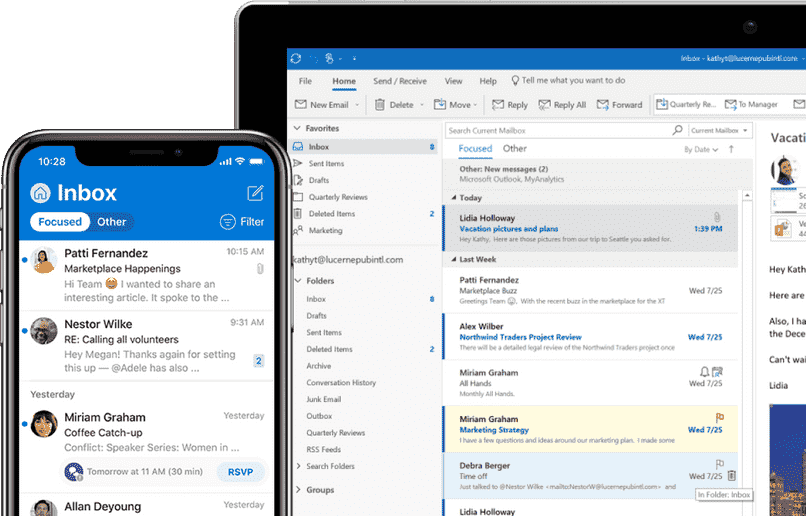

Anda juga boleh mendayakan balasan automatik Outlook hanya untuk orang yang anda kenali. Ini bermakna orang yang belum ditambahkan ke senarai kenalan anda tidak akan menerima balasan automatik jika mereka menghantar mesej kepada anda. Setelah anda selesai menyediakan, klik OK untuk meneruskan dan membuat sebarang perubahan yang diperlukan.
Permohonan mudah alih
Anda juga boleh mengakses aplikasi mudah alih Outlook . Anda boleh mendayakan balasan automatik di sana . Prosedur ini berfungsi dengan cara yang sama, kecuali bar tetapan muncul di bahagian atas, bukan di sebelah kiri.
Anda juga boleh mendayakan balasan automatik . Mulakan dengan balasan automatik. Anda boleh mencipta peraturan untuk mesej penting. Anda juga boleh menggunakan pilihan amaran untuk dimaklumkan apabila anda menerima mesej.
Berikut adalah langkah-langkah yang perlu diikuti. Selain itu, anda boleh menentukan penerima penting dengan menambah alamat atau nombor telefon untuk dihubungi. Anda mempunyai pilihan untuk memilih balasan automatik untuk orang yang menulis. Anda boleh melakukannya dengan memasukkannya dalam medan "Daripada" atau "Daripada".
Jika kata kunci terdapat dalam mesej, peraturan ini akan dicetuskan. Ini berlaku dengan " Sertakan kata kunci ini". Jika mesej itu mendesak atau penting, respons pantas akan diaktifkan serta-merta.

Anda juga boleh menyalin dan memajukan mesej yang diterima daripada bahagian peraturan. Anda juga boleh membuat kumpulan kenalan untuk memudahkan komunikasi mesej. Anda juga boleh membuat kumpulan kenalan untuk memudahkan anda menghantar mesej apabila anda tiada atau sibuk.
Apakah masalah dengan pilihan "Respons automatik"?
Versi Outlook anda mungkin menjelaskan mengapa balasan automatik tidak berfungsi. Anda sedang menggunakan versi yang lebih lama daripada 2016. Kemas kini yang lebih baharu kadangkala boleh menyebabkan masalah.
Perkara yang sama boleh berlaku dengan masalah pelayar dan gangguan internet. Dalam kes ini, Outlook tidak selesai dimuatkan, dan sebab ia tidak muncul adalah kerana Outlook belum selesai dimuatkan. Tidak semua pilihan menu tersedia. Atas sebab ini, balasan automatik tidak dipaparkan pada skrin anda. Untuk menyelesaikan masalah ini, anda perlu memuat semula pelayar anda atau memuatkan semula halaman.
Autoresponder terbaik yang boleh anda sertakan dalam e-mel anda
Apabila anda mendayakan balasan automatik Outlook, terdapat beberapa respons pratetap yang boleh anda gunakan. Yang paling biasa ialah menghantar pengesahan bahawa mesej telah diterima. Begini caranya: Tambahkan mesej seperti "Diterima" atau "Disahkan" supaya penerima tahu bahawa mereka telah menerima mesej anda.


Anda juga boleh menghantar mesej terima kasih untuk menyatakan rasa terima kasih anda atas sokongan mereka. Untuk menulis "terima kasih banyak-banyak," anda boleh menulis, sebagai contoh, "terima kasih banyak-banyak." Ini adalah cara yang sopan untuk menghantarnya kepada penerima yang dimaksudkan.
Oleh itu, kami memohon maaf kerana anda tidak membaca e-mel tersebut tepat pada masanya. Sila beritahu kami jika anda sedang dalam perjalanan atau sibuk. Anda boleh menghantar mesej yang lebih panjang sebagai balasan.

Nama saya Javier Chirinos dan saya meminati teknologi. Seingat saya, saya gemar komputer dan permainan video dan hobi itu berakhir dengan pekerjaan.
Saya telah menerbitkan tentang teknologi dan gajet di Internet selama lebih daripada 15 tahun, terutamanya dalam mundobytes.com
Saya juga pakar dalam komunikasi dan pemasaran dalam talian dan mempunyai pengetahuan tentang pembangunan WordPress.