
Kad SD adalah pembantu penyimpanan kuasa tambahan yang digunakan untuk banyak peranti digital seperti kamera digital, telefon mudah alih dan sistem komputer. Ia juga merupakan cara yang praktikal dan berfaedah untuk menjimatkan kapasiti untuk tujuan pemindahan data. Walau bagaimanapun, memandangkan kad SD kerap dipalamkan dan dicabut, terutamanya tanpa pelepasan selamat, kerosakan sistem fail atau sektor buruk mungkin berlaku pada kad.
Kad SD juga terdedah dan banyak faktor luaran dan dalaman boleh merosakkannya tidak kira sebabnya. Kesakitan berganda jika data yang terdapat pada kad SD tergolong dalam peristiwa yang tidak dapat dilupakan. Tetapi jangan risau jika kad memori SD anda menjadi tidak boleh diakses atau rosak dan tidak boleh dibaca. Lihat simptom dan pilih penyelesaian yang betul membaiki kad SD yang rosak tanpa kehilangan data.
Mungkin anda mungkin berminat: Kad SD Saya Tidak Berfungsi. Punca, Penyelesaian dan Alternatif
Gejala kad SD rosak
Kadangkala kad SD bertindak tidak normal, menunjukkan bahawa ada sesuatu yang mengganggunya. Pelbagai gejala menunjukkan bahawa kad SD secara beransur-ansur rosak. Menemui gejala ini boleh mengurangkan risiko kehilangan data.
Sekurang-kurangnya anda boleh memindahkan data penting sebelum ia hilang daripada kad SD yang rosak. Tanda-tanda percanggahan sebenarnya memihak kepada anda, memaklumkan anda untuk mengekstrak data anda dan menyimpannya ke beberapa peranti lain. Mari lihat tanda-tanda yang paling biasa:
- data tiada: Sebaik sahaja anda menyedari bahawa beberapa foto, video, nota, helaian atau data lain anda tiada, ini bermakna kad SD anda berada di ambang rasuah.
- Kad yang tidak dikenali: Mesej segera bahawa kad SD tidak dikenali bermakna kad SD mengalami kerosakan data.
- Mesej ralat: apabila anda memasukkan dan cuba mengakses kad SD dan ia memberi anda makluman seperti “Akses ditolak"Atau"Kad tidak diformat“Ia juga petanda bahawa ia korup.
- Fail tidak diketahui: Serangan virus yang merosakkan kad anda menunjukkan fail yang tidak diketahui.
- Tidak boleh membaca dan menulis: Jika anda menghadapi masalah membaca atau menulis pada kad, ia mungkin rosak.
- Kerosakan peranti: Peranti yang disambungkan dengan kad SD yang rosak boleh menyebabkan peranti tidak berfungsi.
- Kad SD kosong: Kad SD yang rosak dengan data mungkin kelihatan kosong pada peranti anda.
Pemeriksaan awal untuk membaiki kad SD yang rosak tanpa kehilangan data
Cuba beberapa pemeriksaan asas yang mungkin berfungsi sebelum menyelami kaedah untuk membaiki kad SD yang rosak tanpa kehilangan data. Bit ini berfungsi sebagai pertolongan cemas untuk kad SD yang rosak dan memastikan bahawa kad SD benar-benar rosak:
1. Tukar penyesuai/pembaca kad atau port USB
Pembaca kad juga merupakan peranti yang halus. Ia mungkin rosak, jadi adalah penting untuk menyemak sama ada kad SD berfungsi dalam pembaca kad lain; juga, cuba port lain USB jika port tidak berfungsi dengan baik.
2. Cuba gunakan kad pada peranti/PC lain
Cuba sambungkan dan akses kad SD dengan sistem lain untuk melihat sama ada sistem tidak mengenali kad atau jika kad itu sendiri rosak.
3. Adakah tulisan kad SD anda dilindungi?
Kad SD menjadi tidak berguna jika ia dilindungi tulis. Anda tidak boleh menulis sebarang data baharu pada kad, memadam fail atau memformatkannya di bawah sebarang syarat.
10 Penyelesaian Terperinci untuk Membaiki Kad SD yang Rosak Tanpa Kehilangan Data
Cuba 10 penyelesaian yang diberikan untuk membaiki kad SD yang rosak. Setiap daripada mereka disediakan untuk membaiki ralat yang berbeza dan kerosakan kad.
Penyelesaian 1: Cari fail tersembunyi pada kad SD yang rosak
Kadangkala ini berfungsi dengan sempurna untuk membetulkan dan membaiki kad SD yang rosak tanpa kehilangan data, terutamanya jika kad SD tidak menunjukkan apa-apa walaupun anda mempunyai data yang disimpan padanya. Ini adalah langkah-langkah yang perlu anda ikuti dalam kes ini:
- Langkah 1: Sambungkan kad dengan sistem anda.
- Langkah 2: buka Penjelajah Fail > Alat > Pilihan Folder > Tab Ver.
- Langkah 3: Semak pilihan «Barang tersembunyi«. Semak sama ada anda boleh melihat fail tersembunyi sekarang.
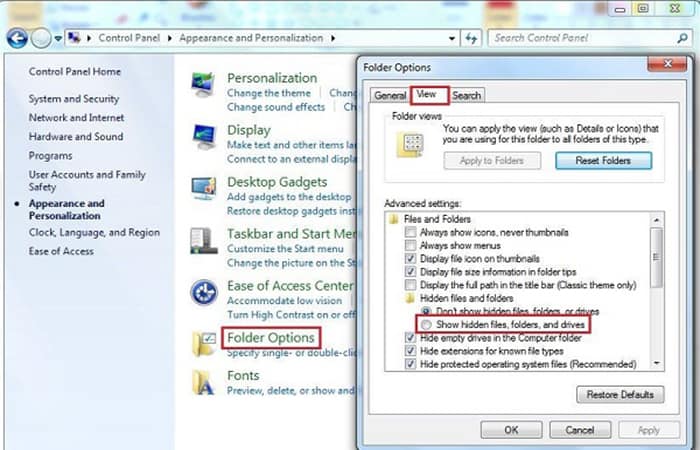
Penyelesaian 2: Gunakan arahan CHKDSK untuk menyemak ralat
Terdapat utiliti talian arahan Respons langsung dan pantas tersedia untuk membaiki kad SD yang rosak tanpa kehilangan data. CHKDSK menyemak sistem fail untuk ralat fizikal yang berkaitan. Ia adalah sangat mudah untuk membaiki dan memulihkan fail daripada kad SD yang rosak dengan bantuannya. Ikuti prosedur di bawah:
- Langkah 1: menulis "cmd» pada bar tugas.
- Langkah 2: pilih Laksanakan sebagai pentadbir.
- Langkah 3: masukkan: chkdsk X: /f. Pastikan untuk menggantikan X dengan surat yang diberikan kepada kad SD.
- Langkah 4: tekan Masukkan.
- Langkah 5: biarkan arahan CHKDSK selesai. Ia mengambil masa mengikut volum data kad SD anda.
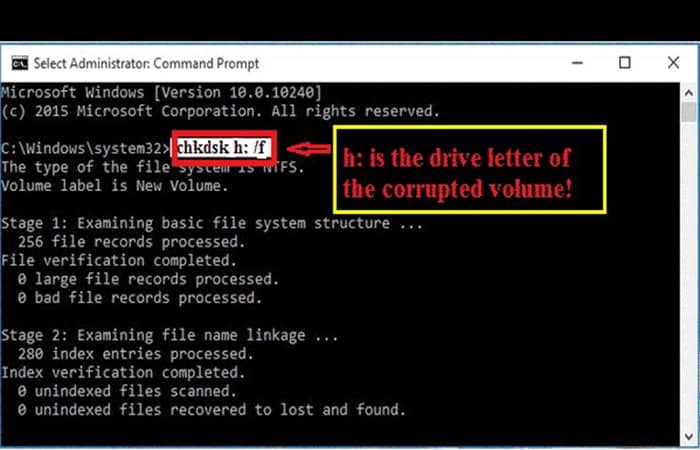
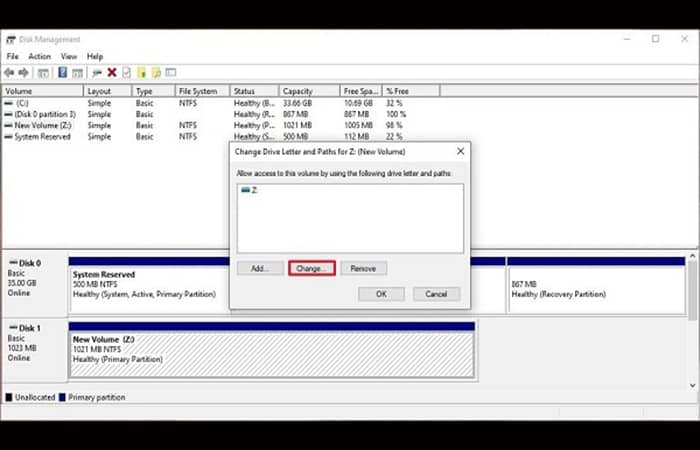
Penyelesaian 3: Berikan surat pemacu baharu
Jika kad tidak boleh dibaca, anda boleh menetapkan surat pemacu baharu untuk menyelesaikan isu ini. Ini adalah langkah-langkah yang mesti anda ikuti:
- Langkah 1: ve a Pengurusan Disk daripada senarai menu.
- Langkah 2: cari kad SD masuk Pengurusan Disk.
- Langkah 3: Klik kanan padanya dan pilih pilihan «Tukar huruf dan jalan pemacu«, iaitu menu konteks.
- Langkah 4: Klik pada Tukar dalam menu pop timbul.
- Langkah 5: Pilih huruf pemacu daripada senarai juntai bawah dan klik menerima.
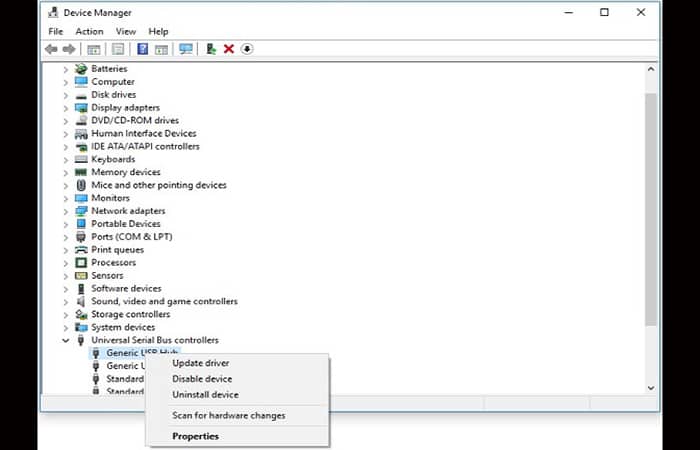
Penyelesaian 4: Pasang semula pemacu kad SD
Memasang semula pemacu untuk pembaca kad ialah penyelesaian lain dan mungkin berfungsi untuk membetulkan kad SD yang rosak.
- Langkah 1: pergi ke Pengurus Peranti di tingkap "Pengurusan pasukan".
- Langkah 2: buka «Peranti teknologi memori".
- Langkah 3: Cari pembaca kad.
- Langkah 4: menunjukkan pembuatan dan model pembaca kad.
- Langkah 5: pilih pilihan «Nyahpasang peranti".
- Langkah 6: nyahpasang dengan memilih pilihan «Alih keluar perisian pemacu untuk peranti ini".
- Langkah 7: mulakan semula komputer anda.
- Langkah 8: Muat turun pemacu terkini dari tapak web pembaca kad dan pasangkannya.
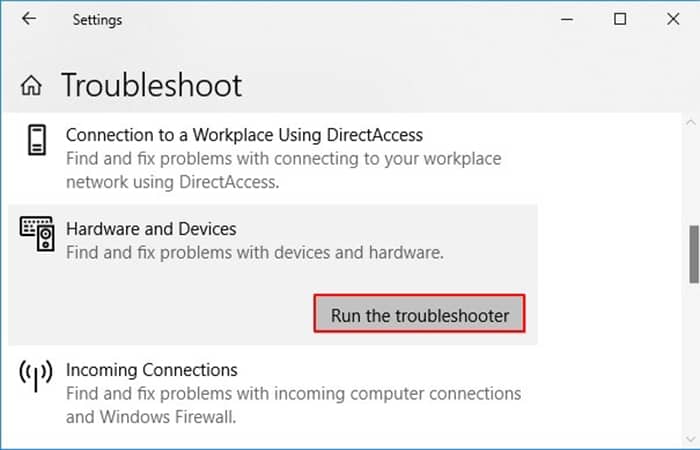
Penyelesaian 5: Gunakan Penyelesai Masalah Windows untuk Membetulkan Ralat Kad SD
Penyelesai masalah dengan mudah boleh mencari dan membetulkan ralat yang berkaitan dengan perkakasan. Ikuti prosedur:
- Langkah 1: Palamkan kad SD ke dalam sistem anda.
- Langkah 2: ve a Selesaikan masalah di tab kemas kini dan keselamatan dalam konfigurasi Windows.
- Langkah 3: Klik pada "Jalankan penyelesai masalah".
Penyelesaian 6: Gunakan penyelesaian pembaikan pengeluar
Pengeluar kad SD yang bereputasi menyediakan perkhidmatan untuk membantu pengguna membaiki kerosakan kad SD. Ia mungkin pilihan terakhir anda memulihkan data daripada kad SD yang rosak. Mencari bantuan daripada pengilang boleh memakan masa dan mahal, tetapi ia berbaloi jika data itu berharga.
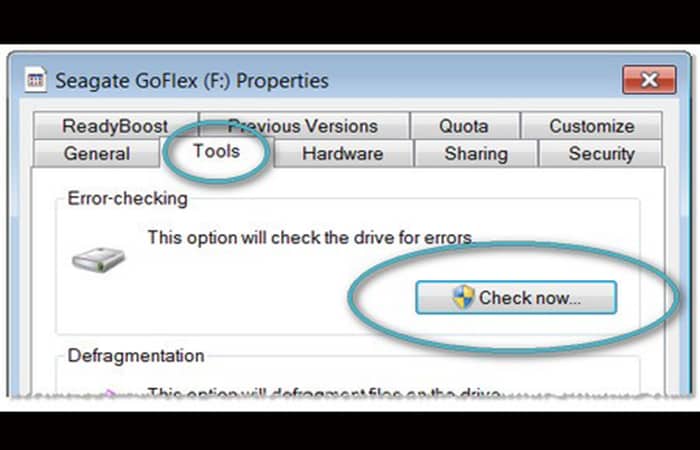
Betulkan 7: Gunakan ciri "Semakan Ralat" pemacu
Satu lagi cara untuk memulihkan data daripada kad SD yang rosak adalah dengan menjalankan Semak Ralat dan membaiki kad SD yang rosak tanpa kehilangan data. Inilah yang patut anda lakukan:
- Langkah 1: buka Windows Explorer.
- Langkah 2: pergi ke sifat kad SD.
- Langkah 3: klik butang Verificar dalam tab alatan.
Penyelesaian 8: Gunakan Diskpart dalam Perintah CMD
Mula-mula tentukan nombor cakera yang diberikan kepada kad SD. Ini adalah langkah-langkah yang diperlukan untuk mencapainya:
- Langkah 1: pergi ke menu permulaan, klik kanan pada Komputer dan pilih Pengurusan Disk.
- Langkah 2: pilih pilihan Mengurus.
- Langkah 3: pilih Pengurusan Disk.
- Langkah 4: mencari pemacu dan bukan nombor cakera.
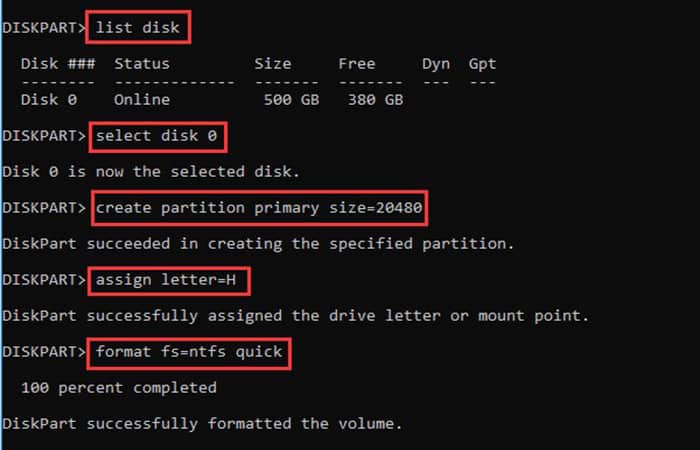
Untuk Diskpart dalam arahan cmd, ikuti langkah di bawah:
- Langkah 1: Membuka tetingkap arahan segera.
- Langkah 2: pilih Admin dari menu pop timbul.
- Langkah 3: menulis diskpart dan tekan Masukkan.
- Langkah 4: tulis cakera daripada senarai dan tekan Masukkan.
- Langkah 5: pilih nombor cakera.
- Langkah 6: menulis membersihkan dan tekan Masukkan.
Mungkin anda ingin membaca: Kad SD Tidak Memformat – Begini Cara Membetulkannya
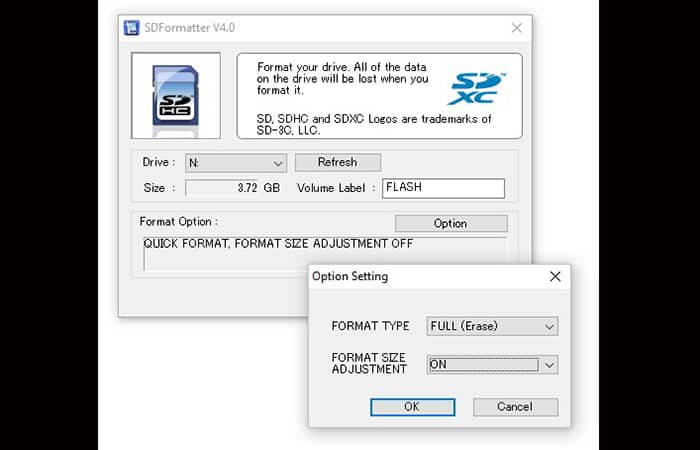
Penyelesaian 9: Format Kad SD Rosak
Anda boleh menggunakan format ini untuk memulihkan kad SD yang rosak. Ia hampir menyelesaikan setiap masalah rasuah.
- Langkah 1: Sambungkan kad SD anda ke desktop/komputer riba anda.
- Langkah 2: klik dua kali pada Saya PC/PC ini untuk membuka Windows Explorer.
- Langkah 3: klik kanan pada kad SD anda masuk Peranti dan unit dan pilih Format.
- Langkah 4: tekan kotak Sistem fail. Pilih salah satu daripada ini: NTFS, FAT32, exFAT Apa yang anda mahu formatkan?
- Langkah 5: Klik pada permulaan.
Penyelesaian 10: Pulihkan Data daripada Kad SD yang Rosak jika Tiada Berfungsi
Perisian pemulihan data Tenorshare 4DDiG Ia adalah alat pemulihan yang luar biasa untuk memulihkan hampir segala-galanya. Ia berguna apabila tiada apa-apa yang berfungsi. Ini adalah ciri-ciri utama:
- Anda boleh Pulihkan lebih daripada 1000 jenis data dengan Tenorshare 4DDiG.
- Bersesuaian dengan Windows 11/10/8.1/8/7.
- Pulihkan data daripada sistem yang ranap.
- Ia adalah mungkin untuk memulihkan fail dari berbilang peranti.
Ikuti langkah di bawah untuk memulihkan data daripada kad SD yang rosak:
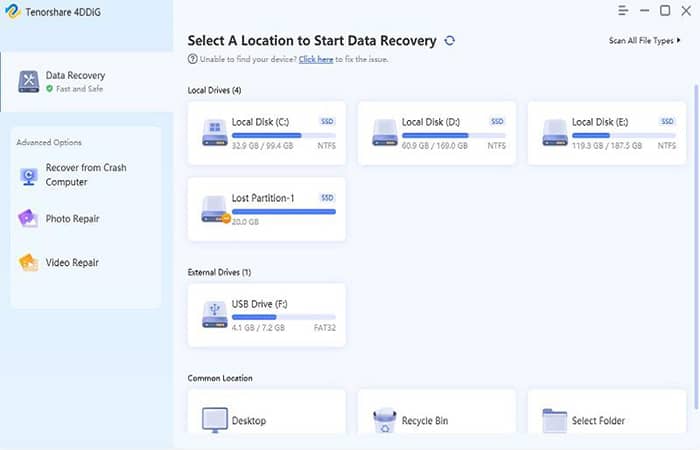
Langkah 1: Pilih kad SD
Selepas memasang 4DDiG pada komputer anda, sambungkan kad SD yang rosak ke PC dan jalankan program. 4DDiG harus mengesan kad SD yang terjejas serta-merta supaya anda boleh memilih SD dari mana anda kehilangan data anda dan klik Mula untuk meneruskan
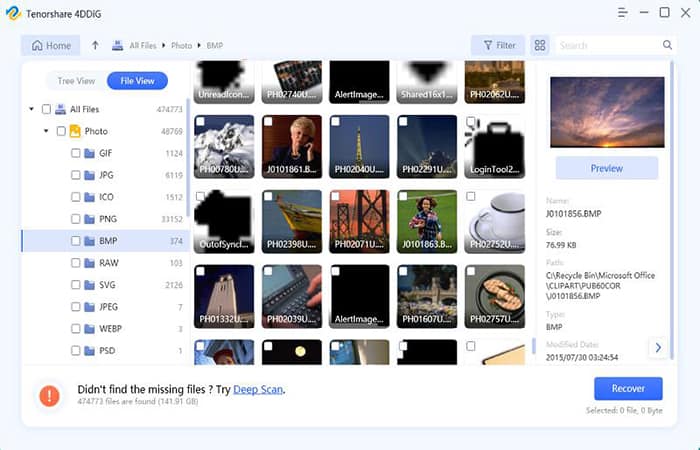
Langkah 2: Imbas dan pratonton
4DDiG boleh menyemak pemacu yang dipilih dengan cepat untuk mencari dan membaiki data yang rosak. Jika anda tidak dapat menjejaki maklumat yang hilang yang anda perlukan, anda boleh mengklik Imbas mendalam, yang boleh mengambil masa yang lama. Selepas mengimbas, anda boleh memilih fail untuk dipratonton sebelum pemulihan data.
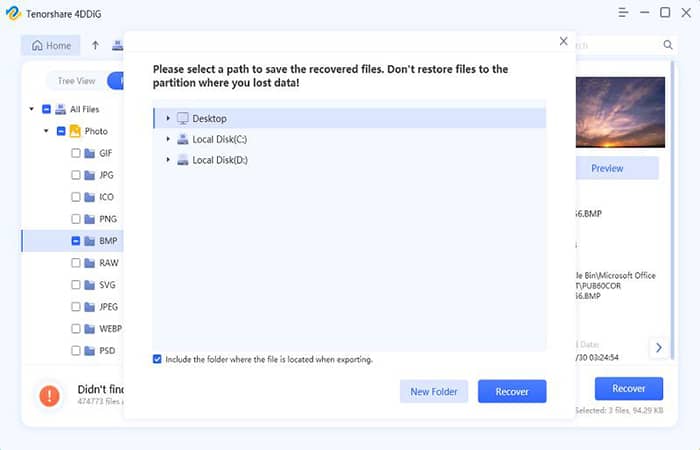
Langkah 3: Pulihkan fail
Perisian Pemulihan 4DDiG mempunyai keupayaan untuk melihat dan memulihkan pelbagai jenis rekod, seperti bunyi atau fail, gambar, antara lain. Anda boleh menekan pilihan Pulih untuk menyimpan maklumat pada cakera keras anda. Selepas menekan Pulih, kotak dialog akan muncul pada skrin. Kotak ini akan meminta anda lokasi tempat anda ingin memulihkan dokumen. Pilih kawasan dan tekan pilihan OK.
Petua untuk mengelakkan kerosakan kad SD pada masa hadapan
Ikuti tindakan mudah yang ditulis di bawah untuk mengelakkan kerosakan kad SD:
- Formatkan kad SD baharu dengan segera sebelum digunakan dan lakukan dengan kerap apabila ia kosong.
- Setiap kali anda ingin memadamkan kad SD anda, formatkannya dan bukannya memadamkannya sepenuhnya.
- Keluarkan kad dengan betul dan bukannya mengalihkannya terus.
- Gunakan berbilang kad dan bukannya satu kad saiz memori yang besar dan simpannya di tempat yang selamat.
Bagaimanakah saya boleh membetulkan kad SD yang rosak pada telefon saya?
Satu-satunya cara untuk membaiki kad SD yang rosak dengan telefon Android adalah untuk memformat kad. Jika anda mempunyai fail penting yang disimpan di sana, lebih baik anda membuat sandaran kad SD atau memulihkan fail ke pemacu lain, kerana tindakan ini akan memadamkan semua data yang disimpan di sana. Berikut ialah cara untuk membetulkan kad SD yang rosak pada telefon:
- Langkah 1: pergi ke konfigurasi > penjagaan bateri dan peranti > penyimpanan.
- Langkah 2: Ketik tiga titik di bahagian atas sebelah kanan dan kemudian pergi ke Advanced.
- Langkah 3: pilih kad SD anda dan tekan Format. USA penyimpanan awan bukannya kad SD.
Jika anda telah menggunakan kad SD untuk mengosongkan ruang pada telefon pintar Android anda, anda mungkin ingin mempertimbangkan untuk menggunakan penyelesaian storan awan. Perkhidmatan awan seperti Google Drive, Dropbox dan OneDrive boleh menyandarkan foto dan video secara automatik ke pelayan dalam talian apabila ia dibuat, jadi anda tidak perlu risau tentang mereka mengisi ruang storan peranti mudah alih anda.
Anda juga boleh mengakses semua fail yang dimuat naik ke akaun awan anda pada peranti lain tanpa perlu memindahkan kad SD atau pemacu USB secara fizikal. Terdapat juga sedikit risiko kehilangan fail ini disebabkan oleh kerosakan atau ralat kad.
Soalan Lazim Kad SD yang rosak
Terdapat soalan tertentu yang mungkin timbul apabila mengkaji cara membaiki kad SD yang rosak tanpa kehilangan data. Di bawah ini kami akan menjawab beberapa perkara ini:
Bagaimanakah saya boleh membaiki kad SD saya tanpa komputer?
Anda boleh melakukan semua penyelesaian dan pembetulan di atas pada telefon pintar dan tablet Android tanpa menggunakan a Mac atau PC Windows. Sistem pengendalian Android mempunyai banyak alat fail dan storan yang membolehkan anda mengakses kandungan kad SD dan memformatnya jika perlu.
Bolehkah saya memulihkan data daripada kad memori yang rosak tanpa memformatkannya?
Cara terbaik untuk memulihkan data daripada kad SD ialah menjalankan alat pemulihan yang boleh dipercayai seperti Tenorshare 4DDiG. Ia mudah, cepat dan percuma untuk mencuba.
Apakah perbezaan antara kad SD yang rosak dan kad SD yang rosak?
Anda tidak boleh benar-benar tahu sehingga anda tahu kad itu telah rosak secara fizikal. Mana-mana kad SD yang tidak boleh dikenali atau tidak berfungsi dianggap rosak atau rosak.
Adakah terdapat sebarang risiko menjalankan chkdsk pada kad SD?
Menjalankan chkdsk membawa potensi risiko kehilangan data. Anda lebih baik menggunakan alat pemulihan data profesional sebelum menjalankan chkdsk pada kad SD.
Bagaimanakah saya boleh mengalihkan apl ke kad SD pada Android?
Untuk mengalihkan apl ke kad SD pada Android, pergi ke konfigurasi > aplikasi, pilih apl, kemudian ketik penyimpanan > Menukar > Kad SD. kalau tak nampak Tukar dalam senarai Sebagai pilihan, aplikasi tidak boleh dialihkan.
Bagaimanakah cara saya menetapkan kad SD saya sebagai storan lalai pada Android?
Semua pada kad akan dipadamkan, jadi sandarkan mana-mana fail yang ingin anda simpan dahulu. Kemudian pergi ke konfigurasi > penyimpanan, pilih anda Kad SD, kemudian sentuh tiga mata dan kemudian pergi ke Tetapan simpanan > Format sebagai dalaman.
Bagaimanakah cara saya memulihkan foto yang dipadam daripada kad SD pada telefon Android saya?
Untuk memulihkan foto yang dipadam daripada Android, gunakan perisian pemulihan seperti DiskDigger atau Wizard Pemulihan Data EaseUS. Anda juga harus menyemak sama ada imej disimpan dalam foto anda. Google.
Bagaimanakah saya boleh membongkar kad SD?
Jika anda perlu membaiki kad SD yang rosak tanpa memformatkannya, anda harus cuba jalankan CHKDKS. Ini sepatutnya mengalih keluar sektor buruk dan membetulkan ralat fizikal. Begini cara untuk menyahcorakkan kad SD menggunakan command prompt:
- Langkah 1: Sambungkan kad SD ke komputer anda.
- Langkah 2: menulis cmd dalam bar carian Windows dan klik Perbaruan arahan. Jika digesa, klik Laksanakan sebagai pentadbir.
- Langkah 3: menulis chkdsk F: /f /r /x (menggantikan F dengan huruf pemacu kad SD) dan tekan Masukkan pada papan kekunci anda.
- Langkah 4: setelah proses selesai, tulis keluar.
Apakah maksudnya apabila kad SD rosak?
Apabila kad SD rosak, itu bermakna mempunyai masalah perisian atau masalah fizikal yang menghalang anda daripada menjalankan proses yang diminta. Biasanya, rasuah adalah sebab utama kehilangan data. Jika kad SD anda mempunyai salah satu daripada masalah ini, ada kemungkinan ia rosak:
- Ia tidak membuka fail imej atau video yang disimpan di sana.
- Ia kelihatan kosong atau anda perasan fail tiada.
- Ia tidak dikesan oleh komputer anda atau kamera anda.
- Kad SD menjadi RAW.
- Apabila cuba memindahkan data, tetingkap pop timbul muncul menyatakan bahawa terdapat masalah baca/tulis.
- Ia mengambil masa selama-lamanya untuk memindahkan fail foto/video.
- Ralat format muncul apabila anda menyambungkan kad SD ke komputer anda.
Bagaimanakah cara saya membaiki kad SD SanDisk yang rosak?
Cara paling mudah dan berkesan untuk membaiki kad SD SanDisk yang rosak adalah dengan menggunakan alat pembaikan kad SD seperti Cakera Bor. Walaupun kad SD anda gagal dan komputer anda tidak lagi mengesannya, perisian ini sepatutnya dapat memulihkan semua fail daripadanya. Ikuti langkah ini untuk memulihkan data daripada kad SD SanDisk yang rosak:
- Langkah 1: menunaikan Cakera Bor dan ikut arahan pada skrin untuk memasangnya.
- Langkah 2: Sambungkan kad SD SanDisk ke komputer anda.
- Langkah 3: mulakan Cakera Bor dan pilih kad SD anda daripada senarai peranti yang disambungkan.
- Langkah 4: klik butang Cari data yang hilang.
- Langkah 5: Pratonton fail yang ditemui dan pilih fail yang anda mahu pulihkan.
- Langkah 6: Klik pada Pulih dan pilih lokasi di mana anda ingin menyimpan fail.
Bolehkah anda memulihkan foto daripada kad SD yang rosak?
Bergantung pada status kad SD anda, tetapi secara umum, ya, anda boleh memulihkan foto daripada kad SD yang rosak. Jika anda menghadapi masalah perisian, semua yang anda perlukan untuk memulihkan foto ialah alat pemulihan data dan komputer yang boleh dipercayai dan cekap. Walau bagaimanapun, jika kad SD anda mempunyai sebarang kerosakan fizikal, anda harus cuba menghantarnya ke perkhidmatan pemulihan data khusus (CleverFiles Data Recovery Center, contohnya).
Pensamientos finales
Voila, anda kini tahu bagaimana untuk membaiki kad SD yang rosak tanpa kehilangan data, apabila boleh. Terdapat juga prosedur lain yang malangnya memadamkan semua kandungan (apabila tiada apa-apa yang berfungsi). Memulihkan data daripada kad SD adalah mencabar kerana kelemahan dan saiznya yang kecil.
Jika anda mempunyai data penting pada kad SD anda, adalah disyorkan untuk menggunakan alat pemulihan untuk menyimpannya. Alat pemulihan terbaik yang pakar dalam memulihkan sebarang data dengan mudah ialah Tenorshare 4DDiG. Walau bagaimanapun, anda boleh menggunakan penyelesaian lain yang dibincangkan dalam artikel ini jika anda tidak takut kehilangan apa yang ada di dalam kad.

Nama saya Javier Chirinos dan saya meminati teknologi. Seingat saya, saya gemar komputer dan permainan video dan hobi itu berakhir dengan pekerjaan.
Saya telah menerbitkan tentang teknologi dan gajet di Internet selama lebih daripada 15 tahun, terutamanya dalam mundobytes.com
Saya juga pakar dalam komunikasi dan pemasaran dalam talian dan mempunyai pengetahuan tentang pembangunan WordPress.