Dalam usaha untuk menukar gambar dari Kad SD ke iPhone tanpa PC, anda memerlukan Pembaca Kamera Kad Lightning ke SD.
Tukar Imej Daripada Kad SD kepada iPhone
Kad SD, juga dikenali sebagai kad Reminiscence digunakan secara meluas dalam Telefon Android untuk meluaskan ruang penyimpanan dan digunakan dalam Kamera Digital sebagai peranti storan utama dan berpanjangan.
Sebaik sahaja Kad SD penuh, ia mungkin berada jauh dari Telefon Pintar atau Kamera Digital dan semua kandungannya akan dipindahkan ke PC, iPhone atau iPad.
Apa yang diperlukan untuk menukar Imej daripada Kad SD kepada iPhone adalah untuk melampirkan iPhone pada "Pembaca Digicam Kad SD Lightning" dan Apl Imej asli akan menangani bakinya.
1. Tukar Semua Imej Daripada Kad SD kepada iPhone
Perhatikan langkah di bawah untuk menukar Imej daripada Kad SD kepada iPhone atau iPad.
1. Masukkan Kad SD ke dalam Pembaca Akhir Lightning ke Pembaca Kad SD dan sambungkan Pembaca Akhir Lightning ke iPhone anda.
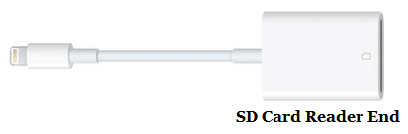
2. Buka Aplikasi Imej pada iPhone anda (sekiranya ia tidak dibuka secara robotik)
3. Sebaik sahaja anda berada dalam Aplikasi Imej, ketik pada tab Import dan ketik pada Import Semua yang mungkin terletak di sudut kanan atas skrin anda.
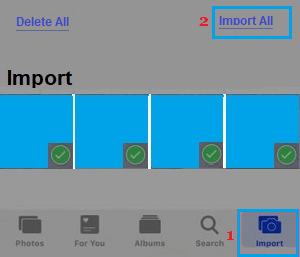
4. Sebaik sahaja Imej diimport, anda akan diminta untuk memilih sama ada anda perlu mengekalkan Imej pada kad SD selepas menukar atau memadamnya.

Ketik pada Kekalkan , jika anda mahu Imej berada pada kad SD. Ketik pada Padam , jika anda ingin mengosongkan kad SD.
2. Tukar Imej Terpilih Daripada Pembaca Kad SD kepada iPhone
Ia juga boleh dilakukan untuk memilih Imej Kad SD tertentu secara manual untuk dipindahkan ke iPhone.
1. Masukkan Kad SD ke dalam Pembaca Akhir Lightning ke Pembaca Kad SD dan sambungkan Pembaca Akhir Lightning ke iPhone anda.
2. Buka Aplikasi Imej pada iPhone anda (sekiranya ia tidak dibuka secara robotik)
3. Sebaik sahaja anda berada dalam Aplikasi Imej, ketik secara individu pada Imej Tertentu yang anda ingin tukar ke iPhone.
Sebaik sahaja Imej dipilih, ketik pilihan Import yang terletak di sudut kanan atas skrin anda.
4. Pada tetingkap timbul yang muncul, ketik pilihan Kekalkan atau Padam, bergantung pada sama ada anda ingin menyimpan Imej yang dipindahkan pada kad SD atau anda ingin memadamkannya daripada Kad SD.
Tempat untuk Menemui Imej yang Diimport pada iPhone
Semua gambar yang diimport daripada kad SD ke iPhone harus ada dalam apl Imej pada iPhone atau iPad anda.
1.Buka Aplikasi Imej pada iPhone anda
2. Ketik pada tab Album dalam menu bawah.

3. Pada skrin paparan seterusnya, tatal ke bawah dan ketik Album Import.
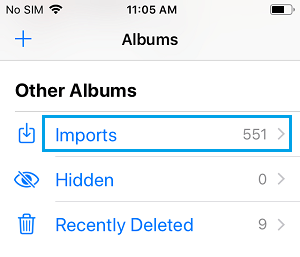
Sebaik sahaja anda berada dalam Album Import, anda boleh melihat semua Imej yang telah diimport daripada kamera digital digital ke iPhone.
Tidak Dapat Menemui Pilihan Import pada iPhone
Jika anda tidak melihat Tab Import dalam Apl Imej pada iPhone
- Putuskan sambungan Lightning ke pembaca Kad SD daripada iPhone dan sambung semula selepas 60 saat
- Mulakan semula iPhone anda
Ini boleh mendedahkan kemungkinan Import dalam menu bahagian belakang Apl Imej pada iPhone anda.
- Bagaimana anda boleh Menghidupkan Imej Daripada Digicam Digital kepada Folder Mac
- Bagaimana anda boleh Tukar Imej Dari iPhone ke Mac Menggunakan Picture Seize

Nama saya Javier Chirinos dan saya meminati teknologi. Seingat saya, saya gemar komputer dan permainan video dan hobi itu berakhir dengan pekerjaan.
Saya telah menerbitkan tentang teknologi dan gajet di Internet selama lebih daripada 15 tahun, terutamanya dalam mundobytes.com
Saya juga pakar dalam komunikasi dan pemasaran dalam talian dan mempunyai pengetahuan tentang pembangunan WordPress.