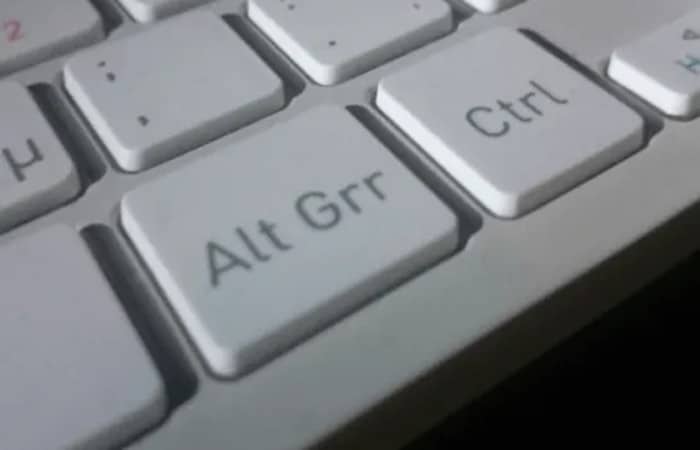
Adakah anda ingin tahu mengapa ALT GR tidak berfungsi en Windows 10 dan bagaimana untuk memperbaikinya? Anda akan menemuinya pada beberapa papan kekunci antarabangsa yang turut menyokong aksara tempatan, iaitu huruf atau mata wang beraksen dan simbol istimewa. Ia berguna untuk sesiapa sahaja yang perlu bekerja dengan bahasa yang kadangkala terpaksa menggunakan aksara beraksen.
Ia sangat mudah digunakan. Seperti kunci kawalan mengejar untuk ctrl+c boleh digunakan ALT GR + yang juga mengandungi huruf khas atau beraksen. Windows membolehkan anda meniru ayam dengan menekan kekunci secara serentak Ctrl + Alt.
Berikut adalah fakta menarik tentang ALt Gr. Ia pada mulanya diperkenalkan sebagai cara untuk melukis garisan dan segi empat tepat secara langsung dalam grafik antara muka. Namun, pada masa kini ia digunakan untuk menghasilkan watak alternatif.
Menyebabkan mengapa ALT GR tidak berfungsi pada Windows
Sekarang, mari kita lihat beberapa sebab mengapa masalah ini mungkin berlaku. bila ALT GR tidak berfungsi pada Windows 10, kebanyakan masa ia disebabkan oleh kecacatan konfigurasi. Di sini yang paling biasa:
También te puede interesar: Papan Kekunci Gboard Tidak Berfungsi. Punca, Penyelesaian, Alternatif
- Kemas kini Windows- Atas sebab tertentu nampaknya beberapa kemas kini mengganggu Alt Gr dan kadang-kadang ia berhenti berfungsi. Perkara yang sama akan berlaku walaupun di bawah Windows 8 dan 8.1, membuat ALT GR tidak berfungsi.
- Sambungan komputer jarak jauh– Sesetengah pengguna melaporkan bahawa Alt Gr tidak berfungsi apabila cuba mengawal komputer jauh melalui rangkaian/Internet.
- Tukar tempat papan kekunci- Menukar bahasa papan kekunci untuk input bahasa asing boleh mengubah beberapa kekunci penting.
- Memasang beberapa program: Sesetengah aplikasi seperti perisian pejabat maya kadangkala boleh menyebabkan masalah ini muncul.
- Kepincangan fungsi perkakasan- Jika papan kekunci itu sendiri mengalami kesukaran untuk berfungsi, beberapa kekunci mungkin tidak berfungsi.
Bagaimana untuk mendayakan atau melumpuhkan Alt Gr
Anda tidak boleh menyahaktifkan kunci ini. Mod lalai didayakan. Walau bagaimanapun, terdapat penyelesaian yang tersedia bergantung pada perkara yang anda mahu lakukan dengan Alt Gr.
- Jika anda mempunyai kunci Alt Gr pada komputer anda, anda boleh menyahaktifkannya dengan menekan butang «peralihan» dan kekunci «kawalan" pada masa yang sama.
- Ia mungkin telah didayakan untuk sentiasa tersedia; ini boleh mematikannya.
- Kami tahu bahawa Windows meniru kekunci ini apabila anda menekan kekunci secara serentak atau menggunakan Alt yang betul.
- Sekiranya ALT GR anda tidak berfungsi, anda boleh menggunakan gabungan ini.
Mari cuba kaedah ini di bawah dan semak sama ada itu membetulkan isu tersebut.
Kaedah 1: bukti penyelesai masalah perkakasan dan peranti jika Alt Gr tidak berfungsi
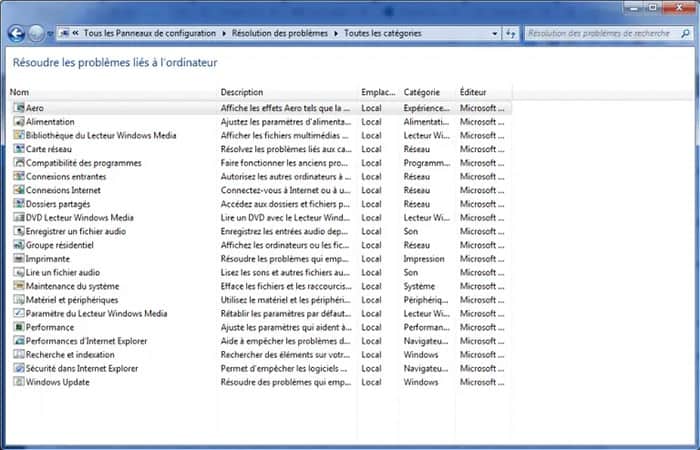
Ciri penyelesaian masalah perkakasan dan peranti membantu mengesan dan membetulkan ralat peranti dan konfigurasi yang salah. Anda boleh menjalankan penyelesai masalah terbina dalam dalam Windows dan semak dengan mengikuti langkah berikut:
- langkah 1: Tekan kekunci Windows + Xpilih Panel Kawalan.
- Langkah 2: Tukar pilihan «Lihat untuk» di bahagian atas sebelah kanan untuk «Ikon besar".
- Langkah 3: Pilih pilihan Selesaikan masalah dan klik pada «Tunjukkan semua»Di panel kiri.
- Langkah 4: Mulakan penyelesaian masalah «Perkakasan dan persisian".
Kaedah 2- Gunakan papan kekunci pada skrin jika Alt Gr tidak berfungsi
Apabila masalah berterusan, anda menyemak masalah menggunakan OSK (papan kekunci pada skrin) dan lihat sama ada masalah itu berterusan atau tidak. Jika masalah tidak muncul, bermakna terdapat masalah dengan papan kekunci.
Selain itu, Windows mempunyai Papan Kekunci Pada Skrin (OSK), alat yang mudah diakses. Gunakan papan kekunci pada skrin dan bukannya papan kekunci fizikal untuk menavigasi PC anda dan memasukkan teks. Anda tidak memerlukan skrin sentuh untuk menggunakan OSK.
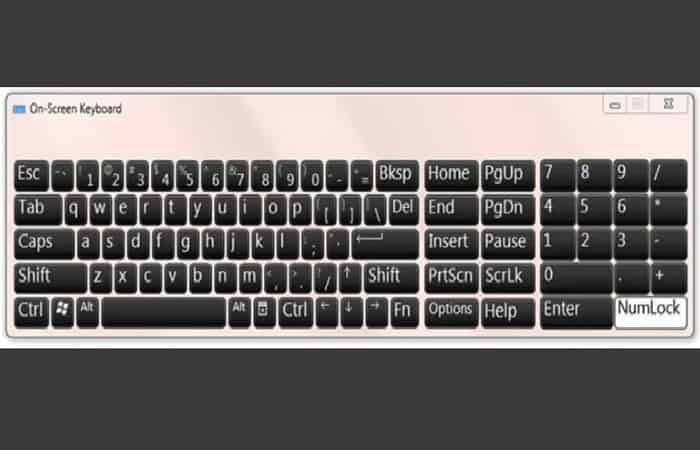
OSK memaparkan papan kekunci visual dengan semua kekunci standard. Anda boleh memilihnya menggunakan tetikus atau peranti penunjuk lain, atau menggunakan satu kekunci fizikal atau kumpulan kekunci untuk menatal melalui kekunci pada skrin.
Kaedah 3: Kemas kini sistem jika Alt Gr tidak berfungsi
Jika masalah berterusan selepas semua kaedah ini, anda harus tahu bahawa Microsoft akan mengeluarkan kemas kini. Jadi saya cadangkan anda terus menyemak kemas kini Windows anda, bukan sahaja penting tetapi juga pilihan.
Jika ia tersedia, cuba pasangkannya dan lihat jika itu membantu anda menyelesaikan isu tersebut.
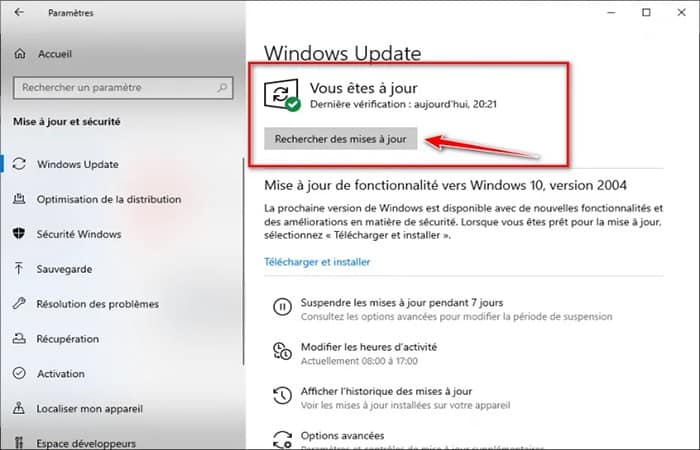
- Penyelesaian: Cuba pasang semua kemas kini Windows yang tersedia dan jika masalah berterusan, cuba kemas kini pemacu peranti (papan kekunci).
Kaedah 4: lumpuhkan atau nyahpasang aplikasi bermasalah jika Alt Gr tidak berfungsi
Anda harus tahu bahawa terdapat kemungkinan bahawa pelbagai jenis program boleh menyebabkan sejumlah besar masalah, termasuk mengganggu operasi kekunci Alt Gr.
Penyelesaian yang dicadangkan adalah untuk menyingkirkan masalah ini dengan hanya menyahpasang atau melumpuhkan program ini. Beberapa aplikasi masalah adalah seperti berikut:
- Tweak GPU ASUS
- Aplikasi desktop jauh
- Pemacu Sinaptik
- dan utiliti yang serupa dengan VMWare seperti HyperV.
Kaedah 5: mulakan semula CTFMON.EXE jika Alt Gr tidak berfungsi
Proses Ctfmon.exe bertanggungjawab ke atas pintu masuk pengguna alternatif dan Bar bahasa Microsoft Office. Hakikatnya but semula boleh segera menyelesaikan masalah apabila Alt Gr tidak berfungsi. Anda hanya perlu mengikuti langkah-langkah ini:
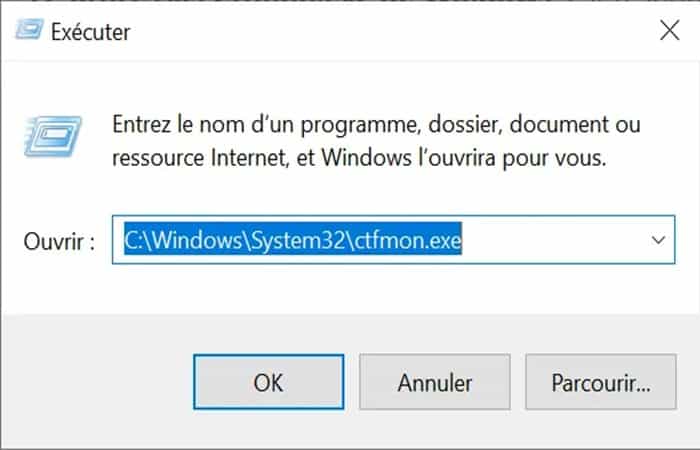
- langkah 1: Tekan kekunci Windows + R. Ini akan dibuka dialog pelaksanaan.
- langkah 2: Kemudian, tulis arahan berikut dan kemudian tekan ENTER:
- C:\Windows\System32\ctfmon.exe
- langkah 3: Itu sahaja. sekarang awak Kunci Alt Gr ia sepatutnya mula berfungsi.
Kekunci Alt Gr tidak berfungsi – Bagaimana untuk mendayakan atau melumpuhkan pada papan kekunci Windows 10
Sekarang, mari lihat cara mendayakan atau melumpuhkan pada papan kekunci Windows 10 apabila kekunci Alt Gr tidak berfungsi. Ramai di antara kita tahu bahawa papan kekunci komputer komputer riba Mereka mempunyai kunci pelbagai fungsi.
Ia sering digunakan untuk menggabungkan kekunci atau mengaktifkan kekunci lebih tinggi yang ditunjukkan pada papan kekunci. Jika anda telah melihat kekunci tambahan yang ditandakan pada kekunci. Dalam sebahagian daripada tutorial, kami akan menganalisis: apakah itu Kunci Alt Gr, cara menggunakannya dan cara mendayakan atau melumpuhkan kekunci Alt Gr pada papan kekunci Windows 10 (papan kekunci bukan AS).
Bagaimana untuk mendayakan atau melumpuhkan jika kekunci Alt Gr tidak berfungsi
Tiada cara untuk melumpuhkan kunci ini. Mod lalai didayakan. Walau bagaimanapun, terdapat penyelesaian yang tersedia bergantung pada perkara yang anda kunci dengan kekunci Alt Gr.
- Pilihan 1: Jika anda mempunyai kekunci Alt Gr pada komputer anda, anda boleh menyahdayakannya dengan menekan kekunci Shift dan Ctrl serentak. Anda mungkin telah mengaktifkannya untuk sentiasa hidup; anda boleh mematikannya.
- Pilihan 2: Kami tahu bahawa Windows meniru kekunci ini apabila anda menekan serentak Ctrl + Alt atau gunakan kunci alt kanan. Jika kunci fizikal anda Alt Gr tidak berfungsi, anda boleh menggunakan gabungan ini.
- Pilihan 3: Jika anda tidak mahu kekunci Alt Gr berfungsi, anda boleh memadamkan aksara yang dihasilkannya. Ini mungkin menggunakan Pencipta Layout Papan Kekunci Microsoft. (anda boleh memuat turunnya di sini)
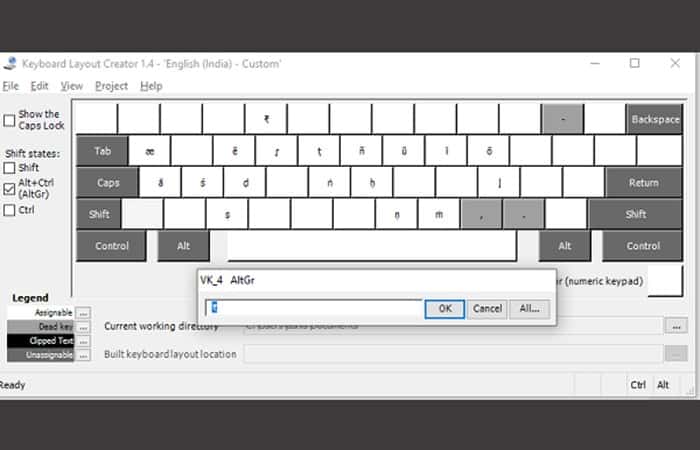
Alat ini sangat berkesan dan merupakan pilihan hebat yang boleh anda gunakan apabila kekunci Alt Gr tidak berfungsi. Inilah yang perlu anda lakukan untuk menggunakannya:
- langkah 1: Muat turun, pasang dan kemudian lancarkan alat dan klik Fail > Muatkan papan kekunci sedia ada. Anda mesti pastikan untuk memilih susun atur papan kekunci yang betul.
- langkah 2: Tandai kotak di sebelah Alt + Ctrl (Alt Gr). Sebaik sahaja anda melakukannya, ia akan mendedahkan semua papan kekunci yang boleh dihasilkannya. Di sini anda mempunyai dua pilihan.
- Alih keluar aksara yang anda tidak perlukan. Jika anda tidak mahu ini berfungsi, padamkan semuanya.
- Gantikannya dengan papan kekunci yang anda ingin hasilkan.
- langkah 3: Untuk memadam atau menggantikan, klik aksara tunggal. Ini akan membuka kotak edit. Di sini anda boleh memadam atau menulis pilihan watak anda sendiri.
- langkah 4: Apabila semua perubahan selesai, klik Fail > Simpan sebagai Imej.
- Langkah 5: Pergi ke menu Projek > Hartanah. Tambahkan nama dan huraian.
- Langkah 6: Kemudian sekali lagi klik pada Projek > Bina DLL dan Pasang Pakej.
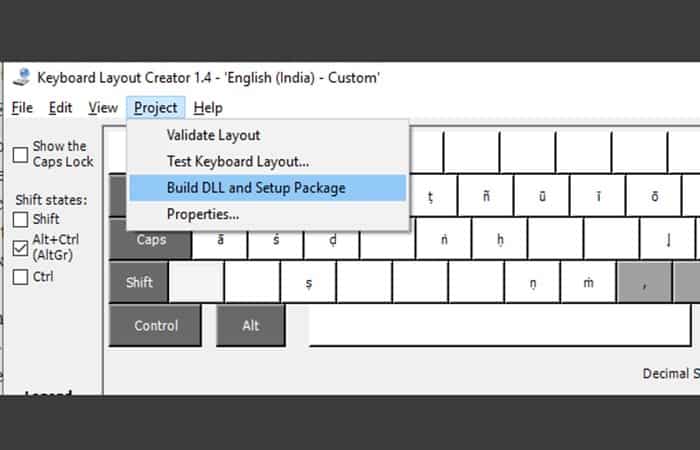
- langkah 7: Buka folder yang anda pilih untuk menyimpan pakej pemasangan. Klik dua kali untuk memasangnya.
- langkah 8: Kemudian pergi ke Tetapan > Masa dan bahasa > Bahasa > klik Pek bahasa lalai > pilihan > tambah papan kekunci > pilih nama papan kekunci yang baru kami buat dan gunakannya.
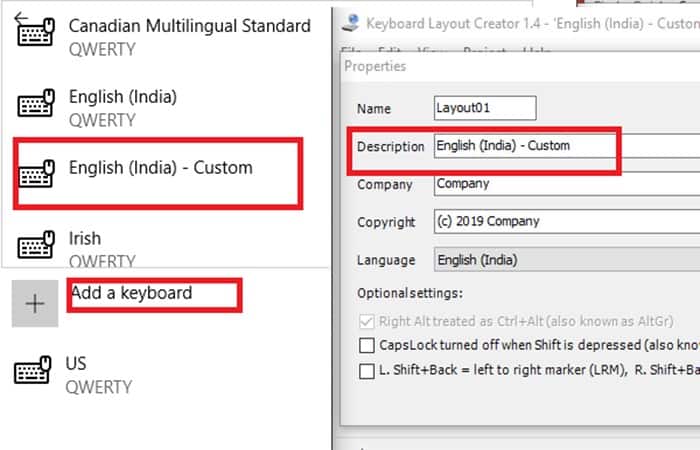
Sekarang apabila anda menggunakan kekunci yang betul Alt atau Alt GR, tiada lagi aksara atau aksara yang anda pilih.
Kunci Alt Gr tidak berfungsi – Masalah biasa lain
Sekarang, mari kita lihat masalah biasa lain yang boleh menyebabkan ralat kunci Alt Gr:
Masalah sambungan jauh
Jika kekunci Alt Gr tidak berfungsi pada sambungan jauh, atau jika sambungan Hyper-V yang terbuka tiba-tiba berhenti berfungsi, sebaiknya tutup sambungan jauh itu. Alt Gr akan mula berfungsi semula. Ini adalah pepijat yang diketahui.
Sebagai alternatif, anda boleh menggunakan Kekunci Ctrl dalam kombinasi dengan kekunci Alt GR + untuk menjadikannya berfungsi. Nampaknya begitu Pengurus Desktop Jauh sedang menyekat atau melumpuhkan kunci.
Semak sama ada program lain sedang menggunakannya
Program lain mungkin mentafsir beberapa input papan kekunci Alt Gr sebagai pintasan. Tentukan program yang dipasang atau dikemas kini baru-baru ini dan anda sepatutnya dapat membetulkannya. Begitu juga, ALT yang betul mungkin berada dalam situasi yang sama.
Gunakan AutoHotKey
Anda boleh gunakan AutoHotKey untuk meniru Alt+Ctrl pada Windows 10. Walaupun kekunci ALT yang betul harus berfungsi, jika tidak, urutan arahan harus menolong.
Ubah suai tetapan papan kekunci serantau jika Alt Gr tidak berfungsi
Kadangkala menukar tempat papan kekunci daripada bahasa semasa kepada bahasa asing boleh mengacaukan kod pengaktifan. Anda mungkin perlu mengalih keluar papan kekunci ini dan menggunakan mod lalai untuk membetulkannya.
Apakah kekunci Alt Gr pada papan kekunci saya?
ALT GR gelombang kekunci ALT GRAPH Ia terletak pada papan kekunci antarabangsa yang turut menyokong tempat, iaitu huruf beraksen atau mata wang dan simbol khas. Kunci ini berguna untuk sesiapa sahaja yang menjalankan tugas menggunakan bahasa yang kadangkala perlu menggunakan aksara aksen.
Penggunaannya agak mudah. Sama seperti cara anda menggunakan kekunci kawalan untuk Ctrl + C, anda boleh menggunakan kunci ALT GR + yang juga mengandungi huruf khas atau beraksen. Windows membolehkan anda meniru AltGR apabila anda menekan kekunci secara serentak Ctrl + Alt.
Di sini anda boleh membaca tentang: Papan Kekunci Mac Tidak Berfungsi. Punca, Penyelesaian, Alternatif
Berikut adalah fakta menarik tentang kunci Alt Gr. Ia pada asalnya diperkenalkan untuk membenarkan lukisan terus garisan dan segi empat tepat dalam GUI. Walau bagaimanapun, pada masa kini mereka digunakan untuk menghasilkan kad liar.
Kesimpulan
Seperti yang anda lihat, ini adalah penyelesaian dan alternatif yang boleh anda gunakan jika kekunci Al Gr tidak berfungsi dengan betul pada PC anda dengan Windows 10 atau versi lain sebelum sistem pengendalian ini. Kami pasti bahawa salah satu daripada mereka akan membantu anda menyelesaikan masalah. Ia biasanya berdasarkan papan kekunci bukan AS, ini adalah kunci penting yang kebanyakan penerbit atau pengguna. Kami harap kami telah membantu anda.

Nama saya Javier Chirinos dan saya meminati teknologi. Seingat saya, saya gemar komputer dan permainan video dan hobi itu berakhir dengan pekerjaan.
Saya telah menerbitkan tentang teknologi dan gajet di Internet selama lebih daripada 15 tahun, terutamanya dalam mundobytes.com
Saya juga pakar dalam komunikasi dan pemasaran dalam talian dan mempunyai pengetahuan tentang pembangunan WordPress.