- ClearType ialah ciri asli dari Windows yang meningkatkan kebolehbacaan teks pada skrin dengan ketara.
- Membolehkan anda menyesuaikan penampilan teks melalui wizard dan perubahan lanjutan daripada pendaftaran.
- Pengaktifan dan konfigurasinya mudah dan boleh diakses untuk pengguna pemula dan lanjutan.
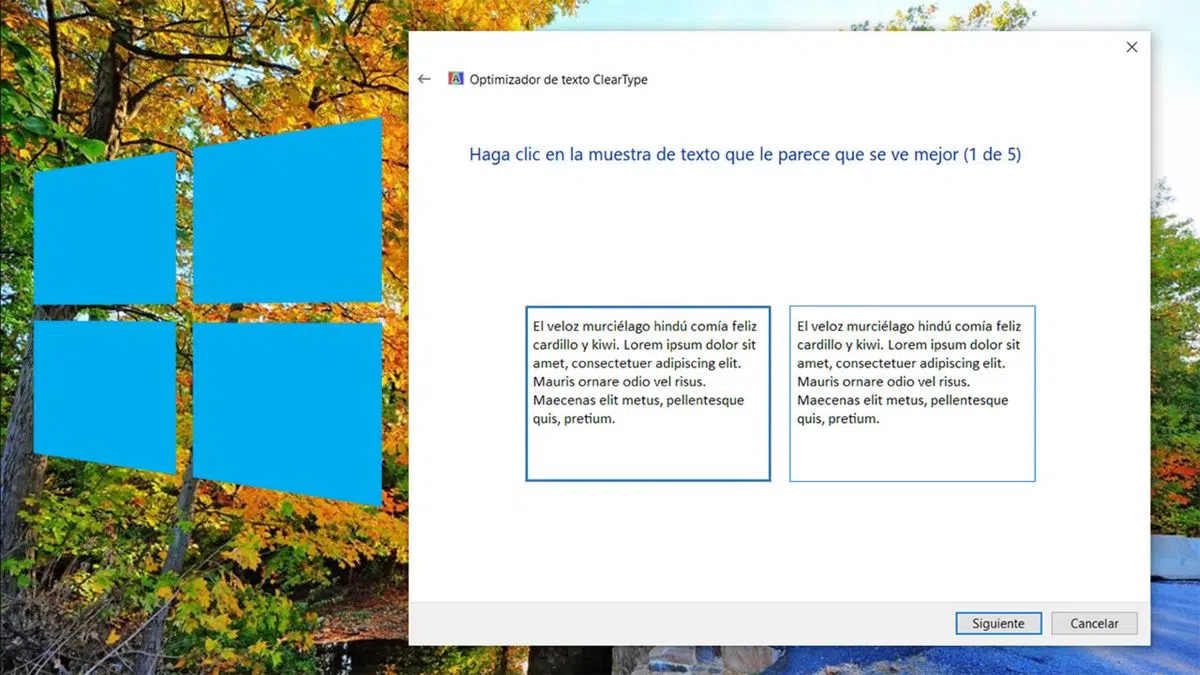
Pernahkah anda perasan bahawa kadangkala teks pada skrin komputer anda kelihatan kabur atau tidak jelas? Ramai orang menghabiskan masa berjam-jam di hadapan skrin, dan dengan peningkatan kerja jarak jauh, ini lebih biasa berlaku. Windows mempunyai alat yang kurang dikenali yang boleh menjadikan membaca lebih selesa: ClearType. Walaupun sering diabaikan, mengaktifkan dan mengkonfigurasinya boleh membuat perbezaan yang ketara pada mata anda. Jika anda tidak tahu cara melakukannya atau ingin mengetahui semua butiran dan pilihan lanjutan, berikut ialah panduan paling lengkap dan mudah diikuti tentang cara mengaktifkan dan melaraskan ClearType dalam Windows.
Dalam bahagian berikut, anda akan menemui apa sebenarnya ClearType, cara mengaktifkannya langkah demi langkah dan cara menyesuaikan tetapannya, walaupun dalam Windows Registry, agar sesuai dengan pilihan dan keperluan anda. Anda juga akan mempelajari tentang kelebihan, kemungkinan dan alternatif untuk memanfaatkan sepenuhnya ciri ini, tanpa mengira jenis monitor yang anda gunakan.
Apakah ClearType dan mengapa anda perlu menghidupkannya?
ClearType ialah teknologi yang dibangunkan oleh Microsoft untuk meningkatkan kebolehbacaan teks pada skrin LCD, seperti komputer riba , monitor panel rata dan peranti mudah alih . Fungsi utamanya adalah untuk menjadikan huruf kelihatan lebih tajam, lebih jelas dan lebih mudah dibaca, yang amat membantu jika anda menghabiskan berjam-jam bekerja di hadapan komputer atau jika anda mendapati sesetengah fon sukar dibezakan.
ClearType berfungsi dengan menggunakan subpiksel skrin LCD untuk melicinkan tepi huruf dan memperhalusi kontras. Ini menjadikan perkataan lebih mudah dibezakan dan mengurangkan ketegangan mata, memberikan pengalaman membaca yang lebih selesa . Sistem ini disepadukan secara asli ke dalam Windows 10 dan Windows 11 , jadi anda tidak perlu memasang sebarang perisian tambahan.
Apabila anda mendayakan ClearType, sistem itu sendiri menyediakan wizard untuk melaraskan teks mengikut gaya paparan pilihan anda. Ini membolehkan mana-mana pengguna, walaupun tanpa kepakaran teknikal, mengoptimumkan bacaan hanya dalam beberapa minit. Tambahan pula, pengguna yang lebih mahir boleh mengakses pilihan tambahan melalui Windows Registry untuk menyesuaikan paparan dengan lebih lanjut.
Kelebihan menggunakan ClearType pada komputer anda
Menggunakan ClearType dalam Windows menawarkan beberapa faedah yang ketara dari saat pertama:
- Tingkatkan ketajaman teks: Huruf kelihatan lebih tajam dan jelas, terutamanya pada skrin LCD.
- Mengurangkan ketegangan mata: Dengan memudahkan pembacaan, anda menghalang ketegangan mata daripada berlaku semasa sesi yang berpanjangan.
- Membolehkan padanan tersuai: ClearType Wizard membantu anda memilih tetapan yang paling sesuai dengan penglihatan anda dan kualiti paparan anda.
- Diaktifkan tanpa pemasangan tambahan: Ia adalah ciri Windows asli yang dikonfigurasikan dalam beberapa langkah.
- Termasuk pilihan lanjutan: Pengguna yang berpengalaman boleh melaraskan tetapan khusus daripada registri untuk menyesuaikan pengalaman kepada monitor tertentu atau pilihan yang sangat disesuaikan.
Kelebihan-kelebihan ini telah menjadikan ClearType satu ciri yang amat dihargai oleh mereka yang mencari pengalaman membaca yang optimum dalam kehidupan seharian mereka , baik untuk kerja mahupun untuk menikmati kandungan digital.
Bagaimana untuk mengaktifkan ClearType langkah demi langkah dalam Windows
Mendayakan ClearType dalam Windows adalah proses mudah yang boleh dilakukan oleh sesiapa sahaja tanpa kesukaran . Di sini kami menerangkan dua cara utama: melalui menu Mula dan menggunakan kotak dialog Jalankan.
Pilihan 1: Dari menu mula
- Klik butang Mula Windows.
- Taip "ClearType" dalam bar carian.
- Apabila pilihan "Laraskan ClearType Text" muncul, pilihnya.
- Wizard persediaan akan dibuka dalam tetingkap baharu.
Pilihan 2: Menggunakan kotak Run
- tekan kombinasi Windows + R untuk membuka tetingkap Run.
- Tulis cttune.exe dan tekan Enter.
- Ini akan membuka "ClearType Text Optimizer" secara langsung.
Kedua-dua kaedah membawa anda ke tempat yang sama; satu-satunya perbezaan adalah yang mana satu anda lebih suka untuk kemudahan. Wizard adalah sama dalam kedua-dua kes dan sepenuhnya dalam bahasa Sepanyol.
Mengkonfigurasi ClearType: Wizard Penentukuran
Sebaik sahaja wizard dibuka, proses untuk menyesuaikan ClearType adalah sangat intuitif:
- Skrin pertama membolehkan anda mendayakan atau melumpuhkan ClearType dengan menandai atau menyahtanda kotak yang sepadan.
- Sistem akan menyemak resolusi monitor anda secara automatik dan memberitahu anda jika anda perlu membuat sebarang pelarasan, walaupun anda biasanya boleh meneruskan tanpa perubahan lanjut.
- Satu siri acara kemudian bermula lima langkah di mana anda akan melihat beberapa sampel teksDalam setiap daripada mereka, hanya pilih pilihan yang paling jelas dan paling selesa untuk mata anda.
- Selepas melengkapkan semua langkah, mesej akan muncul yang menunjukkan bahawa pengoptimuman telah selesai, dan anda hanya perlu mengklik butang Selesai.
Selesai! Mulai saat itu, teks pada skrin akan kelihatan berbeza mengikut pilihan anda, membolehkan anda menikmati pengalaman membaca yang lebih selesa dan jelas.
Perbezaan ClearType bergantung pada monitor dan konfigurasi
ClearType direka khusus untuk skrin LCD moden. Jika anda menggunakan monitor atau CRT yang lebih lama, anda mungkin akan melihat peningkatan yang lebih kecil, tetapi pada monitor komputer riba, paparan skrin rata atau tablet, perbezaannya adalah ketara. Cara tetapan dipaparkan mungkin berbeza-beza bergantung pada susun atur piksel monitor anda, tetapi tetapan lalai biasanya berfungsi dengan sempurna untuk kebanyakan pengguna.
Walaupun ClearType dioptimumkan untuk jujukan subpiksel yang paling biasa (RGB: merah, hijau, biru), sesetengah monitor menggunakan susunan RGB. Jika anda perasan bahawa warna huruf kelihatan ganjil atau terdapat tepi berwarna dalam teks, anda juga boleh mengubah suai struktur piksel dalam Tetapan Lanjutan atau Windows Registry untuk mencapai paparan yang lebih tepat.
Pilihan Lanjutan: Mengkonfigurasi ClearType daripada Windows Registry
Bagi mereka yang mahukan penyesuaian lengkap, Windows membolehkan anda mengubah suai parameter ClearType tertentu melalui Editor Pendaftaran. Pilihan ini hanya disyorkan untuk pengguna lanjutan, kerana ia memerlukan berhati-hati. Nilai utama yang boleh anda laraskan ialah:
- Tahap ClearType: Melaraskan jumlah kecerahan warna yang digunakan pada teks, dengan nilai daripada 0 (skala kelabu) kepada 100 (kesan maksimum).
- Tahap gamma: Mengawal kecerahan piksel, dengan nilai dari 1000 hingga 2200, dengan 1900 sebagai standard.
- Struktur piksel: Mentakrifkan sama ada paparan adalah rata, RGB atau BGR, mengubah suai cara teks dipaparkan.
- Tahap kontras teks: Melaraskan ketebalan dan kontras garisan huruf, dalam nilai dari 0 hingga 6.
Kekunci dalam pendaftaran biasanya terdapat dalam:
- HKEY_CURRENT_USER\SOFTWARE\Microsoft\Avalon.Graphics\ untuk nilai pengguna.
- HKEY_LOCAL_MACHINE\SOFTWARE\Microsoft\Avalon.Graphics\ untuk nilai global.
Untuk mengubah suai nilai ini, teruskan dengan berhati-hati dan hanya jika anda berpengalaman dalam mengedit pendaftaran, kerana tetapan yang salah boleh menjejaskan paparan skrin anda.
ClearType juga mempengaruhi paparan teks dalam pelayar. Ramai pengguna perasan perbezaan ketajaman apabila menggunakan Microsoft Edge atau pelayar berasaskan Chromium yang lain, terutamanya apabila membaca petikan yang panjang atau dengan fon yang kurang biasa. Tetapan sistem pengendalian memastikan bahawa penambahbaikan digunakan pada semua program, termasuk pelayar.

Petua untuk memanfaatkan ClearType sepenuhnya
Jika selepas menghidupkan ClearType anda mendapati bahawa teks masih tidak jelas seperti yang anda jangkakan, pertimbangkan petua ini:
- Semak resolusi monitor anda: Pastikan anda sentiasa menggunakan peleraian yang disyorkan untuk prestasi optimum.
- Jalankan wizard sekali lagi: Apabila anda menukar skrin atau melaraskan tetapan, kalibrasi semula.
- Gunakan kabel berkualiti baik: Kabel yang rosak atau berkualiti rendah boleh menjejaskan kualiti imej dan menjejaskan keberkesanan ClearType.
- Semak tetapan monitor anda: Jika anda melihat kelainan warna atau tepi, tetapkan semula tetapan monitor anda atau ubah suai struktur piksel dalam pilihan lanjutan.
Butiran kecil seperti ini boleh meningkatkan pengalaman membaca dan menyesuaikan paparan mengikut keutamaan peribadi anda.
Alternatif dan cadangan lain untuk meningkatkan kebolehbacaan dalam Windows
Walaupun ClearType ialah salah satu pilihan terbaik, terdapat ciri dan program lain yang boleh melengkapkan atau meningkatkan lagi paparan:
- Melaraskan saiz dan skala teks: Daripada tetapan paparan anda boleh meningkatkan saiz teks dan melaraskan skala.
- Mod Kontras Tinggi: Disyorkan untuk orang yang cacat penglihatan, ia menyerlahkan elemen utama dan memudahkan pembacaan.
- Pantau perisian penentukuran: Alat khusus untuk melaraskan kontras, kecerahan dan suhu warna, melengkapkan fungsi ClearType.
Bagi kebanyakan pengguna, hanya mendayakan ClearType adalah peningkatan yang ketara, walaupun meneroka alternatif ini boleh membantu mereka yang memerlukan lebih banyak tetapan tersuai.
ClearType ialah alat yang berkesan dan mudah digunakan untuk meningkatkan kebolehbacaan dalam Windows, membantu anda melindungi mata anda dan lebih menikmati kandungan digital.

Indeks
- 1 Apakah ClearType dan mengapa anda perlu menghidupkannya?
- 2 Kelebihan menggunakan ClearType pada komputer anda
- 3 Bagaimana untuk mengaktifkan ClearType langkah demi langkah dalam Windows
- 4 Mengkonfigurasi ClearType: Wizard Penentukuran
- 5 Perbezaan ClearType bergantung pada monitor dan konfigurasi
- 6 Pilihan Lanjutan: Mengkonfigurasi ClearType daripada Windows Registry
- 7 ClearType dan Microsoft Edge: Memperbaiki Penyemakan Imbas Web
- 8 Petua untuk memanfaatkan ClearType sepenuhnya
- 9 Alternatif dan cadangan lain untuk meningkatkan kebolehbacaan dalam Windows