- Menyediakan Apple ID, tetapan privasi dan sandaran anda dengan betul adalah kunci untuk menggunakan Mac anda dengan selamat dari hari pertama.
- Pintasan papan kekunci Spotlight dan macOS membolehkan anda bekerja lebih pantas semasa mencari fail, melancarkan aplikasi dan mengurus tetingkap.
- Penyelenggaraan bateri yang betul, penggunaan mod kuasa rendah dan pembersihan sistem lama memanjangkan jangka hayat Mac anda dengan ketara.
- Manual Pengguna Mac dan laman web sokongan macOS merupakan sumber yang boleh dipercayai untuk menyelesaikan keraguan dan mempelajari fungsi sistem lanjutan.

Jika anda baru dalam dunia Apple dan mencari tutorial yang jelas untuk mempelajari cara menggunakan Mac anda dari awal , anda telah datang ke tempat yang betul. Mac boleh tahan selama bertahun-tahun jika anda menjaganya dengan baik, jadi adalah berbaloi untuk meluangkan sedikit masa untuk mempelajari helah, pintasan dan pilihan konfigurasinya untuk memanfaatkannya sepenuhnya dari hari pertama.
Sepanjang panduan ini, kami akan membimbing anda untuk bermula dengan Mac anda, merangkumi tetapan penting, pintasan papan kekunci, penyelenggaraan asas dan petua tambahan untuk memastikan sistem anda berjalan lancar dan tahan lama. Kami akan menggabungkan penjelasan praktikal dengan contoh dunia sebenar, menggunakan pendekatan yang mesra, supaya anda tidak akan mendapati ia membebankan, walaupun ini komputer Apple pertama anda.
Privasi dan data peribadi semasa menggunakan Mac anda
Apabila anda menyertai sesi latihan, bengkel atau aktiviti dalam talian yang berkaitan dengan Mac anda , anda selalunya perlu mendaftar dengan maklumat peribadi anda, dan di sinilah privasi memainkan peranan. Dalam ekosistem Apple, hanya mereka yang berumur lebih 18 tahun boleh mendaftar secara langsung; bagi kanak-kanak bawah umur, ibu bapa atau penjaga mereka mesti menguruskan pendaftaran.
Dengan mendaftar untuk sesi rasmi atau tutorial, anda bersetuju bahawa Apple dan entiti lain yang terlibat dalam aktiviti tersebut boleh memproses data anda untuk menempah tempat anda, menghantar peringatan kepada anda dan menjalankan semua prosedur yang diperlukan untuk memastikan penyertaan anda berjalan lancar. Ini termasuk segala-galanya daripada e-mel pengesahan kepada pemberitahuan perubahan jadual atau peringatan sejurus sebelum sesi bermula.
Banyak aktiviti praktikal merangkumi sambutan atau pembentangan kerja yang telah disiapkan. Jika anda berkongsi dokumen, imej, video atau sebarang kandungan lain semasa sesi, sila ambil perhatian bahawa bahan ini mungkin dikumpulkan dan ditunjukkan kepada semua peserta sebagai bahagian biasa aktiviti tersebut.
Berita baiknya ialah penyertaan dalam aspek perkongsian kandungan ini adalah secara sukarela sepenuhnya . Jika anda tidak mahu berkongsi projek anda atau lebih suka merahsiakan hasil kerja anda, jangan serahkan atau jangan benarkan penggunaannya. Anda sentiasa mempunyai pilihan untuk menikmati pembelajaran tanpa mendedahkan sebarang maklumat peribadi tambahan.
Jika anda ingin mengetahui lebih lanjut tentang cara Apple mengurus data anda, maklumat yang disimpannya dan untuk tujuan apa , kami mengesyorkan agar anda menyemak Dasar Privasi Apple dengan teliti di laman web rasminya. Di sana anda akan menemui butiran tentang data yang dikumpul, berapa lama ia disimpan dan bagaimana anda boleh melaksanakan hak anda untuk mengakses, membetulkan atau memadam data anda.
Terokai bantuan rasmi macOS dan Panduan Pengguna Mac
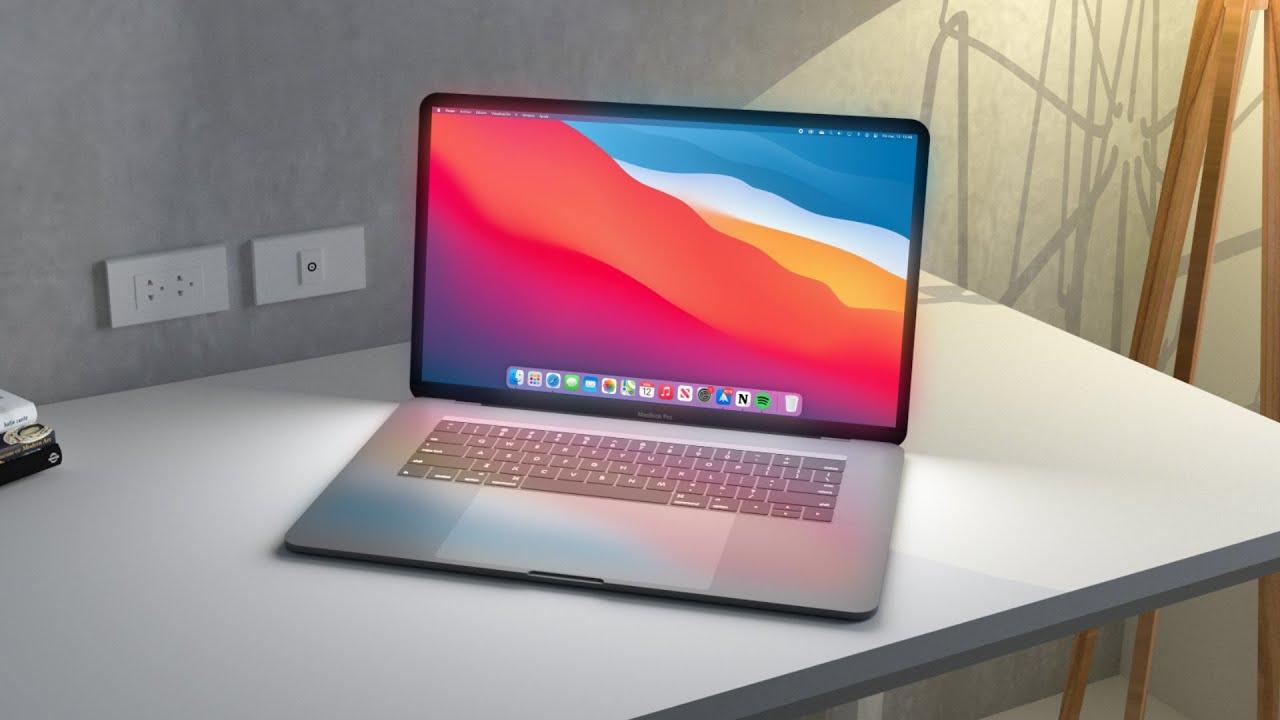
Selain tutorial seperti ini , Mac anda didatangkan dengan Manual Pengguna yang sangat komprehensif yang diabaikan oleh ramai orang. Ia sejenis manual arahan interaktif yang direka untuk menjawab soalan asas dan lanjutan.
Untuk melayari manual ini, cara praktikal adalah dengan mengklik pilihan "Isi Kandungan" di bahagian atas halaman bantuan. Di sana, semua bahan disusun mengikut bahagian, membolehkan anda beralih ke bahagian yang menarik minat anda sahaja: desktop, windows, fail, aplikasi, keselamatan, dsb.
Jika membaca indeks demi indeks bukan perkara anda, anda juga boleh menggunakan fungsi carian di bahagian bantuan . Cuma taip perkataan atau frasa yang berkaitan dengan apa yang anda ingin lakukan, seperti "tangkapan skrin," "sandaran," atau "pengguna," dan sistem akan menunjukkan kepada anda artikel yang paling relevan.
Jika manual tidak mencukupi atau anda mempunyai masalah yang lebih khusus, anda sentiasa boleh melayari laman web sokongan rasmi macOS . Di sana anda akan menemui panduan langkah demi langkah, video dan jawapan kepada ralat biasa, serta forum tempat pengguna lain berkongsi penyelesaian.
Dengan menggabungkan manual bersepadu, enjin carian bantuan dan laman web sokongan, anda akan sentiasa mempunyai sumber yang boleh dipercayai untuk menyelesaikan sebarang keraguan yang mungkin timbul, tanpa perlu mencari secara membuta tuli di internet.
Bermula dengan Mac: Langkah Pertama dan Penyelenggaraan Asas
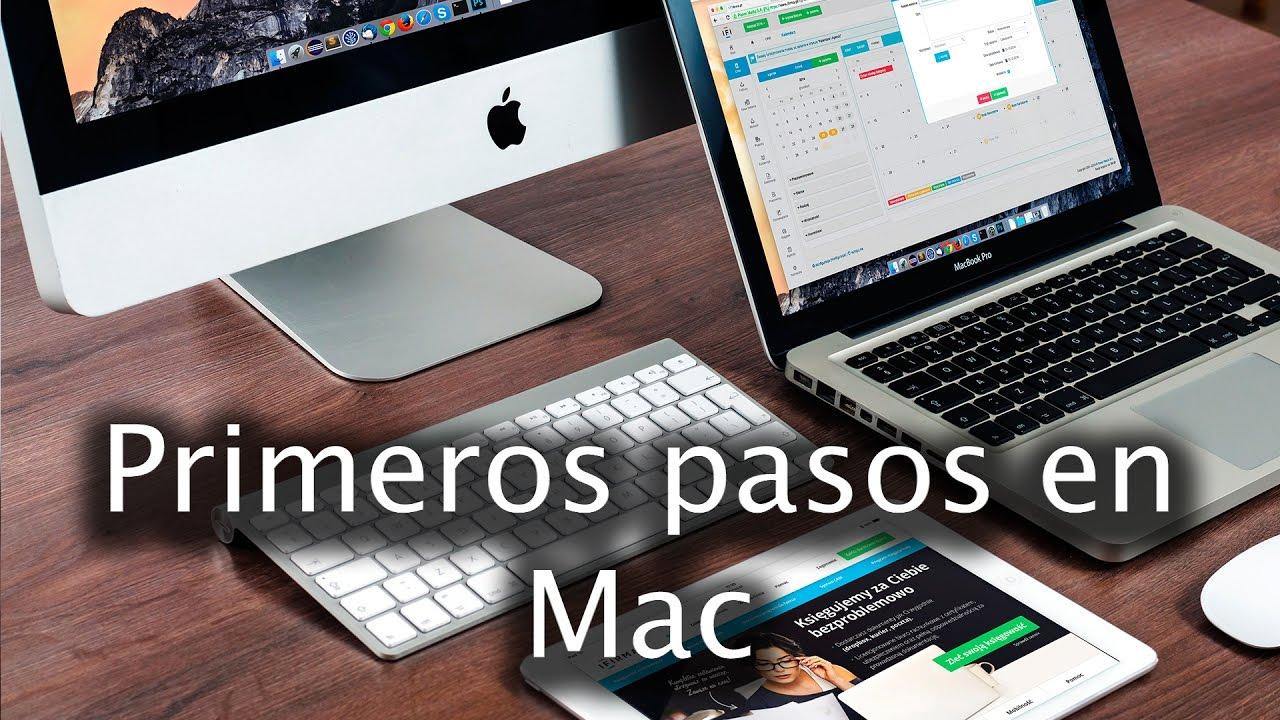
Jika anda mendapat Mac pertama anda, sama ada baharu atau terpakai , adalah perkara biasa untuk berasa bercampur-campur antara teruja dan sedikit bimbang. Sebenarnya, dengan penggunaan yang munasabah dan sedikit penjagaan, banyak Mac boleh bertahan selama sedekad atau lebih tanpa perlu bersusah payah, jadi adalah idea yang baik untuk menyediakannya dengan betul untuk menikmatinya sepenuhnya selama bertahun-tahun akan datang.
Perkara utama yang perlu difahami ialah, dengan beberapa helah dan rutin penyelenggaraan mudah , anda boleh memanjangkan jangka hayat komputer anda dengan ketara. Daripada melaraskan kecerahan dan hayat bateri kepada mengurus sandaran dan mengelakkan sistem terbeban dengan aplikasi yang tidak perlu, semuanya membantu memastikan ia berjalan lancar.
Salah satu langkah pertama, jika ini produk Apple pertama anda, adalah untuk mencipta Apple ID anda . Akaun percuma ini ialah kunci yang membuka kunci perkhidmatan seperti iCloud, App Store, Messages, FaceTime dan penyegerakan dengan peranti lain. Anda harus memilih kata laluan yang kukuh dan menyemak pilihan keselamatan dengan teliti (pengesahan dua faktor, kaedah pemulihan, dsb.).
Selain daripada membuat akaun, adalah penting untuk anda mempelajari cara mengurus Apple ID anda dengan betul dari semasa ke semasa : tukar kata laluan anda jika anda mengesyaki sesuatu yang luar biasa, kemas kini nombor telefon yang berkaitan, semak peranti yang anda gunakan untuk log masuk dan tutup sesi lama yang tidak lagi anda gunakan.
Satu perkara yang kadangkala membimbangkan ialah, semasa beberapa jam pertama selepas menyediakan Mac anda, prestasi mungkin terasa sedikit lebih perlahan daripada yang dijangkakan . Jangan panik: ini biasanya kerana Spotlight (fungsi carian sistem) sedang mengindeks semua fail pada cakera keras anda, yang menggunakan sumber pemproses dan cakera. Setelah proses itu selesai, semuanya berjalan dengan lebih lancar.
Jika komputer anda dilengkapi dengan Papan Kekunci Ajaib tanpa wayar , adalah idea yang baik untuk membiasakan diri memeriksa tahap bateri dari semasa ke semasa. Anda boleh menemuinya dalam Keutamaan Sistem (atau Tetapan Sistem, bergantung pada versi macOS anda) di bahagian Bluetooth atau dengan mengklik ikon yang sepadan jika ia berada dalam bar menu.
Bagi komputer riba, anda perlu memberi perhatian kepada kitaran pengecasan bateri . Setiap kitaran lengkap (bersamaan dengan menggunakan kapasiti 100%, walaupun dilakukan dalam beberapa semburan) sedikit sebanyak merosakkan bateri. Anda boleh melihat berapa banyak kitaran yang telah terkumpul oleh MacBook anda dalam maklumat sistem untuk mendapatkan gambaran tentang kesihatan keseluruhan bateri.
macOS juga menyertakan mod kuasa rendah yang sangat berguna apabila anda perlu menjimatkan hayat bateri semasa dalam perjalanan, mesyuarat atau dalam kelas. Mod ini mengurangkan prestasi puncak dan mengehadkan beberapa proses latar belakang supaya bateri tahan lebih lama—sesuai untuk saat-saat genting apabila anda tidak mempunyai soket kuasa berdekatan.
Jika anda ingin memperibadikan profil pengguna anda, anda boleh menetapkan Memoji atau avatar tersuai sebagai gambar profil anda . Dalam tetapan pengguna, anda boleh memilih daripada ikon yang telah ditetapkan atau mencipta watak animasi anda sendiri, sambil menambah sentuhan yang menyeronokkan pada skrin log masuk.
Salah satu kelebihan hidup dalam ekosistem Apple ialah keupayaan untuk menyalin dan menampal antara peranti (papan keratan universal). Jika anda perasan ia berhenti berfungsi, pastikan semua peranti anda dilog masuk ke Apple ID yang sama, Bluetooth dan Wi-Fi diaktifkan dan Handoff dihidupkan. Selalunya, hanya melumpuhkan dan kemudian mendayakan semula Handoff menyelesaikan masalah tersebut.
Sesetengah orang mendapati bunyi sistem berlebihan atau menjengkelkan, terutamanya dalam persekitaran kerja yang senyap. Pada macOS, anda boleh mengurangkan atau menyenyapkan hampir semua bunyi : isyarat, kesan antara muka, pemberitahuan dan juga bunyi permulaan pada sesetengah model. Hanya laraskan tetapan ini dalam anak tetingkap Bunyi pada Keutamaan Sistem.
Sejak kemunculan versi terkini seperti macOS Monterey, sistem ini telah menggabungkan keupayaan untuk membuat sandaran menggunakan snapshot cakera . Digabungkan dengan Time Machine atau penyelesaian lain, ini membolehkan titik pemulihan yang sangat berguna sekiranya berlaku masalah semasa kemas kini atau pemasangan.
Jika Mac anda terpakai dan anda menghidupkannya untuk mencari akaun dan data orang lain , adalah lebih baik untuk melakukan pembersihan sepenuhnya. Anda boleh but ke mod pemulihan, memadam kandungan cakera dan memasang semula macOS untuk memulihkannya kepada tetapan kilangnya, sedia untuk anda konfigurasikan mengikut citarasa anda dengan keselamatan yang lengkap.
Penggunaan sistem umum dan produktiviti harian

Sebaik sahaja anda menguasai langkah awal, tiba masanya untuk fokus menggunakan sistem setiap hari . macOS sangat bergantung pada penggunaan gabungan tetikus atau pad jejak dengan pintasan papan kekunci, gerak isyarat dan Spotlight, jadi adalah idea yang baik untuk membiasakan diri anda dengan alat ini secara beransur-ansur.
Bar menu atas adalah kunci kepada antara muka: ia sentiasa memaparkan pilihan khusus untuk aplikasi yang sedang aktif , serta ikon akses pantas (Wi-Fi, Bluetooth, kelantangan, bateri, dll.). Luangkan sedikit masa untuk menyesuaikan ikon yang anda ingin lihat supaya anda sentiasa mempunyai perkara penting di tangan.
Dok, biasanya terletak di bahagian bawah skrin, berfungsi sebagai pusat pelancaran pantas untuk aplikasi kegemaran anda . Anda boleh menyeret aplikasi ke Dok untuk menyematkannya, menyusun semulanya mengikut citarasa anda dan juga mengalih keluar aplikasi yang tidak kerap anda gunakan, tanpa menyahpasangnya daripada sistem.
Satu lagi ciri yang sangat berguna ialah Kawalan Misi, yang membolehkan anda melihat semua tetingkap terbuka anda sepintas lalu, mengatur desktop dan bergerak di antaranya . Anda boleh mengaktifkannya dengan gerak isyarat pad jejak, kekunci khusus atau pintasan yang boleh dikonfigurasikan, membantu anda kekal teratur semasa bekerja dengan berbilang aplikasi secara serentak.
Dari segi produktiviti, Spotlight dengan cepat menjadi sahabat baik anda. Selain mencari fail, ia juga membantu anda mencari dokumen, membuka aplikasi, melakukan pengiraan pantas , mendapatkan penukaran unit dan melancarkan fungsi sistem. Lama-kelamaan, penggunaan Spotlight menjadi kebiasaan.
Spotlight sebagai enjin carian dan pelancar aplikasi
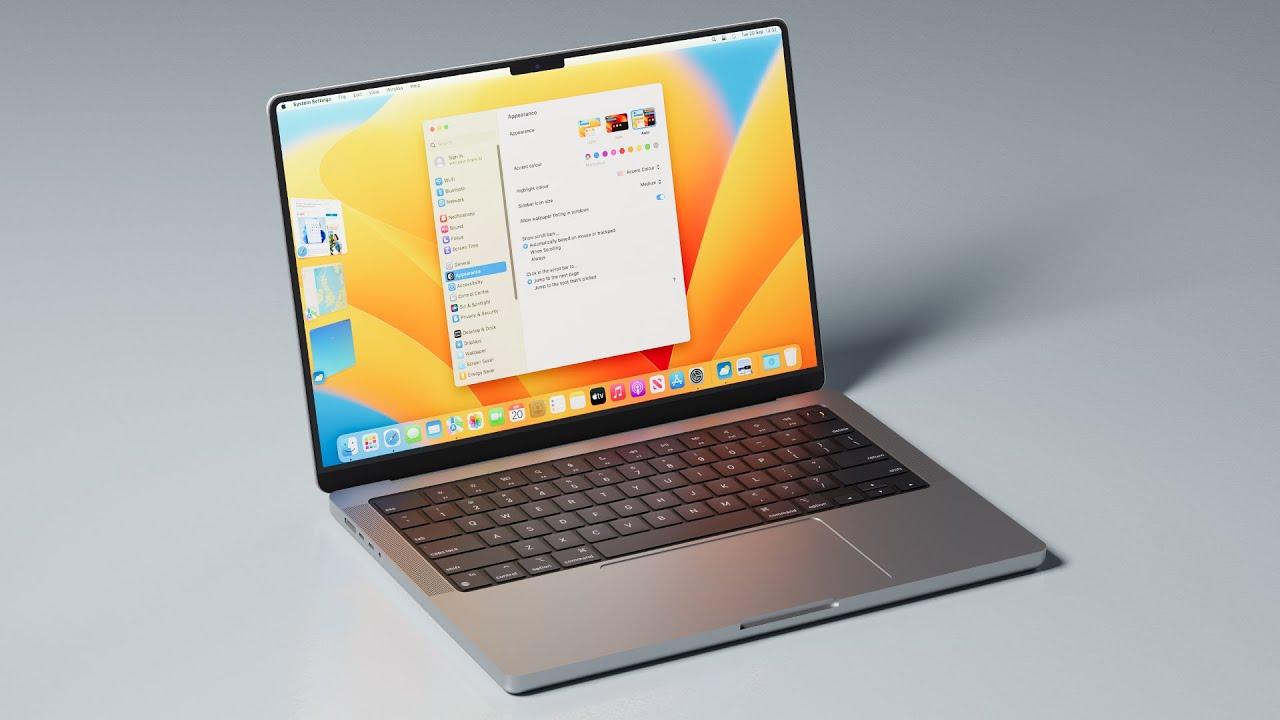
Spotlight biasanya diaktifkan dengan kombinasi kekunci Command (⌘) + Spacebar . Apabila anda melakukan ini, kotak carian akan muncul di tengah skrin di mana anda boleh menaip hampir apa sahaja: nama fail, aplikasi, istilah yang anda ingin cari di internet, operasi matematik dan sebagainya.
Salah satu cara terpantas untuk berfungsi adalah dengan menggunakan Spotlight sebagai pelancar aplikasi anda . Daripada pergi ke folder Dock atau Aplikasi, hanya tekan kekunci akses, taip beberapa huruf pertama aplikasi (contohnya, "Saf" untuk Safari atau "Not" untuk Nota), dan tekan Enter. Ia akan dibuka dalam beberapa saat.
Apabila anda menyediakan Mac buat kali pertama, Spotlight perlu mengindeks semua fail pada cakera anda untuk memberikan hasil yang pantas dan tepat. Semasa proses ini, adalah perkara biasa untuk perasan bahawa sistem sedikit lebih perlahan, kipas berjalan lebih laju atau penggunaan bateri sedikit lebih tinggi daripada biasa. Biarkan pengindeksan selesai, dan anda akan melihat prestasi bertambah baik.
Selain fail dan aplikasi, Spotlight boleh digunakan sebagai kalkulator dan penukar universal . Anda boleh menaip terus "25*4", "250/3", "40 euro dalam dolar", atau "2 meter dalam kaki", dan kotak keputusan akan menunjukkan kepada anda operasi yang diselesaikan atau penukaran dalam masa nyata, tanpa perlu membuka sebarang aplikasi tambahan.
Jika anda perasan carian Spotlight berhenti berfungsi dengan betul atau gagal memaparkan dokumen tertentu, anda boleh membina semula indeks sistem daripada pilihan Spotlight atau Utiliti Cakera, memaksa Mac anda mengimbas semula kandungan untuk memulihkan semuanya kepada normal.
Pintasan papan kekunci penting pada Mac
Pintasan papan kekunci adalah salah satu cara terpantas untuk berfungsi dengan cekap pada macOS dan menjimatkan banyak masa . Mengetahui kekunci Command pada Mac menjadikannya lebih mudah digunakan. Walaupun mungkin kelihatan terlalu banyak pada mulanya, selepas menggunakannya selama beberapa hari, anda akan dapat menghayatinya dengan mudah.
Untuk mengurus teks dan fail, cara klasik tidak pernah gagal: Command + C menyalin , manakala Command + V menampal item yang disalin ke lokasi semasa. Jika anda ingin memotong item (terutamanya dalam editor teks), anda boleh menggunakan Command + X; perlu diingat bahawa dalam Finder, fungsi potong dan tampal berfungsi sedikit berbeza.
Pada papan kekunci Mac, kekunci Padam biasanya memadam ke kiri. Jika anda perlu memadam ke belakang (seperti kekunci Padam pada papan kekunci lain) , anda boleh menggunakan kombinasi Fn + Padam. Ini amat berguna semasa mengedit teks panjang atau membetulkan borang.
Tangkapan skrin merupakan satu lagi permata macOS. Untuk menangkap keseluruhan skrin sekaligus , gunakan Command + Shift + 3. Imej biasanya akan disimpan ke desktop, walaupun anda boleh menukar lokasi dalam pilihan tangkapan.
Jika anda hanya perlu menyimpan bahagian tertentu pada skrin, kombinasi kekunci Command + Shift + 4 membolehkan anda memilih kawasan untuk ditangkap dengan tetikus anda . Hanya seret kursor untuk membentuk segi empat tepat dan apabila anda melepaskan kekunci itu, tangkapan skrin yang dipangkas akan disimpan dengan pilihan tersebut.
Semasa menavigasi melalui folder dan tetingkap dalam Finder, anda akan mendapati ia sangat mudah untuk menggunakan Command + Anak Panah Kanan atau Kiri untuk bergerak ke hadapan atau ke belakang dalam sejarah penyemakan imbas anda. Ini sangat memudahkan peralihan antara lokasi yang telah dilawati sebelum ini tanpa perlu sentiasa menggunakan butang bar alat.
macOS mempunyai fail dan folder yang disembunyikan untuk mengelakkan pemadaman atau pengubahsuaian secara tidak sengaja. Jika anda perlu melihat fail tersembunyi , anda boleh berbuat demikian menggunakan pintasan Command + Shift + Noktah. Menekan pintasan sekali lagi akan menyembunyikannya.
Jika aplikasi membeku dan menjadi tidak responsif, terdapat pintasan penyelamat: Option + Command + Esc membuka tetingkap "Force Quit" . Dari situ, anda boleh menutup aplikasi yang bermasalah secara paksa tanpa perlu menutup keseluruhan sistem, sekali gus mengurangkan risiko kehilangan kerja dalam aplikasi terbuka yang lain.
Dalam pelayar dan banyak aplikasi tab lain, Command + T mencipta tab baharu yang sedia untuk digunakan , manakala Command + N membuka tetingkap baharu sepenuhnya. Ini adalah kombinasi yang akan anda gunakan secara berterusan jika anda menghabiskan sebahagian daripada hari anda melayari atau bekerja di web.
Apabila bekerja dengan berbilang tab, anda boleh bertukar antara satu sama lain menggunakan Command + Shift + kekunci anak panah , yang membantu anda beralih dari satu tab ke tab yang lain tanpa mengalihkan tangan anda dari papan kekunci. Ini sesuai untuk menyemak berbilang halaman atau dokumen sekaligus tanpa kehilangan jejak apa yang anda lakukan.
Dalam dokumen, halaman web atau senarai panjang, Command + Anak Panah Atas membawa anda terus ke permulaan dan Command + Anak Panah Bawah ke penghujung, menjadikannya lebih mudah untuk menavigasi dengan cepat melalui sejumlah besar kandungan . Untuk skrol yang lebih pendek, anda boleh menggunakan bar ruang, yang akan skrol ke bawah seluruh skrin sekaligus.
Akhir sekali, ingat bahawa bar ruang sahaja juga boleh digunakan untuk mara melalui halaman dalam banyak aplikasi, terutamanya pelayar dan pemapar dokumen. Ia merupakan gerak isyarat mudah yang, digabungkan dengan pintasan lain, akan memberi perbezaan yang besar dalam kelajuan aliran kerja anda.
Keseluruhan set sumber ini, daripada bantuan terbina dalam kepada pintasan papan kekunci, Spotlight, pilihan privasi dan ciri penyelenggaraan, menjadikan macOS sistem yang sangat lengkap yang, dengan sedikit latihan, selesa, berkuasa dan tahan lama untuk kegunaan harian.


Penulis yang bersemangat tentang dunia bait dan teknologi secara umum. Saya suka berkongsi pengetahuan saya melalui penulisan, dan itulah yang akan saya lakukan dalam blog ini, menunjukkan kepada anda semua perkara yang paling menarik tentang alat, perisian, perkakasan, trend teknologi dan banyak lagi. Matlamat saya adalah untuk membantu anda mengemudi dunia digital dengan cara yang mudah dan menghiburkan.