- TeraCopy mempercepat dan menstabilkan penyalinan dan pemindahan fail besar dalam Windows, dengan jeda, sambung semula dan pengendalian ralat automatik.
- Ia merangkumi pengesahan integriti dengan 17 algoritma checksum dan senarai interaktif yang bertindak sebagai rekod terperinci bagi setiap pemindahan.
- Versi Pro menambah penyuntingan senarai lanjutan dan eksport laporan HTML dan CSV, yang ditujukan kepada persekitaran profesional.
- Berbanding dengan Windows Explorer dan alternatif seperti FastCopy, ia menonjol kerana keseimbangannya antara prestasi, kawalan dan kemudahan penggunaan.
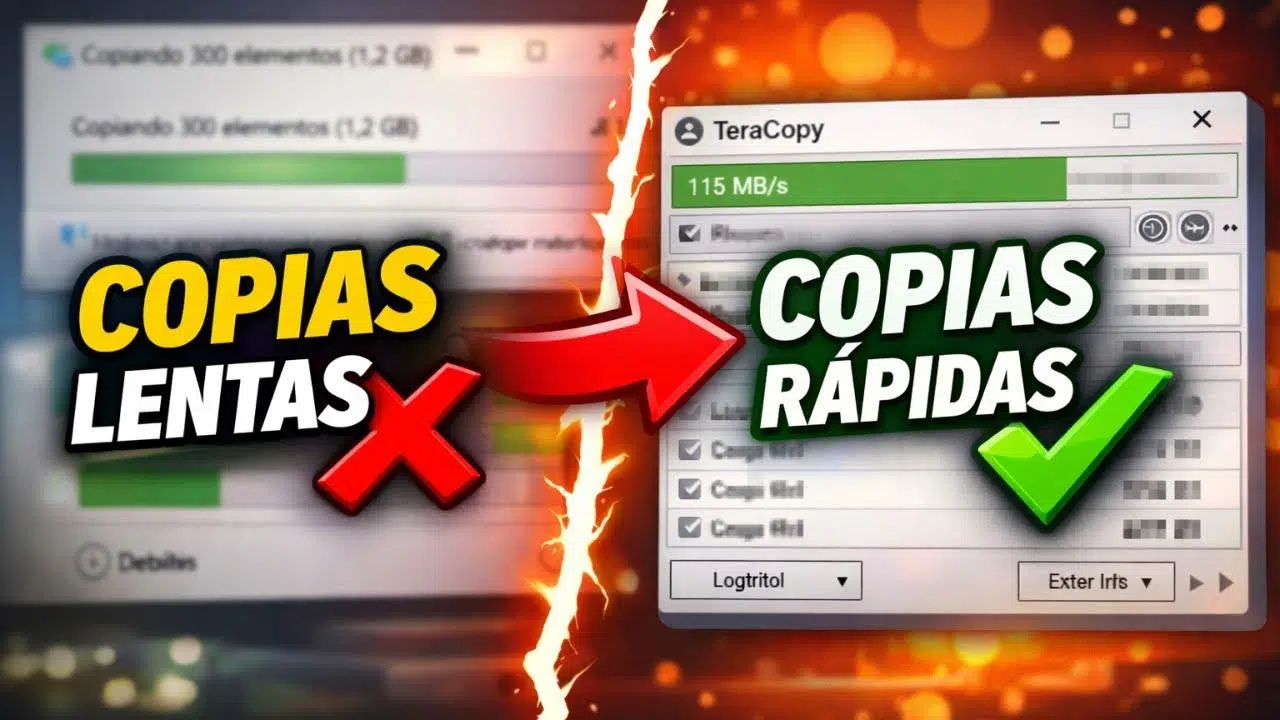
Menyalin fail besar dalam Windows boleh menjadi satu dugaan yang sebenar : File Explorer membeku, pemindahan seolah-olah mengambil masa yang lama, dan jika ralat berlaku, keseluruhan proses sering berhenti. Apabila bekerja dengan cakera keras luaran , sandaran atau projek video dan foto, setiap minit amat bermakna, dan kesilapan boleh menyebabkan kerugian.
Untuk situasi ini, terdapat TeraCopy, alat yang pakar dalam mempercepat dan mengesahkan salinan fail besar dalam Windows , yang direka untuk menjadikan pemindahan lebih pantas, lebih stabil, dan yang paling penting, lebih andal. Ia bukan sahaja menyalin dan memindahkan data: ia juga menyemak sama ada apa yang tiba di destinasi adalah sama dengan yang asal dan memberi anda kawalan yang sangat tepat ke atas apa yang berlaku pada setiap peringkat.
Apakah TeraCopy dan mengapa ia menambah baik Windows Explorer?
TeraCopy ialah perisian pemindahan fail sumber terbuka freemium yang dibangunkan oleh Code Sector yang memfokuskan hampir secara eksklusif untuk melakukan satu perkara dengan sangat baik: menyalin, memindahkan dan mengesahkan fail dengan kelajuan dan keselamatan maksimum. Anda boleh menggunakannya sebagai program kendiri atau mengintegrasikannya terus ke dalam Windows Explorer untuk menggantikan fungsi salin dan pindah standard.
Tidak seperti sistem salinan natif Windows, TeraCopy direka bentuk untuk mengendalikan sejumlah besar data tanpa ranap . Jika ralat berlaku dengan fail, program akan mencuba semula beberapa kali. Jika masalah berterusan, ia akan melangkaunya dan meneruskan dengan yang lain, jadi keseluruhan pemindahan tidak dihentikan oleh satu fail yang bermasalah.
Tambahan pula, alat ini dicipta dengan objektif yang jelas: untuk mengutamakan integriti data . Ia bukan sahaja memindahkan fail dengan lebih pantas, tetapi juga menggabungkan ciri pengesahan lanjutan seperti checksum, senarai fail interaktif, fungsi jeda dan sambung semula, pengurusan fail terkunci dan log yang sangat terperinci tentang semua yang berlaku semasa proses tersebut.
Untuk memenuhi keperluan semua jenis pengguna, TeraCopy ditawarkan dalam versi percuma dan Pro . Edisi percuma lebih daripada mencukupi untuk memenuhi keperluan pengguna di rumah, manakala versi Pro menambah ciri tambahan yang ditujukan untuk persekitaran profesional dan perniagaan, seperti penyuntingan senarai lanjutan dan eksport laporan lengkap dalam format HTML atau CSV.
Antara muka yang ringkas dan intuitif direka untuk memudahkan kehidupan.
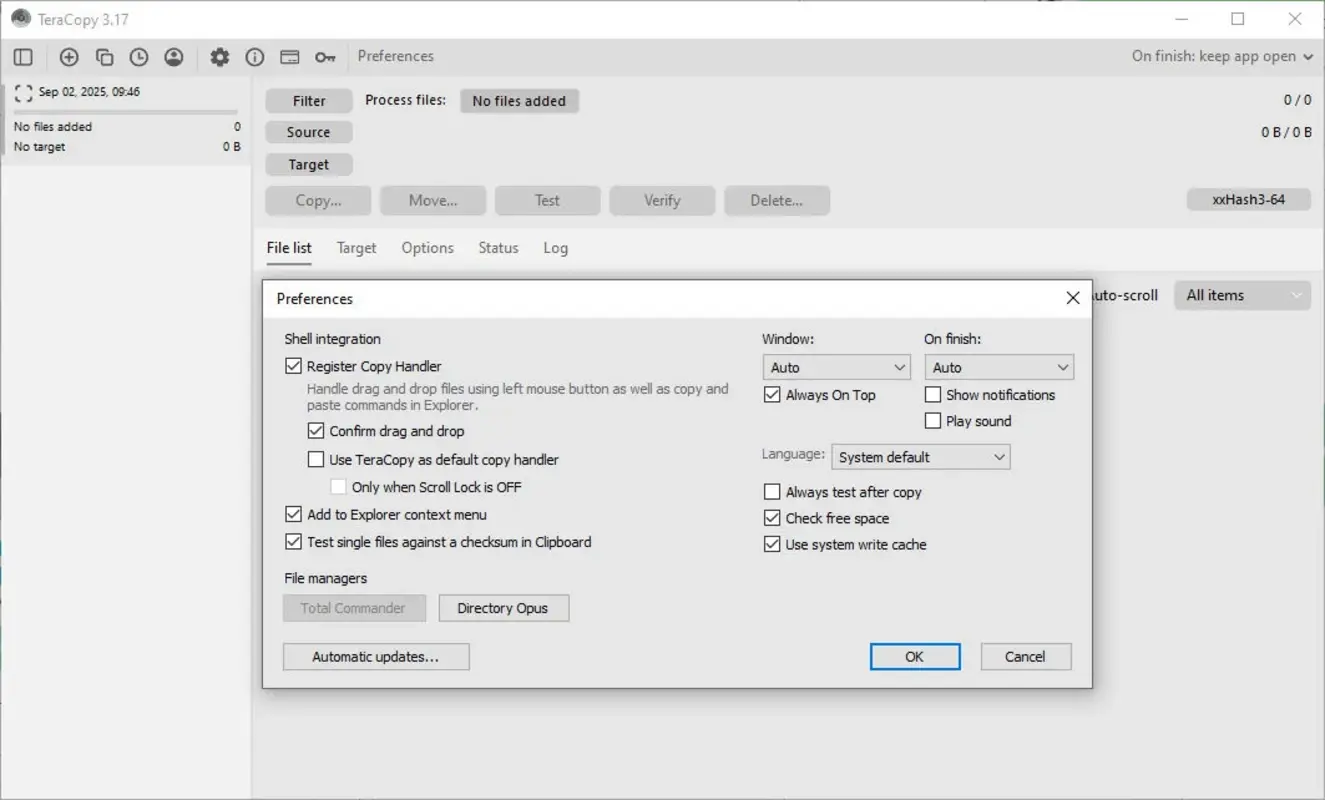
Salah satu kekuatan program ini ialah, meskipun terdapat banyak kerja yang dilakukan di sebalik tabir, antara mukanya sangat ringkas dan mudah difahami . Kebanyakan pengguna tidak memerlukan manual atau tutorial: buka TeraCopy, pilih fail atau folder sumber dan pilih folder destinasi tempat anda mahu ia disalin atau dipindahkan. Dari situ, hanya pilih tindakan yang sesuai.
Dalam tetingkap utama, anda akan menemui butang yang jelas untuk Salin, Alihkan, Uji, Sahkan dan Padam . Tiga pilihan pertama adalah pilihan standard yang kita semua fahami: salin dan pindahkan pemindahan fail dari satu lokasi ke lokasi lain, manakala padam memadamkan fail yang dipilih. Kelebihan sebenar terletak pada fungsi Uji dan Sahkan, yang menambah lapisan keselamatan tambahan yang tidak dimiliki oleh Windows Explorer secara lalai.
Daripada tab pilihan, anda boleh mengurus cara TeraCopy mengendalikan konflik nama, ralat atau fail pendua . Program ini membenarkan kebanyakan keputusan ini digunakan secara automatik, jadi pemindahan yang lama boleh dijalankan tanpa pengawasan tanpa anda perlu sentiasa mengklik "terima" atau "langkau".
Ia juga disepadukan dengan butang tetikus kanan: anda boleh klik kanan pada fail atau folder dalam Windows Explorer dan terus memilih untuk menyalin atau memindahkan dengan TeraCopy , atau melancarkan pemeriksaan integriti, tanpa perlu membuka aplikasi utama terlebih dahulu.
Akhir sekali, antara muka ini serasi dengan Unicode, bermakna ia mengendalikan nama fail dengan aksara khas atau bahasa yang berbeza dengan betul , yang sangat penting jika anda bekerja dengan projek atau folder antarabangsa dengan nama yang luar biasa.
Pemindahan pantas dan lancar tanpa gangguan yang tidak perlu
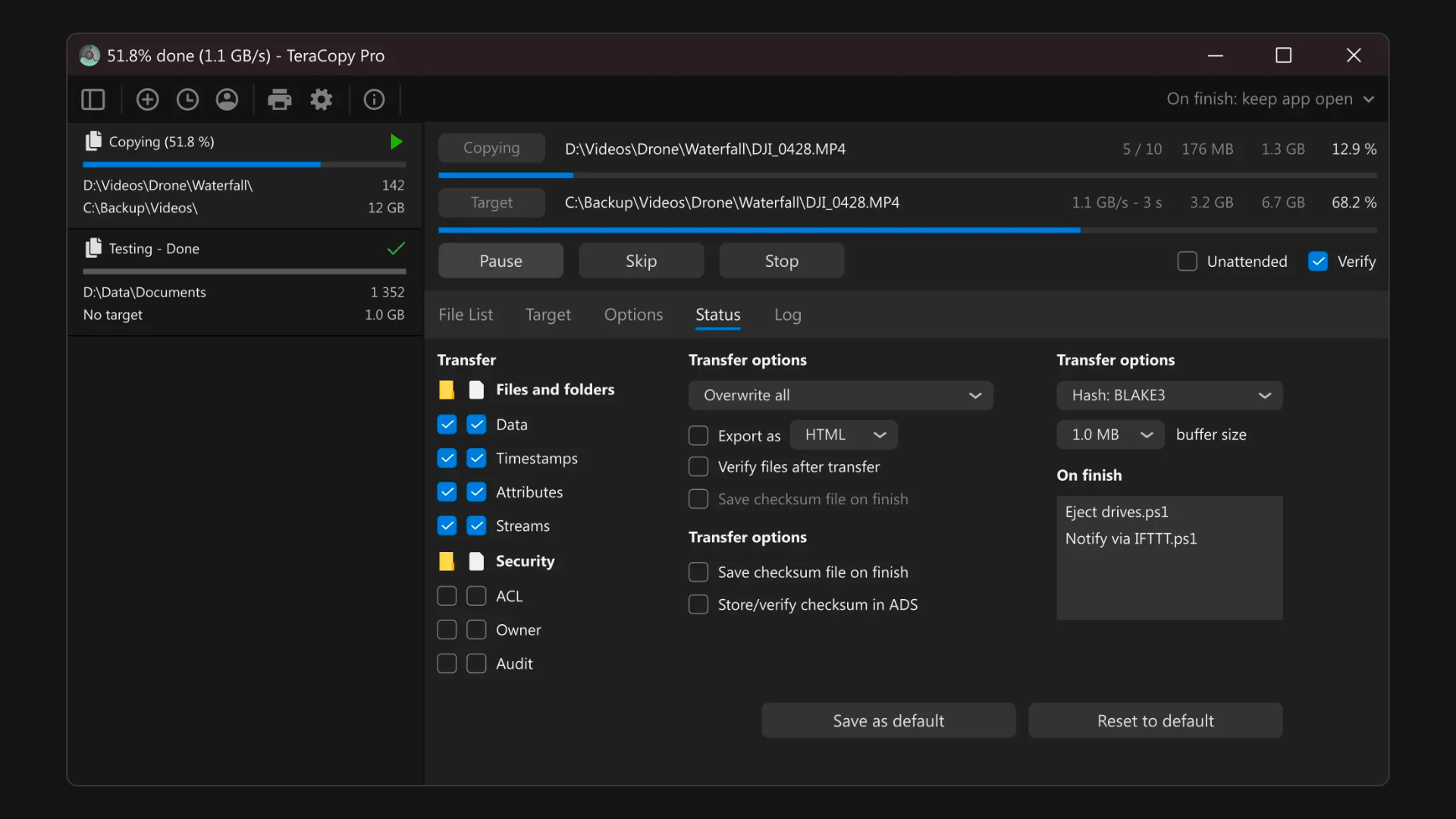
Dalam penggunaan seharian, perbezaan yang paling ketara ialah TeraCopy menawarkan pemindahan fail yang lebih lancar berbanding sistem salinan standard . Ia dioptimumkan untuk menggunakan sumber sistem dengan lebih baik dan mengendalikan lonjakan beban tanpa membuatkan komputer anda terasa seperti akan ranap sebaik sahaja anda mula menyalin sesuatu yang besar (dan, jika anda memerlukan pemindahan rangkaian, cuba pindahkan fail dengan LocalSend ).
Salah satu cirinya yang menonjol ialah keupayaan untuk menjeda dan menyambung semula sandaran bila-bila masa anda mahu . Jika anda perlu mengosongkan sumber untuk tugasan lain di tengah-tengah pemindahan besar, anda boleh menjeda proses tersebut dan menyambungnya kemudian di tempat ia berhenti, dan bukannya perlu bermula semula.
Program ini merangkumi sistem pemulihan ralat yang secara automatik cuba menyelesaikan masalah baca atau tulis . Jika ia menemui fail yang rosak atau tidak boleh diakses, ia akan mencubanya semula beberapa kali. Jika ia tidak dapat dibaiki, ia akan menandakannya dalam senarai dengan ralat yang sepadan dan beralih ke fail seterusnya, menghalang kegagalan satu fail daripada merosakkan masa penyalinan selama berjam-jam.
Satu lagi kelebihan penting ialah TeraCopy boleh berfungsi dalam mod kelompok dan beratur . Ini bermakna anda boleh menambah berbilang operasi salin atau pindah, dan program ini akan melaksanakannya satu demi satu tanpa anda perlu memulakannya secara manual. Ini menjimatkan banyak masa apabila mengurus beberapa folder besar secara serentak.
Dalam praktiknya, semua ini bermakna anda boleh melancarkan pemindahan tanpa pengawasan dengan ketenangan fikiran sepenuhnya : anda membiarkan komputer menyalin terabait data, melakukan perkara lain, dan tahu bahawa jika terdapat ralat, TeraCopy akan mengendalikannya sebaik mungkin dan kemudian menunjukkan ringkasan yang jelas tentang apa yang berlaku ( sandaran tidak berubah ).
Pengesahan fail: 17 algoritma checksum untuk keselamatan maksimum
Jika anda mengendalikan data kritikal atau tidak mahu mengambil sebarang risiko, ciri pengesahan TeraCopy sangat berharga. Program ini boleh mengesahkan bahawa fail yang disalin ke destinasi adalah sama dengan fail sumber , bait demi bait, menggunakan checksum. Ia bukan sahaja menganggap salinan itu berjaya; ia sebenarnya menyemaknya. Untuk aliran kerja salinan dan pengesahan profesional, anda boleh menambah amalan ini dengan alatan khusus seperti panduan Restic.
Untuk mencapai matlamat ini, TeraCopy menyokong 17 algoritma checksum yang berbeza, dengan lebih 50 variasi . Ini termasuk beberapa algoritma yang paling banyak digunakan dan boleh dipercayai: CRC32, MD5, SHA1, BLAKE3, xxHash3 dan banyak lagi. Ini membolehkannya menyesuaikan diri dengan pengguna di rumah dan persekitaran yang lebih teknikal atau profesional di mana algoritma tertentu diperlukan.
Dengan ciri ini, anda boleh menjana fail checksum atau mengesahkan fail sedia ada . Contohnya, jika anda memuat turun pakej data besar yang merangkumi fail checksum, TeraCopy boleh membacanya dan mengesahkan bahawa semuanya tiba tanpa kerosakan. Begitu juga, anda boleh mencipta fail checksum anda sendiri untuk pengesahan pada masa hadapan atau untuk dikongsi dengan pihak ketiga (dan dengan itu menyegerakkan dan menyulitkan salinan dalam awan jika perlu).
Proses pengesahan boleh dijalankan pada akhir setiap salinan atau secara berasingan. Jika anda mendayakan pilihan "Sahkan selepas pemindahan" , program ini bukan sahaja akan menyemak "fail disalin dengan jayanya" tetapi juga akan memeriksa semula setiap fail dan membandingkan integritinya dengan fail asal. Ini amat berguna untuk sandaran, migrasi cakera atau pemindahan projek kerja sensitif.
Secara ringkasnya, gabungan kelajuan tinggi dengan pengesahan menyeluruh menggunakan checksum menjadikan TeraCopy alat yang sangat andal apabila anda memerlukan jaminan bahawa data anda utuh selepas setiap operasi.
Senarai fail interaktif yang juga berfungsi sebagai log
Satu ciri yang sangat praktikal ialah senarai fail TeraCopy sendiri juga berfungsi sebagai log operasi . Anda tidak perlu mencari fail teks berasingan: semua yang berlaku semasa pemindahan dicerminkan betul-betul di tempat anda melihat fail.
Senarai ini memaparkan nama fail, saiznya, semakan sumber dan destinasi serta sebarang isu yang dikesan semasa proses. Jika fail telah menyebabkan masalah, ia akan ditanda, bersama-sama dengan maklumat tentang jenis ralat dan bila ia berlaku.
Dalam versi Pro, senarai ini menjadi boleh diedit dan lebih fleksibel . Anda boleh memperhalusi fail yang disertakan, menggunakan senarai abaikan secara automatik untuk meninggalkan fail yang anda tidak perlukan (contohnya, fail sementara atau sistem) dan menyediakan pemindahan yang sangat disesuaikan mengikut keperluan khusus anda.
Pendekatan ini menjadikan analisis apa yang berlaku dalam salinan besar lebih mudah . Daripada ringkasan generik, anda mempunyai butiran setiap fail sepintas lalu, dengan keupayaan untuk menapis, menyemak ralat dan memutuskan apa yang perlu dilakukan seterusnya.
Mengendalikan fail yang dikunci dan fail yang sedang digunakan
Satu lagi kelebihan TeraCopy berbanding Windows Explorer adalah dalam mengendalikan fail yang dikunci atau digunakan oleh proses lain . Dalam sistem asal, jika fail sedang digunakan oleh aplikasi lain, salinannya kemungkinan besar akan gagal tanpa banyak penjelasan.
Sebaliknya, TeraCopy boleh mengendalikan kes-kes ini dengan bantuan teknologi Windows Service dan Volume Shadow Copy Service (VSS) . Ini membolehkannya cuba mengakses salinan data yang konsisten walaupun fail dikunci buat sementara waktu, sekali gus mengurangkan bilangan ralat dan meningkatkan kestabilan pemindahan dalam persekitaran di mana banyak proses mengakses fail yang sama.
Tambahan pula, hasil penyepaduannya dengan Windows Shell , anda boleh menukar fungsi salinan dan pemindahan lalai dalam File Explorer, mengalihkannya ke TeraCopy. Ini memastikan bahawa, walaupun anda menggunakan pintasan dan menu biasa, TeraCopy sebenarnya melakukan kerja yang berat, dengan sistem pemulihan ralat dan pengendalian ranap lanjutannya.
Keupayaan untuk mengendalikan fail yang bermasalah ini, digabungkan dengan percubaan semula automatik dan pilihan untuk melangkau fail yang menyebabkan terlalu banyak masalah, dapat mengurangkan risiko salinan panjang yang tiba-tiba terganggu oleh ketidakserasian mudah atau fail sementara yang sedang digunakan.
TeraCopy Pro berbanding versi percuma
Dari segi pelesenan, TeraCopy ditawarkan sebagai alat percuma untuk kegunaan peribadi . Ini bermakna anda boleh memasangnya dan menggunakan hampir semua cirinya pada PC rumah anda tanpa membayar apa-apa, selagi anda tidak menggunakannya dalam persekitaran kerja atau perniagaan.
Perbezaan utama dengan TeraCopy Pro adalah penggunaannya dalam persekitaran profesional dan ketersediaan ciri-ciri canggih . Versi Pro memerlukan pembelian kunci lesen, tetapi lesen itu adalah seumur hidup: anda membayar sekali dan boleh menggunakannya selama-lamanya, tanpa yuran berulang.
Antara ciri tambahan edisi Pro ialah eksport laporan pemindahan dalam format HTML dan CSV . Ini amat berguna untuk perniagaan dan jabatan IT, yang mana penting untuk mengekalkan sejarah terperinci sandaran, audit data atau pengesahan integriti untuk pihak ketiga.
Ia juga menggabungkan penyuntingan senarai fail lanjutan dan aplikasi automatik senarai abaikan , yang membolehkan kawalan yang sangat tepat ke atas apa yang disalin dan apa yang tidak, melaraskannya kepada dasar organisasi dalaman atau aliran kerja yang sangat spesifik.
Secara ringkasnya, versi percuma lebih daripada sekadar meliputi penggunaan intensif di rumah, tetapi TeraCopy Pro menjadi sangat menarik apabila anda memerlukan kebolehkesanan, laporan formal dan kawalan tambahan dalam konteks kerja, sandaran pelayan atau projek kongsi.
Perbandingan: TeraCopy vs FastCopy
Antara alat untuk menyalin fail dengan cepat dalam Windows, TeraCopy dan FastCopy biasanya merupakan dua pilihan utama . Kedua-duanya jelas mengatasi Windows Explorer dari segi kelajuan, kebolehpercayaan dan kawalan ke atas proses.
Dari segi prestasi tulen, tiada pemenang yang jelas dalam setiap situasi . Bergantung pada jenis pemacu, konfigurasi dan saiz fail, yang satu mungkin kadangkala sedikit lebih baik daripada yang lain, tetapi secara keseluruhan, kedua-duanya menawarkan hasil yang sangat baik dan agak serupa.
Perbezaan terbesar biasanya terletak pada pengalaman pengguna. FastCopy cenderung lebih ringan dan lebih minimalis , dengan antara muka yang mungkin kurang mesra pengguna bagi mereka yang kurang biasa mengutak-atik pilihan teknikal. Sebaliknya, TeraCopy menawarkan antara muka yang lebih halus, intuitif dan mesra pengguna untuk pengguna biasa.
Sebaliknya, ciri pengesahan terbina dalam, senarai fail interaktif dan integrasi Explorer menjadikan TeraCopy sangat menarik jika anda mengutamakan kemudahan penggunaan dan keterlihatan tentang apa yang berlaku dengan setiap salinan.
Walau apa pun, kedua-duanya adalah alat yang sangat baik. Pilihannya biasanya lebih bergantung pada pilihan peribadi dan aliran kerja anda daripada perbezaan kelajuan yang ketara, yang sudah jauh lebih baik daripada Windows Explorer dalam kedua-dua kes.
Prestasi, keserasian dan batasan
Dari segi prestasi, TeraCopy dioptimumkan untuk memanfaatkan sistem dengan lebih baik dan mengurangkan kesesakan yang lazim berlaku dalam penyalinan Windows standard. Keupayaan penyalinan kelompok dan gilirannya membolehkan anda menyalin secara berantai dan memindahkan tugasan bersama-sama tanpa perlu mencetuskannya secara manual satu persatu.
Aplikasi ini menawarkan penambahbaikan yang tidak terdapat dalam utiliti Windows terbina dalam, seperti pengesahan lanjutan, fungsi jeda dan sambung semula, dan pengendalian ralat yang diperhalusi . Semua ini menyumbang kepada pengurangan masa yang anda luangkan untuk menguruskan fail dan, yang paling penting, menjadikan proses lebih mudah diramalkan.
Dari segi platform, program ini terutamanya ditujukan kepada Windows, di mana ia benar-benar menonjol . Terdapat rujukan kepada keserasian dengan sistem dan peranti moden yang lain, dan alat ini menawarkan ciri mudah seperti seret dan lepas serta antara muka berbilang bahasa, yang direka untuk memudahkan kerja dalam persekitaran yang berbeza.
Walau bagaimanapun, terdapat beberapa batasan yang perlu diingat. TeraCopy tidak menyokong protokol FTP secara asli , jadi ia tidak boleh memindahkan fail secara langsung ke atau dari pelayan jauh menggunakan kaedah ini. Untuk itu, anda masih memerlukan klien FTP khusus.
Tambahan pula, walaupun versi percuma berkuasa, beberapa ciri yang lebih canggih dikhaskan untuk edisi Pro , terutamanya yang berkaitan dengan laporan formal, penggunaan profesional dan penyesuaian ekstrem terhadap tingkah laku alat tersebut.
Kelebihan dan kekurangan utama TeraCopy
Dengan mengambil kira semua perkara di atas, terdapat beberapa kekuatan yang menjelaskan mengapa TeraCopy begitu popular di kalangan mereka yang mengendalikan sejumlah besar data setiap hari. Pertama, gabungan kelajuan, kebolehpercayaan dan kemudahan penggunaannya sukar ditandingi dengan alat sistem standard.
Antara kelebihannya yang paling ketara ialah fungsi jeda dan salin sambung semula , antara muka yang jelas dan intuitif, pemindahan tanpa pengawasan dengan pengendalian ralat automatik, keupayaan untuk menyeret dan melepaskan fail, penyepaduan dengan Windows Shell dan keupayaan untuk mengeksport laporan dalam format mudah seperti HTML dan CSV (dalam versi Pro).
Di samping itu, ia menampilkan pembetulan automatik bagi banyak ralat pemindahan , keserasian dengan checksum lanjutan, pengurusan fail yang dikunci dan sokongan untuk senarai fail yang sangat terperinci yang merekodkan apa yang berlaku dalam setiap operasi.
Dari sudut yang kurang positif, kekurangan sokongan FTP mengehadkan penggunaannya untuk pemindahan jauh , versi percuma mempunyai beberapa sekatan berbanding versi Pro, dan bagi pengguna yang hanya membuat salinan kecil dari semasa ke semasa, banyak cirinya mungkin lebih daripada yang mereka perlukan.
Walaupun begitu, bagi sesiapa sahaja yang bekerja dengan jumlah data yang besar, sandaran tetap, projek video atau foto atau persekitaran korporat yang mana integriti data adalah penting, TeraCopy menjadi alat yang hampir tidak boleh diketepikan untuk menjimatkan masa, mengurangkan ralat dan mempunyai kawalan yang lebih jelas ke atas semua yang berlaku dengan fail anda.
Akhirnya, mempunyai utiliti seperti TeraCopy untuk mempercepat dan mengesahkan salinan fail besar dalam Windows memberi perbezaan yang ketara: anda beralih daripada sentiasa berusaha setiap kali anda melancarkan pemindahan besar kepada mengetahui dengan tepat apa yang telah disalin, bagaimana dan dengan hasilnya , dengan ketenangan fikiran tambahan kerana mempunyai laporan terperinci, pengesahan dan log bila-bila masa anda memerlukannya.


Penulis yang bersemangat tentang dunia bait dan teknologi secara umum. Saya suka berkongsi pengetahuan saya melalui penulisan, dan itulah yang akan saya lakukan dalam blog ini, menunjukkan kepada anda semua perkara yang paling menarik tentang alat, perisian, perkakasan, trend teknologi dan banyak lagi. Matlamat saya adalah untuk membantu anda mengemudi dunia digital dengan cara yang mudah dan menghiburkan.