- La skrin hitam Ia biasanya disebabkan oleh masalah keserasian antara resolusi yang dipilih dan monitor atau kegagalan dalam pemacu grafik.
- Mula masuk mod selamat Ia adalah kunci untuk mendapatkan semula keterlihatan sistem dan membetulkan tetapan paparan.
- Periksa kabel, kemas kini pemandu dan pulihkan tetapan boot adalah langkah penting untuk menyelesaikan masalah.

Pernahkah anda mengalami skrin hitam selepas menukar resolusi monitor anda dalam Windows 11 ? Anda tidak keseorangan. Masalah ini boleh muncul tanpa diduga, dan walaupun ia boleh membimbangkan, kebanyakan masa ia boleh diselesaikan tanpa memerlukan juruteknik . Dalam artikel ini, kami akan menerangkan, secara terperinci dan menggunakan bahasa yang jelas, mengapa ralat ini berlaku dan apakah langkah paling berkesan untuk memulihkan daripada skrin hitam selepas menukar resolusi.
Kami tahu bahawa skrin hitam boleh mengecewakan, terutamanya jika anda tidak tahu dengan tepat apa yang menyebabkannya atau jika anda takut kehilangan data. Itulah sebabnya kami akan menerangkan semua kemungkinan punca, memberikan penyelesaian terperinci dan menawarkan petua berguna supaya anda dapat memahami masalah tersebut dan memastikan komputer anda berfungsi semula, sama ada komputer riba atau desktop, walaupun anda tidak dapat melihat apa-apa pada monitor. Mari kita mulakan!
Mengapa saya mendapat skrin hitam selepas menukar resolusi dalam Windows 11?
Menukar resolusi boleh mencetuskan ralat kritikal yang menyebabkan skrin menjadi hitam sepenuhnya. Ini biasanya berlaku jika anda memilih resolusi atau kadar penyegaran yang tidak disokong oleh monitor anda. Ia juga boleh disebabkan oleh konflik dengan pemacu grafik, kabel yang rosak, pepijat perisian Windows atau perisian hasad . Dalam versi Windows terkini, "Skrin Kematian Biru" yang terkenal telah menjadi skrin hitam pada banyak komputer, yang boleh menyebabkan lebih banyak kekeliruan bagi pengguna.
Sebab yang paling kerap adalah:
- Pilih resolusi yang tidak disokong oleh monitor.
- Masalah dengan pemacu grafik (lapuk, rosak atau tidak serasi).
- Kabel rosak atau sambungan longgar antara PC dan monitor.
- Kemas kini Windows gagal atau tidak dipasang dengan betul.
- Masalah terlalu panas atau kuasa pada kad grafik.
- Perisian hasad atau ralat perkakasan menjejaskan kad grafik atau bekalan kuasa.
Diagnosis awal: Apa yang berlaku dengan pasukan anda?
Perkara pertama yang perlu anda lakukan ialah mengenal pasti punca masalah. Adakah komputer anda masih boleh boot seperti biasa tetapi anda tidak melihat apa-apa? Adakah skrin memaparkan mesej seperti "Isyarat di luar julat" atau "Tiada isyarat"? Butiran ini adalah penting untuk memilih penyelesaian yang paling sesuai.
Soalan penting sebelum anda mula:
- Adakah anda menggunakan komputer riba, PC desktop, atau kedua-duanya?
- Adakah anda mempunyai lebih daripada satu monitor disambungkan?
- Apakah jenis kabel yang anda gunakan (HDMI, DisplayPort, VGA, DVI, penyesuai)?
- Pernahkah anda mendengar bunyi permulaan atau log masuk Windows walaupun skrinnya hitam?
- Adakah anda masih ingat peleraian dan kadar penyegaran yang anda pilih?
- Adakah anda telah mengemas kini sebarang pemacu atau memasang aplikasi baharu baru-baru ini?
Maklumat di atas akan membantu anda menolak isu perkakasan atau konfigurasi sebelum beralih kepada pelan tindakan anda.
Langkah pertama untuk cuba memulihkan imej
Apabila skrin menjadi hitam selepas perubahan resolusi, terdapat pintasan papan kekunci yang boleh membantu anda memulihkan perubahan atau sekurang-kurangnya memulakan semula sistem grafik:
- Tekan kekunci Windows + P beberapa kali: Ini bertukar antara mod paparan yang berbeza (PC sahaja, pendua, lanjutkan, monitor kedua sahaja). Lakukan ini perlahan-lahan selepas setiap tekan dan tunggu untuk melihat sama ada skrin kembali.
- Ctrl + Alt + Padam: Ini selalunya akan membawa anda ke menu keselamatan walaupun anda tidak melihat apa-apa. Selepas menekannya sekali, tunggu beberapa saat, tekan anak panah ke bawah sekali, dan kemudian tekan Enter untuk cuba log keluar atau mulakan semula.
- Tekan butang kuasa selama 10-15 saat: Penutupan paksa boleh mengembalikan komputer ke keadaan sebelumnya atau memaksanya ke mod pembaikan selepas beberapa percubaan gagal.
Jika ini tidak berfungsi dan skrin kekal hitam, baca terus untuk penyelesaian yang lebih lanjut.
Mesej "Isyarat di luar julat" selepas menukar resolusi
Salah satu ralat yang paling biasa ialah melihat mesej pada skrin yang serupa dengan "Isyarat input di luar julat". Ini berlaku apabila Windows menghantar isyarat dengan resolusi atau kadar penyegaran yang tidak dapat dipaparkan secara fizikal oleh monitor. Contohnya, jika anda menetapkan monitor kepada 144Hz apabila ia hanya menyokong 60Hz, atau jika anda memilih resolusi yang lebih tinggi daripada yang disyorkan.
Dalam kes ini:
- Cuba sambungkan PC anda ke monitor lain atau malah TV, yang biasanya menerima resolusi yang lebih tinggi.
- Jika anda menggunakan penyesuai (cth., VGA ke HDMI), pastikan ia berfungsi dengan betul dan cuba tukarkannya jika boleh.
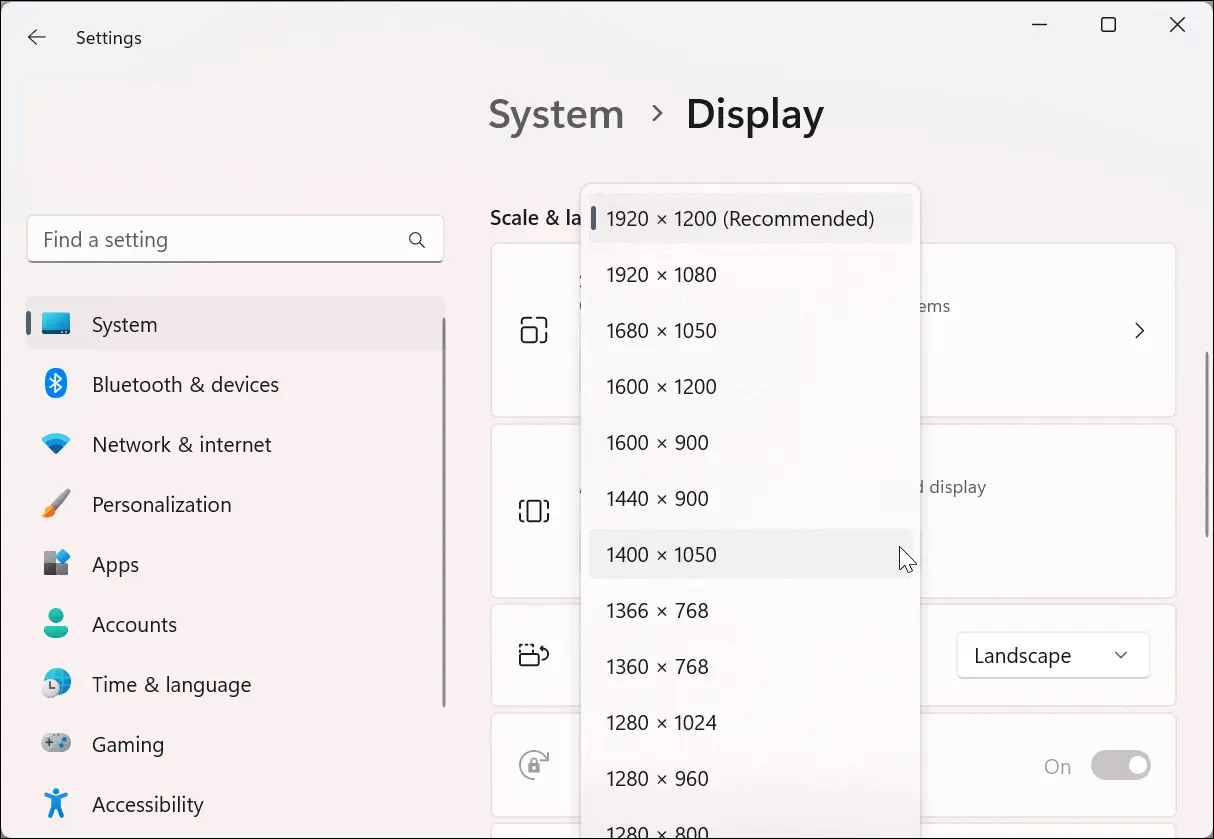
- Hidupkan komputer anda dan, walaupun anda tidak melihat apa-apa, cuba balikkan perubahan dengan kekunci Windows, taip "resolusi" dan cuba turunkan resolusi (ini lebih mudah jika anda tahu berapa kali untuk menekan kekunci bawah, jika tidak, ia mungkin mengambil beberapa percubaan).
- Jika itu tidak berjaya, anda perlu but ke mod selamat.
Bagaimana untuk memulakan Windows 11 dalam mod selamat
Mod selamat adalah sahabat baik anda jika skrin anda menjadi hitam disebabkan oleh masalah resolusi atau pemacu . Mod ini diaktifkan dengan pemacu minimum dan biasanya memaksa resolusi asas yang serasi dengan hampir semua monitor.
Langkah-langkah untuk memasuki mod selamat:
- Matikan komputer sepenuhnya.
- Hidupkannya dan, sebaik sahaja logo Windows muncul, tahan butang kuasa sehingga ia dimatikan. Ulangi proses ini tiga kali supaya Windows mengesan kegagalan but dan menunjukkan kepada anda "Pilihan Pemulihan" pada but keempat.
- Pilih "Selesaikan masalah" → "Pilihan lanjutan" → "Tetapan permulaan" → "Mulakan semula."
- Apabila senarai muncul, tekan kekunci 5 untuk "Mod Selamat dengan Rangkaian."
Dalam Mod Selamat, pergi ke tetapan paparan anda dan cuba tetapkan resolusi yang disokong seperti 1280x1024 pada 60Hz (atau apa sahaja yang disyorkan oleh pengeluar monitor anda). Perlu diingat bahawa Mod Selamat mungkin mempunyai lebih sedikit pilihan dan hanya pemacu asas, jadi anda mungkin hanya boleh menggunakan peleraian yang lebih rendah sehingga anda memulakan semula dalam Mod Biasa.
Penyelesaian jika skrin hitam muncul sebelum log masuk
Jika komputer anda tidak pernah memaparkan desktop, puncanya mungkin berkaitan dengan kabel, sambungan monitor, isu kad grafik atau ralat BIOS/UEFI yang serius.
Periksa kabel dan sambungan
- Putuskan sambungan dan sambung semula semua kabel video (HDMI, DisplayPort, DVI, VGA) memastikan tiada habuk atau kotoran dalam penyambung.
- Cuba kabel lain untuk menolak bahawa seseorang telah rosak dengan penggunaan.
- Tukar port sambungan jika kad grafik atau papan induk anda mempunyai berbilang output.
- Cuba skrin lain untuk menolak kerosakan pada monitor.
Putuskan sambungan peranti yang tidak diperlukan
- Cabut plag pemacu keras luaran, USB, set kepala VR dan sebarang aksesori yang tidak penting. Kadangkala peranti luaran boleh menyekat but
- Biarkan hanya papan kekunci, tetikus dan monitor disambungkan.
- Jika ia adalah desktop, cuba alih keluar kad bunyi atau kad PCIe lain yang tidak penting.
Tetapkan semula BIOS/UEFI dan susunan but
- Mulakan PC dan tekan kekunci beberapa kali untuk memasukkan BIOS (biasanya F2, Del atau Esc bergantung pada model).
- Tetapkan semula kepada tetapan kilang: Cari pilihan yang serupa dengan 'Muat Lalai' atau 'Lalai Dioptimumkan'.
- Pastikan cakera keras utama dipilih sebagai 'Peranti Boot Pertama' dalam pilihan but.
Mulakan Pembaikan Windows
- Jika Windows tidak but selepas beberapa kali dimulakan semula, sistem akan memuatkan skrin pembaikan secara automatik.
- Anda boleh memilih untuk memulihkan sistem anda ke titik sebelumnya atau mencuba pembaikan automatik.
- Jika semuanya gagal, anda boleh mencipta USB boleh boot dari PC lain dan memasang semula sistem pengendalian.
Penyelesaian jika skrin hitam muncul selepas log masuk
Jika anda berjaya memasukkan kata laluan anda tetapi kemudian hanya melihat skrin hitam, masalahnya mungkin dengan aplikasi automatik, Windows Explorer, pemacu, atau persediaan berbilang monitor anda.
Lumpuhkan aplikasi dan program permulaan
- Tekan Ctrl + Alt + Del dan buka Pengurus Tugas.
- Pergi ke tab "Permulaan" dan lumpuhkan semua apl yang tidak penting.
- Mulakan semula komputer anda untuk melihat sama ada ia membetulkan masalah.
Mulakan paksa Windows Explorer
- Buka Pengurus Tugas (Ctrl + Alt + Del atau Ctrl + Shift + Esc).
- Klik Fail → Jalankan Tugasan Baharu.
- Taip explorer.exe dan tekan OK.
Jika ia berfungsi, anda harus melihat desktop dan ikon. Jika fail "Shell" dalam registri tidak mengandungi explorer.exe, betulkan dengan mengikuti langkah berikut:
- Tekan Windows + R, taip regedit dan pergi ke HKEY_LOCAL_MACHINE > SOFTWARE > Microsoft > Windows NT > CurrentVersion > Winlogon.
- Pastikan medan "Shell" mengandungi explorer.exe dengan tepat.
Kemas kini atau pasang semula pemacu grafik
Pemacu grafik yang tidak serasi atau rosak boleh menyebabkan skrin hitam selepas log masuk. Dalam Mod Selamat, pergi ke Pengurus Peranti , cari penyesuai paparan anda (contohnya, NVIDIA , AMD atau Intel ), klik dua kali padanya, pilih 'Pemacu' dan klik 'Kembalikan' atau 'Kemas Kini Pemacu'.
Apakah skrin hitam kematian?
'Skrin hitam kematian' merupakan tindak balas sistem pengendalian kritikal terhadap ralat serius, biasanya berkaitan dengan masalah perkakasan, isu pemacu atau kegagalan Windows yang kritikal. Dalam Windows 11, Microsoft telah mengemas kini skrin biru kematian klasik (BSOD), dan kini ralat tersebut boleh dipaparkan dengan latar belakang hitam dan mesej seperti "Peranti anda telah mengalami masalah dan perlu dimulakan semula."
Skrin hitam mungkin memaparkan maklumat teknikal, kod ralat (kod berhenti) dan butiran tentang pemacu yang terjejas. Memerhatikan kod ini adalah penting jika anda perlu mendapatkan sokongan teknikal yang lebih khusus.
Penyelesaian khusus bergantung kepada sebab kegagalan
Jika anda mempunyai berbilang monitor atau menggunakan realiti maya
- Tahan kekunci Windows dan tekan P untuk bertukar antara paparan (PC sahaja, pendua, lanjutkan, monitor luaran sahaja).
- Putuskan sambungan semua monitor sekunder dan peranti lanjutan secara fizikal, dan but semula sistem.
Jika puncanya ialah pemandu yang rosak atau kemas kini
- Masukkan Safe Mode dan alih keluar atau kemas kini pemacu yang mencurigakan daripada Pengurus Peranti.
- Pasang semula pemacu grafik rasmi dengan memuat turunnya dari tapak web pengilang.
- Jika masalah berlaku dengan kemas kini Windows, nyahpasangnya daripada sejarah kemas kini anda.
Jika anda mengesyaki masalah perkakasan
- Uji kad grafik pada komputer lain.
- Periksa sama ada bekalan kuasa mencukupi untuk persediaan anda dan jika kad grafik atau pemproses terlalu panas.
- Pada pelantar permainan atau penyuntingan video, overclocking boleh menyebabkan ketidakstabilan: lumpuhkan buat sementara waktu.
Mengapakah beberapa resolusi hilang dalam mod selamat?
Dalam Mod Selamat, Windows 11 hanya memuatkan pemacu asas, jadi hanya resolusi rendah seperti 800x600 atau 1280x768 biasanya tersedia . Ini adalah perkara biasa. Apabila anda memulakan semula dalam mod biasa, anda sepatutnya boleh memilih resolusi yang lebih tinggi sebaik sahaja pemacu aktif dan berfungsi dengan betul.
Jika monitor anda tidak menyokong resolusi yang disyorkan walaupun dalam mod biasa, pastikan anda menggunakan pemacu rasmi terkini untuk kedua-dua monitor dan kad grafik anda.


Penulis yang bersemangat tentang dunia bait dan teknologi secara umum. Saya suka berkongsi pengetahuan saya melalui penulisan, dan itulah yang akan saya lakukan dalam blog ini, menunjukkan kepada anda semua perkara yang paling menarik tentang alat, perisian, perkakasan, trend teknologi dan banyak lagi. Matlamat saya adalah untuk membantu anda mengemudi dunia digital dengan cara yang mudah dan menghiburkan.