- Tahu dan kuasai pintasan papan kekunci membolehkan anda mengurus WhatsApp lebih cepat dan lebih cekap.
- Pintasan berbeza-beza bergantung pada sama ada anda menggunakan WhatsApp Web dalam penyemak imbas atau apl desktop.
- WhatsApp menambah ciri baharu arahan dengan setiap kemas kini, adalah dinasihatkan untuk menyemaknya secara berkala.
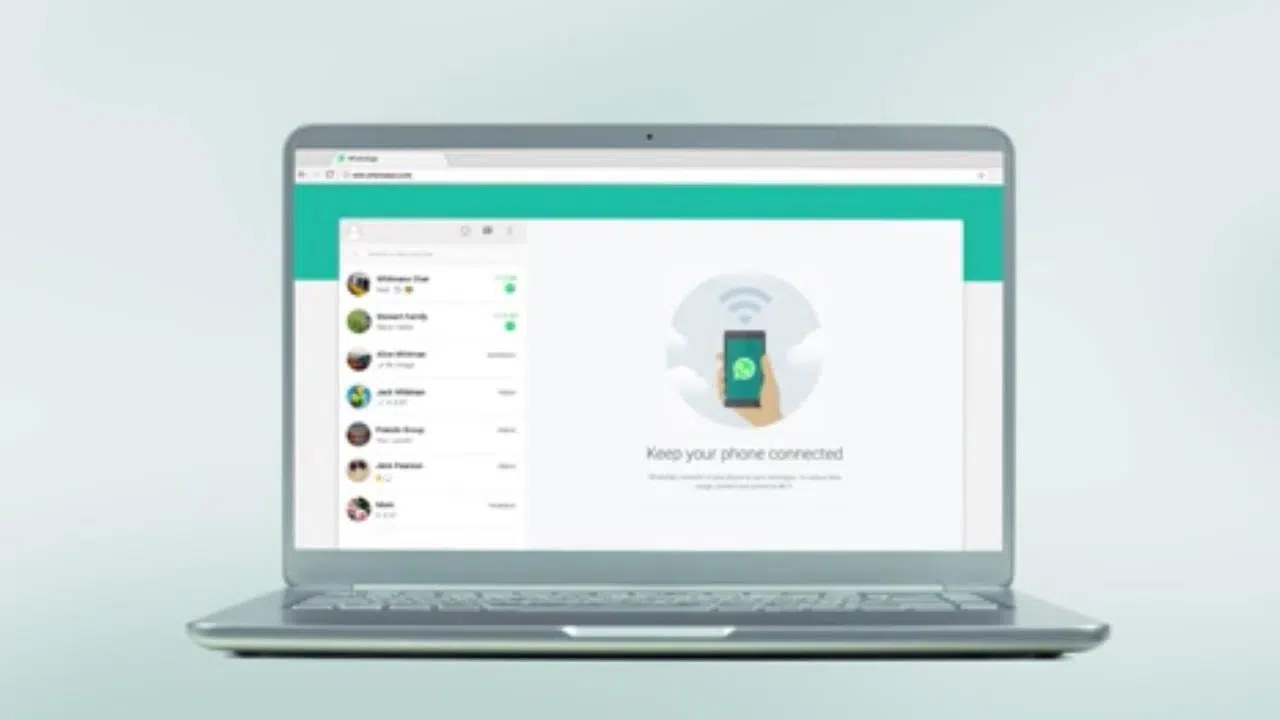
Jika anda seorang yang menghabiskan banyak masa bersembang di WhatsApp, anda mungkin telah merasai kemudahan versi web atau aplikasi desktop. Walau bagaimanapun, apa yang ramai tidak tahu ialah terdapat pintasan papan kekunci khusus untuk WhatsApp Web dan Desktop yang membolehkan anda memanfaatkannya dengan lebih baik dan menavigasi perbualan seperti ninja papan kekunci sebenar.
Kadar sembang kita yang pantas dan percambahan kumpulan bermakna, kadangkala, menggerakkan tetikus menjadi satu pembaziran masa. Nasib baik, menghafal beberapa pintasan akan membantu anda membalas, mengarkibkan, mencari atau membisukan sembang dalam beberapa saat . Di sini anda akan menemui senarai pintasan papan kekunci berfungsi yang paling lengkap dan terkini untuk WhatsApp Web dan Desktop . Kami juga akan berkongsi beberapa helah yang kurang diketahui untuk meningkatkan produktiviti digital anda ke peringkat seterusnya.
Mengapa menggunakan pintasan papan kekunci dalam WhatsApp Web dan Desktop?
Ramai pengguna tidak pernah terfikir untuk menggunakan pintasan papan kekunci dalam WhatsApp, tetapi bekerja dari komputer mempunyai kelebihan yang ketara berbanding menggunakan peranti mudah alih: kelajuan dan kecekapan tanpa bergantung pada tetikus . Mengetahui arahan ini membuat perbezaan yang nyata dalam penggunaan harian, memperkemas tugas rutin seperti menavigasi antara sembang, mencari mesej penting, mengarkibkan atau memadam perbualan.
Pintasan ini berfungsi menggunakan kombinasi kekunci sistem pengendalian biasa , yang mana WhatsApp telah menambah beberapa kombinasi kekunci tersendiri untuk mengelakkan gangguan pada pintasan pelayar atau sistem sedia ada. Hasilnya adalah pengalaman yang lebih lancar, terutamanya jika anda mengurus banyak perbualan atau menggunakan WhatsApp secara profesional.
WhatsApp juga terus menambah ciri dan pintasan pada apl web dan desktopnya, jadi adalah idea yang baik untuk terus menantikan kemas kini terkini. Bersedia untuk menemui semua rahsia papan kekunci WhatsApp?
Bagaimana untuk menyemak dan mengaktifkan pintasan papan kekunci dalam WhatsApp Web

Sebelum anda mula mencuba kombinasi rawak, anda harus tahu bahawa WhatsApp mempunyai menunya sendiri dengan semua pintasan yang tersedia bergantung pada versi anda (Web atau Desktop) . Mengaksesnya adalah sangat mudah:
- Ketik tiga titik menegak di sudut kiri atas (bersebelahan gambar profil anda) pada WhatsApp Web.
- Klik pada "Menetapkan".
- Pilih "Pintasan papan kekunci"Skrin akan muncul dengan senarai lengkap arahan yang tersedia.
Skrin ini amat berguna jika anda mempunyai soalan tentang ketersediaan atau fungsi pintasan, kerana ia dikemas kini dengan setiap versi baharu aplikasi. Anda juga akan melihat bahawa sesetengah pintasan hanya berfungsi dalam versi web (dalam pelayar) dan yang lain hanya berfungsi dalam aplikasi desktop (dipasang pada komputer anda), dengan pengedaran yang sedikit berbeza bergantung pada sistem pengendalian ( Windows atau Mac ).
Contohnya, jika anda ingin menambah baik pengurusan anda dengan lebih lanjut, artikel ini menawarkan petua dan cara khusus untuk versi desktop. Anda juga mungkin berminat untuk mempelajari cara mencipta pintasan tersuai bagi melancarkan aliran kerja anda dalam WhatsApp Desktop di sini.
Pintasan papan kekunci utama untuk WhatsApp Web (Pelayar)
Versi web WhatsApp mempunyai set pintasan tersendiri, yang direka untuk mengelakkan konflik dengan pintasan pelayar seperti Chrome atau Edge. Gabungan ini membantu anda mengurus perbualan anda tanpa mengalihkan tangan anda dari papan kekunci :
- Ctrl + Alt + Shift + U: Tandai perbualan sebagai belum dibaca.
- Ctrl + Alt + Shift + E: Arkibkan sembang aktif.
- Ctrl + Alt + Shift + P: Sematkan sembang semasa ke atas.
- Ctrl + Alt + Shift + F: Cari dalam sembang yang telah anda buka.
- Ctrl + Alt + Tab: Pergi ke sembang seterusnya.
- Ctrl + Alt + Shift + Tab: Kembali ke sembang sebelumnya.
- Ctrl + Alt + N: Mulakan sembang baharu (kenalan terbaharu).
- Ctrl + Alt + Shift + N: Buat kumpulan baharu.
- Ctrl + Alt + /: Lakukan carian global merentas semua perbualan.
- Ctrl + Alt + E: Buka panel emoji.
- Ctrl + Alt + S: Akses panel pelekat.
- Ctrl + Alt + G: Buka menu GIF.
- Ctrl + Alt + ,: Akses tetapan WhatsApp.
- Ctrl + Alt + Backspace: Padamkan sembang aktif (dialog pengesahan akan dibuka).
- Ctrl + Alt + P: Paparkan profil anda dan maklumat yang berkaitan.
- Shift + .: Tingkatkan kelajuan main balik mesej suara yang dipilih (x1, x1,5, x2).
- Shift + ,: Kurangkan kelajuan main balik mesej suara yang dipilih.
- Melarikan diri: Tutup sembang semasa dan kembali ke skrin utama.
- Alt+K: Meluaskan fokus carian umum.
Pintasan ini amat berguna terutamanya bagi mereka yang mengendalikan berbilang perbualan terbuka, kerap perlu mencari mesej lama atau mengurus kumpulan dan fail media setiap hari. Kebanyakannya merupakan kombinasi panjang untuk mengelakkan pertindihan dengan pintasan pelayar , tetapi dengan sedikit latihan, ia menjadi automatik. Untuk mengetahui lebih lanjut tentang cara memanfaatkannya sepenuhnya, anda boleh menyemak ini.
Petua: Pintasan yang berkaitan dengan kelajuan mesej suara mungkin tidak berfungsi dalam sesetengah pelayar kerana ia bergantung pada keserasian papan kekunci dan sistem pengendalian.
Pintasan papan kekunci utama untuk Desktop WhatsApp (Apl Desktop)

Dalam versi desktop (Windows atau Mac) , pintasan agak pendek dan lebih biasa, serupa dengan aplikasi lain seperti Outlook atau Telegram. Ini menjadikannya lebih mudah diingati dan membolehkan anda menavigasi sembang dengan lebih pantas . Berikut ialah senarai yang paling penting pada Windows:
- Ctrl+N: Buka sembang baharu.
- Ctrl+Shift+N: Buat kumpulan baharu.
- Ctrl + W / Ctrl + F4: Tutup sembang semasa.
- Alt+F4: Tutup tetingkap atau aplikasi sepenuhnya.
- ctrl+f: Cari melalui semua sembang.
- Ctrl+Shift+F: Cari dalam sembang yang dipilih.
- Ctrl+P: Pergi terus ke halaman pilihan.
- Ctrl + Shift + E: Buka panel emoji.
- Ctrl + Shift + G: Panel GIF.
- Ctrl + Shift + : Maju ke sembang seterusnya.
- Ctrl+Tab: Pergi ke sembang seterusnya.
- Ctrl+Shift+Tab: Kembali ke sembang sebelumnya.
- Ctrl + nombor (1-9): Cepat melompat antara sembilan sembang aktif pertama.
- Ctrl+Shift+M: Redamkan sembang aktif.
- Ctrl+Shift+U: Tandai perbualan sebagai dibaca.
Pada sistem macOS, kebanyakan pintasan adalah sama, dengan Cmd menggantikan kekunci Ctrl dalam kombinasi tersebut . Contohnya, untuk mencipta sembang baharu, anda tekan Cmd + N, dan untuk mengarkibkan atau membisukan, anda menggantikan Ctrl dengan Cmd. Ini menjadikan keseluruhan proses lebih intuitif dalam ekosistem Apple.
Pintasan khas dan helah yang kurang dikenali untuk menaip dengan lebih pantas
Ia bukan sahaja tentang arahan untuk menavigasi antara sembang atau meredam perbualan. WhatsApp Desktop merangkumi beberapa ciri yang sangat praktikal yang mudah terlepas pandang. Contohnya, anda boleh memasukkan emoji terus ke dalam teks anda dengan menaip :word: (contohnya, :happy: atau :sad :) supaya sistem mencadangkan emoji berkaitan tanpa perlu membuka panel ikon.
Selain itu, untuk membaca mesej tanpa meninggalkan tanda semak berganda biru di WhatsApp Web, hanya gerakkan penunjuk tetikus anda ke atas mesej baharu tanpa mengklik. Ini akan memaparkan pratonton pantas dan penghantar tidak akan dimaklumkan bahawa anda telah membacanya. Walaupun "helah" ini tidak bergantung pada pintasan papan kekunci, ia berguna untuk diketahui supaya anda tidak meninggalkan jejak apabila anda tidak mahu membalas dengan segera.
Akhir sekali, jika anda ingin menjalankan sesi WhatsApp Web atau Desktop tanpa perlu menghidupkan telefon anda , pastikan anda telah mendayakan ciri berbilang akaun dan aplikasi WhatsApp dikemas kini. Dengan cara ini, anda boleh bersembang dari komputer anda walaupun telefon anda dimatikan atau di luar talian buat sementara waktu.
Apakah perbezaan antara WhatsApp Web dan WhatsApp Desktop?
Anda mungkin tertanya-tanya jika terdapat perbezaan yang ketara antara pintasan papan kekunci kedua-dua versi. Jawapan ringkasnya ialah ya: WhatsApp Web berjalan dalam pelayar , jadi beberapa arahan lebih panjang untuk mengelakkan pertindihan dengan fungsi pelayar (seperti Ctrl + W atau Ctrl + T), manakala WhatsApp Desktop membenarkan penggunaan kombinasi yang lebih ringkas dan universal , serupa dengan program tradisional yang lain.
Contohnya, menutup sembang atau aplikasi web memerlukan kombinasi yang lebih khusus dan beberapa pintasan mungkin tidak tersedia bergantung pada penyemak imbas atau sistem pengendalian. Selain itu, beberapa ciri (seperti carian tertentu atau pengurusan kumpulan) mungkin berbeza sedikit dalam cara ia dilaksanakan atau dalam tetingkap timbul. Untuk melihat terperinci semua ciri, lihat panduan ini.
Cadangan: Jika anda merancang untuk menggunakan WhatsApp pada komputer anda selama berjam-jam, adalah lebih baik untuk memasang versi desktop yang direka khas untuk sistem pengendalian anda, kerana pengalamannya lebih lancar dan stabil. Walau bagaimanapun, kedua-dua versi berkongsi kebanyakan arahan penting.
Apa yang boleh anda lakukan jika pintasan tidak berfungsi?
Walaupun kebanyakan pintasan serasi merentasi semua sistem, kadangkala arahan tertentu mungkin tidak bertindak balas seperti yang dijangkakan . Ini biasanya disebabkan oleh:
- Had khusus penyemak imbas (terutamanya Chrome, Edge, Firefox, Safari, dsb.)
- Konflik dengan kombinasi yang dikhaskan oleh sistem pengendalian.
- Bahasa papan kekunci fizikal selain daripada bahasa Sepanyol (contohnya, papan kekunci Amerika Latin mungkin mempunyai variasi).
- Versi WhatsApp Web atau Desktop yang lapuk.
Dalam kes ini, adalah lebih baik untuk menyemak senarai pintasan dalam menu tetapan WhatsApp atau mulakan semula sesi anda dan pastikan aplikasi atau pelayar anda dikemas kini. Jika arahan masih tidak berfungsi, ia mungkin dikhaskan untuk tindakan lain di luar WhatsApp. Anda juga boleh mendapatkan petua tambahan dalam [pautan ke petua/trik/dll.] kami.
Jadual Rujukan Pantas: Semua Pintasan untuk Web dan Desktop WhatsApp
Untuk rujukan mudah, berikut ialah ringkasan semua pintasan rasmi, mengambil kesempatan daripada panduan terbaik dan sumber dalam talian. Anda boleh menyimpannya dan sentiasa sediakan!
Pintasan untuk WhatsApp Web (pelayar):
- Ctrl + Alt + Shift + U: tanda sebagai tidak dibaca
- Ctrl + Alt + Shift + E: Sembang arkib
- Ctrl + Alt + Shift + P: Betulkan sembang
- Ctrl + Alt + Shift + F: Cari dalam sembang
- Ctrl + Alt + Tab: Sembang seterusnya
- Ctrl + Alt + Shift + Tab: Sembang sebelumnya
- Ctrl + Alt + N: Sembang baru
- Ctrl + Alt + Shift + N: Kumpulan baru
- Ctrl + Alt + /: carian
- Ctrl + Alt + E: panel emoji
- Ctrl + Alt + S: Panel pelekat
- Ctrl + Alt + G: panel GIF
- Ctrl + Alt + ,: Tetapan
- Ctrl + Alt + Backspace: Padamkan perbualan
- Ctrl + Alt + P: Profil dan maklumat
- Shift + .: Tingkatkan kelajuan mesej suara
- Shift + ,: Kurangkan mesej suara kelajuan
- Alt+K: Kembangkan carian
- Melarikan diri: Tutup sembang
Pintasan untuk Desktop WhatsApp (aplikasi):
- Ctrl+N: Sembang baru
- Ctrl+Shift+N: Kumpulan baru
- Ctrl + W / Ctrl + F4: Tutup sembang
- Alt+F4: tutup apl
- ctrl+f: carian
- Ctrl+Shift+F: Cari dalam sembang
- Ctrl+P: pilihan
- Ctrl+Shift+M: bisu sembang
- Ctrl+Shift+U: tanda sebagai telah dibaca
- Ctrl + Shift + E: panel emoji
- Ctrl + Shift + G: panel GIF
- Ctrl + Shift + : Sembang seterusnya
- Ctrl+Shift+Tab: Sembang sebelumnya
- Ctrl+Tab: Sembang seterusnya
- Ctrl + nombor (1-9): Tukar dengan pantas antara 9 sembang terbaharu
Pada Mac, pintasan utama menggantikan Ctrl dengan Cmd (contohnya, Cmd + N untuk sembang baharu, Cmd + Shift + M untuk meredam), mengekalkan logik gabungan yang sama.


Penulis yang bersemangat tentang dunia bait dan teknologi secara umum. Saya suka berkongsi pengetahuan saya melalui penulisan, dan itulah yang akan saya lakukan dalam blog ini, menunjukkan kepada anda semua perkara yang paling menarik tentang alat, perisian, perkakasan, trend teknologi dan banyak lagi. Matlamat saya adalah untuk membantu anda mengemudi dunia digital dengan cara yang mudah dan menghiburkan.