- about:config memusatkan keutamaan lanjutan dan membolehkan anda membuat, mengedit, menetapkan semula atau memadam tetapan yang tidak kelihatan dalam panel standard.
- Carian dan jenis data (boolean, nombor, rentetan) menjadikannya pantas untuk mencari dan melaraskan parameter dengan tepat.
- Kunci tentang halaman seperti about:memory, about:profiles, atau about:protections menyediakan maklumat diagnostik, prestasi dan privasi.
- Tweak praktikal (fon kursif, zoom.maxPercent, memori dan sesi), serta penyelenggaraan (plugin dan pemasangan semula bersih).
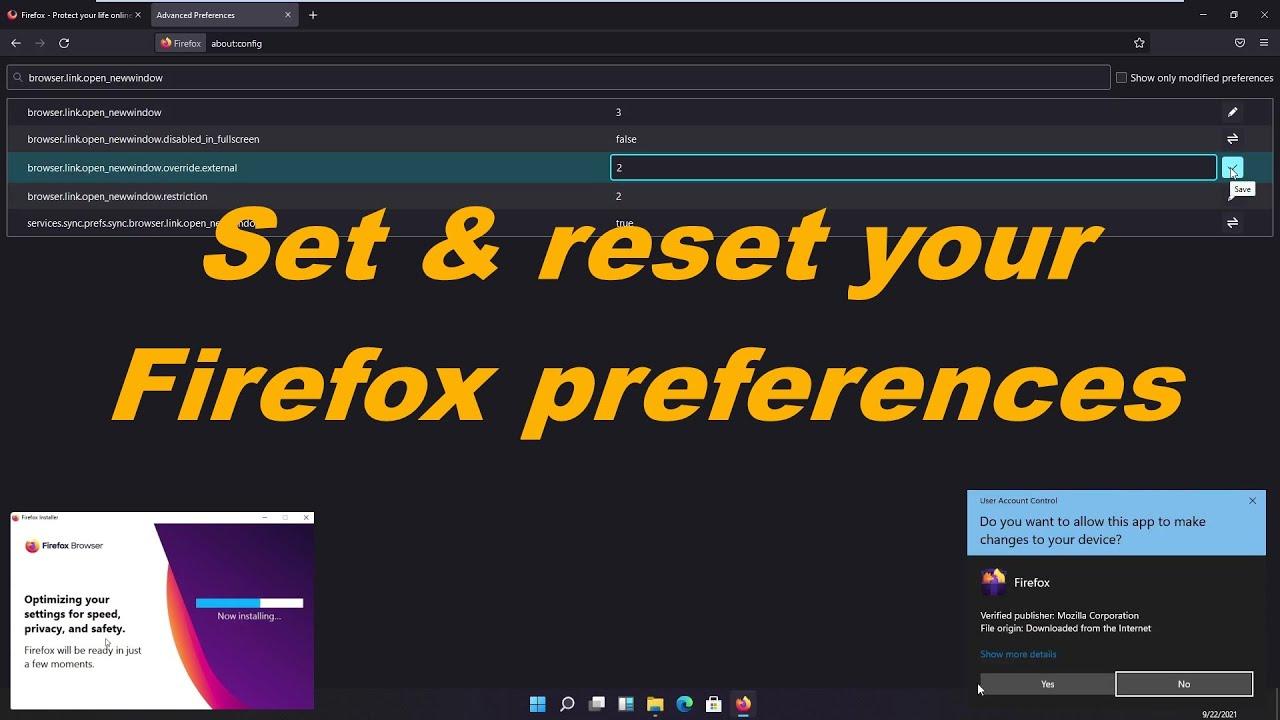
Jika anda pernah merasakan tetapan yang kelihatan dalam panel konfigurasi Firefox tidak mencukupi, anda pasti berminat untuk mengetahui bahawa terdapat kawasan tetapan lanjutan yang boleh membawa pelayar ke peringkat seterusnya: about:config. Halaman tersembunyi ini mengandungi beratus-ratus pilihan dalaman , kebanyakannya tidak kelihatan dalam Tetapan/Keutamaan, yang mengawal segala-galanya daripada prestasi hinggalah kepada tingkah laku fon, zum dan privasi.
Walau bagaimanapun, langkah berjaga-jaga dinasihatkan. Mengubah suai tetapan tanpa memahami kesannya boleh menjejaskan kestabilan pelayar . Oleh itu, dalam panduan ini, kami menerangkan secara terperinci cara mengakses, mencari, menukar, menambah, menetapkan semula atau memadam pilihan; kami menyemak halaman dalaman yang berguna (halaman "perihal:" yang terkenal); dan kami merangkumi tetapan praktikal untuk memori, fon dan zum. Anda juga akan melihat apa yang berlaku apabila pilihan muncul dengan ikon mangga dan apa yang perlu dilakukan jika anda memerlukan pemasangan semula yang bersih.
What is about:config dan cara mengaksesnya
Editor Konfigurasi (juga dipanggil Keutamaan Lanjutan) ialah halaman about:config. Firefox membaca pilihan anda daripada fail profil seperti prefs.js dan user.js , sebagai tambahan kepada tetapan lalai terbina dalam aplikasi. Gabungan ini membolehkan pelayar menggunakan tetapan lalai, perubahan pengguna dan penyesuaian lanjutan setiap kali ia bermula.
Untuk mengaksesnya, taip about:config dalam bar alamat dan tekan Enter (atau Return pada macOS). Anda akan melihat amaran keselamatan ; dalam versi terkini, butang tersebut tertulis "Terima risiko dan teruskan," manakala dalam versi lama, ia mungkin tertulis "Saya akan berhati-hati, saya janji!" Selepas meluluskan amaran tersebut, anda akan mempunyai akses kepada senarai tersebut.
Sebaik sahaja masuk, anda boleh klik pada "Tunjukkan semua" untuk melihat setiap pilihan profil atau menggunakan kotak "Nama pilihan carian" di bahagian atas. Fungsi carian tidak sensitif huruf besar/kecil , walaupun nama tepat setiap pilihan sensitif huruf, jadi berhati-hati semasa menaipnya.
Cari, edit, tetapkan semula dan padamkan pilihan
Mencari pilihan semudah menaip sebahagian daripada namanya. Contohnya, menaip “ocsp” akan memaparkan entri seperti security.OCSP.enabled. Penapis ini berfungsi dengan memadankan nama dan, kadangkala, nilai , membantu anda menyempitkan hasil dalam profil dengan beribu-ribu tetapan.
Keutamaan Boolean (benar/salah) boleh ditukar dengan klik dua kali atau butang Togol. Anda boleh bertukar serta-merta daripada palsu kepada benar atau sebaliknya , yang berguna untuk mendayakan pilihan eksperimen atau melumpuhkan ciri buat sementara waktu.
Jika anda lebih suka rentetan (teks) atau nombor (integer), klik dua kali atau ketik Edit. Masukkan nilai baharu dengan tepat dan sahkan dengan Simpan. Perpuluhan tidak dibenarkan dalam nombor, dan dalam rentetan, elakkan ruang yang tidak diperlukan untuk mengelakkan ralat bacaan.
Untuk memulihkan tetapan kilang, gunakan butang Tetapkan Semula; untuk mengalih keluar pilihan yang ditambah secara manual, ketik Padam. Pilihan yang anda tambah mungkin hilang daripada senarai selepas dimulakan semula , dengan syarat ia belum disertakan dalam tetapan lalai aplikasi.
Buat pilihan dan jenis data baharu
Jika anda mencari nama yang tidak wujud, about:config akan menawarkan untuk mencipta pilihan tersebut. Wizard akan meminta anda memilih jenis data : Boolean (benar/salah), Nombor (integer), atau Rentetan (teks). Ini adalah cara cepat untuk mendayakan parameter yang tidak dipaparkan oleh Firefox secara lalai.
Semasa mencipta boolean, ia pada mulanya ditetapkan kepada benar dan anda boleh menukarnya dengan Toggle; untuk nombor dan rentetan, anda perlu memasukkan nilai dan Simpan. Ingat untuk mendokumenkan sendiri mengapa anda menciptanya ; ia akan menjimatkan masa anda jika beberapa bulan kemudian anda tertanya-tanya apa yang dilakukan oleh tetapan tersembunyi itu.
Lokasi profil dan fail konfigurasi
Firefox memuatkan pilihan daripada pelbagai sumber. Aplikasi ini mempunyai tetapan lalai dalaman , profil menyimpan perubahan dalam prefs.js, dan, jika ia wujud, user.js boleh menyuntik pilihan pada setiap permulaan. Ini membolehkan penyesuaian berterusan dan lungsur turun.
Pada Windows , anda akan menemui fail user.js (jika anda telah membuatnya) dalam folder profil anda, contohnya: C:\Users\Username\AppData\Roaming\Mozilla\Firefox\Profiles\profile.default-release. Fail ini merupakan kaedah klasik untuk menguatkuasakan nilai tertentu setiap kali Firefox dibuka, manakala prefs.js mencerminkan keadaan selepas pengubahsuaian sesi anda.
Mengenai halaman: penting untuk pengguna lanjutan
Selain about:config, Firefox menawarkan pelbagai halaman dalaman yang boleh diakses daripada bar alamat. Taip about:about untuk melihat senarai lengkap yang tersedia dalam versi anda . Berikut ialah gambaran keseluruhan halaman yang paling berguna, dengan ringkasan fungsinya:
- mengenai: mengenai: indeks dengan pautan ke semua yang tersedia tentang: halaman.
- tentang: addons: pengurus pemalam (sambungan dan tema).
- tentang:buildconfig: data binaan Firefox anda.
- mengenai: cache: Cache maklumat pada memori, cakera dan aplikasi.
- tentang:sijil: kedai sijil untuk orang ramai, pelayan dan pihak berkuasa.
- tentang: papan dam: Rekod “papan dam” untuk diagnosis grafik.
- tentang:compat: Senarai tapak dengan tetapan ejen pengguna khas untuk keserasian.
- about: config: Editor tetapan lanjutan yang anda terokai.
- tentang: kemalangan: Penghantaran dan laporan penutupan yang tidak dijangka.
- mengenai: kredit: pengiktirafan bagi mereka yang menyumbang kepada projek.
- tentang: nyahpepijat: Menyahpepijat sambungan dan komponen yang berkaitan.
- mengenai: muat turun: panel dengan muat turun dibuat.
- mengenai: rumah: laman utama bersepadu.
- tentang:lesen: lesen perisian disertakan.
- tentang: pembalakan: Pengurus modul pembalakan.
- mengenai: log masuk: pengurus bukti kelayakan yang disimpan dalam penyemak imbas.
- about:loginimportreport: Laporan kata laluan dan log masuk yang diimport.
- tentang:logo: Memaparkan logo penyemak imbas.
- mengenai: ingatan: Laporan penggunaan RAM terperinci dan alat ukuran.
- mengenai: mozilla: petikan daripada “Buku Mozilla” yang lagenda.
- tentang: rangkaian: Diagnostik trafik rangkaian (percubaan).
- tentang:newtab: halaman tab baharu dengan pintasan dan kandungan.
- tentang: plugin: senarai pemalam yang dikesan oleh penyemak imbas.
- mengenai: pilihan: Panel Tetapan/Keutamaan Standard (di sini anda boleh tukar enjin carian lalai).
- tentang:pelayaran peribadi: akses terus kepada penyemakan imbas peribadi.
- tentang: proses: Pemapar proses dan prestasi mengikut tab dan tugasan.
- mengenai: profil: : Pengurusan dan butiran profil Firefox pada sistem.
- mengenai: profil: Tetapan pemprofil prestasi.
- mengenai: perlindungan: panel dengan statistik perlindungan penjejakan.
- tentang:hak: maklumat tentang hak anda sebagai pengguna.
- mengenai: robot: kenyitan mata lucu “daripada robot kepada manusia.”
- tentang:pekerja perkhidmatan: status Pekerja Perkhidmatan berdaftar.
- tentang:kajian: : butiran kajian dan ujian komponen.
- mengenai: sokongan: Maklumat penyelesaian masalah (halaman sokongan).
- about:sync-log: rekod (balak) perkhidmatan penyegerakan.
- about:tabcrashed: : pemberitahuan apabila tab disekat.
- tentang:telemetri: data yang Telemetri kumpul dan hantar kepada Mozilla.
- mengenai: pihak ketiga: : memuatkan modul pihak ketiga dan kesannya.
- tentang: memunggah: tab "Dimuat" untuk mengurangkan penggunaan memori.
- about:url-classifier: Butiran pengelas URL.
- tentang:webrtc: Sesi WebRTC dan maklumat status.
- tentang: selamat datang: halaman dipaparkan selepas pemasangan selesai.
- about:windows-message: Mesej yang Windows hantar ke tetingkap Firefox.
Sesetengah tangkapan skrin yang anda lihat dalam tutorial mungkin tidak sepadan dengan versi semasa anda. Dengan setiap kemas kini, Mozilla akan menyegarkan teks dan pilihan , tetapi tujuan utama halaman dalaman ini tetap sama.
Tetapan praktikal: fon, zum dan memori
Keluarga fon "Kursif" dan "Fantasi".
Dalam Windows, keluarga fon kursif generik biasanya diselesaikan dengan Comic Sans MS. Jika anda lebih suka fon yang berbeza untuk set ini , buka about:config, cari “kursif” dan edit pilihan font.name-list.cursive.x-western. Tukar nilai kepada nama fon yang anda inginkan (contohnya, Verdana dalam contoh klasik) dan klik Simpan.
Perubahan akan berkuat kuasa serta-merta dan boleh dipulihkan dengan Tetapkan Semula. Ambil perhatian bahawa keluarga "fantasi" generik tidak boleh dipilih dari sini ; Firefox tidak mendedahkan pemilih yang setara untuk kumpulan tersebut dalam about:config.
Zum maksimum dengan zum.maxPercent
Secara lalai, zum boleh ditingkatkan sehingga 500%. Jika anda memerlukan pembesaran yang lebih besar , cari zoom.maxPercent dan edit nilainya (contohnya, 600). Mulai saat itu, antara muka akan membolehkan anda meningkatkan lagi zum halaman.
Terdapat satu keanehan: dalam beberapa versi, pintasan Ctrl++ dihadkan pada 500, tetapi Ctrl+roda tetikus akan membolehkan anda melebihi had tersebut . Semak tingkah laku dalam versi khusus anda untuk mengesahkan bagaimana setiap kaedah zum berinteraksi.
Memori imej: browser.cache.memory.capacity
Penyahkodan imej daripada cache menggunakan RAM bergantung pada saiz cache dan bilangan imej yang terlibat. Parameter `browser.cache.memory.capacity` membolehkan anda mengawal penggunaan ini dengan tiga pendekatan: -1 (automatik, Firefox memutuskan berdasarkan ketersediaan RAM), 0 (tidak menyahkod daripada cache), atau nombor yang menunjukkan maksimum dalam kilobait.
Jika anda tidak dapat menemui pilihan tersebut, ciptakannya sebagai Integer dan tentukan had yang diingini; contohnya, 10000. Agar tetapan ini berkuat kuasa , pilihan berkaitan browser.cache.memory.enable mesti ditetapkan kepada benar.
Putar balik/maju yang lebih lancar: browser.sessionhistory.max_total_viewers
Firefox menyimpan halaman yang baru dilihat dalam cache untuk mempercepatkan butang Undur dan Maju. Tingkah laku ini dikawal oleh `browser.sessionhistory.max_total_viewers` . Menetapkannya kepada -1 membolehkan pelayar membuat keputusan berdasarkan ketersediaan RAM; jika anda lebih suka kawalan manual, masukkan bilangan halaman yang tetap untuk disimpan dalam cache.
Meningkatkan ini meningkatkan kelancaran navigasi kembali ke halaman sebelumnya, tetapi juga meningkatkan penggunaan memori . Laraskan mengikut keupayaan komputer anda dan tabiat melayari anda.
Minimumkan pada Windows: config.trim_on_minimize
Dalam sistem Windows, terdapat pilihan `config.trim_on_minimize` yang menentukan sama ada sistem boleh menuntut semula memori apabila Firefox diminimumkan. Dengan `true`, meminimumkan membebaskan RAM dengan kos masa pemulihan yang sedikit lebih lama ; dengan `false`, kelajuan diutamakan semasa memaksimumkan semula, sambil mengekalkan penggunaan memori.
Jika pilihan tersebut tidak wujud, anda boleh menciptanya sebagai Boolean dan menguji nilai yang paling sesuai dengan keperluan anda. Dengan RAM percuma yang banyak, membiarkannya pada false mungkin berfungsi dengan sempurna ; pada sistem yang kurang berkuasa, true boleh mengurangkan penggunaan RAM apabila anda meminimumkan pelayar.
Privasi: Perlindungan Anti-Penjejakan yang Dipertingkatkan
Dalam panel tetapan standard (about:preferences), Perlindungan Anti-Penjejakan yang Dipertingkatkan harus diaktifkan. Masuk dan pilih tahap Standard untuk keseimbangan yang baik antara privasi dan keserasian. Jika anda sangat bimbang tentang penjejakan, anda boleh memilih Ketat, dengan mengambil kira bahawa ia mungkin merosakkan sesetengah laman web.
Lapisan ini berfungsi dengan menyekat penjejak yang diketahui dan elemen invasif lain. Digabungkan dengan pilihan penalaan halus dalam about:config , anda boleh mencapai persekitaran yang sangat peribadi tanpa mengorbankan terlalu banyak kemudahan.
Apabila pilihan kelihatan dikunci (tidak boleh diedit)
Anda mungkin menemui entri berwarna kelabu dengan ikon mangga. Ini menunjukkan bahawa nilai dikunci oleh aplikasi atau dasar dan tidak boleh diubah suai daripada about:config. Ini biasa berlaku dalam persekitaran terurus atau pelayar yang diperketatkan.
Satu isu biasa yang dilaporkan oleh pengguna ialah cuba mendayakan suit TLS yang lebih lama , seperti security.ssl3.rsa_aes_256_sha, dan mendapati ia disekat atas sebab keselamatan. Jika anda melihat ikon mangga itu, anda tidak akan dapat mengubahnya dalam antara muka . Pertimbangkan sama ada anda benar-benar memerlukan keserasian ini, kerana ia biasanya tidak digalakkan atas sebab keselamatan; jika dasar tersebut datang daripada pelayar itu sendiri atau daripada garis panduan syarikat, tiada tetapan dalaman yang boleh membalikkannya.
Mantenimiento y penyelesaian masalah
Sebelum menyalahkan tetapan tersembunyi, semak alat tambah dan pemalam anda . Sambungan yang bermasalah boleh meningkatkan penggunaan RAM atau menyebabkan ranap sistem yang pelik . Pergi ke about:addons dan nyahpasang, lumpuhkan atau kemas kini apa-apa sahaja yang anda tidak gunakan atau yang sudah ketinggalan zaman.
Jika tiada cara lain yang berkesan, pemasangan semula yang bersih boleh menyelamatkan keadaan tanpa kehilangan data peribadi anda. Muat turun versi terkini daripada mozilla.org dan tutup semua tetingkap . Pada Windows, padam C:\Program Files\Mozilla Firefox (dan C:\Program Files (x86)\Mozilla Firefox jika berkenaan); pada macOS, alih keluar aplikasi daripada Applications; pada Linux , nyahpasang menggunakan pengurus pakej pengedaran anda atau padam folder firefox jika anda menggunakan binari.
Seterusnya, jalankan pemasang dan, setelah selesai, biarkan Firefox dilancarkan. Profil anda (penanda halaman, kata laluan, dll.) berada di lokasi yang berbeza , jadi ia tidak sepatutnya terjejas oleh proses ini. Walaupun begitu, kami mengesyorkan agar anda membuat sandaran profil anda untuk berjaga-jaga.
Sangat penting: elakkan pemasang pihak ketiga. Sesetengah "pembersih" boleh memadam profil anda secara kekal (sambungan, cache, kuki, penanda buku, tetapan dan kata laluan). Jika anda ingin mengubah suai profil anda, rujuk arahan tentang cara membuat sandaran dan memulihkan maklumat anda dengan selamat.
Dengan garis panduan ini, anda boleh menavigasi about:config dengan yakin, mengubah suai perkara yang benar-benar penting dan kembali jika sesuatu tidak berjalan seperti yang dirancang. Kuncinya adalah untuk meneruskan langkah demi langkah, perhatikan perubahan anda dan uji : daripada mengubah suai fon italik atau meningkatkan tahap zum maksimum, kepada memperhalusi pengurusan memori atau mengukuhkan privasi dengan perlindungan anti-penjejakan. Dan jika sesuatu dikunci, anda akan tahu ia disebabkan oleh dasar atau langkah keselamatan dan anda harus meneroka alternatif dan bukannya memaksanya.


Penulis yang bersemangat tentang dunia bait dan teknologi secara umum. Saya suka berkongsi pengetahuan saya melalui penulisan, dan itulah yang akan saya lakukan dalam blog ini, menunjukkan kepada anda semua perkara yang paling menarik tentang alat, perisian, perkakasan, trend teknologi dan banyak lagi. Matlamat saya adalah untuk membantu anda mengemudi dunia digital dengan cara yang mudah dan menghiburkan.