- Pautan OLE dan DDE membolehkan anda menyambungkan data antara Excel dan PowerPoint supaya pembentangan dikemas kini secara automatik tanpa perlu menyalin dan menampal secara manual.
- Memilih dengan betul antara memautkan, membenamkan atau mendapatkan salinan statik data adalah penting, bergantung pada sama ada automasi atau kestabilan diperlukan semasa berkongsi fail.
- Banyak ralat tindakan OLE disebabkan oleh kotak dialog, tambahan, makro atau pemasangan Office yang rosak dan biasanya diselesaikan dengan pelarasan dan penyelenggaraan.
- Untuk mengurus pautan dalam jumlah yang besar dan berkongsinya dengan pelanggan, adalah dinasihatkan untuk merancang struktur folder, menggunakan laluan mudah alih dan menggunakan makro atau pengurus pautan.
Jika anda bekerja dengan laporan, papan pemuka atau pembentangan biasa yang dikemas kini dengan kerap, mempunyai data pendua antara Excel dan PowerPoint adalah satu masalah yang sebenar. Kuncinya adalah untuk mencipta pautan OLE/DDE dinamik antara Excel dan PowerPoint supaya slaid disalurkan terus daripada hamparan, tanpa anda perlu menyalin dan menampal setiap minggu.
Apabila anda mula menggunakan integrasi ini secara meluas, keraguan timbul, masalah penghalaan muncul, amaran seperti "Microsoft Excel sedang menunggu aplikasi lain untuk menyelesaikan tindakan OLE" muncul, dan seribu keanehan kecil yang lain. Dalam artikel ini, kita akan melihat secara terperinci bagaimana pautan dinamik OLE dan DDE berfungsi, cara mencipta pautan antara Excel dan PowerPoint, cara menyelenggaranya, cara memindahkan fail tanpa merosakkan apa-apa, dan apa yang perlu dilakukan apabila ralat berlaku.
Apakah OLE dan DDE dalam konteks Excel dan PowerPoint?
Untuk memahami sepenuhnya apa yang berlaku apabila anda memautkan hamparan Excel ke slaid PowerPoint, anda perlu tahu maksud akronim tersebut. OLE (Object Linking and Embedding) dan DDE (Dynamic Data Exchange) ialah teknologi Microsoft yang direka untuk membolehkan aplikasi Office berkomunikasi antara satu sama lain , berkongsi data dan objek tanpa perlu mengulangi maklumat.
Dengan OLE, anda boleh membenamkan atau memautkan keseluruhan objek (seperti hamparan Excel atau dokumen Word ) dalam fail lain, mewujudkan "dokumen mini hidup" yang terus dibuka dengan aplikasi asalnya. Contohnya, Excel boleh mengandungi pembentangan PowerPoint terbenam dan PowerPoint boleh memaparkan jadual Excel yang boleh diedit terus dalam Excel.
Pertukaran Data Dinamik (DDE) memberi tumpuan kepada penghantaran dan penerimaan data secara automatik antara aplikasi . Excel boleh meminta maklumat terkini daripada aplikasi lain dan aplikasi lain itu akan bertindak balas apabila terdapat perubahan. PowerPoint memanfaatkannya semasa mengemas kini pautan yang bergantung pada buku kerja Excel yang terbuka atau boleh diakses.
Terima kasih kepada OLE dan DDE, anda boleh mempunyai julat sel, jadual atau carta pada slaid yang dikemas kini secara automatik apabila anda menukar data dalam Excel . Integrasi ini meningkatkan produktiviti, tetapi ia juga bermakna jika terdapat masalah dengan komunikasi antara program, anda mungkin menghadapi mesej ralat, pembekuan sementara atau pautan yang rosak semasa memindahkan fail.
Satu contoh yang jelas: anda boleh membenamkan dokumen Word dalam hamparan Excel untuk menambah dokumentasi yang luas atau memautkan slaid PowerPoint ke julat data dalam Excel . Apabila anda klik dua kali pada objek terbenam itu, ia akan dibuka dalam aplikasi asalnya dan anda boleh mengeditnya, tetapi penyegerakan antara kedua-dua fail bergantung pada tindakan OLE yang berjaya diselesaikan.
Perbezaan antara memautkan, membenamkan dan menyalin data Excel ke dalam PowerPoint
Apabila memindahkan data dari Excel ke PowerPoint, anda mempunyai beberapa pilihan, dan tidak semuanya berfungsi dengan cara yang sama. Perkara yang paling penting ialah memutuskan sama ada anda mahu data kekal bersambung dengan buku kerja Excel (pautan) atau "dibekukan" dalam pembentangan (salinan yang tidak dipautkan).
Apabila anda menyalin sel dalam Excel dan menampalnya ke dalam PowerPoint , anda akan melihat menu Pilihan Tampal yang mengubah sepenuhnya hasilnya: anda boleh menampal sebagai jadual yang boleh diedit dalam PowerPoint, mengekalkan pemformatan Excel, membenamkan objek hamparan, menyisipkan imej atau hanya meninggalkan teks biasa.
Jika anda memilih pilihan "Gunakan Gaya Destinasi" , PowerPoint akan menukar data yang ditampal ke dalam jadualnya sendiri, menyesuaikan warna dan fon kepada templat pembentangan. Anda masih boleh mengedit sel secara langsung dalam PowerPoint, tetapi data tersebut tidak lagi dipautkan ke buku kerja Excel asal , jadi sebarang perubahan berikutnya pada fail sumber tidak akan dipaparkan.
Dengan "Kekalkan Pemformatan Sumber ," data akan tiba dalam PowerPoint dengan rupa yang sama seperti dalam Excel: warna, sempadan, fon, dsb. Jadual kekal boleh diedit dalam PowerPoint, tetapi tiada pautan dinamik ; ia merupakan salinan fail hamparan yang tidak terputus sambungan.
Jika anda memilih "Sisip" (atau objek hamparan Excel yang serupa) , PowerPoint akan membenamkan salinan jadual sebagai objek Excel. Mengklik dua kali padanya akan membuka persekitaran Excel, membolehkan anda mengedit data terus dalam slaid. Ini mudah untuk diedit, tetapi anda masih bekerja dengan salinan terbenam, bukan buku kerja asal , melainkan anda memilih pilihan pautan secara eksplisit.
Apabila anda menampal sebagai "Imej ," PowerPoint menukar jadual kepada carta statik. Anda mendapat fleksibiliti visual (anda boleh menggunakan kesan imej, bayang-bayang, pantulan, dsb.) tetapi kehilangan keupayaan untuk mengedit data sebagai sel sepenuhnya . Ini sesuai untuk laporan akhir, tetapi bukan untuk pembentangan yang perlu dikemas kini.
Akhir sekali, dengan "Simpan Teks Sahaja," PowerPoint menampal kandungan sebagai teks biasa, tanpa struktur atau pemformatan jadual. Ini berguna apabila anda ingin membuat semula pemformatan secara langsung dalam PowerPoint dan menyingkirkan semuanya daripada Excel , tetapi sekali lagi, tiada cara untuk memautkannya kembali ke fail sumber.
Cara memautkan julat sel Excel ke slaid PowerPoint
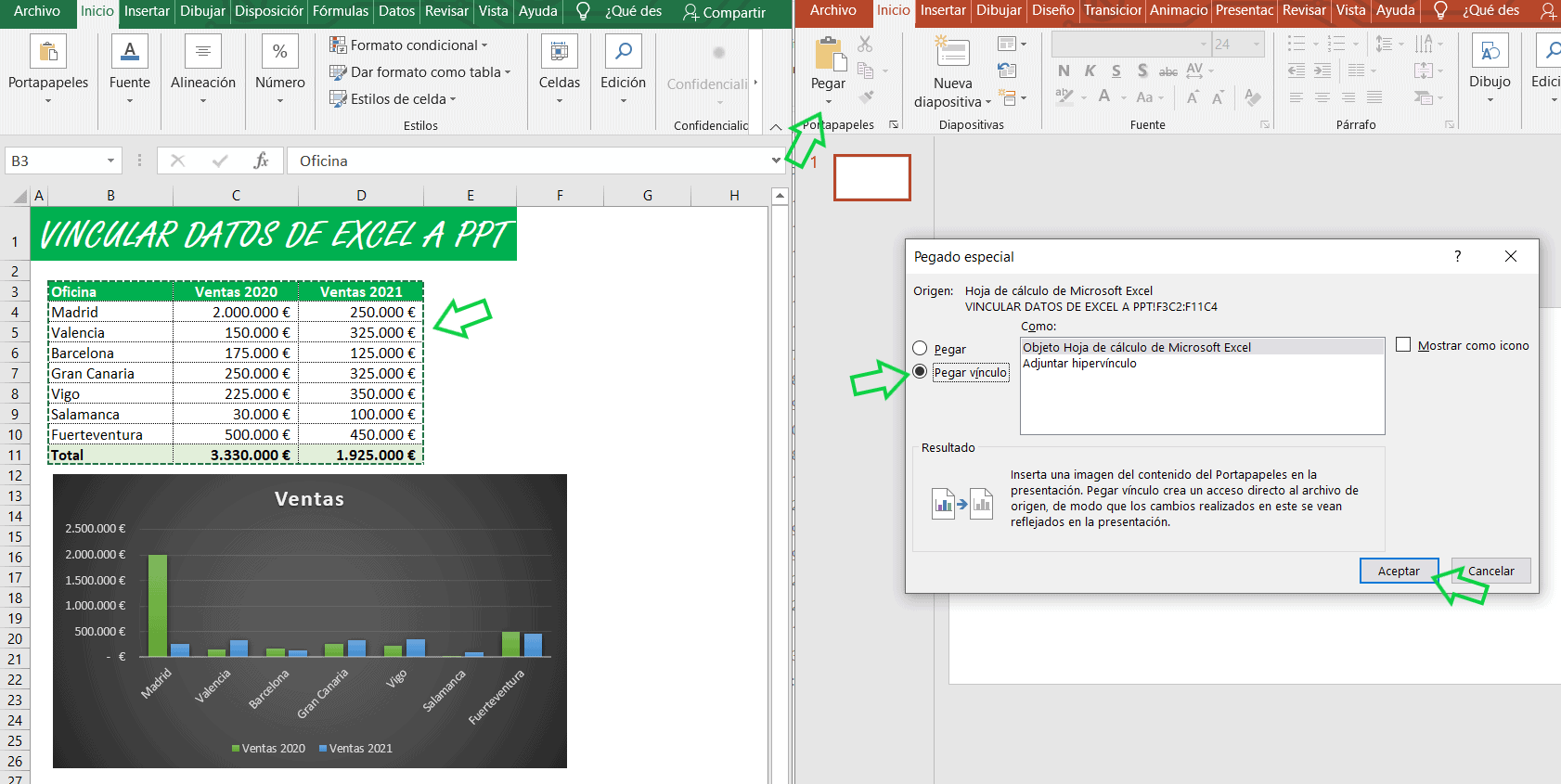
Jika anda mahu PowerPoint menggunakan data secara langsung daripada julat sel Excel, anda perlu mencipta pautan dan bukannya hanya menyalin. Proses standard melibatkan menyalin data dalam Excel dan kemudian memilih pilihan tampal dalam PowerPoint yang mengekalkan sambungan tersebut ke fail.
Dalam praktiknya, prosesnya adalah seperti ini: Dalam Excel, pilih sel yang anda ingin paparkan (jadual, blok data, dsb.), klik kanan dan pilih Salin . Dalam PowerPoint, pergi ke slaid yang sepadan, klik kanan dan pilih pilihan tampal yang mencipta pautan ke buku kerja . Bergantung pada versi, anda akan melihat ikon hamparan dengan rentetan kecil atau teks seperti "Pautkan Data" dalam menu konteks.
Dengan tampalan yang dipautkan ini, slaid disambungkan ke fail Excel yang anda gunakan sebagai sumber . Setiap kali anda membuka pembentangan, PowerPoint mungkin bertanya sama ada anda ingin mengemas kini pautan; dengan menerimanya, program akan merujuk hamparan dan menyegarkan semula kandungan yang dipautkan.
Manfaat utamanya adalah jelas: jika anda mengubah data dalam Excel, PowerPoint akan dikemas kini dengan nilai baharu tersebut tanpa perlu mencipta semula jadual atau carta . Untuk laporan tetap, ulasan bulanan atau pembentangan yang disemak oleh ramai orang, ini menjimatkan banyak masa.
Walau bagaimanapun, kemudahan ini disertakan dengan satu kekurangan: jika anda memindahkan atau menamakan semula fail Excel, atau jika penerima menyimpannya dalam folder berbeza dengan laluan berbeza daripada fail anda, pautan tersebut akan terputus . Inilah sebenarnya yang berlaku apabila anda cuba berkongsi pembentangan dengan ratusan sel yang dipautkan menggunakan laluan mutlak pada PC anda.
Pautkan keseluruhan hamparan Excel sebagai objek OLE
Satu lagi cara untuk menghubungkan Excel dan PowerPoint adalah dengan memasukkan keseluruhan buku kerja atau lembaran kerja sebagai objek OLE ke dalam slaid . Di sini, pautan bukan sahaja ke julat tertentu, tetapi ke fail yang dibenamkan (atau dipautkan) sebagai objek lengkap dalam pembentangan.
Daripada PowerPoint, pada tab Sisip , anda boleh menggunakan pilihan untuk memasukkan fail ke dalam dokumen Office sebagai objek . Dalam kotak dialog yang muncul, memilih Cipta daripada Fail akan membuka pilihan untuk menavigasi ke buku kerja Excel sedia ada. Pilih fail, tandakan kotak "Pautan" sebelum menutup kotak dialog dan setelah mengklik OK, slaid akan memaparkan kandungan buku kerja sebagai objek yang dipautkan.
Jika anda hanya memilih "Cipta daripada fail" tanpa mendayakan pautan tersebut, PowerPoint akan membenamkan salinan dalaman buku kerja dalam pembentangan. Ini meningkatkan saiz fail PowerPoint, tetapi ia tidak lagi bergantung pada buku kerja asal untuk berfungsi . Sebarang perubahan yang anda buat pada fail Excel terbenam ini tidak akan tercermin dalam fail Excel pada cakera keras anda.
Apabila anda memilih pilihan pautan, PowerPoint menggunakan OLE untuk membuka buku kerja Excel asal bila-bila masa ia perlu memaparkan atau mengemas kini kandungan . Mengklik dua kali objek terbenam akan membuka Excel, membolehkan anda mengedit fail sumber terus daripada slaid.
Kaedah ini amat berguna terutamanya apabila anda mahu pengguna mempunyai akses kepada keseluruhan hamparan daripada pembentangan , bukan hanya beberapa jadual. Walau bagaimanapun, sekali lagi, laluan ke fail Excel menjadi kritikal: memindahkan atau menamakan semula buku kerja boleh memutuskan pautan.
Salin dan tampal data Excel ke dalam PowerPoint tanpa pautan
Terdapat banyak kes di mana anda tidak mahu data dikemas kini, tetapi sebaliknya kekal seperti sedia ada dalam pembentangan. Dalam senario ini, menggunakan salin dan tampal "tidak dipautkan" dapat mengelakkan kebergantungan dan masalah laluan , walaupun anda kehilangan automasi.
Prosedurnya sangat mudah: dalam Excel, buka buku kerja dengan data, pilih julat yang anda ingin gunakan dan klik Salin . Dalam PowerPoint, pilih slaid yang sesuai, buka menu Tampal (contohnya, anak panah di bawah ikon yang sepadan pada tab Laman Utama) dan semak pilihan tampal yang berbeza dengan menggerakkan kursor ke atasnya untuk melihat pratonton.
Bergantung pada pilihan yang dipilih (jadual PowerPoint dengan gaya sasaran, format Excel asal, imej, teks sahaja, dll.), hasilnya akan menjadi salinan asal yang secara visualnya lebih kurang tepat, tetapi sentiasa terputus sambungan daripada buku kerja sumber . Ini bermakna walaupun anda menukar nilai dalam Excel, slaid tidak akan mencerminkan perubahan tersebut.
Kaedah ini mempunyai kelebihan yang ketara untuk berkongsi pembentangan dengan pelanggan: walaupun mereka memindahkan fail antara folder, menghantar PPT melalui e-mel atau memuat naiknya ke intranet, pautan tidak akan terputus kerana ia tidak wujud . Sebaliknya, setiap kemas kini data memerlukan proses penyalinan dan penampalan manual yang berulang.
Pendek kata, penampalan tanpa pautan adalah sesuai untuk laporan akhir atau dokumen statik , manakala untuk laporan berulang, adalah dinasihatkan untuk memilih pautan dinamik, dengan syarat anda mempunyai kawalan yang baik ke atas laluan dan persekitaran tempat ia akan digunakan.
Mesej “Microsoft Excel sedang menunggu aplikasi lain untuk menyelesaikan tindakan OLE”
Apabila bekerja dengan pautan OLE antara Excel dan PowerPoint, lambat laun salah satu mesej yang paling digeruni akan muncul: “Microsoft Excel sedang menunggu aplikasi lain untuk menyelesaikan tindakan OLE .” Mesej ini menunjukkan bahawa Excel telah menghantar arahan ke aplikasi lain (contohnya, PowerPoint) dan sedang menunggu tugasan itu selesai.
Tindakan OLE akan digunakan apabila Excel cuba berkomunikasi dengan aplikasi lain untuk membenamkan, membuka atau mengemas kini objek . Interaksi ini biasanya telus, tetapi jika sesuatu tersekat atau mengambil masa terlalu lama, Excel akan membeku seketika dan memaparkan mesej ralat.
Masalah ini boleh berlaku, contohnya, semasa membuka pembentangan PowerPoint dengan pautan ke buku kerja Excel yang sangat besar, yang dimuatkan dengan makro, tambahan atau sambungan luaran . Jika Excel lambat bertindak balas atau terdapat kotak dialog tersembunyi yang menunggu pengesahan anda, tindakan OLE akan tersekat.
Dalam kebanyakan kes, ralat ini mempunyai asal usul yang agak mudah: kotak dialog terbuka dalam Word, PowerPoint atau Excel itu sendiri meminta anda mengesahkan sesuatu (menyimpan perubahan, mengemas kini pautan, mendayakan makro, dsb.). Sehingga anda menutup tetingkap itu, tindakan OLE tidak akan dianggap lengkap dan Excel akan terus "menunggu".
Tambahan yang direka bentuk dengan buruk, makro kompleks atau pemasangan Office yang rosak juga biasa mengganggu tindakan ini, menyebabkan ranap sistem sekejap-sekejap dan pengulangan mesej ralat yang sama secara berterusan.
Cara membenamkan objek dalam Excel menggunakan OLE
Sebelum mendalami penyelesaian masalah, adalah berguna untuk memahami cara membenamkan objek dengan betul dalam Excel. Proses penyisipan adalah serupa dengan PowerPoint, tetapi dengan beberapa nuansa menarik apabila bekerja dengan fail Office yang lain.
Untuk membenamkan objek, pilih sel tempat anda ingin meletakkannya dahulu, kemudian pergi ke reben: Sisip > Kumpulan teks > Objek . Kotak dialog akan dibuka di mana anda boleh memilih antara Cipta Baharu dan Cipta daripada Fail . Bergantung pada keperluan anda, setiap tab mempunyai tujuan yang berbeza.
Dengan "Cipta Baharu ," Excel menjana objek dari awal berdasarkan aplikasi yang anda pilih (contohnya, dokumen Word kosong atau lembaran kerja Excel mini). Anda boleh mendayakan "Papar sebagai Ikon" jika anda hanya mahu ikon dipaparkan dalam sel dan bukannya kotak besar dengan kandungan , yang lebih bersih untuk susun atur lembaran kerja tertentu.
Jika anda perlu memautkan ke dokumen sedia ada (contohnya, pembentangan PowerPoint atau laporan Word), pilihan terbaik adalah menggunakan "Cipta daripada Fail" . Pada tab ini, anda menyemak imbas cakera anda, pilih fail dan tentukan sama ada untuk membenamkannya sebagai salinan atau memautkannya.
Apabila anda memilih pilihan "Ikon tambah pautan" , Excel tidak menyimpan salinan semua kandungan; sebaliknya, ia mencipta pautan dinamik ke fail tersebut. Mengklik dua kali ikon akan membuka dokumen asal dalam aplikasi yang sepadan dan sebarang perubahan berikutnya akan disimpan dalam fail tersebut, bukan dalam Excel.
Pada asasnya, inilah cara OLE berfungsi dalam Excel: ia digunakan untuk membenamkan atau memautkan objek daripada aplikasi lain, membolehkan anda membuka dan mengeditnya dengan program asalnya tanpa meninggalkan hamparan . Logik yang sama, yang digunakan pada hubungan antara Excel dan PowerPoint, membolehkan anda menyambungkan kedua-dua aplikasi dengan pautan dinamik.
Mengelakkan dan membetulkan ralat tindakan OLE dalam Excel
Apabila mesej "tindakan OLE" muncul dengan kerap, adalah wajar untuk menyemak beberapa aspek utama persekitaran Office anda. Berita baiknya ialah kebanyakan punca boleh diselesaikan dengan beberapa pelarasan atau pembersihan proses kecil.
Langkah pertama yang asas adalah untuk menyemak kotak dialog terbuka dalam Word, PowerPoint, Excel atau aplikasi lain yang dipautkan . Tetingkap yang diminimumkan yang meminta pengesahan simpan, dialog kemas kini pautan atau amaran makro boleh menyekat aliran OLE. Tutup semuanya dan cuba lagi.
Suspek biasa seterusnya ialah alat tambah Excel . Sesetengah alat tambah mengganggu komunikasi antara aplikasi, memperlahankan masa tindak balas atau mewujudkan gelung ralat. Anda boleh mengurus komponen ini daripada Excel > Pilihan > Alat Tambah dan melumpuhkannya buat sementara waktu untuk melihat sama ada masalah itu hilang selepas memulakan semula program.
Penting juga untuk menyemak konfigurasi DDE, kerana protokol Pertukaran Data Dinamik boleh berkonflik dengan OLE dalam keadaan tertentu . Dalam Excel, di bawah Fail > Pilihan > Lanjutan , anda akan menemui kotak pilihan dalam bahagian Umum yang serupa dengan "Abaikan aplikasi lain yang menggunakan DDE." Mendayakannya boleh membantu mencegah gangguan, walaupun anda harus menilai kesannya pada automasi lain.
Jika anda bekerja dengan buku kerja yang didayakan makro, jangan tolak makro sebagai puncanya. Makro yang besar dan direka bentuk dengan buruk, atau makro yang memanggil aplikasi lain melalui OLE/DDE, boleh menyebabkan Excel membeku . Anda boleh mengakses tetapan makro daripada Fail > Pilihan > Pusat Amanah dan melumpuhkannya buat sementara waktu untuk mengasingkan masalah. Walau bagaimanapun, lakukan ini dengan berhati-hati, kerana sesetengah fail bergantung sepenuhnya pada makro.
Kadangkala masalahnya bukan pada konfigurasi, tetapi pada pemasangan Office itu sendiri. Versi lama, pemasangan yang rosak atau kemas kini yang tidak lengkap boleh menyebabkan ralat tindakan OLE berulang . Mengemas kini Office (melalui Fail > Akaun > Pilihan Kemas Kini > Kemas Kini Sekarang) dan, jika perlu, menjalankan pembaikan pantas atau dalam talian daripada Panel Kawalan selalunya menyelesaikan banyak isu ini.
Akhir sekali, adalah idea yang baik untuk menyemak proses latar belakang . Dengan menggunakan Pengurus Tugas (Ctrl+Shift+Esc) , anda boleh menyemak sebarang contoh Excel, Word atau PowerPoint yang tersembunyi. Menamatkan sebarang tugasan yang belum selesai dan memulakan semula Excel selalunya akan membersihkan sambungan OLE yang tersekat dan memulihkan kestabilan sistem.
Mengapa ralat OLE boleh berulang dan cara mencegahnya
Jika mesej tindakan OLE terus muncul selepas menggunakan penyelesaian di atas, kemungkinan terdapat beberapa faktor yang memainkan peranan. Konflik tambahan yang berterusan adalah punca utama : walaupun satu tambahan yang tidak berfungsi dengan baik dengan versi Office anda boleh mengganggu komunikasi antara aplikasi.
Satu lagi punca biasa ialah pemasangan Office yang rosak atau tidak lengkap . Fail yang rosak , pustaka kongsi yang tidak dimuatkan dengan betul atau kegagalan kemas kini boleh menimbulkan masalah yang sangat sukar dikesan. Apabila pengemaskinian mahupun penyelesaian segera tidak menyelesaikan masalah, kadangkala satu-satunya penyelesaian ialah pemasangan semula Office sepenuhnya.
Kerumitan buku kerja anda juga memainkan peranan penting. Makro yang sangat terperinci, formula tatasusunan yang berat dan sambungan ke sumber data luaran ( pangkalan data , fail rangkaian, dll.) memerlukan lebih banyak sumber dan meningkatkan kemungkinan sesuatu gagal semasa melaksanakan tindakan OLE.
Sumber data luaran yang tidak stabil merupakan satu lagi punca masalah: jika fail Excel anda menggunakan laluan rangkaian yang berubah, pelayan yang tidak dapat diakses atau fail yang tidak lagi boleh diakses, tindakan OLE yang bergantung pada maklumat tersebut mungkin gagal. Memastikan semua laluan dikemas kini dan boleh diakses adalah penting , terutamanya dalam persekitaran korporat dengan banyak folder kongsi.
Sebagai amalan terbaik umum, adalah berbaloi untuk: memastikan Office dikemas kini, elakkan membuka terlalu banyak buku kerja Excel sekaligus, melumpuhkan tambahan yang tidak digunakan, memudahkan fail yang terlalu besar atau kompleks dan membersihkan fail sistem sementara secara berkala . Semua ini dapat mengurangkan risiko ralat OLE berulang dengan ketara.
Pengurusan pukal pautan antara Excel dan PowerPoint (laluan mutlak dan relatif)
Satu contoh yang sangat tipikal ialah seseorang yang menyediakan pembentangan yang penuh dengan data yang dipautkan ke Excel, menghantarnya kepada klien, dan sebaik sahaja klien memindahkan fail ke folder lain, semua pautan berhenti berfungsi kerana ia dicipta sebagai laluan mutlak . Apabila kita bercakap tentang lebih daripada 500 sel yang dipautkan, mengemas kininya satu persatu adalah mustahil.
PowerPoint merangkumi pengurus pautan (biasanya di bawah Fail > Maklumat > Edit Pautan Fail , bergantung pada versi) di mana anda boleh melihat semua pautan sedia ada, statusnya dan laluan sumber . Dari situ, anda boleh menukar lokasi sumber secara global jika semua pautan menghala ke fail yang sama, tetapi banyak pembentangan kompleks melibatkan berbilang buku kerja, yang merumitkan proses tersebut.
Penyelesaian ideal apabila berkongsi fail dengan pelanggan atau rakan sekerja adalah dengan mengatur struktur folder dari awal dan menggunakan laluan yang paling mudah alih . Jika Excel dan PowerPoint disimpan dalam folder yang sama (atau dalam struktur relatif yang mudah), memindahkan keseluruhan pakej bersama biasanya memudahkan pautan untuk terus berfungsi, bergantung pada cara ia dicipta.
Apabila pembentangan sudah mengandungi ratusan pautan berdasarkan laluan mutlak, anda boleh menggunakan makro atau plugin tertentu untuk mengemas kini semua pautan secara pukal . Alat ini mengesan semua rujukan kepada hamparan dan membolehkan anda menukar laluan asas sekaligus, menggantikan, contohnya, “C:\Users\OldFolder\” dengan “D:\Clients\ProjectX\”.
Dalam persekitaran di mana fail dikongsi antara berbilang jabatan, adalah sangat disyorkan untuk menentukan lokasi standard untuk buku data dan pembentangan (contohnya, folder biasa pada pelayan atau dalam SharePoint ) dan menjadikannya tabiat untuk sentiasa menyimpan fail yang dipautkan di sana. Ini dapat mengurangkan keperluan untuk mengkonfigurasi semula pautan setiap kali dokumentasi dikongsi.
Pada tahap praktikal, semasa menyediakan pembentangan yang akan dihantar dari komputer anda, pertimbangkan sama ada semua sel benar-benar perlu dipautkan secara dinamik . Kadangkala lebih cekap untuk menyimpan beberapa blok kritikal sebagai pautan (yang boleh anda konfigurasikan semula kemudian) dan menukar selebihnya kepada jadual atau imej statik, untuk mengelakkan pelanggan anda daripada dibebani oleh laluan yang rosak.
Dengan semua yang dinyatakan, jelas bahawa pautan dinamik OLE/DDE antara Excel dan PowerPoint merupakan alat yang berkuasa untuk mengautomasikan laporan dan pembentangan, tetapi ia memerlukan sedikit kawalan ke atas laluan, tambahan, makro dan status pemasangan Office . Memahami cara pautan dicipta, cara objek dibenamkan, cara melumpuhkan tambahan yang bermasalah dan cara menyusun semula laluan sumber akan membolehkan anda bekerja dengan berpuluh-puluh atau beratus-ratus sel yang dipautkan tanpa membuang masa setiap kali anda memindahkan fail atau pemberitahuan tindakan OLE muncul.


Penulis yang bersemangat tentang dunia bait dan teknologi secara umum. Saya suka berkongsi pengetahuan saya melalui penulisan, dan itulah yang akan saya lakukan dalam blog ini, menunjukkan kepada anda semua perkara yang paling menarik tentang alat, perisian, perkakasan, trend teknologi dan banyak lagi. Matlamat saya adalah untuk membantu anda mengemudi dunia digital dengan cara yang mudah dan menghiburkan.