- Perisian tegar bertindak sebagai perantara penting antara perkakasan papan induk dan sistem pengendalian.
- Terdapat laluan kemas kini automatik menggunakan APT dan laluan manual untuk versi pratonton.
- Adalah penting untuk mengesahkan versi kernel dan bootloader sebelum menggunakan sebarang perubahan.
- Pemulihan sistem boleh dilakukan menggunakan sandaran atau alat flashing luaran.
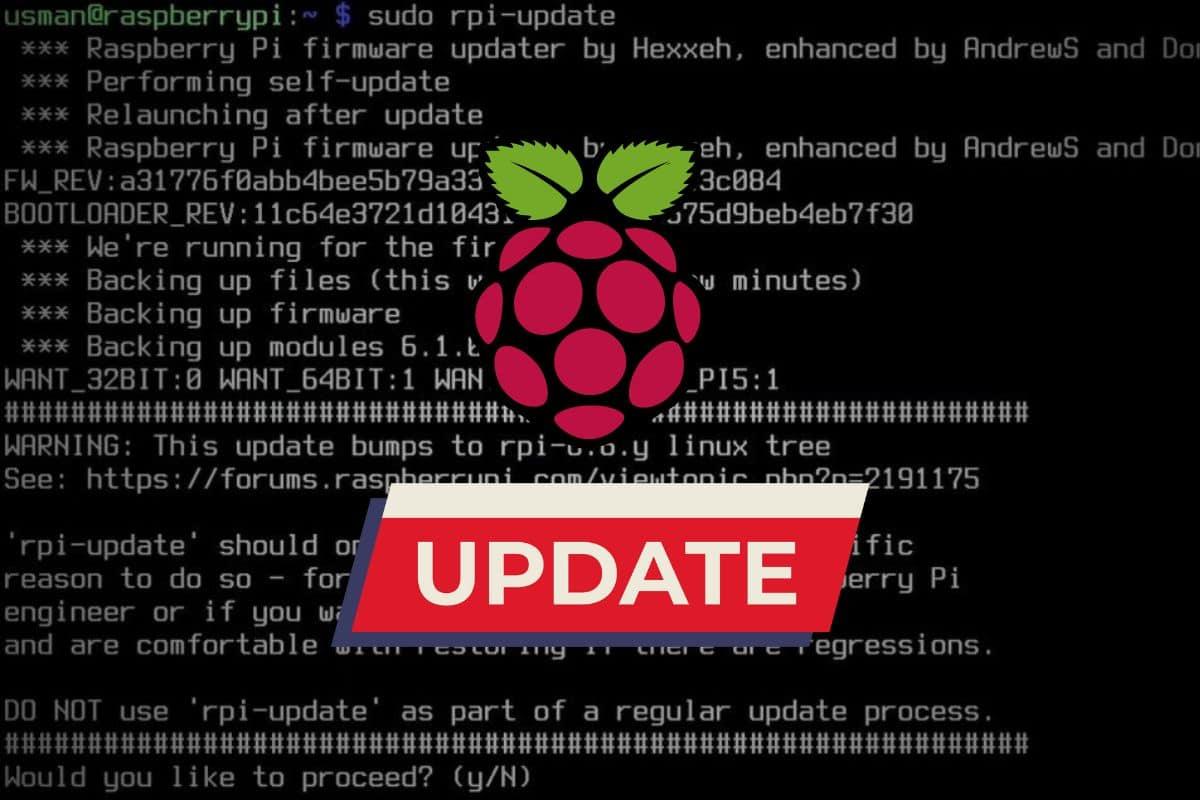
Mempunyai Raspberry Pi 5 pada desktop anda memang hebat, tetapi untuk memastikan ia berjalan seperti yang sepatutnya, hanya memasang sistem pengendalian dan melupakannya sahaja tidak mencukupi. Perisian tegar ialah jambatan halimunan yang membolehkan perisian berkomunikasi dengan komponen fizikal papan, dan memastikan ia dikemas kini adalah perbezaan antara peranti yang stabil dan peranti yang menyusahkan.
Ramai orang mengelirukan firmware dengan sistem pengendalian, tetapi ia tidak sama. Walaupun OS adalah tempat anda menjalankan aplikasi anda, firmware mengurus proses but dan komunikasi perkakasan asas. Mengemas kini bukan sahaja membetulkan pepijat tetapi juga boleh mengoptimumkan suhu dan menambah sokongan untuk peranti persisian baharu yang tidak berfungsi sebelum ini.
Komponen perisian tegar utama
Untuk memahami apa yang kita hadapi, adalah penting untuk mengetahui bahawa firmware pada papan ini dibahagikan kepada beberapa bahagian. Pertama, terdapat bootloader , yang bertanggungjawab untuk mencari dan melaksanakan kernel. Dalam model moden, ini biasanya berada dalam memori EEPROM. Kemudian terdapat kernel Linux , yang dioptimumkan khusus untuk perkakasan Raspberry Pi, dan firmware GPU (VideoCore) , yang penting untuk pemproses grafik berfungsi.
Adakah benar-benar perlu mengemas kini secara manual?
Kebanyakan masa, tidak perlu merumitkan perkara. Jika anda kerap menjalankan kemas kini pakej menggunakan APT, firmware akan dikemas kini secara automatik kepada versi stabilnya. Walau bagaimanapun, terdapat kes di mana anda memerlukan ciri khusus yang baru dikeluarkan atau ingin membetulkan pepijat kritikal yang belum sampai ke cabang stabil, dan di situlah kaedah manual diperlukan.
Cara mengetahui versi yang telah anda pasang
Sebelum menjalankan sebarang arahan, adalah idea yang baik untuk menyemak status semasa anda. Untuk mengetahui versi kernel anda, buka terminal dan taip ` uname -a` . Untuk menyemak status bootloader dan melihat sama ada versi yang lebih baharu tersedia, arahan ajaibnya ialah `sudo rpi-eeprom-update` . Ini akan memberitahu anda dengan jelas sama ada kernel anda terkini atau sama ada kemas kini diperlukan.
Kaedah untuk mengemas kini sistem
Laluan Automatik dan Selamat (APT)
Ini adalah kaedah yang disyorkan untuk 99% pengguna. Cuma muat semula senarai pakej dengan `sudo apt update` dan kemudian gunakan semua naik taraf yang belum selesai dengan `sudo apt full-upgrade` . Selepas memulakan semula komputer anda, anda akan memasang versi stabil terkini tanpa risiko merosakkan apa-apa.
Laluan manual untuk yang berani (rpi-update)
Jika anda seorang yang ingin mencuba versi terkini (versi pratonton), anda boleh menggunakan alat `sudo rpi-update` . Perlu diingat bahawa ini memuat turun firmware kernel dan GPU terkini daripada pelayan, tetapi memandangkan ini adalah versi pratonton, terdapat risiko ketidakstabilan yang tinggal. Jika anda memerlukan versi tertentu, anda boleh menghantar hash komit GitHub kepada arahan untuk memasang semakan yang tepat itu.
Kemas kini khusus pemuat but
Kadangkala kita hanya mahu mengubah suai bootloader. Ini boleh dilakukan melalui raspi-config , dengan pergi ke Pilihan Lanjutan dan memilih versi bootloader (sama ada lalai atau yang terkini). Jika peranti tidak dapat boot, penyelesaiannya adalah dengan menggunakan Raspberry Pi Imager pada PC lain, cipta kad SD utiliti dengan imej bootloader dan boot daripadanya pada Pi sehingga LED hijau berkelip.
Kes khas dan perkakasan tambahan
Aksesori seperti PiPower5 mempunyai firmware bebas mereka sendiri. Dalam kes ini, alat khusus seperti pipower5_update_tools digunakan . Proses ini biasanya melibatkan meletakkan peranti ke dalam mod BOOT (ditunjukkan oleh LED tengah yang berkelip), memuatkan fail .bin dan memulakan semula. Jika mod automatik gagal, anda sentiasa boleh memaksa but dengan menyambungkan pin Boot 1.
Penyelesaian masalah dan pembalikan
Jika, selepas menggunakan rpi-update, sistem tidak berfungsi tetapi masih boleh boot, anda boleh kembali kepada versi stabil dengan memasang semula pakej raspi-firmware menggunakan APT. Jika anda menghadapi skrin pelangi yang menakutkan dan peranti gagal boot, satu-satunya penyelesaian yang selamat adalah memulihkan daripada sandaran kad SD yang sepatutnya anda buat sebelum memulakan.
Mengemas kini papan anda memastikan perkakasan tidak terlalu panas dan keselamatan dilindungi daripada kelemahan. Sama ada melalui laluan APT yang mudah atau kaedah kemas kini rpi yang lebih teknikal, memastikan kernel dan EEPROM disegerakkan adalah cara terbaik untuk memanfaatkan sepenuhnya Raspberry Pi 5 anda.

Penulis yang bersemangat tentang dunia bait dan teknologi secara umum. Saya suka berkongsi pengetahuan saya melalui penulisan, dan itulah yang akan saya lakukan dalam blog ini, menunjukkan kepada anda semua perkara yang paling menarik tentang alat, perisian, perkakasan, trend teknologi dan banyak lagi. Matlamat saya adalah untuk membantu anda mengemudi dunia digital dengan cara yang mudah dan menghiburkan.