- Pengurusan kebenaran lanjutan dan kawalan terperinci akses kepada data peribadi dan multimedia.
- Mengoptimumkan tetapan Google dan melumpuhkan penjejakan yang tidak perlu.
- Tetapan sistem kritikal untuk mengelakkan pengintipan melalui kamera, mikrofon dan papan kekunci.
- Strategi pelengkap melalui penggunaan rangkaian persendirian dan DNS tersuai.

Mempunyai telefon pintar pada masa kini pada dasarnya membawa lanjutan kehidupan peribadi kita di dalam poket kita. Dengan ketibaan versi Android terkini, Google telah memasukkan beberapa alat untuk membuatkan kita berasa kurang terdedah, tetapi masalahnya ialah banyak pilihan ini dilumpuhkan atau dikonfigurasikan untuk memberi manfaat kepada ekosistem syarikat dan bukan semestinya pengguna.
Jika anda ingin menjadikan peranti anda sangat selamat, hanya memasang perisian antivirus tidak mencukupi. Anda perlu menyelidiki menu tetapan dan mengubah beberapa pilihan yang, pada pandangan pertama, kelihatan tidak berbahaya tetapi membocorkan data seperti penapis. Walau bagaimanapun, perlu diingat bahawa menekan semua butang privasi boleh menyebabkan sesetengah aplikasi berfungsi secara tidak menentu, jadi anda yang memutuskan di mana hendak menetapkan had.

Semakan pertama: Analisis Privasi dan Papan Pemuka
Sebelum anda leka dengan menu, sebaiknya jalankan penganalisis privasi peranti . Alat ini, yang terdapat di bahagian Keselamatan dan Privasi, melakukan imbasan pantas untuk melihat sama ada anda telah merangkumi asas-asasnya, seperti kunci skrin dan pengimbasan aplikasi. Jika anda melihat apa-apa yang diserlahkan dengan warna merah, ia menunjukkan kelemahan keselamatan yang harus anda tangani dengan segera.
Bagi mereka yang ingin tahu dengan tepat siapa yang sedang mengintai, Papan Pemuka Privasi adalah permata. Di sini anda boleh melihat graf 24 jam terakhir untuk melihat aplikasi mana yang telah mengakses kamera, mikrofon atau lokasi anda. Jika anda perasan bahawa aplikasi lampu suluh telah mengakses mikrofon anda tiga kali dalam masa sejam terakhir, anda tahu sudah tiba masanya untuk membatalkan kebenarannya atau mengalih keluarnya daripada peta.

Menguasai Pengurus Kebenaran
Kunci kepada segala-galanya terletak pada Pengurus Kebenaran. Di sinilah anda menentukan siapa yang mempunyai akses dan siapa yang tidak. Adalah penting untuk menyemak akses kepada aktiviti fizikal, kalendar, kenalan dan mesej SMS anda . Contohnya, sesetengah aplikasi meminta akses kepada mesej SMS anda hanya untuk mengisi kod secara automatik, tetapi ia tidak memerlukan akses kekal itu sepenuhnya.
Salah satu penambahbaikan yang paling hebat ialah kawalan terpilih terhadap foto dan video . Anda tidak lagi perlu memberikan kebenaran kepada aplikasi untuk melihat keseluruhan galeri anda; kini anda hanya boleh memilih beberapa imej tertentu. Jadi, jika anda ingin memuat naik foto ke rangkaian sosial, aplikasi hanya akan melihat apa yang anda pilih dan bukan fail peribadi anda yang lain.
Berkenaan lokasi, bukan semua orang perlu mengetahui lokasi tepat anda sehingga ke sentimeter. Bagi kebanyakan aplikasi, hanya mendayakan lokasi anggaran dan melumpuhkan lokasi tepat sudah memadai. Kekalkan ketepatan maksimum hanya untuk aplikasi GPS atau peta, kerana yang lain tidak perlu mengetahui nombor bangunan tepat anda, walaupun kadangkala perlu menyelesaikan masalah GPS yang tidak tepat pada Android agar ia berfungsi dengan betul.

Melindungi daripada pengintipan dan perisian hasad

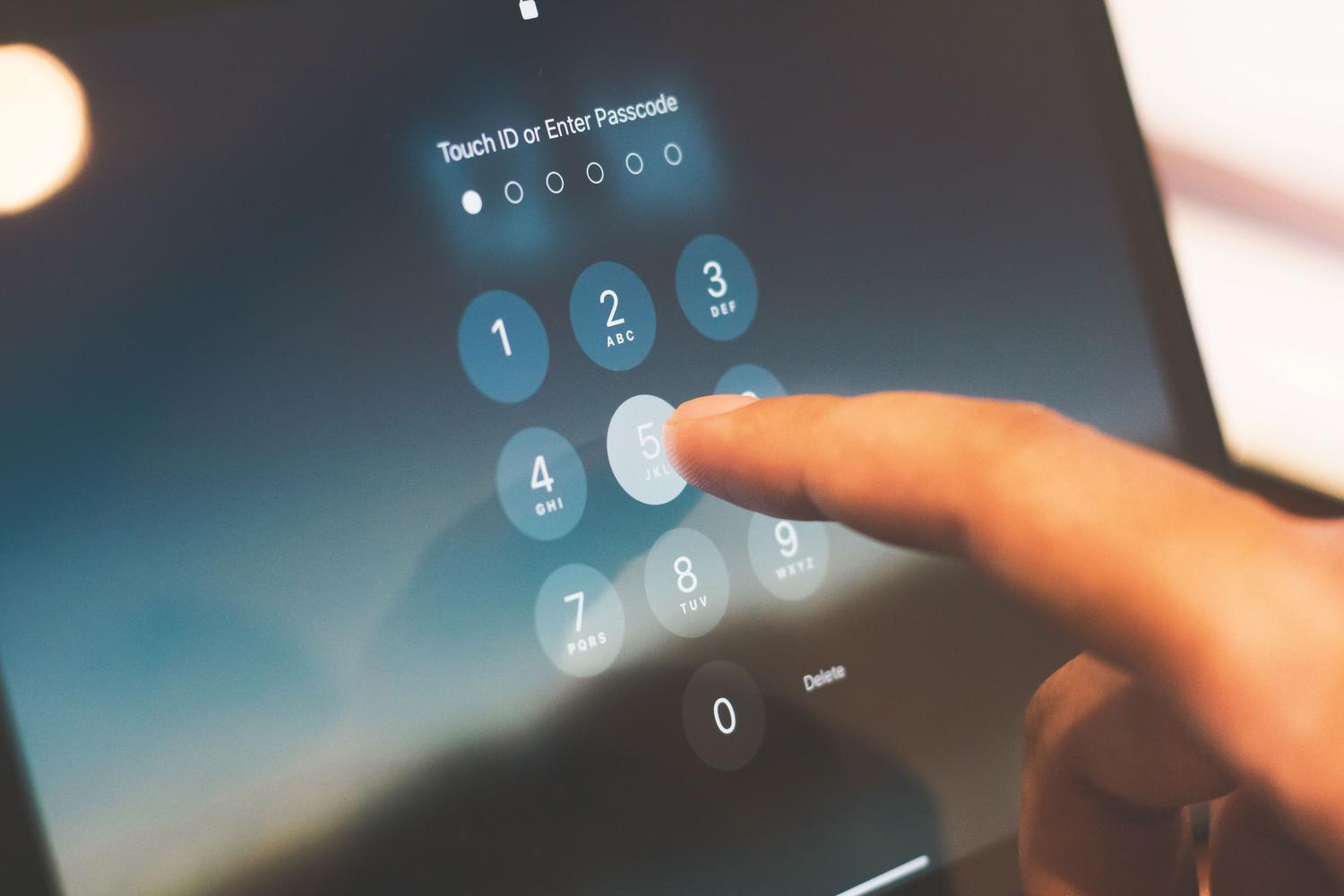
Terdapat butiran yang sering tidak disedari tetapi penting. Contohnya, Android memaparkan animasi kecil apabila anda menaip PIN anda, yang merupakan risiko jika terdapat perisian hasad yang merakam skrin anda. Mendayakan privasi PIN yang dipertingkatkan menghapuskan petunjuk visual ini. Begitu juga, sangat disyorkan untuk melumpuhkan pilihan untuk memaparkan kata laluan semasa menaip, menghalang aksara terakhir daripada kelihatan oleh perisian hasad seperti trojan perbankan ToxicPanda.
Jika anda akan memasuki mesyuarat rahsia atau tidak mempercayainya, Android membolehkan anda melumpuhkan akses kamera dan mikrofon serta-merta menggunakan togol pantas. Ini akan memutuskan komunikasi pada peringkat sistem, jadi tiada aplikasi yang akan dapat merakam apa-apa, walaupun ia mempunyai kebenaran yang diberikan dalam tetapan masing-masing.
Membersihkan hubungan dengan Google
Secara jujurnya: Android adalah daripada Google, dan Google memanfaatkan data anda. Untuk mengehadkannya, anda perlu mengakses kawalan aktiviti akaun anda . Dari situ, anda boleh mematikan sejarah lokasi, sejarah YouTube dan yang paling penting, iklan yang diperibadikan . Anda juga boleh memadamkan ID pengiklanan anda untuk menghentikan sistem daripada menjejaki profil pengguna anda tanpa henti.
Dalam perkhidmatan asli, semak bahagian Google dalam tetapan anda. Anda boleh melumpuhkan pemperibadian melalui data yang dikongsi supaya aplikasi anda tidak menghantar maklumat kepada perkhidmatan Google untuk "meningkatkan pengalaman". Selain itu, dalam bahagian Carian, Pembantu & Suara , anda boleh melumpuhkan rakaman audio Bluetooth dan arahan "OK Google" supaya telefon anda tidak sentiasa mendengar anda.

Pengoptimuman sistem dan tambahan keselamatan
Bukan sahaja tentang privasi data; kecekapan juga penting. Adalah dinasihatkan untuk menyahpasang bloatware (aplikasi yang telah dipasang dan tidak berguna) atau melumpuhkannya jika sistem tidak membenarkan anda memadamkannya. Tambahan pula, melumpuhkan imbasan automatik untuk rangkaian Wi-Fi awam dan mencari peranti berdekatan secara berterusan bukan sahaja meningkatkan privasi anda dengan menghalang penghantaran isyarat, tetapi juga memanjangkan hayat bateri.
Bagi pengguna Samsung, penggunaan Folder Selamat merupakan strategi yang bijak. Memasang aplikasi perbankan atau insurans di sana mewujudkan persekitaran yang terasing dan disulitkan, sekali gus memisahkan kehidupan kewangan anda daripada seluruh telefon anda. Untuk memberikan tamparan terakhir terhadap rasa tidak selamat, pertimbangkan untuk menyediakan DNS peribadi atau VPN ; ini menyembunyikan alamat IP sebenar anda dan menghalang pembawa telefon anda daripada mengetahui dengan tepat laman web yang anda lawati.
Melindungi privasi anda melibatkan keseimbangan antara kemudahan dan keselamatan, daripada menyemak kebenaran setiap aplikasi dengan teliti dan mengehadkan data telemetri yang dihantar kepada Google hinggalah penggunaan alat pengasingan seperti folder selamat atau VPN. Mengekalkan kawalan ke atas mikrofon, kamera dan lokasi yang tepat, berserta pengalihan keluar aplikasi yang tidak diperlukan, mengubah peranti standard menjadi alat yang lebih mantap dan mementingkan privasi.


Penulis yang bersemangat tentang dunia bait dan teknologi secara umum. Saya suka berkongsi pengetahuan saya melalui penulisan, dan itulah yang akan saya lakukan dalam blog ini, menunjukkan kepada anda semua perkara yang paling menarik tentang alat, perisian, perkakasan, trend teknologi dan banyak lagi. Matlamat saya adalah untuk membantu anda mengemudi dunia digital dengan cara yang mudah dan menghiburkan.