- Power Pivot membolehkan anda mencipta model hubungan lanjutan dalam Excel
- Import volum besar data daripada pelbagai sumber dengan mudah
- Automatikkan analisis lanjutan dan pengiraan tersuai dengan DAX

Adakah anda tertanya-tanya bagaimana untuk memanfaatkan sepenuhnya data anda dalam Excel dan membawa analisis anda ke peringkat seterusnya? Jika anda bekerja dengan maklumat, sama ada dalam persekitaran perniagaan atau akademik, anda mungkin merasakan bahawa jadual dan fungsi tradisional Excel kurang memuaskan. Mujurlah, Power Pivot sedia merevolusikan cara anda mengurus sejumlah besar data, mencipta model lanjutan dan menjana laporan dinamik dengan cepat dan mudah.
Artikel ini menyediakan panduan komprehensif untuk pemodelan data dalam Excel menggunakan Power Pivot. Anda akan menemui apa yang menjadikannya begitu istimewa, bagaimana ia berbeza daripada alat tradisional, cara mengimport data, mewujudkan hubungan dan memanfaatkannya sepenuhnya dengan fungsi DAX. Semuanya dijelaskan dalam bahasa yang jelas dan mudah difahami dengan contoh praktikal, supaya anda boleh bermula dari awal atau memperhalusi kemahiran anda jika anda sudah mempunyai pengalaman.
Apakah itu Power Pivot dan mengapa ia merevolusikan analisis Excel?
Power Pivot ialah alat tambahan Excel lanjutan yang direka untuk memudahkan analisis dan pemodelan data kompleks. Dengan alat ini, anda boleh mengimport sejumlah besar maklumat daripada pelbagai sumber, menggabungkannya, mewujudkan hubungan antara jadual dan melakukan pengiraan yang sangat lanjutan—jauh melebihi apa yang dibenarkan oleh jadual dan formula konvensional. Apa yang benar-benar luar biasa ialah semua ini berlaku dalam antara muka Excel yang biasa, tanpa memerlukan anda mempelajari program yang baharu sepenuhnya.
Salah satu kekuatan terbesarnya ialah keupayaan untuk mencipta model hubungan terus dalam buku kerja Excel anda. Bayangkan mempunyai pangkalan data hubungan seperti Access, tetapi disepadukan dan diuruskan sepenuhnya daripada hamparan biasa anda. Tambahan pula, model ini membentuk asas untuk membina jadual dan carta dinamik yang lebih berkuasa dan fleksibel.
Kelebihan bekerja dengan model data dan Power Pivot
Menggunakan Power Pivot dalam kerja harian anda mewakili lonjakan besar dalam produktiviti dan keupayaan analitikal anda. Berikut adalah kelebihan yang paling ditonjolkan oleh pengguna dan pakar:
- Mengendalikan volum data yang besarWalaupun Jadual Pangsi klasik dihadkan oleh bilangan baris yang boleh diproses oleh Excel, Power Pivot memanfaatkan enjin pemprosesan dalam memori yang mampu mengendalikan berjuta-juta rekod tanpa memperlahankan aplikasi.
- Menggabungkan data daripada pelbagai sumber: Anda bukan sahaja boleh menganalisis data daripada hamparan, tetapi juga mengimport daripada pangkalan data SQL, Akses, fail teks, perkhidmatan awan, halaman web dan banyak lagi—semuanya dalam satu model bersepadu.
- Model hubungan lanjutan: Wujudkan hubungan antara jadual yang berbeza, seolah-olah anda sedang membina pangkalan data. Ini membolehkan anda merujuk silang maklumat daripada sumber yang berbeza tanpa menduplikasinya dan melakukan analisis yang lebih canggih.
- Pengiraan automatik dan tersuai: Menggunakan DAX (Ungkapan Analisis Data), anda boleh membuat ukuran dan lajur yang dikira dengan operasi yang melangkaui formula tradisional, mengautomasikan metrik tersuai dan analisis lanjutan.
- Kemudahan penggunaan dan penyepaduan penuh dengan Excel: Semua kerja dilakukan daripada antara muka standard yang anda sudah biasa, jadi anda tidak perlu menukar perisian atau mempelajari persekitaran baharu.
Bagaimanakah maklumat disimpan dalam Power Pivot?
Apabila anda menggunakan model data dalam Excel dengan Power Pivot, semua maklumat disimpan dalam pangkalan data analitikal dalam buku kerja Excel itu sendiri. Struktur proprietari ini, yang diuruskan oleh enjin analisis yang berkuasa, memastikan data sentiasa tersedia untuk digunakan dalam jadual pangsi, carta dan alat visualisasi lain tanpa berlengah. Tambahan pula, fail boleh berkembang sehingga 2 GB dan dimuatkan sehingga 4 GB ke dalam memori, sekali gus mengurangkan batasan fizikal Excel dengan ketara.
Satu lagi kelebihan ialah penyepaduan yang lancar dengan ciri pembentangan Excel. Anda boleh menggunakan penghiris, penapis dan formula tersuai menggunakan model data anda, semuanya dalam satu fail yang boleh dikongsi dan mudah diselenggara.

Panduan langkah demi langkah untuk mencipta model data dalam Excel dengan Power Pivot
1. Import data daripada pelbagai sumber
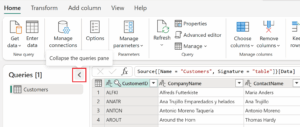
Langkah pertama dalam pemodelan data adalah untuk mengimport maklumat daripada sumber yang anda inginkan. Dalam versi terkini seperti Excel 2016 dan yang disertakan dalam Microsoft 365 , hanya pergi ke tab 'Data' dan pilih 'Dapatkan & Ubah Data' untuk mengimport daripada fail teks, buku kerja Excel, laman web, pangkalan data Access, SQL Server dan banyak lagi sumber hubungan yang lain.
- Anda boleh memilih satu atau lebih jadual apabila mengimport data. Jika anda memilih pilihan untuk berbilang jadual, Excel akan membuat model data secara automatik dan menambah kesemuanya.
- Jika anda perlu melaraskan maklumat sebelum mengimportnya, gunakan pilihan pengeditan pertanyaan untuk membersihkan dan mengubah data sebelum memuatkannya ke dalam model.
2. Tambahkan data pada model sedia ada
Anda sentiasa boleh menambah jadual atau julat baharu pada model data anda, walaupun anda sudah mengusahakannya. Untuk melakukan ini:
- Pilih mana-mana julat data dalam hamparan anda. Adalah disyorkan untuk menukarnya kepada jadual Excel untuk lebih fleksibiliti.
- Klik 'Power Pivot' > 'Tambah pada Model Data' untuk memasukkan jadual tersebut dalam model anda.
- Anda juga boleh memasukkan jadual pangsi dan tandakan kotak untuk menambah data tersebut pada model data.
Dengan cara ini, julat atau jadual dipautkan terus kepada model data, membolehkan maklumat dikemas kini secara automatik apabila data sumber diubah suai.
3. Wujudkan hubungan antara jadual
Perbezaan utama dalam pemodelan data terletak pada hubungan antara jadual. Untuk mewujudkan hubungan ini, adalah penting bahawa setiap jadual mempunyai sekurang-kurangnya satu medan utama (unik), seperti pengecam untuk klien, pelajar, produk, dll.
- Pada tab 'Power Pivot', pergi ke 'Manage' dan pilih 'Diagram View'.
- Semua jadual yang diimport akan dipaparkan. Anda boleh menyusun semula dan mengubah saiznya untuk melihat medan mereka dengan lebih baik.
- Untuk mencipta perhubungan, hanya seret medan utama dari satu jadual (cth., ID Produk) ke medan yang sepadan dalam jadual lain yang berkaitan (cth., Jualan atau Stok).
- Garisan yang muncul mewakili pautan yang telah ditetapkan, memudahkan penerokaan data.
Dengan cara ini, anda boleh merujuk silang maklumat antara jadual yang berbeza tanpa menduplikasi data, mereplikasi struktur pangkalan data hubungan dan memudahkan analisis yang kompleks.
4. Gunakan model data dalam jadual pangsi dan carta
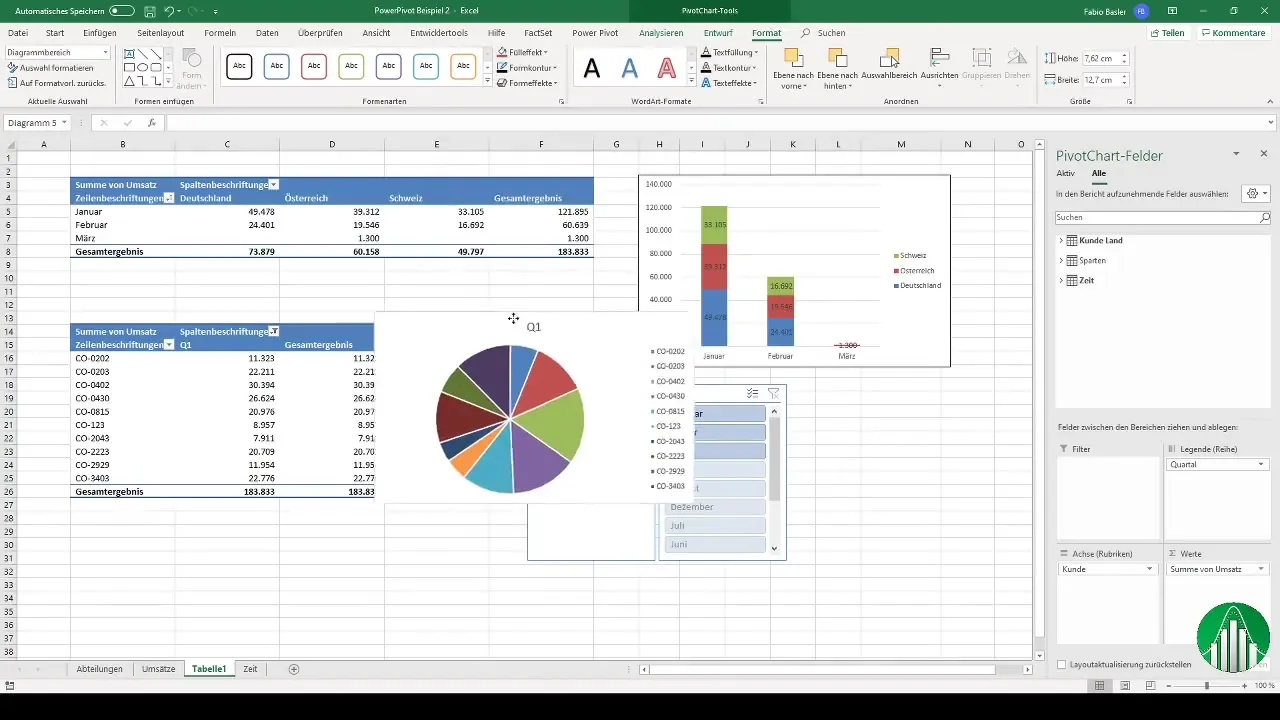
Setelah model data anda siap, anda boleh menggunakannya untuk mencipta jadual dan carta dinamik yang berkuasa. Buku kerja Excel merangkumi satu model data, tetapi anda boleh menambah seberapa banyak jadual dan perhubungan yang anda perlukan.
- Daripada Power Pivot, pergi ke 'Urus' dan pilih 'PivotTable'.
- Pilih lokasi jadual pangsi baharu, sama ada pada helaian baharu atau sedia ada.
- Apabila anda membuka panel medan, anda akan melihat semua jadual dan medan yang disertakan dalam model data yang tersedia.
Ini membolehkan anda, sebagai contoh, menganalisis jualan mengikut pelanggan, produk dan kawasan geografi secara serentak atau membuat papan pemuka yang dikemas kini secara automatik apabila data sumber berubah.
5. Automatikkan analisis dengan DAX
DAX (Ungkapan Analisis Data) ialah bahasa formula Power Pivot dan Power BI. Dengannya, anda boleh mencipta metrik tersuai, mengautomasikan pengiraan dan melaksanakan analisis lanjutan tanpa memerlukan formula manual yang tersebar merentasi ribuan sel. Contoh pengiraan menggunakan DAX termasuk KPI (petunjuk prestasi utama), ukuran pertumbuhan, jumlah dari semasa ke semasa dan segmentasi tersuai berdasarkan konteks.
Contohnya, anda boleh mengira jumlah jualan mengikut wilayah secara automatik, purata hasil bagi setiap pelanggan, kadar penukaran dan banyak lagi, memudahkan kerja anda dan memastikan hasil yang tepat.
Perkongsian dan kerjasama yang mudah pada model data dengan Power Pivot
Berkongsi model data dalam Excel dengan Power Pivot semudah mana-mana fail Excel yang lain. Walau bagaimanapun, jika syarikat anda menggunakan persekitaran kolaboratif seperti SharePoint , anda boleh menerbitkan buku kerja anda ke pelayan menggunakan Excel Services, yang membolehkan pengguna lain menganalisis dan menggambarkan data terus daripada pelayar mereka, tanpa perlu memasang apa-apa tambahan.
Di samping itu, Power Pivot untuk SharePoint menambah ciri seperti galeri model, pentadbiran berpusat, kemas kini data berjadual dan keupayaan untuk menggunakan model anda sebagai sumber data untuk projek lain.

Penulis yang bersemangat tentang dunia bait dan teknologi secara umum. Saya suka berkongsi pengetahuan saya melalui penulisan, dan itulah yang akan saya lakukan dalam blog ini, menunjukkan kepada anda semua perkara yang paling menarik tentang alat, perisian, perkakasan, trend teknologi dan banyak lagi. Matlamat saya adalah untuk membantu anda mengemudi dunia digital dengan cara yang mudah dan menghiburkan.