- Kelembapan tepi selalunya disebabkan oleh pengumpulan cache, sambungan dan salah konfigurasi.
- Keep Edge dan Windows mengikuti perkembangan terkini dan mengurus sambungan adalah penting
- Memilih halaman utama yang ringan dan mengosongkan cache dengan ketara meningkatkan prestasi.
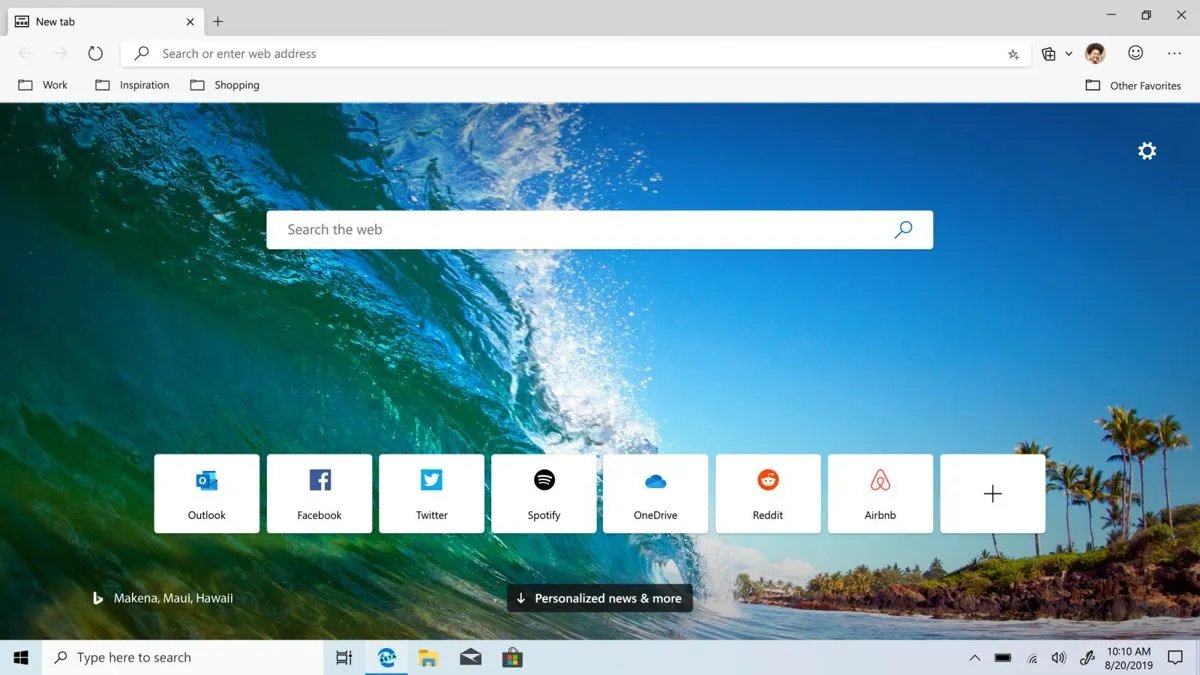
Adakah anda perasan bahawa komputer anda berjalan dengan baik, tetapi apabila anda membuka Microsoft Edge, anda rasa seperti telah kembali ke masa lalu? Anda tidak keseorangan dalam masalah ini : ramai orang perasan bahawa Edge tiba-tiba mengambil masa yang lama untuk dimulakan, folder kegemaran dibuka dengan pantas, atau tab baharu mengambil masa yang lama untuk muncul. Jika anda rasa seperti hilang sabar setiap kali anda menyemak imbas, berikut ialah panduan paling komprehensif dan jelas untuk mengetahui mengapa Microsoft Edge perlahan dan bagaimana anda benar-benar boleh mempercepatkannya.
Dalam artikel ini, kami akan mengulas semua punca biasa Edge perlahan dan, yang paling penting, menawarkan penyelesaian terperinci dan petua praktikal untuk menjadikannya berjalan seperti mimpi. Kami juga akan memasukkan helah yang kurang diketahui dan semua maklumat yang anda perlukan untuk mengoptimumkan pelayar anda, sama ada anda menggunakan Windows 10, 11 atau mana-mana versi moden sistem pengendalian Microsoft yang lain.
Punca Biasa: Mengapa Microsoft Edge sangat perlahan?
Sebelum kita mula bermain-main dengan perubahan rawak, adalah wajar untuk mengetahui apa yang sebenarnya menyebabkan perasaan lembap itu dalam Edge . Ingat: kadangkala ia hanya satu faktor, dan kadangkala ia adalah gabungan beberapa faktor, jadi lebih baik untuk menolak kemungkinan penyebabnya satu persatu.
- Versi pelayar lapuk: Jika anda mempunyai versi Edge yang lebih lama, anda berkemungkinan besar mengalami ranap sistem, hang atau kelembapan disebabkan oleh pepijat yang telah dibetulkan dalam kemas kini.
- Pengumpulan cache dan kuki yang berlebihan: Edge menyimpan data dan fail sementara untuk mempercepatkan pemuatan laman web, tetapi apabila terdapat terlalu banyak, sebaliknya berlaku: pelayar menjadi malas.
- Terlalu banyak sambungan yang dipasang dan aktif: Sambungan berguna, tetapi setiap satu menggunakan sumber. Semakin banyak yang anda miliki, semakin banyak memori yang anda gunakan dan semakin perlahan memori itu, terutamanya jika ia berjalan di latar belakang.
- Banyak tab dibuka pada masa yang sama: Setiap tab adalah seperti program baharu. Jika anda mempunyai terlalu banyak bukaan, penyemak imbas anda dan memori PC anda terjejas.
- Sumber sistem terhad: Jika komputer anda kekurangan RAM, mempunyai pemproses yang lebih lama, atau cakera keras hampir penuh, ia mungkin tidak dapat berprestasi lebih baik, terutamanya jika anda menggunakan yang lain. aplikasi pada masa yang sama
- Masalah dengan pecutan oleh perkakasan: Edge menggunakan kad grafik untuk memuatkan halaman dan video, tetapi jika terdapat konflik dengan pemandu atau pilihan salah konfigurasi, ia boleh menjadi lebih teruk.
- Cache DNS yang rosak atau lapuk: Penyemak imbas menyimpan maklumat alamat web untuk akses yang lebih pantas, tetapi jika mana-mana fail rosak, tapak web mengambil masa yang lama untuk dimuatkan.
- Perisian Hasad atau perisian hasad: Virus atau aplikasi yang mencurigakan pada komputer anda boleh melambatkan Edge dan program lain.
- Masalah pada halaman utama: Jika anda mempunyai halaman utama yang berat disediakan, dengan banyak data atau elemen, penyemak imbas mungkin tersekat semasa membuka.
- Tetapan yang diubah suai dalam Edge: Perubahan yang tidak terkawal pada tetapan Edge boleh menyebabkan konflik atau kelembapan yang tidak dijangka.
Cara Mempercepatkan Microsoft Edge: Penyelesaian Langkah demi Langkah Lengkap
Kita telah melihat di mana masalah mungkin timbul. Sekarang mari kita betulkan dan percepatkan Edge supaya anda boleh menyemak imbas tanpa rasa kecewa. Anda boleh mengikuti langkah satu persatu atau melangkau terus ke langkah yang anda fikir anda perlukan, tetapi jika anda benar-benar mahukan hasil, adalah lebih baik untuk tidak melangkau mana-mana.
Kemas kini Microsoft Edge kepada versi terkini
Mengemas kini Edge adalah penting untuk ia berfungsi dengan pantas . Kemas kini membawa peningkatan kelajuan, tampalan keselamatan dan pembetulan pepijat. Untuk menyemak sama ada anda mempunyai versi terkini:
- Buka Edge dan klik tiga titik di penjuru kanan sebelah atas.
- Pergi ke "Bantuan & maklum balas" dan kemudian "Perihal Microsoft Edge."
- Penyemak imbas akan menyemak kemas kini secara automatik. Jika ia menemui apa-apa, ia akan memuat turunnya dan menggesa anda untuk memulakan semula Edge.
Selepas mengemas kini, tutup dan buka semula Edge untuk memastikan perubahan digunakan dengan betul.
Kosongkan cache dan kuki Edge
Dengan penggunaan harian, pelayar anda mengumpul banyak fail sementara dan kuki yang boleh memperlahankannya. Membersihkan data ini mempercepatkan Edge dan mengurangkan ralat . Begini caranya:
- Buka Edge dan pergi ke menu (tiga titik).
- Pilih "Tetapan" dan kemudian "Privasi, carian dan perkhidmatan."
- Di bawah "Kosongkan data penyemakan imbas", ketik "Pilih perkara yang hendak dikosongkan".
- Semak "Kuki dan data tapak lain" dan "Imej dan fail cache."
- Di bawah "Selang Masa" pilih "Sentiasa" untuk pembersihan lengkap.
- Ketik "Padam Sekarang" dan mulakan semula Edge.
Ulangi operasi ini secara berkala, terutamanya jika anda banyak menyemak imbas atau mula perasan Edge perlahan.
Urus sambungan yang anda ada dalam Edge
Sambungan memang hebat, tetapi jika anda tidak mengurusnya dengan betul, ia boleh menjadi kesesakan terbesar bagi Microsoft Edge . Untuk menyemak dan melumpuhkannya:
- Pergi ke tepi: // sambungan / (anda boleh menyalin dan menampalnya ke dalam bar alamat) atau pergi ke menu > “Sambungan”.
- Semak keseluruhan senarai dan lumpuhkan (menggunakan suis) atau padamkan senarai yang tidak anda gunakan atau tidak ketahui lagi..
- Buka semula Edge dan semak perubahan. Jika anda melihat peningkatan, aktifkan semula hanya yang anda perlukan atau pasang semula yang penting.

Elakkan membebankan komputer anda dengan terlalu banyak tugas terbuka.
Edge, seperti mana-mana pelayar lain, memerlukan sumber sistem. Jika anda menggunakan banyak program yang mencabar secara serentak (editor video, permainan, platform penstriman, dll.), Edge mungkin akan menghadapi kesukaran untuk berjalan secepat yang anda inginkan . Tutup aplikasi yang tidak diperlukan dan hadkan bilangan tab yang terbuka. Jika anda kerap membuka banyak tab, pertimbangkan untuk menggunakan ciri "Letakkan Tab untuk Tidur" atau kumpulkannya mengikut topik penting.
Tukar halaman utama kepada yang lebih ringan
Sesuatu yang kelihatan remeh seperti halaman utama anda boleh menyebabkan Edge bermula dalam gerakan perlahan , terutamanya jika anda menetapkannya untuk membuka laman web Bing, portal berita yang penuh dengan imej, video dan modul interaktif. Jika anda mahukan permulaan segera, gunakan halaman yang ringkas (seperti "about:blank" atau Google ):
- Pergi ke menu Edge dan pilih "Tetapan."
- Di bawah "Pada permulaan", pilih "Buka halaman atau halaman tertentu."
- Tambahkan URL ringkas atau kosong, contohnya "about:blank".
- Alih keluar mana-mana halaman lain yang dibuka secara automatik.
Semakin sedikit halaman yang dibuka semasa permulaan, semakin sedikit masa yang diperlukan oleh Edge untuk dimulakan.
Lumpuhkan (atau dayakan) pecutan perkakasan
Pecutan perkakasan membolehkan Edge memanfaatkan kad grafik anda untuk menyemak imbas yang lebih pantas, tetapi ia tidak selalu berfungsi dengan baik, terutamanya jika pemandu anda sudah lapuk. Jika anda mengesyaki ini adalah punca kelambatan, cuba yang berikut:
- Dalam Edge, buka menu dan pergi ke "Tetapan."
- Pergi ke "Sistem dan Prestasi."
- Cari pilihan "Gunakan pecutan perkakasan apabila tersedia."
- Lumpuhkannya jika ia didayakan, atau dayakannya jika ia dilumpuhkan.
- Mulakan semula Edge selepas setiap perubahan untuk melihat sama ada kelajuan anda telah bertambah baik.

Tetapkan semula tetapan Edge kepada lalai
Jika Edge masih tidak berfungsi dengan betul selepas beberapa perubahan, adalah lebih baik untuk kembali kepada tetapan asal :
- Pergi ke menu, kemudian ke "Tetapan."
- Dalam menu sisi, pergi ke "Tetapkan Semula Tetapan."
- Klik "Pulihkan tetapan kepada nilai lalai."
- Sahkan tindakan.
Kebanyakan data peribadi (penanda halaman, kata laluan, sejarah) dikekalkan, tetapi anda akan kehilangan tetapan tersuai anda.
Baiki Microsoft Edge daripada Windows
Windows membenarkan anda membaiki Edge apabila terdapat ralat yang serius. Pilihan ini memasang semula komponen yang rosak dan membetulkan ralat tanpa kehilangan data anda:
- Tutup Edge sepenuhnya.
- Buka Tetapan Windows dengan Windows + I.
- Pergi ke "Aplikasi" > "Aplikasi yang Dipasang".
- Cari Microsoft Edge, klik tiga titik, dan ketik "Edit."
- Dalam tetingkap yang muncul, klik "Baiki" dan ikuti langkah-langkahnya.
- Setelah proses selesai, mulakan semula komputer anda dan cuba Edge.
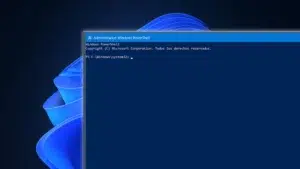
Siram cache DNS Windows
Cache DNS yang rosak boleh menyebabkan Edge mengambil masa yang lama untuk memuatkan laman web walaupun dengan sambungan yang baik . Untuk mengosongkannya:
- Tutup Edge sepenuhnya.
- Buka menu mula dan cari "cmd".
- Klik kanan pada «Perbaruan arahan» dan pilih «Jalankan sebagai pentadbir».
- Tulis arahan
ipconfig /flushdnsdan tekan Enter. - Apabila anda melihat mesej kejayaan, tutup tetingkap dan mulakan semula PC anda.

Semak bahawa Windows adalah terkini dan bebas ralat
Sistem yang ketinggalan zaman boleh menyebabkan masalah keserasian dan ralat yang menjejaskan Edge. Kemas kini Windows daripada Tetapan > Kemas Kini Windows dan gunakan semua kemas kini yang belum selesai. Anda juga boleh menggunakan alat semakan ralat cakera (taip "Semak cakera" dalam bar carian Windows) untuk menolak kegagalan perkakasan.
Mengalih keluar perisian hasad dan perisian yang mencurigakan
Jika anda mempunyai virus atau program yang tidak diingini, Edge mungkin tidak berfungsi walaupun semuanya berfungsi dengan betul . Kami mengesyorkan menggunakan program antivirus terkini dan menjalankan imbasan sistem penuh. Terdapat alat khusus seperti Microsoft Defender, Malwarebytes atau program serupa untuk membersihkan komputer anda.


Penulis yang bersemangat tentang dunia bait dan teknologi secara umum. Saya suka berkongsi pengetahuan saya melalui penulisan, dan itulah yang akan saya lakukan dalam blog ini, menunjukkan kepada anda semua perkara yang paling menarik tentang alat, perisian, perkakasan, trend teknologi dan banyak lagi. Matlamat saya adalah untuk membantu anda mengemudi dunia digital dengan cara yang mudah dan menghiburkan.