- ExplorerPatcher, OpenShell dan StartIsBack mengembalikan kawalan klasik kepada Windows 11 dengan pilihan lanjutan.
- Untuk perniagaan, Export-StartLayout membolehkan anda menyeragamkan Startup (XML in Windows 10, JSON dalam Windows 11).
- Terdapat alternatif untuk semua citarasa: Start10, TileCreator, Start Menu 8/X, Reviver, Radial Menu dan ViStart.
- Adalah dinasihatkan untuk membuat titik pemulihan dan memantau kemas kini: sesetengah versi mungkin memecahkan penyepaduan.
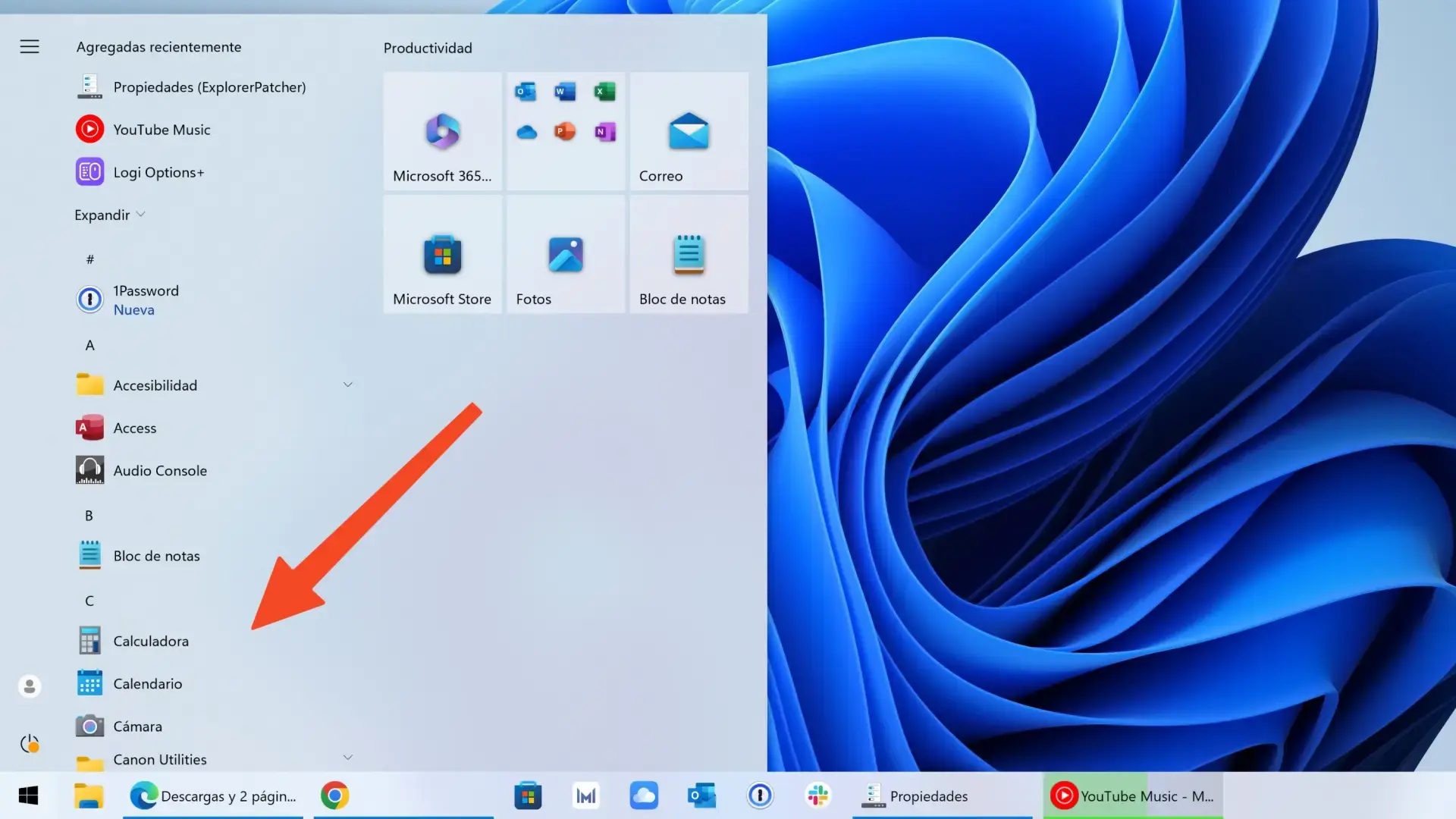
Ekosistem penyesuaian Windows kini lebih hidup berbanding sebelum ini: daripada OpenShell dan StartIsBack kepada ExplorerPatcher, RetroBar, Start10 dan Radial Menu , terdapat pilihan untuk setiap citarasa. Jika anda menggunakan Windows 10, menyukai estetikanya atau hanya ingin mengawal setiap butiran menu Mula, bar tugas dan Explorer, berikut ialah panduan komprehensif dengan semua yang anda perlu tahu, mudah dan lengkap dengan contoh serta sumber praktikal untuk menyesuaikan Windows dengan ThisIsWin11.
Dalam komuniti, adalah perkara biasa untuk melihat pengguna menggabungkan penyelesaian, seperti mereka yang menggunakan OpenShell untuk menu Mula dan RetroBar untuk bar tugas retro dengan tema seperti Vista Aero, Longhorn atau XP Zune. Malah persoalan yang sangat spesifik timbul, seperti sama ada mungkin untuk menukar warna teks dalam RetroBar apabila tema ringan menyukarkan pembacaan. Kebimbangan ini menonjolkan realiti: Windows 11 telah berubah secukupnya sehingga ramai yang ingin mengembalikan kawalan "klasik" atau, sekurang-kurangnya, menyesuaikannya mengikut citarasa mereka.
Apakah yang berubah dalam Windows 11 dan mengapa ramai orang mahu menyesuaikannya?
Salah satu perubahan yang paling ketara dalam Windows 11 ialah penetapan bar tugas di tengah dan perubahan menu Mula. Microsoft telah secara beransur-ansur membuat pelarasan sejak Windows 8 , beralih daripada senarai program kepada jubin dan, kemudian, kepada menu Mula dengan cadangan dan carian bersepadu. Bagi mereka yang lebih selesa dengan pendekatan Windows 10, ini mengganggu rutin dan mengurangkan rasa kawalan.
Sementara itu, Windows 10 mula kehilangan keunggulannya. Komputer baharu didatangkan dengan Windows 11 yang telah dipasang terlebih dahulu , dan ciri-ciri baharu utama tidak lagi tersedia dalam versi sebelumnya. Walau bagaimanapun, itu tidak bermakna anda tidak boleh mencipta semula rupa dan nuansa Windows 10: di sinilah komuniti yang besar memainkan peranan, setelah mencipta projek seperti ExplorerPatcher, OpenShell, StartIsBack dan banyak lagi.
ExplorerPatcher menonjol kerana ia membolehkan anda memulihkan elemen utama persekitaran "klasik" Windows 11: bar tugas, menu Mula gaya Windows 10, menu konteks sebelumnya dalam Explorer dan pelbagai pilihan penalaan halus. Dan ia melakukannya secara percuma dan dengan kod sumber terbuka.
Jika anda lebih suka membayar untuk pengalaman yang lebih canggih, StartIsBack atau Start10 menggabungkan menu Mula dan bar tugas dengan gaya yang diinspirasikan oleh Windows 7/10 dan menawarkan percubaan percuma selama 30 hari. Bagi mereka yang mahukan sesuatu yang lebih inovatif, Start Menu Reviver atau Radial Menu telah mereka bentuk semula pelancar aplikasi sepenuhnya.
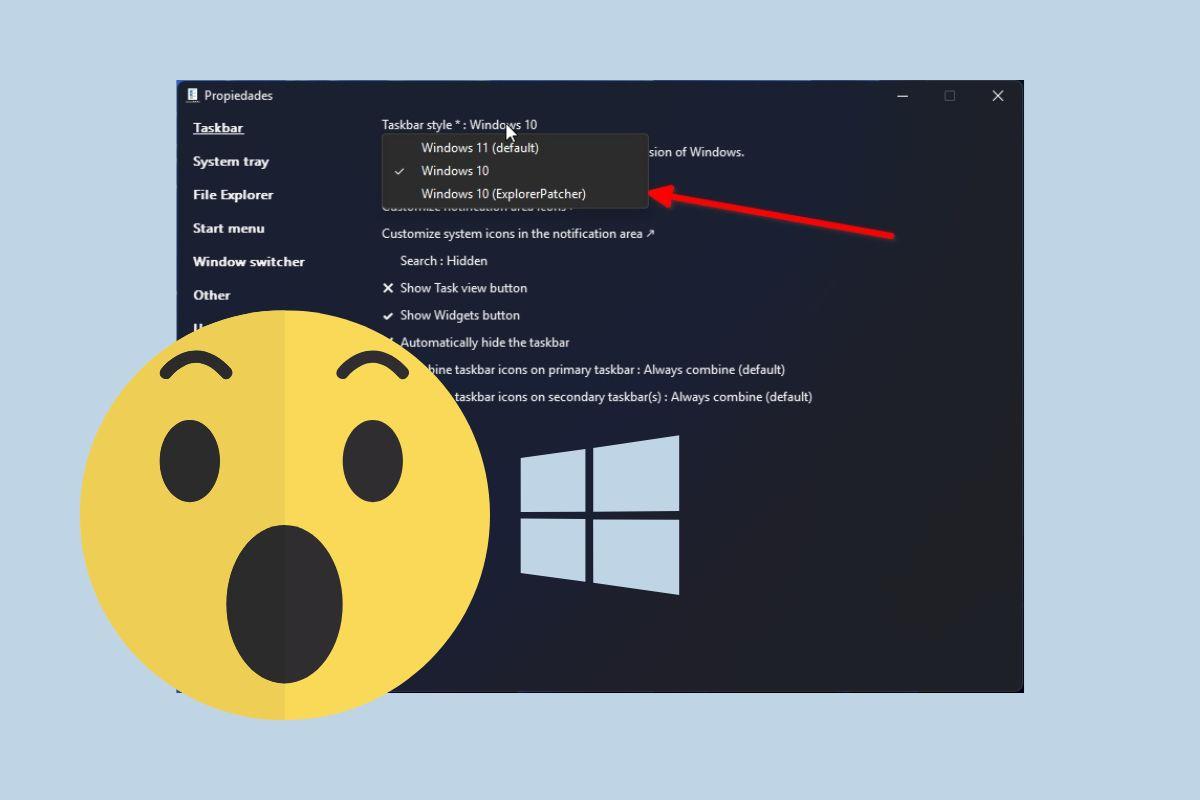
ExplorerPatcher: apakah itu, tempat untuk memuat turunnya, notis penting, dan cara mengkonfigurasinya
ExplorerPatcher ialah projek percuma, yang dikendalikan oleh komuniti pembangun, yang matlamatnya adalah untuk "memperbaiki persekitaran kerja Windows ." Ia dicipta untuk membawa tingkah laku dan elemen visual Windows 11 lebih dekat dengan Windows 10 (atau 7), tanpa proses latar belakang yang berat dan dengan integrasi yang mendalam ke dalam explorer.exe.
Tempat memuat turunnya: hanya dari repositori rasminya di GitHub (pengarang: Valinet). Elakkan laman web pihak ketiga: sebarang fail boleh laku di luar GitHub adalah mencurigakan . Memandangkan ia sumber terbuka, anda boleh menyemak kod tersebut jika anda mempunyai pengetahuan yang diperlukan.
Amaran daripada pembangun sendiri (seperti yang dijelaskan di GitHub):
- Penggunaan yang disyorkan pada peranti peribadi: elakkan persekitaran kritikal atau perniagaan; tiada liabiliti untuk ganti rugi.
- Ciri asal terhad: Jangan mengharapkan pariti ciri mutlak dengan semua yang dilakukan oleh Windows 11 "tulen".
- Risiko dengan kemas kini masa hadapan: Kemas kini Windows boleh memecahkan integrasi, terutamanya makluman tentang Windows 11 24H2.
- Pelaksanaan tidak stabil dalam beberapa senario: fungsi tertentu kadangkala gagal.
- Dalam kes terpencil, ia boleh meningkatkan penggunaan CPU explorer.exe: memantau suhu dan hayat bateri jika anda menggunakan komputer riba dan, jika perlu, Pantau proses dengan Penggodam Proses.
Pemasangan dan pelancaran pertama : Jika SmartScreen muncul, klik Maklumat lanjut dan kemudian Jalankan juga . Setelah dipasang, buka Properties (ExplorerPatcher) daripada menu Mula; panel akan muncul dengan kategori untuk Taskbar, File Explorer, Start Menu, Window Switcher (Alt+Tab), Weather dan banyak lagi . Bahasa Sepanyol tidak disokong pada masa ini, tetapi antara mukanya mudah difahami.
Tetapan disyorkan yang biasanya popular dengan komuniti:
- Bar tugas > Gabungkan ikon bar tugas (utama/menengah): Tentukan sama ada hendak menggabungkan tetingkap dan Sertakan label teks di sebelah ikon.
- Penjelajah Fail > Lumpuhkan menu konteks Windows 11: pulihkan Menu konteks klik kanan "Klasik". (bersamaan dengan menekan “Tunjukkan lebih banyak pilihan”).
- Penukar Windows: melaraskan Suis Alt + Tab.
- Menu mula: tetapkan lalai Skrin utama gaya Windows 10 dan menyembunyikan bahagian "Disyorkan".
Selepas memilih pilihan, klik Mulakan Semula Penjelajah Fail untuk memulakan semula explorer.exe dan gunakan perubahan. Jika anda ingin kembali kepada versi sebelumnya atau menyahpasang alat tersebut, di bawah Tetapan dan nyahpasang, anda akan menemui Pulihkan tetapan lalai dan Nyahpasang ExplorerPatcher . Binari yang dioptimumkan tersedia untuk ARM/ARM64, termasuk yang untuk Copilot+ PC.
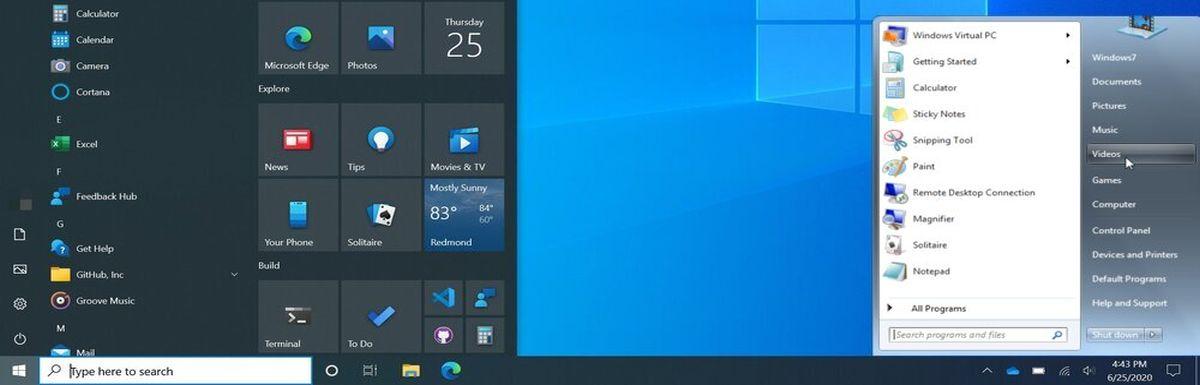
Apa yang sebenarnya ditawarkan oleh ExplorerPatcher (dan mengapa ramai orang yakin dengannya)
Selain "rupa" klasik, ExplorerPatcher menggabungkan penambahbaikan praktikal untuk bekerja dengan selesa:
- Bar tugas gaya Windows 10 dalam Windows 11, dengan pilihan untuk nyahkumpulan ikon, alihkannya ke bahagian atas atau sisi dan gunakan ikon yang lebih kecil.
- Menu Utama Klasik: Pulihkan menu atau varian Mula Windows 10 yang sesuai dengan Open-Shell atau StartIsBack.
- Pusat pemberitahuan dan kalendar "Lama": pulihkan antara muka volum, rangkaian dan kalendar biasa seperti dalam Windows 10.
- Penjelajah Fail: Alih keluar menu konteks baharu dan laraskan reben, butang Utama pada panel sisi dan butiran lain.
- kemungkinan Lumpuhkan ciri moden Windows 11 yang anda tidak minati (Snap Layouts, Widgets...).
Tambahan pula, ia merupakan aplikasi yang ringan, tanpa proses latar belakang yang tidak perlu . Walau bagaimanapun, adalah penting untuk mencipta titik pemulihan sistem sebelum memasang, terutamanya jika anda merancang untuk mengubah suai banyak tetapan atau jika anda bergantung pada PC anda untuk kerja.
Open-Shell (sebelum ini Classic Shell): Menu Mula Yang Tidak Pernah Gagal
OpenShell ialah pengganti sumber terbuka kepada Classic Shell. Tujuannya adalah untuk menggantikan menu Mula Windows 10/11 dengan menu gaya Windows 7 , yang membolehkan penggunaan skin dan lajur. Anda mula-mula memilih gaya (lajur tunggal atau berganda) dan menggunakan skin (Metallic ialah klasik).
Dalam Tetapan Asas dan Peribadikan, anda memilih butang dan folder yang dipaparkan, tingkah laku klik kanan dan kekunci Windows , dan anda boleh menukar butang Mula kepada imej tersuai. Mendayakan "Tunjukkan semua pilihan" akan mendedahkan pelbagai tab untuk melaraskan susun atur, animasi, bahasa, kotak carian, item menu utama dan banyak lagi.
Sedikit maklumat untuk pengguna nostalgia: pencipta asal juga membangunkan Classic Explorer dan IE Classic, jadi anda boleh "menghidupkan semula" File Explorer dan Internet Explorer lama secara visual , selaras dengan menu.
StartIsBack, Start10, TileCreator, Start Menu 8, Start Menu X, Radial Menu, Start Menu Reviver dan ViStart
Jika anda mencari alternatif bersepadu secara visual, StartIsBack ialah pilihan yang hebat. Ia menampilkan gaya yang diinspirasikan oleh Windows 7 dan menyegerakkan perubahan antara menu Mula dan bar tugas. Anda boleh menukar warna kedua-duanya, memilih butang Mula dan memperhalusi kelakuannya (aplikasi yang hendak dipaparkan, cara butang kuasa berfungsi, carian yang dihalakan ke Cortana apabila tiada hasil setempat, dsb.). Ia menawarkan percubaan 30 hari dan sangat berpatutan (kira-kira €3–4/$ bergantung pada tapak/versi).
- Start10 (dari Stardock) mengambil pendekatan bercampur: Ia memodenkan estetika Windows 10 dan menawarkan gaya yang diilhamkan oleh Windows 7.Ia membolehkan anda menggunakan imej sebagai latar belakang untuk menu Mula dan bar tugas (walaupun foto anda sendiri), melaraskan ikon, aplikasi pin, tunjukkan aplikasi terbaharu dan konfigurasikan sama ada butang Windows membuka Mula 10 atau menu Mula asli. percubaan 30 hariHarga adalah sekitar 3–5 €/$ bergantung pada promosi.
- TileCreator memenuhi misi tertentu: Cipta dan sesuaikan jubin pada Menu Mula Windows 10 Sesuaikan saiz, imej dan warna mengikut keinginan anda. Sesuai jika anda menyukai "jubin langsung" dan ingin mengaturnya mengikut kehendak anda.
- Start Menu 8 (dari IObit) mereplikasi gaya Windows 7/8 dan adalah sangat disesuaikanIa percuma dengan iklan (terdapat versi berbayar dengan kemas kini automatik). Ia menawarkan beberapa butang Laman Utama yang direka dengan sangat baik. tetapan saiz ikon dan pengalaman yang serupa dengan menu asli.
- Menu Mula X mentakrifkan semula menu Mula untuk akses aplikasi dan data folder dengan cepatmenukar mana-mana folder menjadi menu boleh dilayari tuding. Ia mempunyai kulit, pilihan kuasa berasaskan pemasa (tutup/mulakan semula/log keluar secara automatik), dan versi berbayar dengan melancarkan dengan satu klik.
- Menu Radial mencadangkan a pelancar bulat pada desktop, dengan kumpulan dan subkumpulan tanpa had, sokongan seret/lepaskan, warna boleh disesuaikan dan akses kepada dokumen, tapak web atau mana-mana fail.
- Start Menu Revive menggabungkan konsep moden dengan mozek yang boleh disesuaikan (sehingga 64), pintasan ke aplikasi dan tetapan, dan panel kiri dengan folder penting. Walau bagaimanapun, saiz menu kecil dan ia tidak mengubah saiz, yang boleh menyukarkan navigasi.
- ViStart ialah satu lagi klasik percuma dan sumber terbuka itu Ia dengan setia mengklonkan gaya Windows 7 dan Windows 8. Untuk menu Mula, dengan pilihan untuk menambah kulit. Walaupun mudah, ia masih berguna jika anda hanya mencari estetika.
Petua ringkas daripada komuniti: sesetengah pengguna menggabungkan OpenShell untuk menu Mula dan RetroBar untuk bar tugas . Jika anda mendapati teks putih RetroBar pada bar tugas yang sangat ringan mengganggu, terokai tema alternatif atau gunakan bar tugas lutsinar atau akrilik ; setiap kulit menentukan palet warnanya sendiri , dan bergantung pada tema, kontrasnya boleh berbeza-beza dengan ketara.
Bagaimana untuk "membawa" reka bentuk Mula ke seluruh organisasi (Windows 10 dan 11)
Dalam persekitaran terurus, adalah mungkin untuk menguatkuasakan reka bentuk permulaan tersuai. Ideanya adalah untuk menyediakan peranti rujukan, mengkonfigurasi tetapan permulaan dan mengeksport konfigurasi untuk menggunakannya pada komputer lain.
Windows 10 mengeksport ke XML dan Windows 11 ke JSON. Langkah umum:
- Log masuk ke peranti rujukan.
- Peribadikan skrin Utama anda: Sematkan apl, nyahsemat perkara yang tidak perlu, susun semula dan buat kumpulanDalam Windows 10 anda juga boleh menukar saiz ikon dan kumpulan nama.
- Eksport dengan PowerShell.
Contoh Windows 10 (XML):
Export-StartLayout -UseDesktopApplicationID -Path "C:\\Layouts\\LayoutModification.xml"Contoh Windows 11 (JSON):
Export-StartLayout -Path "C:\\Layouts\\LayoutModification.json"Dalam Windows 10, XML mentakrifkan kumpulan dan kedudukan dengan tag seperti LayoutModificationTemplate, DefaultLayoutOverride, start:Tile (aplikasi UWP), start:DesktopApplicationTile (aplikasi Win32 melalui laluan .lnk atau AUMID), dan start:SecondaryTile (pautan web melalui Edge), serta koleksi seperti RequiredStartGroups dan AppendGroup dengan koordinat ( Saiz, Baris, Lajur ) dan lebar sel/lajur. Atribut Wilayah disokong untuk menggunakan kumpulan mengikut negara (cth., DE|ES|FR|GB|IT|US). Terdapat juga tag untuk AppendOfficeSuite dan AppendDownloadOfficeTile (untuk menambah suit Office atau pemasang percubaan "Muat Turun Office").
Peraturan utama untuk berlabuh yang betul:
- Pintasan yang disematkan pada tab Laman Utama mesti ada %ProgramData%\Microsoft\Windows\Start Menu\Programs.
- Orang boleh laku mesti tinggal di dalamnya %Fail program% atau tempat persediaan memasangnya.
- Jika anda menyasarkan apl Win32 pihak ketiga sebelum permulaan pertama, meletakkan fail .lnk dalam lokasi menu lama (%APPDATA% atau %ALLUSERSPROFILE%).
Kaedah aplikasi reka bentuk:
- Reka bentuk lengkap: Pengguna tidak boleh menyemat, menyahsemat atau menyahpasang daripada menu Mula. (Ya, anda boleh melihat "Semua apl").
- Reka bentuk separa: kumpulan yang ditentukan dikunci, tetapi pengguna Anda boleh memindahkannya dan mencipta sendiriUntuk kegunaan separa dalam Windows 10, laraskan LayoutCustomizationRestrictionType=»OnlySpecifiedGroups» dalam DefaultLayoutOverride.
Dalam Windows 11, eksport menjana fail JSON yang mengandungi pinnedList (aplikasi UWP melalui packagedAppId atau pintasan .lnk melalui desktopAppLink ) dan menyokong secondaryTile untuk menyematkan tapak (dengan argumen dan ikon). Matlamatnya adalah sama: untuk mencipta menu Mula yang konsisten merentasi berbilang komputer dengan cara yang boleh dihasilkan semula.
Explorer Patcher dan antivirus: perkara yang perlu anda ketahui
Sesetengah suit keselamatan, termasuk Microsoft Defender, telah menandakan ExplorerPatcher sebagai "perisian hasad ." Pemahaman umum dalam komuniti adalah bahawa ini adalah disebabkan oleh cara ia berintegrasi dengan explorer.exe untuk menukar antara muka, bukan kerana ia mengandungi kod berniat jahat. Walau apa pun, jika anda mempercayai repositori rasmi dan ingin mengelakkan positif palsu, kecualikan laluan ini:
- C:\\Program Files\\ExplorerPatcher
- %APPDATA%\\ExplorerPatcher
- C:\\Windows\\dxgi.dll
- C:\\Windows\\SystemApps\\Microsoft.Windows.StartMenuExperienceHost_cw5n1h2txyewy
- C:\\Windows\\SystemApps\\ShellExperienceHost_cw5n1h2txyewy
Dalam Microsoft Defender, anda boleh menjalankan arahan berikut dalam PowerShell (Pentadbir) :
Add-MpPreference -ExclusionPath "C:\\Program Files\\ExplorerPatcher"
Add-MpPreference -ExclusionPath "$env:APPDATA\\ExplorerPatcher"
Add-MpPreference -ExclusionPath "C:\\Windows\\dxgi.dll"
Add-MpPreference -ExclusionPath "C:\\Windows\\SystemApps\\Microsoft.Windows.StartMenuExperienceHost_cw5n1h2txyewy"
Add-MpPreference -ExclusionPath "C:\\Windows\\SystemApps\\ShellExperienceHost_cw5n1h2txyewy"
Ini akan menghalang ranap sistem dan gangguan fungsi akibat pengesanan heuristik. Walaupun begitu, cipta titik pemulihan dan, jika berlaku masalah selepas kemas kini Windows, nyahpasang ExplorerPatcher dan tunggu kemas kini yang serasi.
Perubahan terkini kepada ExplorerPatcher: penambahbaikan, pembetulan dan isu yang diketahui
ExplorerPatcher baru-baru ini telah memperkenalkan beberapa pelarasan penting :
- Cuaca: Tetap "Tidak dapat memuatkan maklumat cuaca" dan butang tanpa ikon; jika ia berterusan, gunakan pilihan "Kosongkan data tempatan daripada widget cuaca".
- Menu Mula: Sokongan Start11 untuk menyembunyikan "Disyorkan" dalam Windows 11 24H2; animasi dan pembetulan pembukaan menu gaya Windows 10 pada x64/ARM64 (22H2/23H2).
- Bar tugas: yang dari Windows 10 (ep_taskbar) digunakan secara lalai dalam 22H2+; dipautkan secara statik kepada fungsi persendirian; pembetulan dalam menu dan pintasan Alt+Tab dan Win+X pada ARM64.
- Penjelajah: Dipulihkan bar tajuk dalam 22H2+; senarai tetap melompat apabila menerima WM_SETTINGCHANGE; pembetulan visual dalam 24H2 dengan mengurangkan ketinggian bar alamat dan saiz butang.
- ARM64: Keserasian yang lebih baik dengan modul dan lampiran Windhawk dalam CreateWindowExW; pembetulan untuk kegagalan yang jarang berlaku sehingga dimulakan semula.
- Perubahan dalaman: migrasi ke SlimDetours; pengurangan gangguan dan pengalihan keluar "Windows 8 Network flyout" disebabkan kebergantungan yang dialih keluar dalam binaan semasa.
Isu yang diketahui: Menukar pek ikon cuaca kepada "Microsoft" pada masa ini tidak memberi kesan . Dalam Windows 11 (Nickel 22H2/23H2), menggunakan menu Mula baharu di samping bar tugas/menu gaya Windows 10 mungkin menyebabkan gelung ranap dalam explorer.exe. Berhati-hati dengan kombinasi ini.
Jika anda sedang mencari desktop yang disesuaikan dengan keperluan anda, ia mudah dan berpatutan hari ini: dengan ExplorerPatcher, OpenShell, StartIsBack, Start10, TileCreator, Start Menu 8/Reviver/X, Radial Menu atau ViStart, anda boleh mendapatkan semula yang terbaik daripada Windows 10/7 atau meneroka pendekatan baharu. Bagi perniagaan, mengeksport reka bentuk Start Menu dalam XML/JSON dan menggunakannya memudahkan pengalaman pengguna yang konsisten. Walau apa pun, pendekatan yang bijak adalah untuk meneruskan langkah demi langkah, mencipta titik pemulihan dan sentiasa dimaklumkan tentang kemas kini Windows , kerana peraturan permainan berubah dari semasa ke semasa.


Penulis yang bersemangat tentang dunia bait dan teknologi secara umum. Saya suka berkongsi pengetahuan saya melalui penulisan, dan itulah yang akan saya lakukan dalam blog ini, menunjukkan kepada anda semua perkara yang paling menarik tentang alat, perisian, perkakasan, trend teknologi dan banyak lagi. Matlamat saya adalah untuk membantu anda mengemudi dunia digital dengan cara yang mudah dan menghiburkan.