Bukan sesuatu yang luar biasa untuk memadam nota daripada iPhone anda secara tidak sengaja , hanya untuk kemudian menyedari kepentingannya. Mujurlah, sangat mudah untuk memulihkan nota yang dipadam pada iPhone anda dengan mengikuti langkah-langkah ini.
Pulihkan nota yang dipadamkan pada iPhone atau iPad
Apl Nota pada iPhone ialah perisian berguna untuk membuat garis panduan, senarai beli-belah, senarai tapak web berguna dan menyimpan pelbagai jenis data.
Apl Nota juga menawarkan keupayaan untuk mengunci atau melindungi kata laluan sebarang pengetahuan pada sistem anda menggunakan kata laluan atau ID kenalan.
Walaupun menggunakan kata laluan atau ID kenalan melindungi nota anda daripada akses yang tidak dibenarkan, ia tidak menghalangnya daripada dipadamkan. Nota yang tidak dilindungi oleh kata laluan boleh dipadamkan tanpa memasukkan kata laluan.
Nasib baik, Nota yang dipadam tidak perlu hilang serta-merta daripada iPhone dan selalunya dipulihkan dengan mengikuti langkah-langkah di bawah.
1. Pulihkan nota yang dipadam pada iPhone atau iPad
Ikuti langkah-langkah ini untuk berjaya memulihkan nota yang dipadam pada iPhone atau iPad anda.
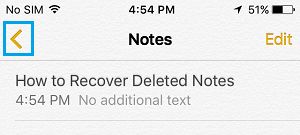
1. Buka aplikasi Nota pada iPhone anda > ketik butang Anak Panah sekali lagi yang terletak di penjuru kiri sebelah atas skrin anda.
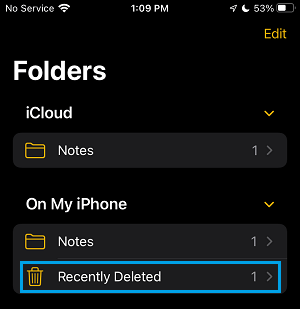
2. Pada skrin seterusnya, klik pada folder Dipadam Baru-baru ini di bawah "Pada iPhone Saya" atau "iCloud," bergantung pada lokasi pemadaman. Lihatlah.
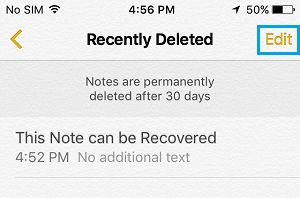
3. Pada skrin pemadaman terbaru, klik Edit yang terletak di penjuru kanan sebelah atas skrin anda.
4. Pada skrin seterusnya, lihat bulatan kecil selepas memadam. Anda tahu anda hanya perlu memulihkan dan klik pada pilihan Muat Turun yang terletak di sudut kiri belakang skrin anda.
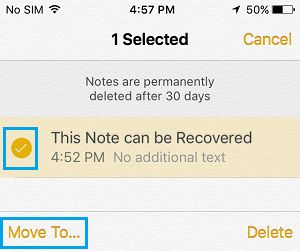
Berhati-hati: Anda juga boleh memilih beberapa nota untuk dipulihkan dengan menanda bulatan kecil di sebelah nota.
5. Pada skrin seterusnya, pilih folder tempat anda harus memindahkan kesedaran yang dipadam (dalam iCloud atau pada iPhone saya).
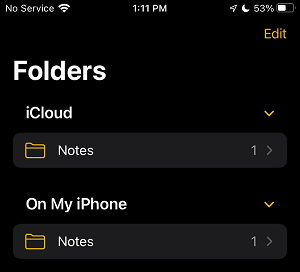
Sekarang, buka Folder sekali lagi di mana anda telah memindahkan kesedaran padam dan anda akan menemui kesedaran padam dalam Folder itu sekali lagi.
2. Pulihkan nota yang dipadam sepenuhnya pada iPhone atau iPad
Jika anda tidak menemui nota yang dipadamkan dalam folder "Terbaru Dipadamkan", anda mungkin telah memadamkannya lebih daripada 30 hari yang lalu dan iPhone anda mungkin telah memadamkan nota itu sepenuhnya.
Satu-satunya strategi untuk memulihkan sepenuhnya nota yang dipadam pada iPhone anda ialah memulihkan iPhone anda menggunakan sandaran iPhone yang dibuat sebelum nota dipadamkan.
Jika sandaran sedemikian tersedia, adalah lebih baik untuk dapat memulihkan sepenuhnya Nota yang dipadam dengan memulihkan iPhone daripada sandaran.
- Ketahui cara untuk melindungi nota kata laluan pada iPhone
- Ketahui cara mengunci nota pada iPhone dengan ID Kenalan

Nama saya Javier Chirinos dan saya meminati teknologi. Seingat saya, saya gemar komputer dan permainan video dan hobi itu berakhir dengan pekerjaan.
Saya telah menerbitkan tentang teknologi dan gajet di Internet selama lebih daripada 15 tahun, terutamanya dalam mundobytes.com
Saya juga pakar dalam komunikasi dan pemasaran dalam talian dan mempunyai pengetahuan tentang pembangunan WordPress.