- Hamparan Bar Tugas menggabungkan ikon bertindih pada bar tugas dengan OSD di atas permainan untuk memaparkan status dan metrik sistem masa nyata.
- Papan pemuka masa nyata berdasarkan pertanyaan dan parameter membolehkan penstrukturan, penapisan dan pengemaskinian data prestasi secara automatik yang cekap.
- MSI Afterburner dan RivaTuner Statistics Server menawarkan tindanan yang sangat boleh dikonfigurasikan yang berfungsi sebagai rujukan praktikal untuk mereka bentuk sistem anda sendiri.
- API daripada WindowsWPF dan Electron memudahkan untuk mencipta tindanan, JumpLists, lakaran kecil butang dan keadaan visual tanpa menyuntik kod ke dalam permainan.
Menyediakan Taskbar Overlay dengan data sistem masa nyata dalam Windows adalah salah satu perkara yang, sebaik sahaja anda mencubanya, anda pasti tidak mahu hidup tanpanya. Belajar melihat data sistem tersembunyi memudahkan anda memanfaatkan overlay ini. Keupayaan untuk melihat penggunaan CPU dan GPU, suhu, FPS atau penggunaan kuasa terus pada skrin atau pada ikon bar tugas, tanpa perlu meminimumkan permainan, membuat perbezaan yang besar untuk pemain permainan dan mereka yang memaksa PC mereka sehingga had dengan aplikasi yang mencabar.
Tambahan pula, jika idea anda adalah untuk mencipta aplikasi tindanan anda sendiri untuk Windows , contohnya sistem pemantauan gaya penjejak dek yang muncul di atas permainan dalam skrin penuh tanpa menyentuh atau menyuntik kod ke dalam fail boleh laku (untuk mengelakkan larangan), anda perlu menggabungkan beberapa teknologi: tindanan dalam Direct3D, ikon yang ditumpangkan pada bar tugas, panel data masa nyata dan, sudah tentu, alat pemantauan seperti MSI Afterburner dan RivaTuner.
Apakah itu Taskbar Overlay dan bagaimana ia sesuai dengan overlay dalam permainan?
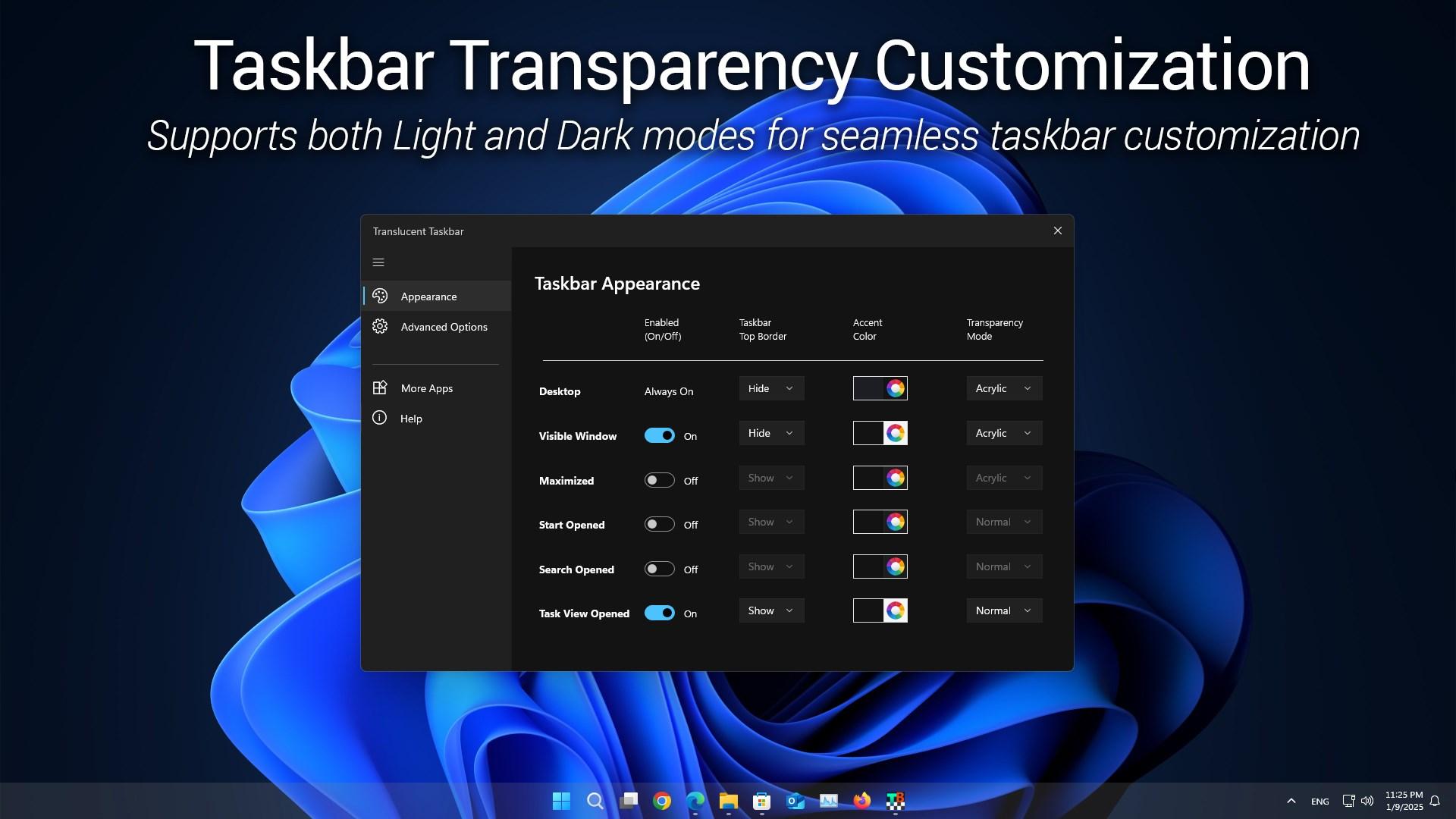
Apabila kita bercakap tentang Taskbar Overlay dalam Windows, kita sebenarnya mencampurkan dua konsep yang sangat berkaitan tetapi berbeza: di satu pihak, tindanan maklumat pada bar tugas itu sendiri (ikon, status, lakaran kecil dengan butang, penunjuk kemajuan…) dan, di pihak yang lain, lapisan maklumat yang dipaparkan pada skrin semasa kita bermain permainan atau menggunakan aplikasi dalam mod skrin penuh.
Kumpulan pertama merangkumi semua yang dibenarkan secara natif oleh Windows untuk ikon aplikasi dalam bar tugas: ikon tindanan , bar kemajuan pada butang, senarai lompat, bar alat lakaran kecil dan kesan berkelip untuk menarik perhatian pengguna. Ciri-ciri ini boleh dikawal daripada API seperti TaskbarItemInfo dalam WPF atau API bar tugas Win32, dan dalam rangka kerja seperti Electron, ia boleh diakses melalui kaedah peringkat tinggi.
Kumpulan kedua merangkumi tindanan OSD (Paparan Atas Skrin), yang merupakan apa yang anda lihat semasa menggunakan RivaTuner Statistics Server dengan MSI Afterburner : panel separa telus yang memaparkan suhu, FPS, beban CPU dan GPU, dsb., terus di atas permainan. Lapisan ini tidak mengubah suai fail boleh laku permainan; sebaliknya, ia disambungkan ke saluran pemaparan (biasanya Direct3D atau Vulkan) untuk melukis maklumat yang berkaitan di atasnya.
Keindahan sistem yang baik terletak pada gabungan kedua-duanya: data pada skrin semasa anda bermain dan kemas kini status berterusan dalam bar tugas apabila anda meminimumkan atau menukar tetingkap, supaya anda sentiasa mempunyai penunjuk pantas tentang status PC anda. Bayangkan sesuatu seperti "lampu pemberitahuan" kekal, tetapi dengan data perkakasan.
Rangka kerja dan API untuk mencipta tindanan dalam Windows tanpa menyuntik kod
Jika anda ingin membangunkan aplikasi tindanan yang berfungsi dengan baik dengan permainan skrin penuh dan tidak mengakibatkan pengharaman, anda mempunyai beberapa laluan teknologi bergantung pada bahasa dan susunan yang anda pilih. Dengan pengalaman dalam C#, C++ atau Go, anda mempunyai fleksibiliti untuk menggunakan API asli dan rangka kerja peringkat lebih tinggi.
Dalam ekosistem desktop Microsoft klasik, cara paling bersih untuk berinteraksi dengan bar tugas adalah dengan menggunakan WPF dengan TaskbarItemInfoKelas ini membolehkan anda menetapkan sifat seperti Overlay, yang menerima a System.Windows.Media.ImageSource dan lukis imej kecil di atas ikon aplikasi di sudut kanan bawah. Ia sesuai untuk memaparkan status sistem (contohnya, ikon merah apabila suhu melebihi ambang tertentu) tanpa memerlukan ikon tambahan di kawasan pemberitahuan.
Dalam persekitaran yang lebih hibrid, seperti aplikasi desktop yang dibina dengan teknologi web, Electron Ia menawarkan satu set API yang agak komprehensif yang direka bentuk tepat untuk memanfaatkan bar tugas Windows: anda boleh mencipta JumpLists dengan app.setUserTasksKonfigurasikan lakaran kecil dengan butang menggunakan BrowserWindow.setThumbarButtons, tentukan ikon tindanan dengan BrowserWindow.setOverlayIcon dan aktifkan kesan berkelip dengan BrowserWindow.flashFrameSemua ini membolehkan anda mencipta panel kawalan dalam bar tugas dipautkan dengan tindanan anda.
Jika kebimbangan utama anda adalah untuk mencegah suntikan ke dalam proses permainan, strategi tersebut melibatkan penggunaan mekanisme penangkapan data luaran (contohnya, membaca kaunter sistem, log atau API awam) dan melukis tindanan dalam tetingkap terapung yang sentiasa berada di atas atau dengan menghubungkan bahagian belakang grafik menggunakan lapisan yang didokumenkan. Alat seperti RTSS melakukan perkara ini dengan tepat: ia berintegrasi dengan Direct3D, tetapi tujuannya adalah untuk memantau, bukan memanipulasi permainan.
Papan pemuka masa nyata: konsep papan pemuka untuk data anda
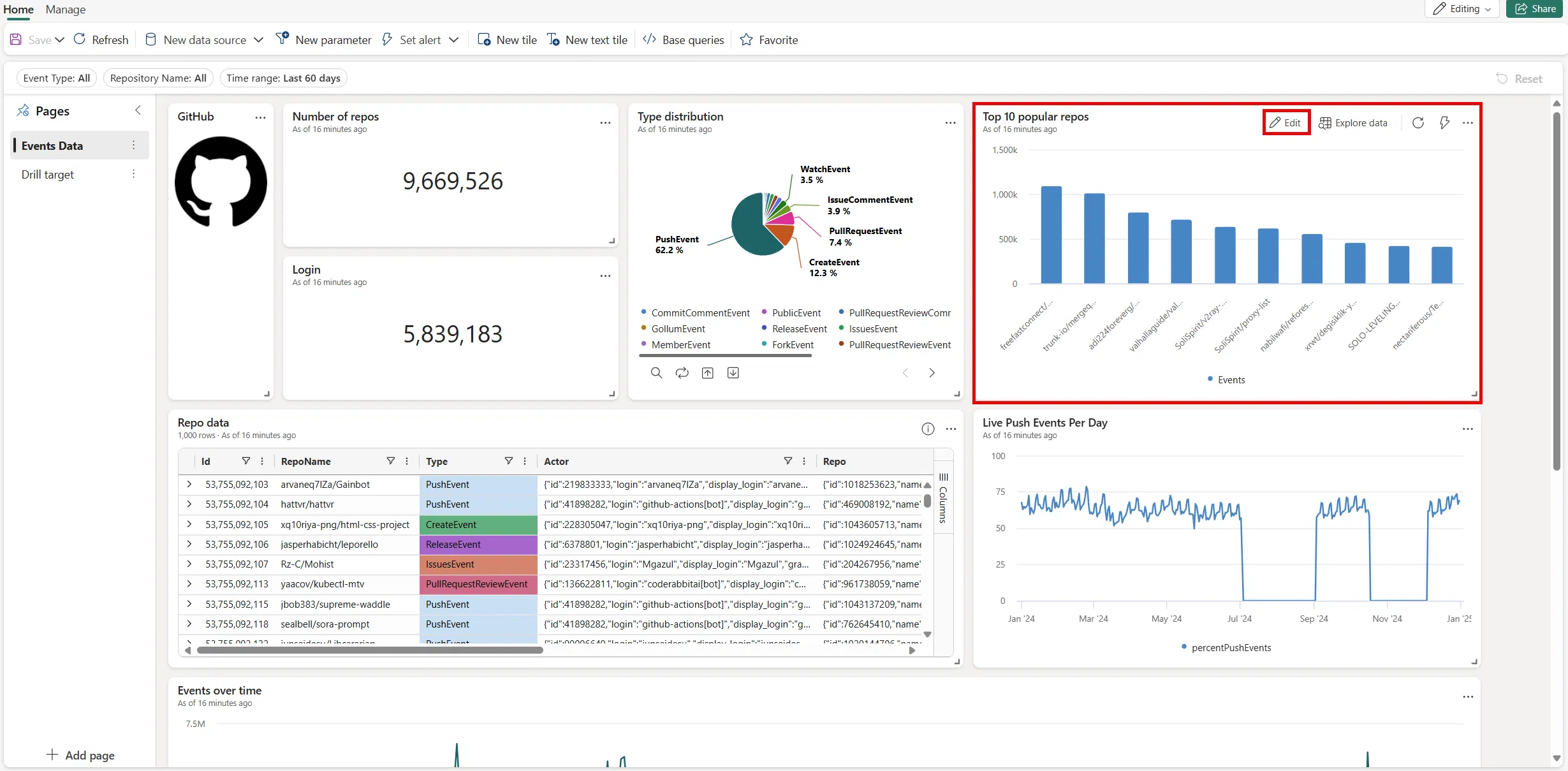
Hamparan Bar Tugas yang direka bentuk dengan baik pada asasnya merupakan sejenis panel data masa nyata . Konsep "papan pemuka" yang digunakan oleh Microsoft dalam penyelesaian analitiknya (berdasarkan Kusto/KQL) sangat sesuai: satu set visualisasi (jubin atau ikon) yang disuap oleh pertanyaan pada satu atau lebih sumber data.
Dalam jenis sistem ini, setiap "ikon" panel disokong oleh pertanyaan Kusto (KQL) dan konfigurasi paparan (garisan, bar, jadual, dll.). Secara konseptual, tindanan anda boleh berfungsi dengan cara yang sama: setiap medan yang anda ingin paparkan (suhu GPU, FPS, latensi, penggunaan memori) sepadan dengan pertanyaan kepada sumber data dan cara mewakilinya (teks ringkas, carta kecil, warna status, dll.).
Panel ini biasanya membolehkan anda menyusun ikon ke dalam halaman , yang dalam kes anda boleh diterjemahkan ke dalam profil atau paparan yang berbeza: satu untuk permainan, satu lagi untuk penyuntingan video dan satu lagi untuk diagnostik. Panel ini juga menyokong pengeksportan ke JSON, menjadikannya mudah untuk mengendalikan panel sebagai objek konfigurasi yang boleh anda versi, kongsi atau pulihkan.
Falsafah di sebalik papan pemuka masa nyata ini merangkumi beberapa elemen utama yang harus anda salin untuk sistem tindanan anda: definisi sumber data yang jelas, pertanyaan yang ditakrifkan dengan baik, parameter penapisan, halaman organisasi dan konfigurasi kemas kini automatik yang mengawal kekerapan data diminta.
Sediakan persekitaran: dayakan papan pemuka dan sumber data masa nyata
Jika anda menggunakan platform seperti Microsoft Fabric atau Azure Data Explorer untuk inspirasi (atau sebagai backend), langkah pertama biasanya adalah untuk mendayakan fungsi papan pemuka masa nyata dalam tetapan penyewa anda. Daripada portal pentadbir, cari bahagian "Tetapan penyewa" dan dayakan pilihan "Cipta papan pemuka masa nyata". Ini membolehkan pengguna menentukan papan pemuka berasaskan KQL daripada ruang kerja tertentu.
Setelah didayakan secara global, anda boleh terus mencipta papan pemuka di ruang kerja yang sesuai. Terdapat beberapa cara untuk melakukannya: mencipta papan pemuka kosong daripada antara muka, menjananya daripada pertanyaan sedia ada atau mengimportnya daripada fail JSON yang dieksport sebelum ini. Dari situ, papan pemuka menjadi hab pusat tempat anda akan meletakkan semua ikon pemantauan anda.
Tonggak seterusnya ialah sumber data yang boleh diguna semula . Dalam logik panel ini, sumber data pada asasnya merupakan rujukan kepada pangkalan data Kusto dalam ruang kerja yang sama. Berbilang ikon boleh menggunakan sumber data yang sama, tetapi dengan pertanyaan yang berbeza. Diterjemahkan kepada Taskbar Overlay anda, ini mungkin bermakna anda mempunyai sumber data "Pasukan Tempatan" yang mengumpul metrik sistem, sumber "Log Permainan" yang lain dan sumber "Perkhidmatan Awan" yang lain untuk statistik jauh.
Pada tahap praktikal, anda memilih jenis sumber data dalam tab tertentu dan membiarkannya ditakrifkan secara bebas daripada ikon. Ini membolehkan anda menukar kelayakan, nama atau pangkalan data tanpa perlu mengkonfigurasi semula setiap jubin, yang sangat berguna jika anda kemudian ingin mengembangkan sistem tindanan anda tanpa mengganggu pengalaman pengguna.
Mod penyuntingan panel: ikon, pertanyaan dan parameter
Inti pati papan pemuka masa nyata terletak pada mod editnya . Dari situ, anda boleh menyesuaikan keseluruhan papan pemuka: menambah ikon baharu, menentukan pertanyaan asas dalam KQL, memasukkan parameter dan melaraskan persembahan visual. Mod ini biasanya diakses dengan mengklik butang "Edit" di penjuru kanan sebelah atas antara muka.
Tab Laman Utama pada bar alat ialah tempat tindakan reka bentuk ditumpukan: menambah ikon, mencipta pertanyaan asas yang boleh diguna semula atau mengisytiharkan parameter baharu yang kemudiannya boleh anda gunakan untuk menapis data (contohnya, julat masa atau pengecam pasukan tertentu). Tab Pentadbiran mengurus sumber data dan kemas kini automatik , menentukan kekerapan visualisasi disegarkan semula.
Untuk menambah "tetingkap" atau ikon baharu pada panel, urutan yang jelas biasanya diikuti: pertama, klik "Tambah Ikon" pada kanvas atau "Ikon Baharu" di menu atas; kemudian, dalam panel pertanyaan, pilih sumber data, tulis pertanyaan KQL yang akan menjana maklumat dan jalankannya untuk melihat hasilnya. Seterusnya, cipta visual yang berkaitan dengan hasil tersebut (garisan, bar, jadual, dsb.) dan gunakan perubahan pemformatan.
Tab pemformatan visual membolehkan anda memilih jenis paparan , menyesuaikan paksi, tajuk, siri, garis rujukan, skala logaritma atau linear, dan juga memutuskan sama ada untuk menyembunyikan tajuk jubin atau tidak. Apabila anda berpuas hati, anda menerima perubahan dan menyimpan panel, merekodkan ikon baharu dan tingkah lakunya.
Satu lagi cara yang sangat mudah untuk menambah ikon adalah terus daripada satu set pertanyaan KQL . Buka fail pertanyaan, tulis pertanyaan tersebut, laksanakannya, dan jika anda berpuas hati dengan hasilnya, pinkannya pada panel menggunakan pilihan "Simpan ke panel". Kemudian, pilih panel yang anda ingin kaitkan dengannya, namakan ikon tersebut, dan anda boleh membuka panel serta-merta untuk melihat rupanya.
Pengeditan lanjutan ikon, halaman dan penggunaan parameter
Kuasa panel masa nyata ini terletak pada hakikat bahawa pertanyaan asas setiap ikon boleh diedit pada bila-bila masa , selagi anda berada dalam mod edit. Hanya ketik ikon pensel jubin yang anda minati dan skrin akan dibuka di mana anda boleh melaraskan pertanyaan dan cara hasilnya dipaparkan.
Dalam paparan ini, biasanya terdapat panel penerokaan sumber data di sebelah kiri, yang memaparkan jadual, fungsi dan skema yang tersedia. Ini membantu anda membina pertanyaan yang lebih kompleks tanpa perlu menghafal semua nama lajur. Tambahan pula, pada masa kini, pembantu seperti Copilot juga disepadukan : anda menerangkan dalam bahasa semula jadi apa yang anda ingin lihat dan sistem menjana pertanyaan KQL awal yang kemudiannya boleh anda sesuaikan.
Untuk menyusun maklumat dengan lebih baik, halaman digabungkan dalam panel . Ini adalah bekas pilihan yang mengumpulkan ikon mengikut kriteria pilihan anda: mengikut sumber data, mengikut kawasan fungsian (perkakasan vs. rangkaian), mengikut jenis pengguna, dsb. Anda juga boleh mencipta aliran terperinci, dengan halaman ringkasan status sistem dan satu lagi untuk penyelaman yang lebih teknikal.
Mencipta halaman baharu biasanya melibatkan berada dalam mod edit, membuka panel Halaman, mengklik " Tambah Halaman ", dan kemudian menamakannya semula menggunakan menu konteks. Setelah dicipta, pilih sahaja dan tambahkan ikon yang diingini. Dalam konteks Hamparan Bar Tugas, anda boleh meniru konsep ini dengan profil yang boleh ditukar (contohnya, bertukar daripada "Paparan Cahaya" kepada "Paparan Lanjutan" dengan pintasan papan kekunci).
Parameter merupakan komponen penting yang lain: ia membolehkan anda meningkatkan prestasi dan fleksibiliti papan pemuka anda dengan ketara. Jika anda memasukkan parameter dalam pertanyaan ikon anda, penapisan akan digunakan seawal mungkin dalam perancangan, sekali gus mengurangkan jumlah data yang perlu diproses dan dipaparkan. Contohnya, parameter boleh mewakili selang masa untuk dianalisis atau pengecam proses tertentu yang penggunaan sumbernya ingin anda pantau.
Legenda, pertanyaan asas dan kemas kini automatik panel
Pengalaman pengguna pada papan pemuka masa nyata ini mendapat manfaat daripada ciri seperti legenda jubin interaktif . Jika anda mempunyai kebenaran penyuntingan, anda boleh memilih kedudukan legenda (atas, bawah, kiri, kanan) daripada panel pemformatan visual dan pengguna boleh mengklik pada elemen legenda untuk menghidupkan atau mematikan siri data.
Berinteraksi dengan legenda melangkaui sekadar mengklik: anda boleh menambah atau mengalih keluar item daripada berbilang pilihan menggunakan kekunci Ctrl, memilih julat dengan Shift dan item yang tidak dipilih kelihatan malap. Selain itu, butang carian biasanya disertakan untuk mencari item tertentu, serta butang untuk membalikkan pilihan . Kekunci anak panah membolehkan anda menavigasi senarai item, menyerlahkan data yang sepadan dalam carta.
Berkenaan pertanyaan, pengguna biasanya boleh melihatnya dalam mod baca sahaja dan edit. Menu konteks "Lihat Pertanyaan" membuka panel yang memaparkan pertanyaan dan jadual hasil; dari situ, anda boleh memilih untuk mengeditnya dalam set pertanyaan sedia ada atau mencipta yang baharu, mengekalkan pemisahan yang jelas antara definisi dan visualisasi data.
Kunci untuk menjadikan Taskbar Overlay benar-benar berguna ialah pengemaskinian data automatik . Dalam papan pemuka Microsoft, ini diuruskan daripada tab pentadbiran khusus di mana penyegaran automatik diaktifkan atau dinyahdayakan, dan selang minimum dan frekuensi lalai ditakrifkan. Selang minimum bertindak sebagai brek: ia menghalang pengguna daripada menetapkan kadar penyegaran yang terlalu pantas yang boleh membebankan sistem.
Contohnya, jika pengarang menetapkan frekuensi lalai selama 1 jam dan selang masa minimum selama 30 minit, pengguna boleh beralih antara 30 minit dan 1 jam, tetapi tidak pernah di bawah 30. Digunakan untuk dunia tindanan perkakasan, perkara yang serupa terpakai: menyegarkan data seperti FPS atau suhu setiap saat adalah baik, tetapi menjalankan pertanyaan atau pengagregatan yang berat tidak masuk akal lebih cepat daripada ambang tertentu.
Papan pemuka kongsi, eksport dan versi dalam format JSON
Papan pemuka pemantauan yang baik bukan sekadar apa yang anda lihat; ia juga model data yang menggambarkannya . Itulah sebabnya platform papan pemuka biasanya membenarkan anda berkongsi papan pemuka melalui pautan dan mengeksportnya sebagai fail JSON. Berkongsi dengan pengguna lain semudah mengklik "Kongsi," menyalin pautan atau menghantarnya melalui e-mel atau Teams—dan anda sudah selesai.
Mengeksport ke JSON membuka pintu kepada kawalan versi, templat dan penyuntingan manual. Fail ini menerangkan elemen seperti pengecam panel, tajuk, senarai jubin (dengan ID, pertanyaan, kedudukan susun atur, halaman berkaitan, jenis visual, pilihan visual dan parameter yang digunakan), sumber data, skema JSON yang digunakan, tetapan muat semula automatik dan takrifan halaman dan parameter.
Fail jenis ini boleh digunakan sebagai templat untuk papan pemuka baharu , sebagai sandaran untuk memulihkan versi sebelumnya atau sebagai asas untuk membuat perubahan pukal dengan mengedit JSON secara langsung. Platform biasanya membenarkan anda mengimport semula fail ini dan menggantikan konfigurasi papan pemuka semasa dengan yang terkandung dalam fail tersebut.
Mengemas kini atau memulihkan panel daripada fail juga disokong: pergi ke bahagian pentadbiran, pilih "Gantikan dengan fail," pilih fail JSON dan selepas menggunakannya, simpan panel tersebut. Jika kita mengekstrapolasi ini pada Taskbar Overlay anda, mudah untuk membayangkan sistem di mana anda mengeksport konfigurasi metrik, gaya dan kedudukan anda ke fail JSON yang serupa, yang kemudiannya boleh anda kongsikan dengan pengguna lain atau muat naik ke komputer yang berbeza.
Integrasi bar tugas dalam Electron: JumpLists, lakaran kecil dan tindanan
Jika anda sedang mempertimbangkan untuk membangunkan tindanan dengan Electron , anda mempunyai akses kepada pelbagai ciri hebat khusus untuk bar tugas Windows, serta ciri lain yang berfungsi merentasi pelbagai sistem pengendalian . Salah satu ciri yang paling terkenal ialah JumpLists, senarai yang muncul apabila anda klik kanan pada ikon aplikasi dalam bar tugas dan membolehkan anda menentukan akses pantas kepada tugasan yang kerap digunakan.
Tugas pengguna Windows direka bentuk sebagai jalan pintas cepat yang tidak bergantung pada keadaan semasa aplikasi: tindakan seperti “Mula pemantauan”, “Buka paparan prestasi” atau “Hadkan FPS”. Ia dikonfigurasikan dengan app.setUserTasks dan ia berterusan walaupun selepas aplikasi ditutup, jadi anda mesti memastikan bahawa ikon dan laluan ke fail boleh laku kekal sah semasa aplikasi dipasang.
Satu lagi karya yang sangat menarik ialah bar alat lakaran kecilBar alat kecil muncul apabila anda menggerakkan tetikus anda ke atas ikon aplikasi dan melihat lakaran kecil tetingkap. BrowserWindow.setThumbarButtons Anda boleh menambah sehingga tujuh butang untuk arahan seperti menghentikan pemantauan, menukar profil tindanan atau menetapkan semula statistik.
Untuk memaparkan status yang jelas dalam bar tugas, Electron menawarkan BrowserWindow.setOverlayIconIni membolehkan anda meletakkan imej kecil di atas ikon aplikasi, sama seperti lapisan WPF. Ini sesuai untuk memaparkan kandungan aplikasi dengan cepat. keadaan umum sistem: hijau jika semuanya baik-baik saja, kuning jika mana-mana metrik berada dalam zon amaran, merah jika terdapat suhu kritikal atau penggunaan berlebihan.
Akhirnya, dengan BrowserWindow.flashFrame anda boleh buat butang bar tugas berkelip Untuk menarik perhatian pengguna, yang berguna jika, sebagai contoh, PC mencapai suhu berbahaya semasa permainan diminimumkan. Sudah tentu, anda harus sentiasa ingat untuk menghubungi... flashFrame(false) apabila tingkap mendapat fokus atau selepas tempoh masa yang munasabah, supaya tidak menjengkelkan.
Tindanan dalam WPF: Sifat tindanan bagi TaskbarItemInfo
Jika tindanan utama anda ialah C# dan WPF, cara paling langsung untuk mengintegrasikan lapisan ikon dalam bar tugas Ia melalui kelas TaskbarItemInfoKelas ini mendedahkan sifat yang dipanggil Overlay jenis System.Windows.Media.ImageSource yang mewakili imej yang ditumpangkan pada ikon program dalam bar tugas.
Secara lalai, sifat ini adalah null, bermakna tiada tindanan. Untuk menetapkannya dalam XAML, satu blok diisytiharkan. <Window.TaskbarItemInfo> dalam tetingkap utama, satu TaskbarItemInfo dengan nama dan sumber imej ditugaskan kepada hartanah tersebut Overlay, biasanya ditakrifkan sebagai StaticResource. Selain itu, anda boleh memanfaatkan sifat lain seperti MarginKlipThumbnail o Penerangan Produk untuk memperhalusi kelakuan butang dalam bar tugas.
Dalam kod C#, imej boleh ditetapkan dengan tugasan mudah: sumber imej dicari dengan FindResource dan ia dilemparkan ke DrawingImage atau kepada jenis yang sepadan sebelum menetapkannya kepada taskBarItemInfo1.OverlayHasilnya ialah imej statik atau animasi kecil yang terletak di atas sudut kanan bawah ikon aplikasi.
Mekanisme ini direka khusus untuk menyampaikan status aplikasi tanpa bergantung pada kawasan pemberitahuan, yang dalam versi seperti Windows 7 cenderung menyembunyikan ikon secara lalai. Dengan menggunakan tindanan butang bar tugas, anda memastikan pengguna melihat perubahan status walaupun kawasan pemberitahuan diminimumkan.
Imej tindanan dipaparkan pada saiz yang betul dan mengekalkan kedalaman warna yang betul jika anda menggunakan objek Ikon. Satu-satunya batasan ketara ialah tindanan tidak muncul jika pengguna telah mengkonfigurasi bar tugas untuk menunjukkan ikon kecil. Walaupun begitu, sebagai mekanisme untuk penunjuk pantas kesihatan sistem , ia sangat berguna.
Pantau PC anda dalam masa nyata dengan MSI Afterburner dan RivaTuner
Apabila ia melibatkan paparan data sistem masa nyata dalam tindanan, hanya terdapat beberapa kombinasi yang seterkenal MSI Afterburner dan RivaTuner Statistics Server . "Kombo" ini telah menjadi sangat popular kerana ia membolehkan anda melaraskan parameter GPU (frekuensi, voltan, kipas) dan melihat hampir semua metrik perkakasan semasa bermain permainan.
Kelebihan utama berbanding alat pemantauan lain ialah ia merangkumi pilihan untuk memaparkan parameter pilihan anda dalam lapisan tindanan di atas permainan— OSD masa nyata yang kekal kelihatan walaupun bermain permainan dalam mod skrin penuh. Dengan cara ini, anda boleh melihat dengan mudah sama ada PC anda berjalan lancar, sama ada ia berada pada hadnya, atau sama ada mana-mana bahagian terlalu panas, yang penting untuk melindungi komponen seperti CPU dan GPU.
MSI Afterburner, yang pada asalnya direka bentuk sebagai alat overclocking dan penalaan kad grafik, mengendalikan konfigurasi perkakasan dan pengumpulan data sensor. Ia juga disepadukan dengan RivaTuner Statistics Server, yang memaparkan tindanan OSD di bahagian atas permainan. Selain itu, ia boleh menggunakan penyedia data lain seperti HWInfo64, HWMonitor dan AIDA64 untuk mengembangkan lagi metrik yang tersedia.
Sistem ini membolehkan anda memaparkan penggunaan CPU dan GPU, frekuensi, suhu, beban, penggunaan kuasa, voltan, FPS, masa bingkai dan banyak lagi. Semua ini boleh disesuaikan mengikut citarasa anda, dengan pilihan untuk teks atau grafik, saiz, warna dan kedudukan skrin, menjadikannya sumber praktikal jika anda ingin mereka bentuk Taskbar Overlay anda sendiri.
Pasang dan konfigurasikan MSI Afterburner dan RivaTuner
Proses untuk menyediakan kombo ini agak mudah. Pertama, muat turun MSI Afterburner dari laman web rasminya , biasanya sebagai fail ZIP. Dari sana, anda boleh menjalankan pemasang secara langsung atau mengekstraknya jika anda mahu. Adalah penting untuk memuat turunnya hanya dari laman web yang dibenarkan untuk mengelakkan versi yang diubah suai atau dijangkiti perisian hasad.
Semasa wizard pemasangan, anda akan melihat pilihan untuk memasukkan RivaTuner Statistics Server. Jika anda ingin data dipaparkan sebagai tindanan dalam permainan anda, anda harus memilih pilihan ini. Anda boleh memasang kedua-duanya dalam proses yang sama atau secara berasingan, tetapi sebaiknya pasangkannya bersama-sama untuk memastikan keserasian penuh antara versi.
Selepas pemasangan, tiba masanya untuk mengkonfigurasi. Dalam MSI Afterburner, buka aplikasi dan klik ikon gear untuk mengakses sifatnya. Pada tab Umum, pastikan pilihan utama diaktifkan, terutamanya dalam bahagian "Sifat keserasian", supaya Afterburner boleh berkomunikasi dengan betul dengan sistem dan RivaTuner.
Seterusnya, pergi ke tab Pemantauan . Di sini, anda menentukan kadar penyegaran data (contohnya, 1.000 ms untuk disegarkan setiap saat), pilih sensor yang anda ingin pantau daripada jadual pemantauan dan pilih pembekal data (HWInfo, dsb., jika anda menggunakannya). Di bawah, dalam sifat graf, anda memutuskan sama ada setiap metrik akan dipaparkan pada paparan pada skrin (OSD), dalam dulang sistem atau pada LCD papan kekunci yang serasi.
Dengan menanda "paparan maklumat pada skrin", anda mendayakan metrik tersebut untuk muncul dalam tindanan di atas permainan. Anda boleh memilih sama ada untuk melihatnya sebagai teks, graf atau gabungan kedua-duanya, yang amat berguna untuk masa bingkai dan FPS , di mana graf membantu untuk lebih memahami turun naik. Anda juga boleh melaraskan had graf supaya, sebagai contoh, frekuensi GPU mempunyai julat yang sesuai dan tidak terputus.
Penalaan OSD lanjutan dalam MSI Afterburner dan RivaTuner
Dalam tetapan MSI Afterburner, tab "Maklumat Pada Skrin" membolehkan anda memetakan kekunci pintas untuk menunjukkan atau menyembunyikan OSD, menukar profil atau mengaktifkan fungsi tertentu. Anda boleh mengekalkan kekunci lalai atau menentukan kekunci lain yang lebih mudah untuk anda.
Sebaik sahaja anda memutuskan apa yang ingin dipaparkan, buka RivaTuner Statistics Server, yang biasanya bermula secara diminimumkan di kawasan pemberitahuan. Antara mukanya mudah: pada skrin utama, anda memilih profil global atau satu untuk setiap aplikasi, dan di sebelah kanan, anda akan menemui pilihan utama. Perkara pertama yang perlu dilakukan ialah memastikan " Tunjukkan Paparan Pada Skrin" diaktifkan, jika tidak, anda tidak akan melihat apa-apa dalam permainan.
Pilihan Tahap pengesanan Aplikasi mengawal sejauh mana RivaTuner mengesan program 3D secara agresif. Tahap "Rendah" biasanya mencukupi dan menghalang aplikasi seperti Photoshop daripada dianggap sebagai permainan dan menerima tindanan. Tahap Sederhana atau Tinggi boleh meningkatkan penggunaan sumber dan mengganggu perisian yang sepatutnya tidak mempunyai OSD.
Pilihan lain, seperti "Mod sembunyi" atau "Sokongan Direct3D Tersuai", harus dibiarkan dinyahdayakan melainkan anda mempunyai kes yang sangat khusus yang memerlukannya, seperti memaksa sokongan dalam permainan atau API tertentu. "Had bingkai" membolehkan anda mengenakan had FPS dari dalam RivaTuner, berguna jika anda ingin memanfaatkan sepenuhnya monitor 60Hz, walaupun selalunya lebih dipercayai untuk mengehadkannya daripada pemacu grafik atau permainan itu sendiri.
Tetapan "Penyegerakan Imbasan" menawarkan kaedah khusus untuk mengurangkan koyakan skrin tanpa menyebabkan kelewatan input yang berlebihan, direka untuk paparan tanpa G-Sync atau FreeSync. Walau bagaimanapun, ramai pengguna hari ini lebih suka bergantung pada teknologi penyegerakan menegak atau kadar penyegaran boleh ubah, menyebabkan pilihan ini dinyahdayakan. Penting juga untuk memastikan sokongan OSD ( Paparan Atas Skrin ) diaktifkan, pilih mod pemaparan teks (Vektor 3D atau Raster 3D), dan melaraskan aspek visual seperti warna, bayang dan zum.
Letakkan tindanan, profil dan metrik yang disyorkan
Salah satu perincian yang membuat perbezaan adalah keupayaan untuk mengalihkan tindanan ke bahagian skrin yang paling tidak mengganggu. RivaTuner menyertakan anak panah kecil di sudut kanan bawah antara mukanya untuk mengubah kedudukan OSD ke mana sahaja yang paling selesa: sudut, sisi atau tengah jika anda memerlukan keterlihatan maksimum, walaupun biasanya lebih praktikal untuk menggunakan sudut yang tidak menyekat HUD permainan.
Anda juga boleh menentukan profil yang berbeza untuk setiap permainan, supaya dalam tajuk yang peta mininya berada di sudut kiri atas, anda boleh menggerakkan tindanan ke kanan, atau sebaliknya. Ini membolehkan anda melaraskan keterlihatan tanpa kehilangan metrik masa nyata.
Contohnya, persediaan yang sangat praktikal adalah sentiasa memaparkan suhu dan beban GPU , suhu dan penggunaan kuasa CPU, serta FPS. Dengan persediaan ini, anda sudah mempunyai gambaran yang agak lengkap sama ada kesesakan itu terletak pada CPU, GPU, atau sama ada masalahnya berkaitan dengan suhu. Jika anda ingin pergi lebih jauh, tambahkan penggunaan RAM, penggunaan VRAM, dan mungkin frametime dalam bentuk graf.
Gabungan MSI Afterburner dan RivaTuner telah memperoleh reputasinya kerana ia membolehkan semua ini tanpa komplikasi besar dan dengan penggunaan sumber yang sangat rendah. Ia juga sesuai untuk pengguna yang mempunyai pengetahuan teknikal terhad yang hanya ingin memantau PC mereka untuk masalah prestasi, seperti juga untuk peminat yang memerlukan pemantauan yang sangat terperinci dengan berpuluh-puluh parameter.
Walau bagaimanapun, dalam kebanyakan kes, menggunakan versi stabil alat ini sudah memadai. Versi beta biasanya membawakan ciri baharu tetapi juga risiko ketidakstabilan yang lebih tinggi, yang tidak berbaloi jika matlamat anda adalah pemantauan yang boleh dipercayai semasa bermain permainan atau bekerja.
Pemantauan mudah alih: Luaskan Hamparan Bar Tugas anda melangkaui skrin
Satu kesan sampingan tindanan pada skrin ialah, walaupun ia mengambil sedikit ruang, ia boleh menjengkelkan jika anda kerap mengambil tangkapan skrin atau rakaman video. Jika anda tidak mahu menyerahkan maklumat tersebut tetapi juga tidak mahu ia dipaparkan di bahagian atas skrin, anda boleh menggunakan skrin luaran kedua , seperti telefon bimbit lama, untuk memaparkan metrik.
Di sinilah aplikasi seperti Pitikap memainkan peranan, yang bersambung ke MSI Afterburner. Ia dipasang pada PC dan telefon pintar anda ( Android atau iOS ), memastikan kedua-dua peranti berada pada rangkaian Wi-Fi yang sama, dan kemudian ia dipasangkan. Setelah disambungkan, anda boleh menambah modul maklumat daripada PC anda, dan ini akan muncul sebagai widget pada peranti mudah alih anda.
Aplikasi Windows menggunakan sangat sedikit sumber, jadi anda boleh membiarkannya berjalan di latar belakang tanpa menyedarinya. Pada telefon anda, anda boleh melaraskan warna, saiz, teks dan susun atur widget agar sesuai dengan kedudukan telefon anda di atas meja atau penyangga berhampiran monitor anda. Ia hampir seperti mempunyai panel kawalan fizikal kecil yang dikhaskan untuk kesihatan PC anda.
Idea ini sejajar dengan falsafah Taskbar Overlay yang direka bentuk dengan baik: ia bukan sekadar mengisi skrin dengan maklumat, tetapi juga meletakkan setiap data di tempat yang betul . Sebahagiannya dalam bar tugas, sebahagian dalam OSD dalam permainan dan mungkin sebahagian lagi pada peranti luaran.
Akhirnya, dengan menggabungkan API Windows untuk bar tugas, rangka kerja seperti Electron atau WPF, model panel masa nyata berasaskan pertanyaan dan alat matang seperti MSI Afterburner dan RivaTuner, anda boleh membina sistem tindanan yang sangat lengkap yang membolehkan anda sentiasa mengetahui prestasi PC anda tanpa mengambil risiko larangan atau menggunakan suntikan invasif dalam permainan.


Penulis yang bersemangat tentang dunia bait dan teknologi secara umum. Saya suka berkongsi pengetahuan saya melalui penulisan, dan itulah yang akan saya lakukan dalam blog ini, menunjukkan kepada anda semua perkara yang paling menarik tentang alat, perisian, perkakasan, trend teknologi dan banyak lagi. Matlamat saya adalah untuk membantu anda mengemudi dunia digital dengan cara yang mudah dan menghiburkan.