- Terdapat kaedah asli pantas seperti Tetapan Storan dan Utiliti Cakera untuk gambaran keseluruhan.
- Menggunakan Terminal dengan arahan df -h membolehkan analisis terperinci dan teknikal bagi jilid-jilid tersebut.
- Penganalisis visual seperti DaisyDisk atau GrandPerspective membantu mencari fail gergasi menggunakan peta data.
- Pengoptimuman melibatkan pembersihan cache, penyingkiran pendua dan pemindahan fail besar ke awan atau pemacu luaran.

Mempunyai Mac memang indah, tetapi ada kalanya storan menjadi satu masalah besar. Cakera keras sering dipenuhi dengan fail yang kita tidak ingat pernah muat turun, menyebabkan komputer menjadi perlahan atau menghalang kita daripada memasang aplikasi yang sangat kita perlukan. Itulah sebabnya pemantauan ruang yang tersedia adalah penting untuk memastikan komputer anda berjalan lancar dan mengelakkan kejutan yang tidak menyenangkan.
Jika anda kehabisan ruang, jangan risau. Terdapat banyak cara untuk menyemak apa yang berlaku pada cakera keras anda, daripada alat yang telah dipasang dalam macOS hinggalah beberapa aplikasi pihak ketiga yang menjadikan hidup anda lebih mudah. Di bawah, kami akan memberitahu anda semua helah dan kaedah supaya anda tahu dengan tepat apa yang mengambil ruang dan cara memulihkan gigabait yang hilang tersebut.
Kaedah asli untuk menyemak storan

Cara terpantas dan termudah untuk mengetahui kedudukan anda adalah dengan menggunakan pilihan terbina dalam sistem. Bergantung pada versi macOS yang telah anda pasang, prosesnya mungkin sedikit berbeza.
- macOS Ventura dan versi yang lebih baharu: Hanya ketik logo Apple, masukkan Mengenai Mac ini dan kemudian pergi ke Maklumat lanjut > Tetapan storanDi sini anda akan melihat bar warna yang menguraikan ruang yang digunakan oleh aplikasi, dokumen dan data sistem.
- macOS Monterey dan versi terdahulu: Prosesnya serupa, tetapi apabila anda mengklik Mengenai Mac iniAnda akan melihat tab Storan terus dalam tetingkap, tanpa sebarang langkah tambahan.
Jika anda lebih suka sesuatu yang lebih teknikal atau visual, anda boleh menggunakan Utiliti Cakera . Hanya pergi ke Aplikasi > Utiliti dan bukanya. Memilih cakera utama anda di bar sisi akan memberi anda gambaran keseluruhan jumlah kapasiti dan ruang kosong, walaupun ini adalah paparan yang lebih mentah dan kurang terperinci daripada apa yang ditunjukkan dalam Tetapan.
Finder juga merupakan sekutu yang luar biasa. Anda boleh klik kanan pada cakera Macintosh HD anda dan pilih Dapatkan Maklumat (atau tekan Command + I) untuk melihat butiran yang tepat. Selain itu, jika anda ingin melihat ruang yang tersedia dalam masa nyata semasa menyemak imbas, pergi ke menu Paparan Finder dan dayakan Bar Status.
Pilihan lanjutan dan helah sistem

Bagi mereka yang tidak takut untuk meneroka desktop, terdapat helah yang sangat mudah: konfigurasikan Finder untuk memaparkan cakera keras pada Desktop . Setelah anda melakukan ini, cuma pilih ikon pemacu dan tekan bar ruang untuk menggunakan Quick Look dan serta-merta melihat storan yang tersedia.
Jika anda lebih suka baris arahan, Terminal adalah tempat untuk anda. Menaip arahan `df -h` dan menekan Enter akan memaparkan senarai semua volum yang dipasang. Beri perhatian khusus kepada ` /System/Volumes/Data` , kerana di sinilah kebanyakan data anda berada. Perlu diingat bahawa data disenaraikan dalam gibibait (GiB), jadi untuk menukarnya kepada gigabait tradisional (GB), anda perlu mendarabkan nombor tersebut dengan 1,073741824.
Satu lagi pilihan yang kurang dikenali ialah Maklumat Sistem . Jika anda menekan kekunci Option sambil mengklik menu Apple, anda boleh mengakses bahagian ini. Pergi ke bahagian Komponen Logam dan kemudian ke Storan untuk melihat butiran tentang setiap kelantangan yang dipasang pada Mac anda.
Alat luaran dan penganalisis cakera
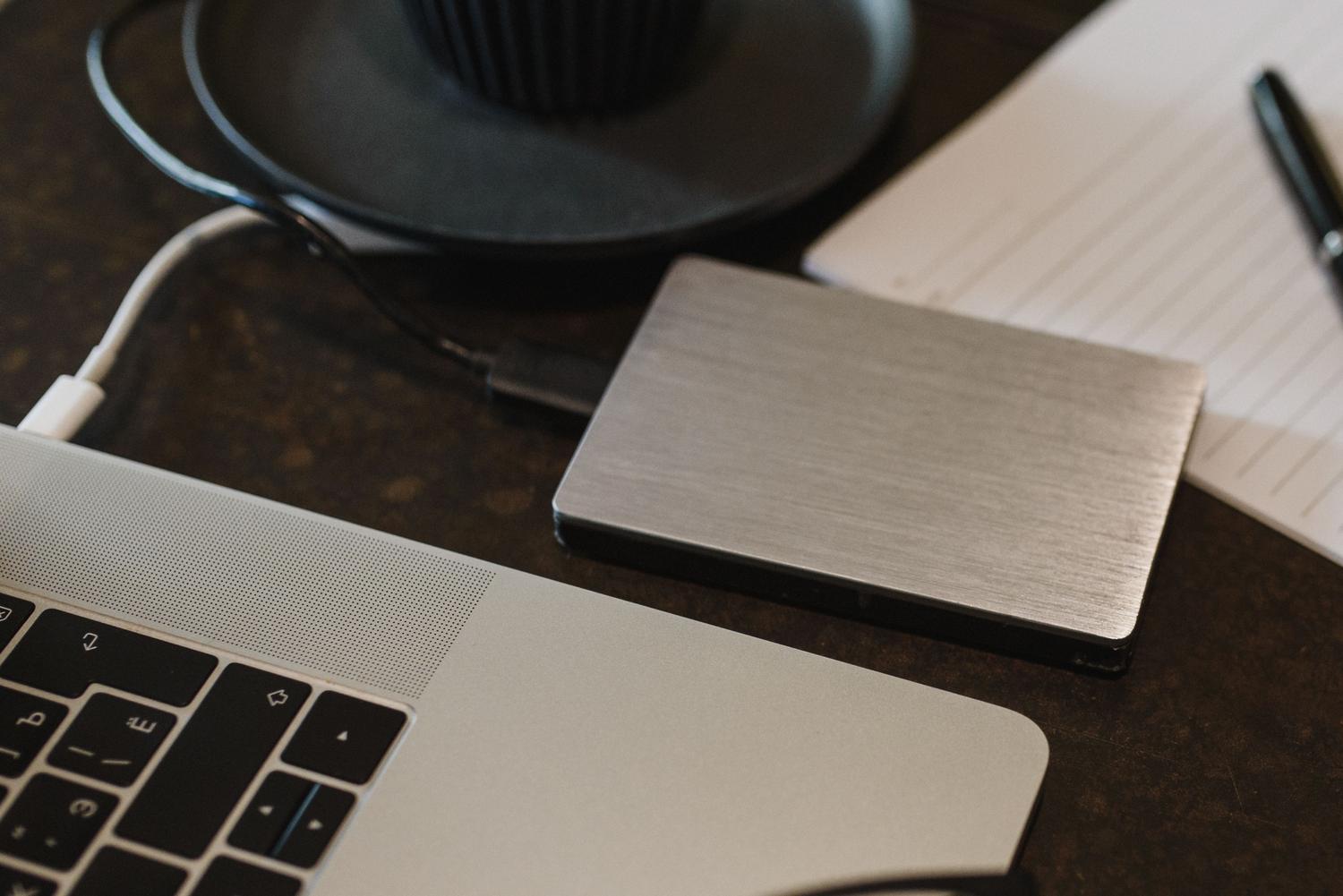
Kadangkala, alat Apple gagal kerana ia tidak memberitahu anda dengan tepat fail mana yang membengkakkan cakera anda. Di sinilah penganalisis ruang cakera memainkan peranan, mencipta peta visual supaya anda boleh mengenal pasti fail yang "bersepah" dalam sesaat.
Disk Drill ialah pilihan hebat yang menjana peta cakera, menyenaraikan fail terbesar dahulu. Sebaliknya, DaisyDisk menonjol kerana antara muka bulat interaktifnya, yang sangat bagus untuk melihat hierarki folder. Jika anda mencari sesuatu yang percuma dan visual, GrandPerspective menggunakan peta pokok (segi empat tepat berkadar dengan saiz) yang membolehkan anda mencari fail yang sangat besar dengan mudah.
Terdapat alternatif menarik lain seperti OmniDiskSweeper , yang sangat cekap dalam menyenaraikan direktori mengikut saiz, atau Disk Inventory X , yang juga menggunakan peta pokok. Bagi pengguna yang lebih teknikal, NCDU ialah alat berasaskan terminal (ncurses) yang sangat pantas, walaupun ia memerlukan pemasangan melalui Homebrew. Terdapat juga WhatSizeMac , yang membolehkan anda mengurus pendua dan membersihkan log sistem.
Cara mengosongkan ruang dengan berkesan
Sebaik sahaja anda tahu apa yang menyebabkan cakera anda penuh, tiba masanya untuk mengambil tindakan. macOS menyertakan ciri Pengoptimuman Storan dalam Tetapan Sistem > Umum > Storan, yang mencadangkan pengosongan Sampah secara automatik setiap 30 hari atau menyimpan fail ke iCloud.
Untuk pembersihan yang lebih menyeluruh, anda boleh menggunakan aplikasi seperti CleanMyMac , yang mengimbas fail sampah, cache pengguna dan item permulaan yang rosak. Ia sesuai untuk memadam fail .dmg atau .pkg yang tidak lagi diperlukan. Adalah juga idea yang baik untuk menyemak muat turun anda dan memindahkan fail besar (video atau foto lama) ke pemacu luaran atau perkhidmatan seperti Google Drive atau Dropbox.
Jangan lupa bahawa anda boleh memampatkan folder yang tidak anda gunakan setiap hari dengan mengklik kanan dan memilih Mampatkan; ini mengurangkan saiznya dengan ketara. Jika anda telah mendayakan Time Machine, pastikan tiada sandaran lama yang mengambil ruang yang tidak perlu pada pemacu utama anda.
Mengetahui cara mengurus memori Mac anda adalah kunci untuk mencegah ranap sistem dan kerosakan aplikasi. Sama ada menggunakan tetapan asli, Terminal atau aplikasi pemetaan visual, perkara yang paling penting adalah mengekalkan rutin pembersihan bulanan bagi memastikan komputer anda sentiasa berfungsi dengan sebaik mungkin dan anda mempunyai banyak ruang untuk projek anda yang seterusnya.

Penulis yang bersemangat tentang dunia bait dan teknologi secara umum. Saya suka berkongsi pengetahuan saya melalui penulisan, dan itulah yang akan saya lakukan dalam blog ini, menunjukkan kepada anda semua perkara yang paling menarik tentang alat, perisian, perkakasan, trend teknologi dan banyak lagi. Matlamat saya adalah untuk membantu anda mengemudi dunia digital dengan cara yang mudah dan menghiburkan.