- Menggunakan arahan terminal untuk mengesan perkakasan dan membezakan kelajuan antara USB 2.0 dan 3.0.
- Prosedur untuk menyelesaikan masalah ralat pemasangan cakera dan pengecaman partition.
- Pelarasan pada tetapan sistem untuk mengelakkan penggantungan port automatik.

Kadangkala kita menyambungkan peranti USB ke PC Linux kita dan tiada apa yang berlaku . Sama ada kita cuba memasang pemacu keras luaran, menyambungkan tetikus yang beku atau mengkonfigurasi DAS untuk mengembangkan storan pelayan kita, mendapati sistem tidak bertindak balas boleh menjadi satu masalah yang serius.
Sebenarnya Linux sangat berkuasa untuk mengurus perkakasan, tetapi maklumatnya tidak selalunya jelas serta-merta. Ia tidak sama dengan port yang rosak; sistem pengendalian mungkin telah meletakkan peranti dalam mod tidur, atau kita mungkin menggunakan port USB 2.0 apabila cakera keras kita menyokong USB 3.0, sekali gus mengehadkan kelajuan pemindahan kepada tahap yang sangat rendah.
Cara untuk mengetahui sama ada sistem mengesan peranti USB anda
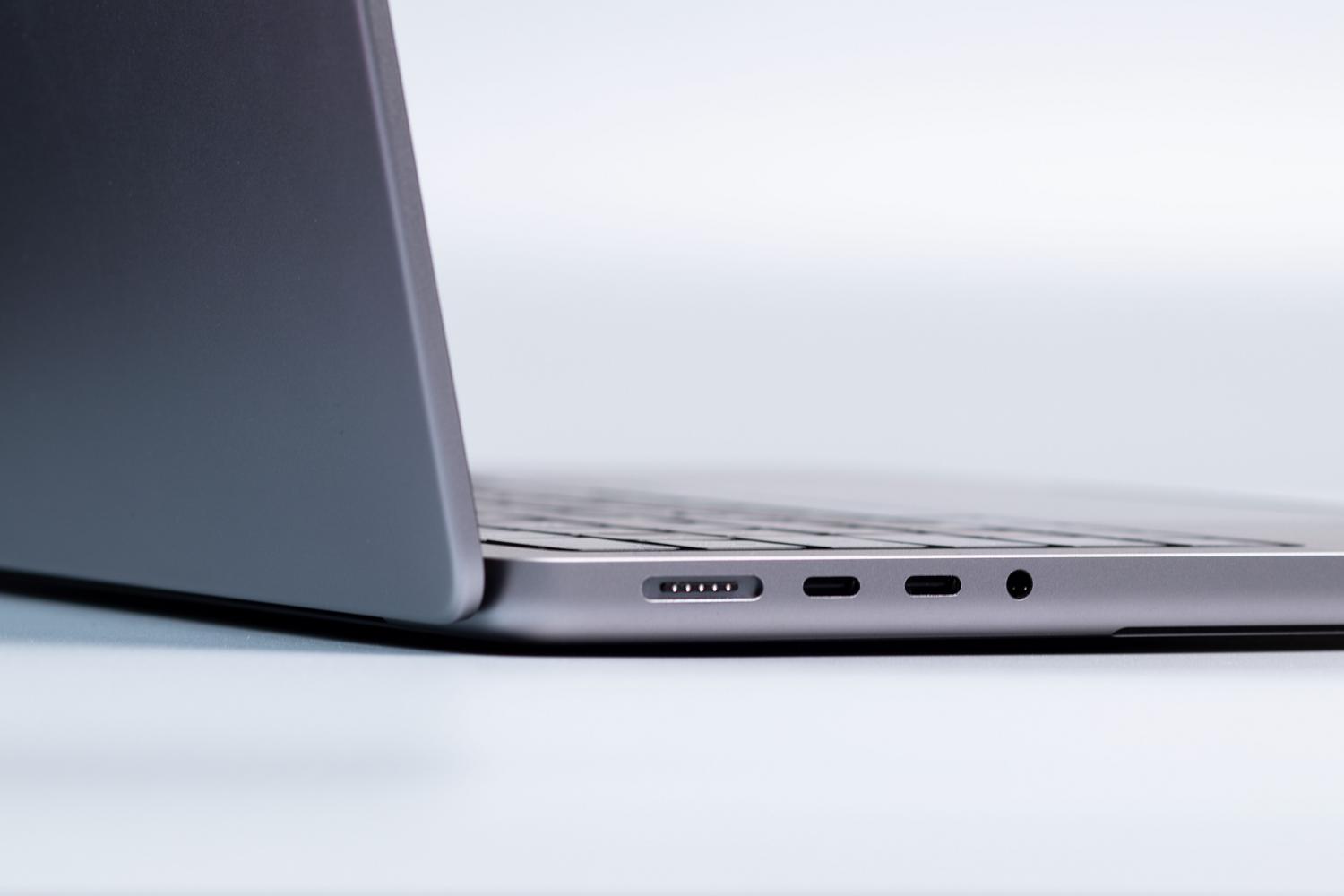
Sebelum panik dan menganggap port telah mati, perkara pertama yang perlu dilakukan ialah menyemak sama ada kernel Linux boleh melihat perkakasan tersebut. Alat terbaik untuk ini ialah arahan `lsusb` . Menjalankannya di terminal akan memberi anda senarai terperinci semua bas dan peranti yang disambungkan.
Satu helah yang sangat berguna untuk mengelakkan kekeliruan adalah dengan menjalankan arahan sekali tanpa sebarang sambungan dan kemudian ulangi tindakan tersebut selepas memasukkan peranti persisian ; perbezaan antara kedua-dua senarai akan memberitahu anda dengan tepat peranti mana yang telah dikenal pasti. Anda akan melihat baris yang merangkumi ID pengilang dan ID produk (dipisahkan oleh titik bertindih), data yang penting jika anda ingin menyiasat kelajuan atau penghalaan peranti dengan lebih lanjut.
Kenal pasti kelajuan sambungan sebenar (USB 2.0 vs 3.0)
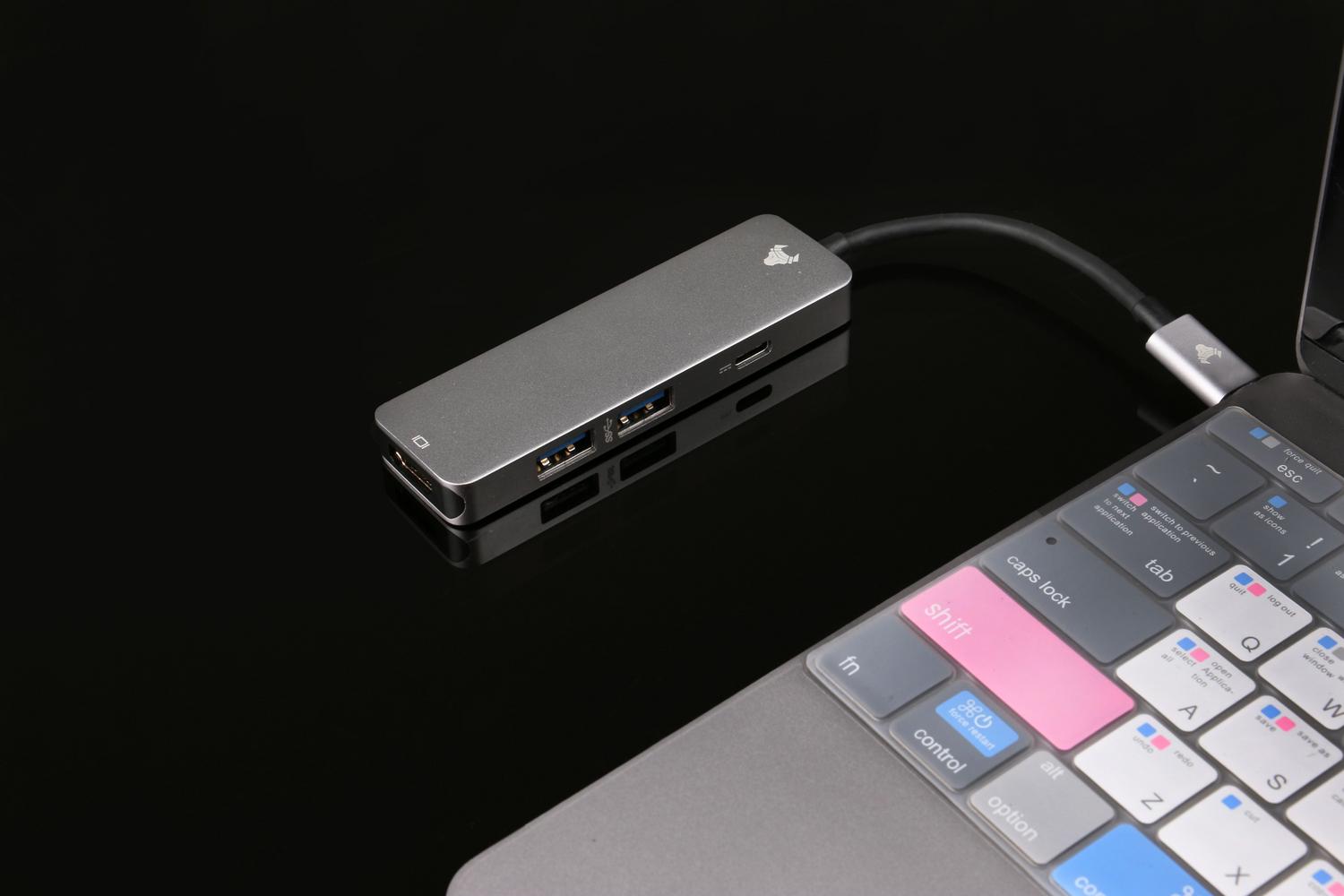
Adalah perkara biasa untuk mempunyai port generasi berbeza pada mesin yang sama dan tidak tahu yang mana satu. Jika anda perasan bahawa pemindahan fail anda perlahan (contohnya, sekitar 35-43 MBps), anda mungkin menggunakan protokol USB 2.0 dan bukannya 3.0.
Untuk menjelaskan sebarang keraguan dalam pengedaran seperti Debian, anda boleh mengikuti proses teknikal ini: pertama, cari ID Pengilang dengan arahan lsusb. Kemudian, gunakan arahan find /sys/devices/ -name idVendor -print -exec cat {} \\; | grep -B 1 [TU_ID] Untuk mencari laluan tepat peranti dalam sistem. Sebaik sahaja anda mempunyai laluan itu, gantikan perkataan idVendor oleh speed dan baca fail tersebut dengan arahan catJika hasilnya 480Anda menggunakan USB 2.0; jika anda melihat 5000Tahniah! Anda memanfaatkan kelajuan USB 3.0.
Penyelesaian masalah: Mengapa pemacu USB saya tidak dapat dipasang?
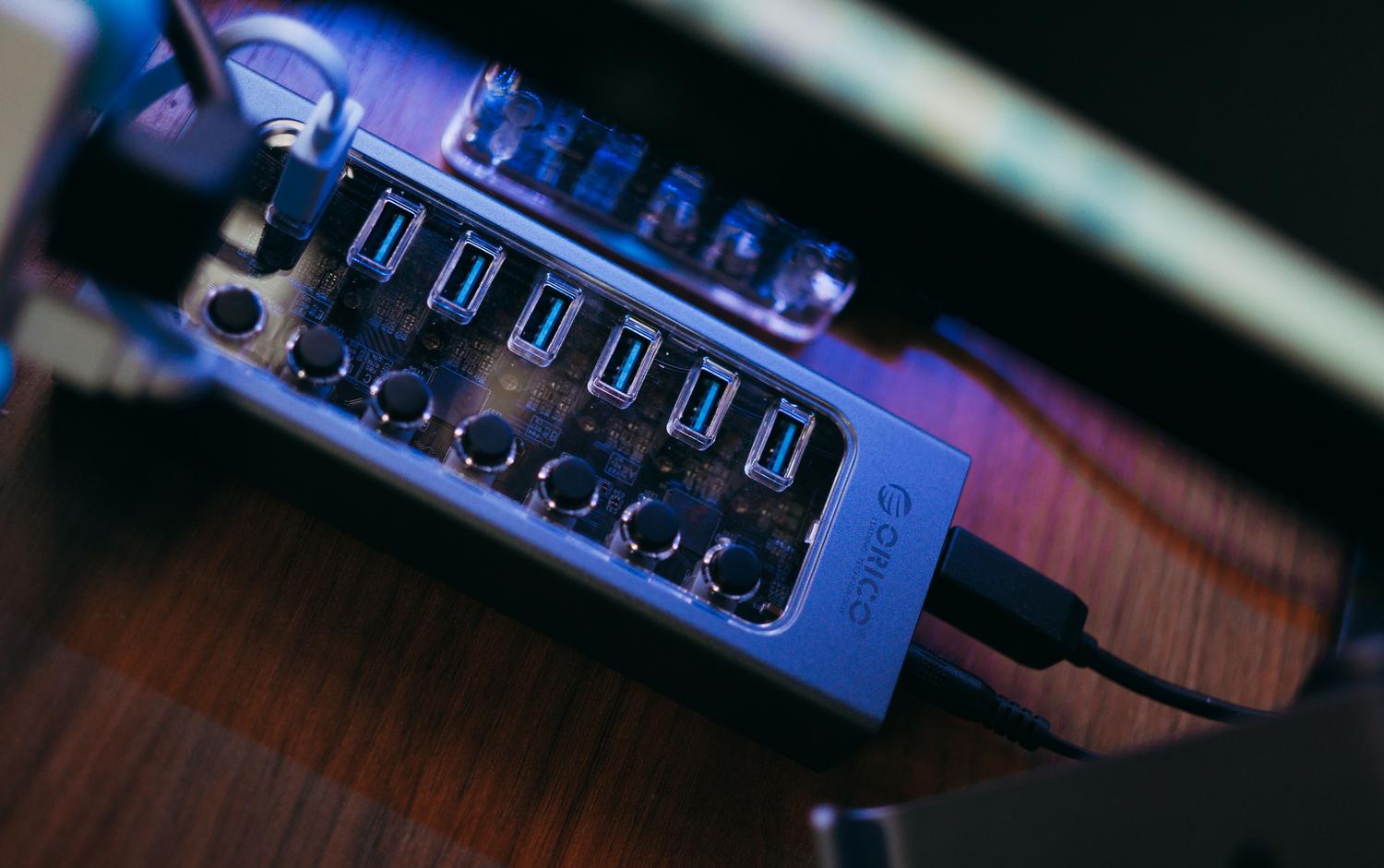
Jika peranti muncul dalam senarai tetapi anda tidak dapat mengakses failnya, masalahnya mungkin terletak pada sistem fail atau partitionDalam kes-kes ini, laksanakan sudo blkid Ia merupakan pilihan terbaik untuk melihat sama ada sistem mengecam format (seperti EXT-4, NTFS atau FAT32) dan mendapatkannya pengecam unik UUID.
Jika sistem tidak memasang pemacu secara automatik, anda boleh cuba melakukannya secara manual dengan mencipta titik pemasangan dengan sudo mkdir /media/externaldisk dan memasangkan peranti secara manual. Jika arahan lsusb pun tidak menunjukkan perkakasan, cuba tukar port fizikal atau cuba peranti pada komputer lain untuk menolak sama ada periferal telah rosak.
Membanteras masalah penggantungan automatik dalam Linux
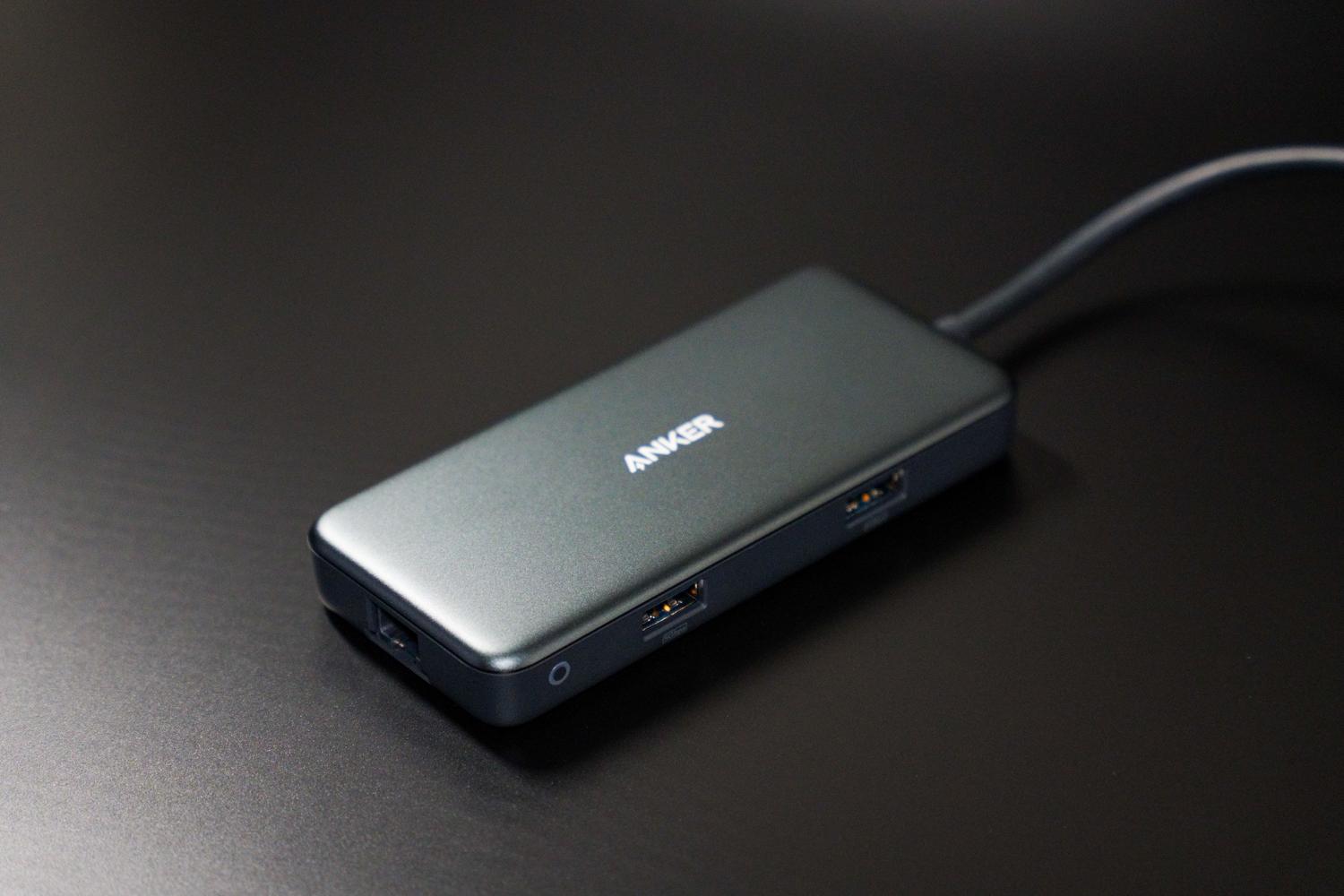
Dalam sesetengah pengedaran, seperti Ubuntu, terdapat fungsi yang dipanggil autogantung Ini boleh menyebabkan port USB berhenti membekalkan kuasa kepada peranti untuk menjimatkan tenaga, mengakibatkan pemutusan sambungan secara rawak. Untuk menyemak sama ada ini diaktifkan, anda boleh membaca parameter dengan cat /sys/module/usbcore/parameters/autosuspend.
Jika nilai yang dikembalikan ialah 2, ia bermakna penggantungan sedang aktif. Untuk melumpuhkannya secara kekal, anda mesti mengedit fail konfigurasi bootloader menggunakan sudo nano /etc/default/grub dan tambah parameternya usbcore.autosuspend=-1 dalam talian GRUB_CMDLINE_LINUX_DEFAULTJangan lupa untuk berlari sudo update-grub dan mulakan semula komputer anda untuk perubahan berkuat kuasa.
Cari peranti dalam pepohon fail /dev
Bagi pengguna yang lebih mahir yang perlu mengetahui dengan tepat fail peranti mana perkakasan mereka berada (contohnya, untuk mengkonfigurasi kamera atau penyesuai bersiri), memahami hubungan antara bas `lsusb` dan direktori ` /dev` adalah penting . Walaupun `lsusb` memberikan kita kedudukan logik, sistem memberikan nama seperti `/dev/sda1` kepada peranti storan atau laluan khusus kepada peranti persisian lain.
Jika anda mempunyai sebarang keraguan tentang di mana perkakasan anda telah ditugaskan, ingat bahawa menggunakan alat pemantauan masa nyata seperti dmesg boleh menunjukkan kepada anda saat tepat sistem menetapkan nod peranti apabila anda memasukkan kabel.
Menguasai penggunaan lsusb, menyemak fail dalam /sys/devices dan mengkonfigurasi GRUB membolehkan anda mendiagnosis segala-galanya daripada kegagalan kuasa hinggalah kesesakan kelajuan pemindahan, memastikan sebarang peranti berfungsi pada kapasiti maksimumnya dalam mana-mana persekitaran Linux.

Penulis yang bersemangat tentang dunia bait dan teknologi secara umum. Saya suka berkongsi pengetahuan saya melalui penulisan, dan itulah yang akan saya lakukan dalam blog ini, menunjukkan kepada anda semua perkara yang paling menarik tentang alat, perisian, perkakasan, trend teknologi dan banyak lagi. Matlamat saya adalah untuk membantu anda mengemudi dunia digital dengan cara yang mudah dan menghiburkan.