- Kebanyakan masalah Bluetooth boleh diperbaiki dengan memulakan semula, memasangkan semula atau mengemas kini ChromeOS.
- Mod tetamu membantu membezakan sama ada masalahnya berada dalam profil pengguna atau dalam sistem.
- Jika masalah berterusan selepas Powerwash, adalah dinasihatkan untuk menghubungi pengilang untuk kemungkinan masalah perkakasan.

Jika anda telah lama bergelut dengan Bluetooth pada Chromebook anda, anda tahu tiada apa yang lebih mengecewakan daripada cuba menyambungkan fon kepala atau pembesar suara hanya untuk mendapati bunyinya tersekat-sekat, rendah dan teredam, atau peranti itu langsung tidak muncul. Anda tidak keseorangan : ia adalah salah satu masalah paling biasa pada ChromeOS, dan walaupun kadangkala ia kelihatan seperti magik, sebenarnya terdapat banyak pemeriksaan yang boleh anda lakukan sebelum berputus asa. Dalam artikel ini, kami akan membincangkan semuanya daripada asas hingga penyelesaian yang paling teliti, termasuk kes yang jarang berlaku di mana semuanya berfungsi dalam mod tetamu tetapi gagal dalam profil utama anda.
Berita baiknya ialah kebanyakan masalah Bluetooth pada Chromebook boleh diselesaikan tanpa membeli peranti baharu atau menghantar komputer riba ke bengkel pembaikan. Walau bagaimanapun, adalah lebih baik untuk meneruskan langkah demi langkah dan menyemak selepas setiap perubahan sama ada masalah itu telah diselesaikan, kerana kadangkala penyelesaiannya terletak pada perincian yang paling mudah. Kami akan menggabungkan petua klasik daripada Google dan pengeluar seperti ASUS dengan senario harian, supaya anda boleh menggunakan apa yang paling sesuai untuk anda. Luangkan masa anda dan jangan langkau langkah: lebih teratur anda, lebih mudah untuk mencari penyelesaiannya.
Semak asas-asasnya: keserasian, status dan gandingan
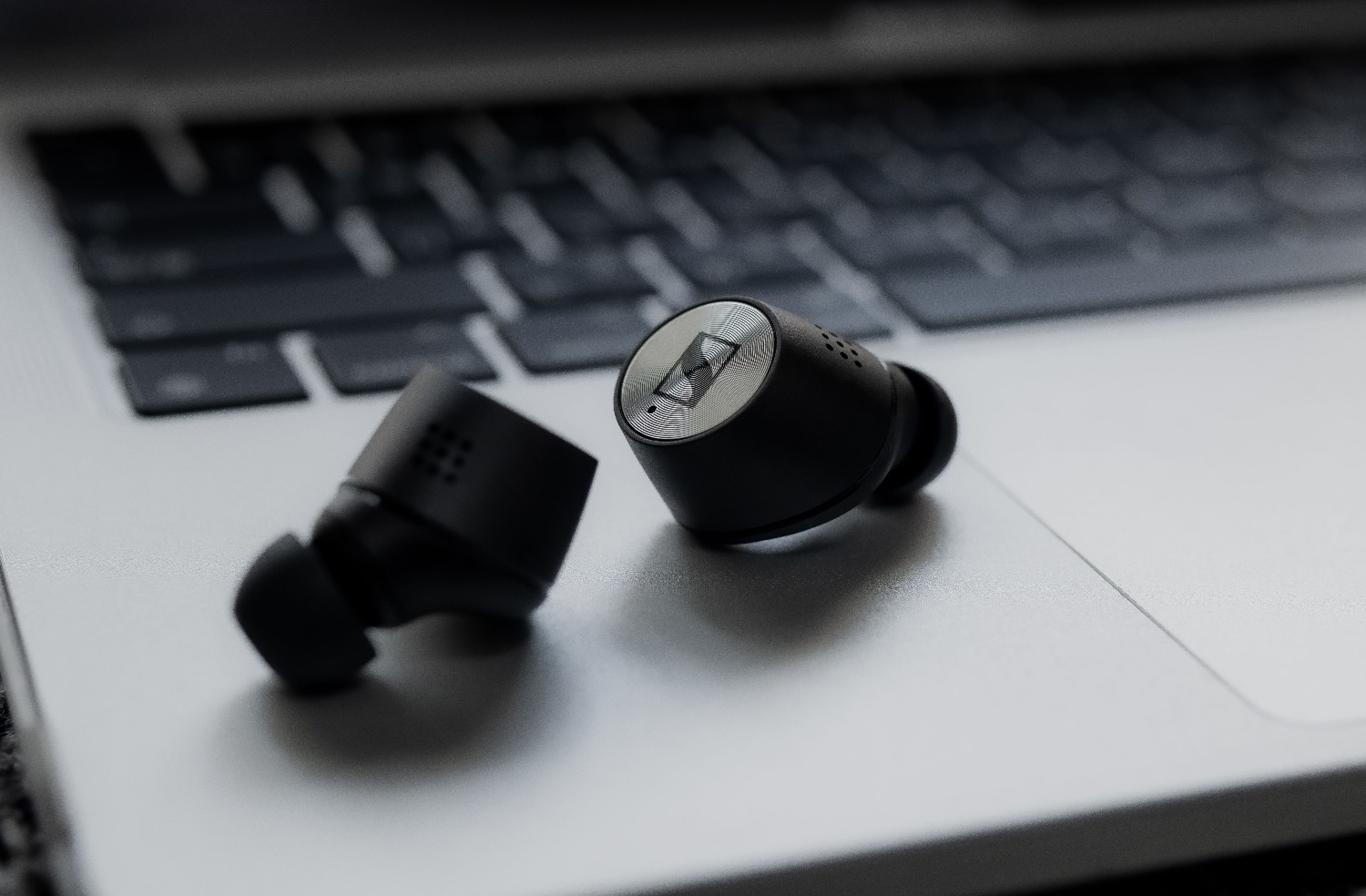
Pertama sekali, pastikan Chromebook anda mempunyai Bluetooth dan dihidupkan. Klik pada bar status (yang berada di sudut kanan bawah) dan cari ikon Bluetooth: jika ia berwarna kelabu, ia dimatikan; jika anda tidak melihat ikon, model anda mungkin tidak serasi. Dalam kes itu, tidak banyak yang boleh anda lakukan. Jika anda melihatnya, hidupkannya dan semak juga sama ada peranti yang anda ingin sambungkan mempunyai bateri yang mencukupi dan berada dalam mod berpasangan. Tidak semua peranti Bluetooth serasi dengan ChromeOS , jadi semak manual pengeluar untuk berjaga-jaga.
Sebaik sahaja anda pasti kedua-dua peranti berfungsi dengan betul, cuba matikan dan hidupkan Bluetooth sekali lagi pada Chromebook dan peranti luaran anda. Tindakan mudah ini menetapkan semula susunan sambungan dan kadangkala memadamkan ralat sementara. Jika peranti sebelum ini disambungkan tetapi kini tidak dapat disambungkan, lupakannya daripada senarai dan pasangkannya semula dari awal. Untuk melakukan ini, pergi ke Tetapan > Bluetooth, pilih peranti daripada senarai peranti yang disambungkan sebelum ini, ketik Lupakan dan sahkan. Kemudian pasangkannya seolah-olah ia adalah kali pertama. Helah lupakan dan baiki ini menyelesaikan sejumlah masalah yang mengejutkan.
Mulakan semula, kemas kini dan hapuskan gangguan
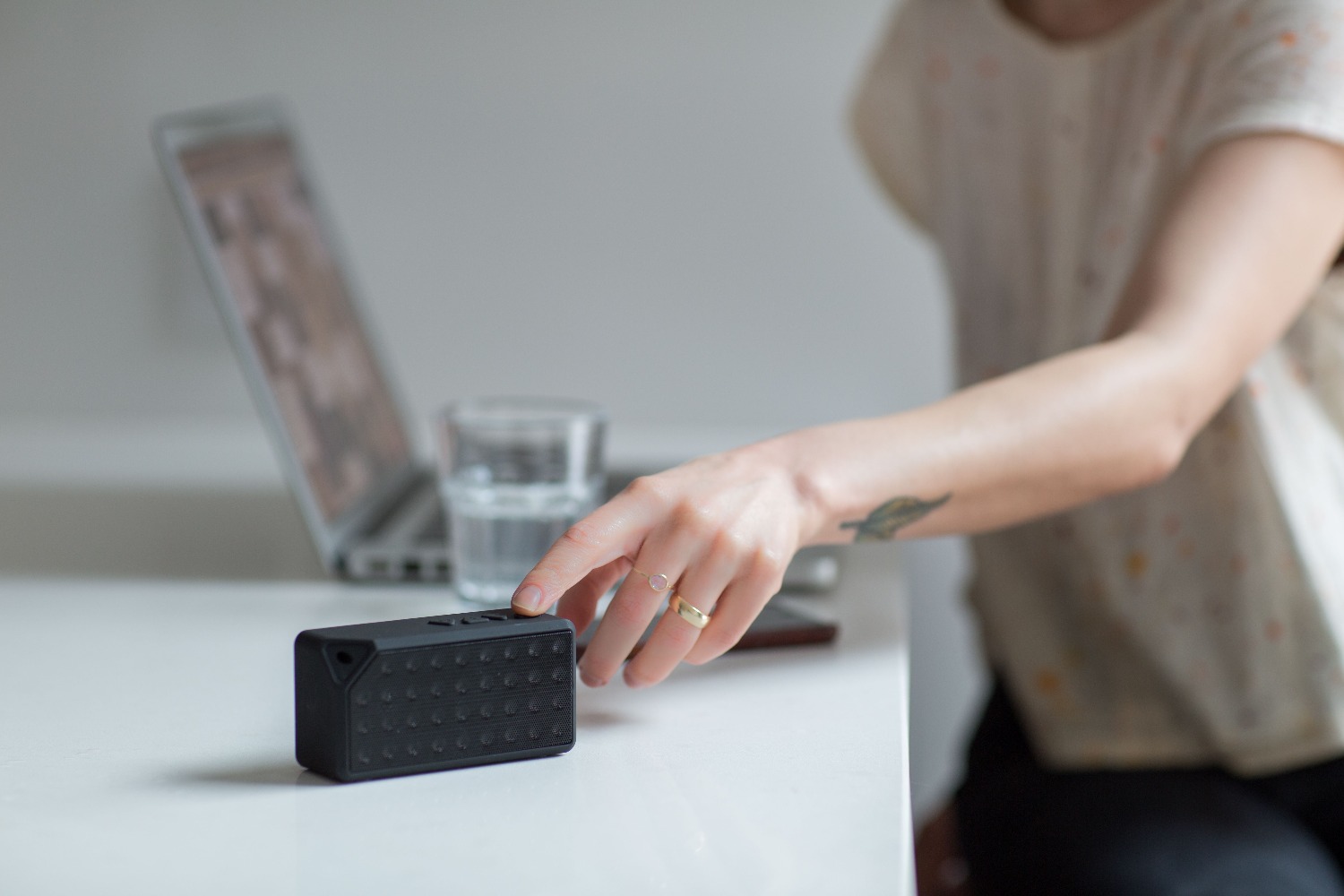
Jika perkara di atas tidak berjaya, anda perlu memulakan semula Chromebook anda dengan betul. Hanya menutup penutupnya tidak akan mencukupi : matikan sepenuhnya dengan menekan butang kuasa sehingga ia dimatikan, tunggu beberapa saat, dan kemudian hidupkannya semula. Semasa ia dimulakan semula, ambil peluang untuk menyemak sebarang kemas kini ChromeOS yang belum selesai. Mengemas kini sistem anda adalah penting kerana banyak penambahbaikan Bluetooth disertakan dengan kemas kini ini. Pergi ke Tetapan > Perihal ChromeOS dan ketik Semak kemas kini. Jika versi baharu tersedia, pasang dan mulakan semula.
Gangguan juga boleh menyebabkan masalah. Pastikan peranti Bluetooth dekat dengan Chromebook anda dan elakkan halangan seperti dinding, perabot atau badan anda sendiri. Selain itu, jauhkan peranti ini daripada peranti wayarles lain (penghala, tetikus, ketuhar gelombang mikro, pembesar suara pintar) yang mungkin membebankan isyarat. Jarak ideal tidak boleh melebihi 10 meter dalam keadaan biasa, walaupun sesetengah pengeluar mengesyorkan sehingga 30 kaki (kira-kira 9 meter) untuk kegunaan tertentu. Jika anda berada di dalam bilik dengan banyak peranti elektronik, cuba beralih ke tempat lain untuk menolak gangguan.
Masalah bunyi: apabila ia kedengaran rendah, teredam atau tersekat-sekat

Jika situasi anda seperti pengguna Chromebook HP yang, selepas tiga tahun, mula menyedari fon kepala Bluetooth mereka berbunyi teredam, dengan kelantangan rendah dan potongan sekejap-sekejap, terdapat beberapa perkara yang boleh anda cuba. Pertama, periksa output audio : klik pada bar status, di sebelah kawalan kelantangan, dan pastikan bunyi dihantar ke peranti Bluetooth dan bukan pembesar suara dalaman. Kadangkala ChromeOS menukar output tanpa amaran, menjadikannya kelihatan seperti Bluetooth tidak berfungsi. Selain itu, periksa sama ada kelantangan pada peranti Bluetooth itu sendiri dinaikkan, kerana sesetengah fon kepala mempunyai kawalan berasingan.
Jika kelantangan berubah tetapi kualitinya masih lemah, mungkin terdapat codec audio yang tidak serasi atau sambungan mungkin mengalami pemotongan mikro. Cuba lumpuhkan sambungan pelayar buat sementara waktu, terutamanya yang memanipulasi tetapan audio atau sistem. Mod tetamu adalah petunjuk penting : jika bunyi berfungsi dengan sempurna dalam mod itu, masalahnya terletak pada tetapan profil anda, bukan perkakasan. Dalam kes itu, buat akaun pengguna baharu, log masuk dan semak sama ada Bluetooth berfungsi dengan betul. Jika ya, pindahkan tetapan anda secara beransur-ansur dan semak sebarang sambungan, tetapan disegerakkan dan bendera percubaan yang mungkin telah anda dayakan.
Tetapan semula perkakasan dan Powerwash: langkah-langkah penting
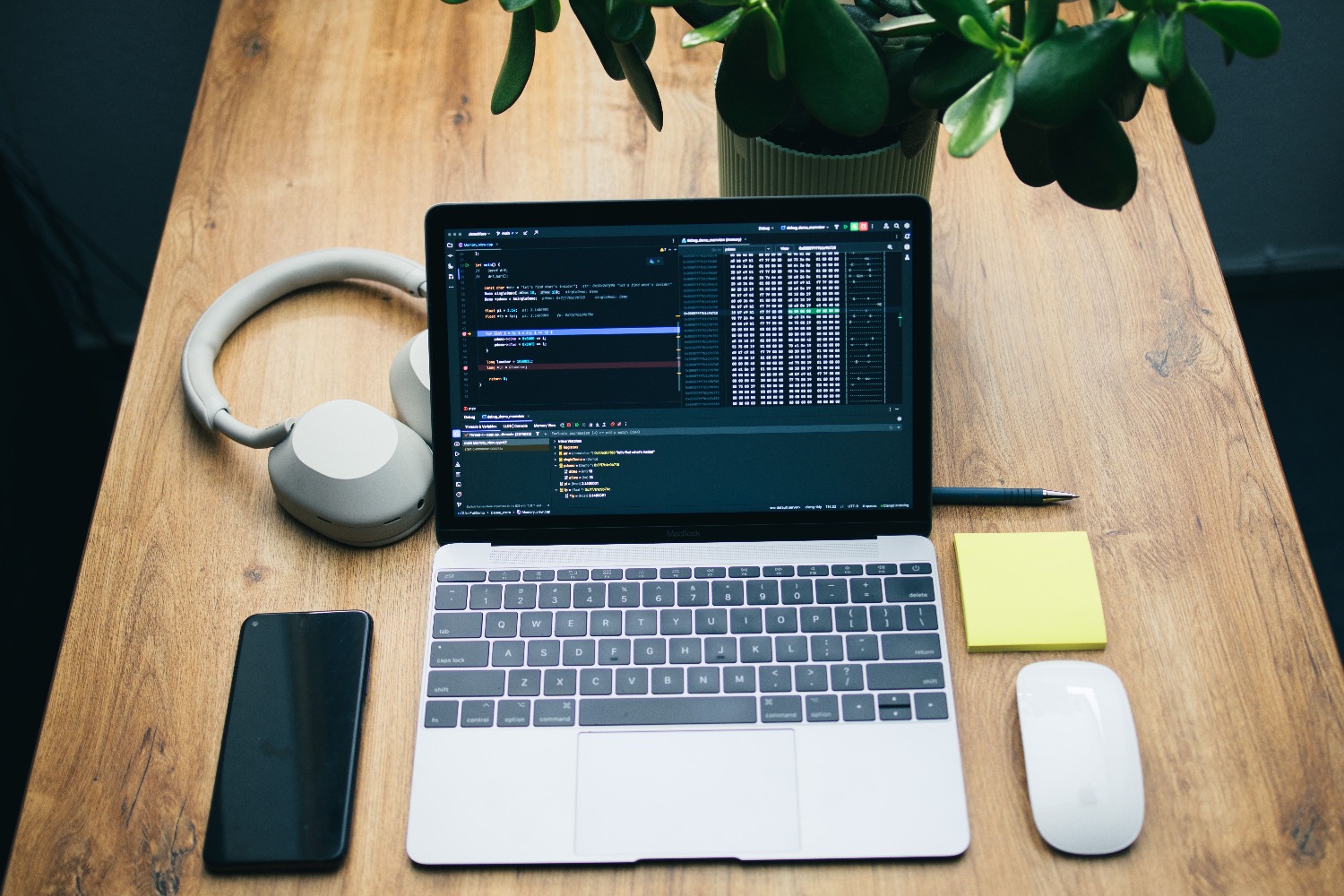
Apabila anda telah mencuba segala-galanya dan Bluetooth masih memberi anda masalah, sudah tiba masanya untuk menggunakan penyelesaian yang lebih serius. Tetapan semula perkakasan tidak memadamkan data anda, tetapi ia memulakan semula pemacu dan komponen dalaman. Pada kebanyakan Chromebook, ini dilakukan dengan menekan butang kuasa dan mengikuti arahan pada skrin, walaupun kaedah yang tepat berbeza-beza bergantung pada model. Selepas melakukan ini, periksa sama ada Bluetooth berfungsi semula. Jika masalah berterusan, powerwash (tetapan semula kilang) adalah perkara terbaik seterusnya: ia memadamkan semua kandungan pada peranti dan mengembalikannya ke tetapan kilangnya. Sebelum anda meneruskan, sandarkan fail anda ke Google Drive atau cakera keras luaran.
Untuk melakukan Powerwash, pergi ke Tetapan > Lanjutan > Tetapkan semula tetapan dan ikuti langkah-langkahnya. Perlu diingat bahawa anda perlu mengkonfigurasi semula Chromebook anda dan memasang semula aplikasi anda. Jika itu tidak menyelesaikan masalah, anda boleh memulihkan sistem pengendalian ChromeOS menggunakan pemacu USB pemulihan, walaupun ini adalah proses yang lebih teknikal. Jika Bluetooth masih gagal selepas Powerwash , kemungkinan besar masalah perkakasan dan anda perlu menghubungi pengilang. Jangan putus asa: dalam banyak kes, jaminan atau sokongan teknikal boleh memberikan penyelesaian.
Kegagalan sistem lain yang boleh menjejaskan Bluetooth
Jangan lupa bahawa Bluetooth tidak terasing. Jika Chromebook anda mempunyai masalah perkakasan atau perisian lain , seperti bateri yang tidak dapat dicas, papan kekunci yang tidak responsif, skrin sentuh yang tidak berfungsi, sistem yang ranap atau kemas kini yang tidak dapat dimuat turun, Bluetooth mungkin juga terjejas. Dalam kes ini, adalah lebih baik untuk menangani masalah utama terlebih dahulu: periksa kabel dan penyesuai kuasa, sahkan status bateri, hidupkan peranti dan pastikan anda mempunyai ruang storan yang mencukupi. Chromebook yang perlahan atau yang mempunyai memori penuh boleh menyebabkan sambungan wayarles menjadi tidak stabil, jadi tutup sebarang tab dan aplikasi yang anda tidak gunakan.
Antara masalah sistem yang mungkin anda hadapi ialah isu seperti bateri tidak dicas, kamera tidak berfungsi, monitor tidak bersambung, papan kekunci atau pad sentuh tidak bertindak balas, masalah bunyi umum, ChromeOS tidak dipasang atau rosak, Chromebook membeku atau berjalan perlahan, sentiasa dimatikan dan dihidupkan, tidak dihidupkan atau dicas, atau ralat yang muncul semasa kemas kini. Semua isu ini boleh menjejaskan Bluetooth , jadi jika anda perasan sebarang isu, selesaikannya terlebih dahulu. Contohnya, jika peranti kehabisan memori, tab mungkin dimuat semula secara automatik dan sambungan wayarles mungkin menjadi tidak stabil; dalam kes itu, tutup tab, gunakan Pengurus Tugas (Shift + Esc), dan lumpuhkan sebarang sambungan yang anda tidak perlukan. Anda juga boleh menggunakan alat Diagnostik untuk memeriksa kesihatan perkakasan.
Jika masalah tersebut berasal dari laman web tertentu, seperti mesej ralat "Oops!" atau laman web yang tidak dapat dibuka, cuba kosongkan cache dan cache DNS daripada chrome://net-internals/#dns dan semak tetapan proksi anda. Jangan kelirukan isu laman web dengan masalah Bluetooth , tetapi ingatlah perkara ini kerana kadangkala simptomnya bertindih dan nampaknya semuanya rosak sekaligus.
Penting juga untuk diperhatikan bahawa sesetengah peranti dan aplikasi mempunyai keperluan khusus. Contohnya, alat robotik pendidikan seperti VEXcode hanya menyokong Bluetooth pada platform tertentu dan memerlukan firmware robot dikemas kini dan jaraknya tidak melebihi 30 kaki. Jika anda menggunakan peranti sedemikian, rujuk dokumentasi khususnya. Dan jika anda mengesyaki masalah itu berpunca daripada laman web tertentu yang mengemas kini dirinya sendiri atau memaparkan ralat luar biasa, cuba kosongkan cache dan kuki atau gunakan mod tetamu untuk melihat sama ada masalah itu berterusan.
Pengilang, model dan bila perlu meminta bantuan
Setiap pengeluar mempunyai prosedurnya sendiri. ASUS, sebagai contoh, mengesyorkan untuk menyemak ikon Bluetooth dalam bar status , memulakan semula fungsi, melupakan dan memasangkan semula peranti, memulakan semula Chromebook, mengemas kini ChromeOS, melakukan tetapan semula perkakasan dan, sebagai pilihan terakhir, Powerwash atau pemulihan sistem. Jika masalah berterusan selepas semua itu, mereka menasihatkan untuk menghubungi sokongan pelanggan mereka. Dalam kes HP, seperti pengguna yang berkongsi pengalaman mereka , adalah dinasihatkan untuk menyemak halaman sokongan untuk model tertentu dan, jika Bluetooth gagal walaupun dalam mod tetamu, syak wasangka tetapan profil.
Sebelum menghubungi sokongan, pastikan anda mempunyai model Chromebook dan versi ChromeOS yang tepat . Senarai keserasian daripada pengeluar seperti ASUS merangkumi berpuluh-puluh model (Chromebook C204, C424, CM14, CX1, CX34, Flip CX5, Chromebox, dll.), dan setiap satunya mungkin mempunyai ciri khususnya yang tersendiri. Tidak semua Chromebook adalah sama , dan kadangkala model tertentu mempunyai masalah Bluetooth yang diketahui yang diselesaikan dengan pemacu atau kemas kini tertentu. Jika peranti anda berada di bawah jaminan, jangan teragak-agak untuk menggunakannya: sokongan teknikal boleh mendiagnosis sama ada modul Bluetooth rosak.
Jika Bluetooth Chromebook anda terputus-putus dan anda telah mencuba memulakan semula, mengemas kini, memasang semula, menetapkan semula perkakasan dan mencuci kuasa, sudah tiba masanya untuk mempertimbangkan sama ada masalahnya fizikal . Antena atau cip Bluetooth mungkin telah rosak dari semasa ke semasa, terutamanya pada komputer riba yang lebih lama. Dalam kes itu, pengilang atau bengkel pembaikan khusus boleh memberikan anda anggaran. Sementara itu, anda boleh terus menggunakan fon kepala berwayar atau penyesuai Bluetooth USB jika model anda menyokongnya, walaupun yang terakhir tidak selalu berfungsi pada ChromeOS.
Kesimpulannya: mulakan dengan perkara yang paling mudah (semak sama ada Bluetooth diaktifkan, mulakan semula, pasang semula), kemudian semak kemas kini dan gangguan, dan jangan takut untuk melakukan tetapan semula keras atau powerwash jika perlu. Mod tetamu boleh menjimatkan banyak masa anda, kerana ia memberitahu anda sama ada masalahnya terletak pada profil pengguna anda atau sistem. Dan jika, selepas semua ujian ini, Bluetooth masih tidak berfungsi dengan betul, jangan berputus asa : hubungi pengilang, semak jaminan dan pertimbangkan sama ada ia berbaloi untuk dibaiki atau sudah tiba masanya untuk menggantikan peranti. Dengan sedikit kesabaran dan langkah yang betul, kebanyakan masalah boleh diselesaikan.
Soalan yang kerap ditanya
Mengapakah Bluetooth Chromebook saya bersambung tetapi bunyinya rendah atau teredam?
Ini mungkin disebabkan oleh output audio yang tidak dipilih dengan betul, gangguan atau codec yang tidak serasi. Periksa kelantangan peranti, lupakan peranti dan pasangkannya semula, dan cuba mod tetamu untuk menolak isu profil.
Bagaimanakah saya boleh mengetahui sama ada Chromebook saya serasi dengan Bluetooth?
Klik pada bar status dan cari ikon Bluetooth. Jika ia muncul, walaupun berwarna kelabu, peranti tersebut serasi; jika anda tidak melihat ikon, kemungkinan besar ia tidak serasi.
Apa yang perlu saya lakukan jika peranti Bluetooth saya tidak muncul dalam senarai peranti yang tersedia?
Pastikan ia dihidupkan, dicas dan dalam mod berpasangan. Mulakan semula Bluetooth pada Chromebook dan peranti anda, dan pastikan ia berdekatan dan tidak terhalang.
Adakah menetapkan semula Chromebook kepada tetapan kilang membantu membetulkan Bluetooth?
Powerwash boleh mengalih keluar tetapan yang rosak dan menyelesaikan ralat berterusan. Sebelum berbuat demikian, buat sandaran data anda kerana ia akan memadamkan semua data daripada peranti anda.
Mengapakah Bluetooth berfungsi dengan baik dalam mod tetamu tetapi gagal dalam profil saya?
Ini menunjukkan masalahnya terletak pada tetapan pengguna anda, seperti sambungan, tetapan yang disegerakkan atau bendera percubaan. Cipta profil baharu dan pindahkan data anda untuk mengenal pasti puncanya.
Bolehkah saya menggunakan fon kepala Bluetooth saya dengan Chromebook jika ia daripada jenama lain?
Anda boleh menggunakannya selagi ia serasi dengan ChromeOS dan berada dalam mod berpasangan. Walau bagaimanapun, beberapa ciri lanjutan mungkin tidak tersedia bergantung pada pengeluarnya.
Bilakah saya perlu menghubungi pengeluar Chromebook tentang masalah Bluetooth?
Jika anda telah mencuba memulakan semula, mengemas kini, memasang semula, menetapkan semula perkakasan dan mencuci kuasa tanpa kejayaan, sudah tiba masanya untuk menghubungi sokongan teknikal. Selain itu, hubungi sokongan jika anda mengesyaki modul Bluetooth rosak.
Indeks
- 1 Semak asas-asasnya: keserasian, status dan gandingan
- 2 Mulakan semula, kemas kini dan hapuskan gangguan
- 3 Masalah bunyi: apabila ia kedengaran rendah, teredam atau tersekat-sekat
- 4 Tetapan semula perkakasan dan Powerwash: langkah-langkah penting
- 5 Kegagalan sistem lain yang boleh menjejaskan Bluetooth
- 6 Pengilang, model dan bila perlu meminta bantuan
- 7 Soalan yang kerap ditanya
