- Akses tetapan tablet melalui menu tetapan Krita.
- Memilih API input Windows Ink untuk memastikan keserasian.
- Pengubahsuaian lengkung tekanan global mengikut gaya lukisan.
- Penggunaan alat ujian untuk mengesahkan kepekaan strok.
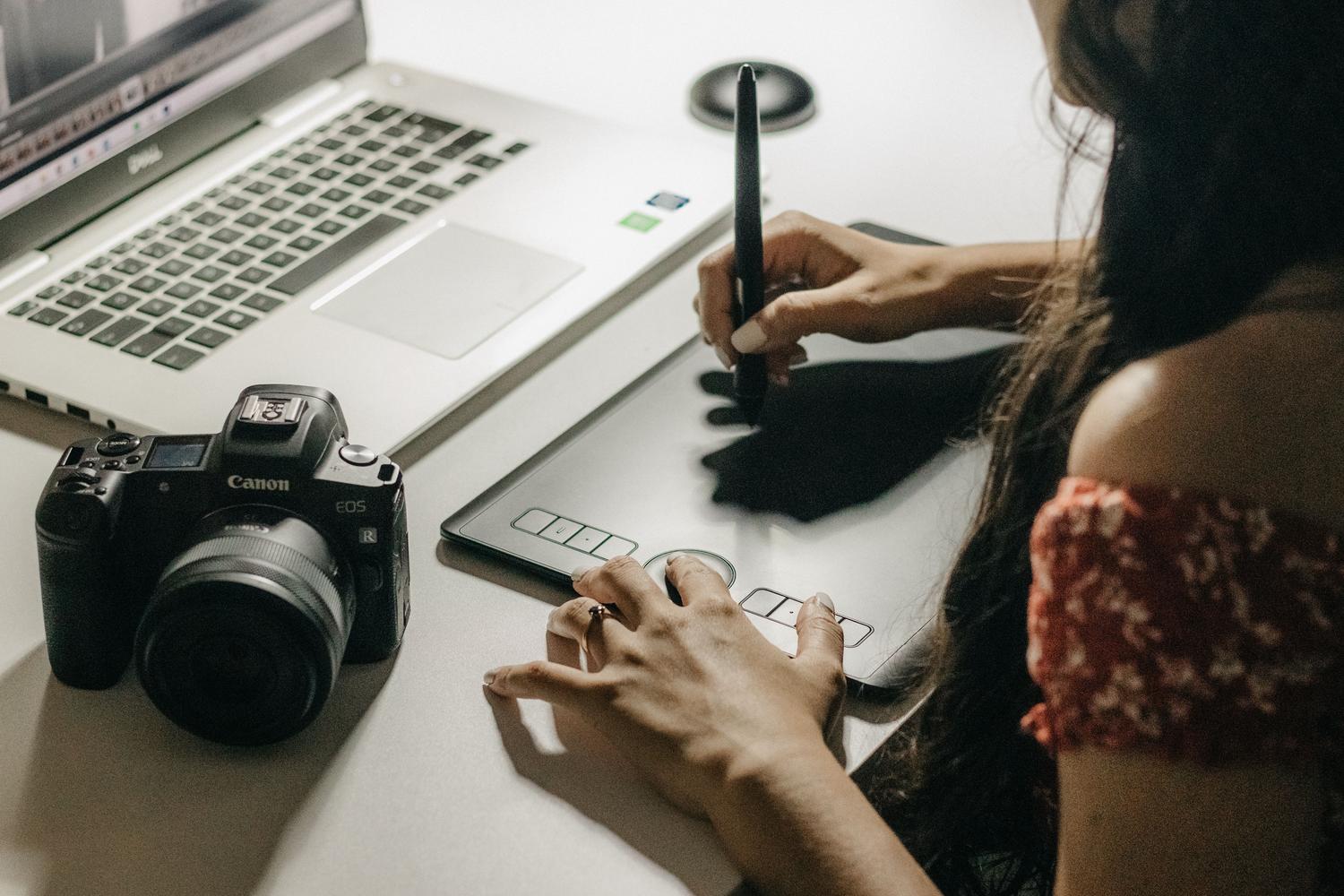
Jika anda telah beralih kepada Krita untuk menceburi seni digital secara serius , anda mungkin menyedari bahawa mempunyai tablet grafik adalah penting. Walau bagaimanapun, tiada apa yang lebih mengecewakan daripada apabila anda mula bekerja dan mendapati bahawa pen tersebut tidak mengesan tekanan , menjadikan strok anda kelihatan rata dan tidak bermaya, seolah-olah anda sedang melukis dengan tetikus.
Masalah ini lebih biasa daripada yang disangka dan biasanya berlaku kerana komunikasi antara perkakasan dan perisian tidak dikonfigurasikan dengan betul. Sama ada anda menggunakan tablet profesional atau penyelesaian seperti VirtualTablet untuk menggunakan Android anda sebagai tablet , mengkonfigurasi kepekaan tekanan dengan betul adalah langkah utama untuk mencapai kemasan semula jadi dan profesional yang anda cari dalam ilustrasi anda.

Cara menyediakan tablet anda di Krita langkah demi langkah
Untuk membuat Krita menyedari bahawa anda sedang menekan pen pada permukaan, anda perlu mengakses tetapan dalaman program. Pertama, pergi ke menu atas, pilih Tetapan dan kemudian pilih Konfigurasikan Krita.
Sebaik sahaja berada di dalam panel tetapan, anda akan melihat menu di sebelah kiri. Di sinilah anda perlu mencari dan mengklik pada bahagian Tetapan Tablet . Ini ialah bahagian teras yang mengurus cara program mentafsir isyarat yang dihantar oleh peranti anda.
Pelarasan API Input
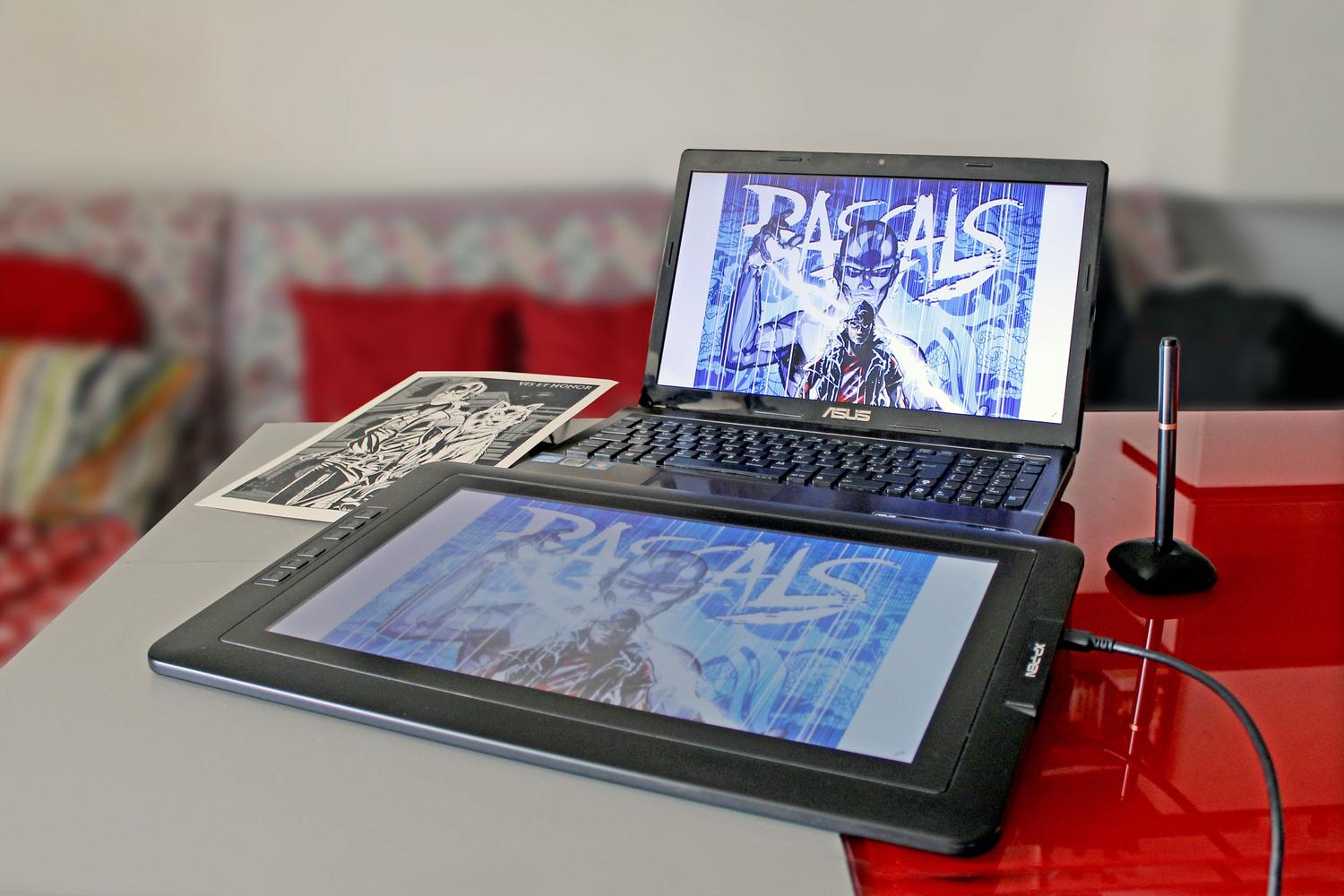
Salah satu perkara yang kebanyakan orang tersekat ialah memilih API. Jika anda bekerja dalam persekitaran Windows, sangat disyorkan untuk memilih pilihan Input Penunjuk Windows 8+ (Windows Ink) . API ini biasanya paling stabil dan mengendalikan tekanan dengan paling baik dalam versi semasa sistem pengendalian.

Jika anda perasan bahawa sesetengah berus memaparkan tekstur tetapi yang lain tidak, atau stroknya tidak konsisten, kemungkinan terdapat konflik dalam konfigurasi ini. Ingat bahawa selepas membuat sebarang perubahan pada API, adalah sangat disyorkan untuk memulakan semula program bagi memastikan perubahan tersebut berkuat kuasa dan mengelakkan ralat.
Penyesuaian lengkung tekanan
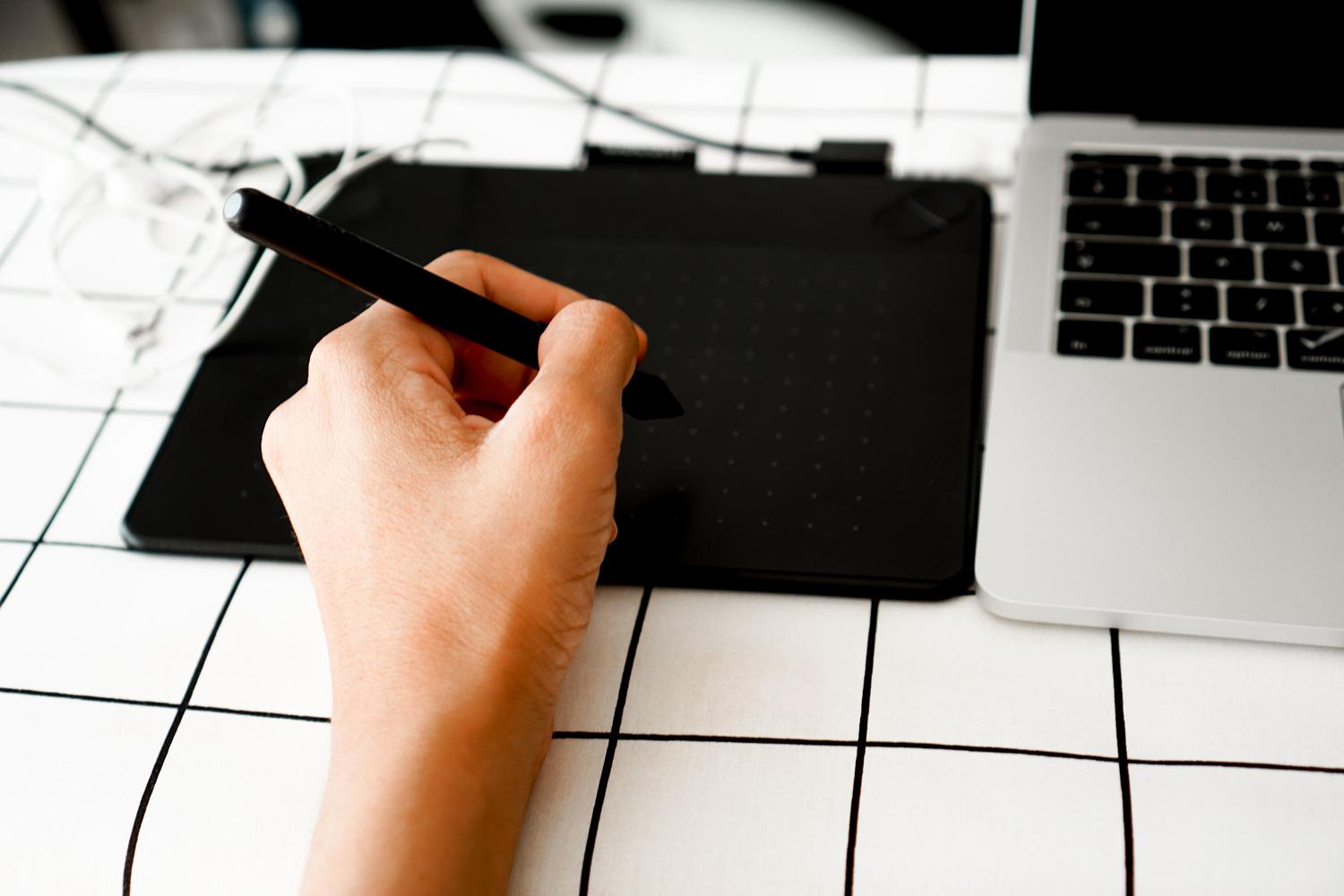
Bukan semua orang melukis dengan cara yang sama: sebahagian daripada kita menekan stylus dengan kuat, manakala yang lain hampir tidak menyentuh tablet. Untuk menyesuaikan program dengan tangan anda, anda boleh bermain dengan Lengkung Tekanan Input Global . Di sini anda boleh menentukan apa yang dianggap "tekanan rendah" dan "tekanan tinggi" mengikut gaya anda sendiri.
- Pelarasan sensitiviti: Ubah suai titik lengkung supaya strok bertindak balas tepat seperti yang anda mahukan.
- Ujian masa nyata: Jangan masuk secara membuta tuli; gunakan butang Buka penguji tablet untuk melihat bagaimana berus bertindak semasa anda menggerakkan lengkungnya.
Sebaik sahaja anda melihat strok mengalir secara semula jadi, hanya tekan butang OK untuk menyimpan semuanya. Jika anda terus menghadapi masalah selepas ini, pastikan pemacu tablet anda dikemas kini kepada versi terkini yang tersedia.
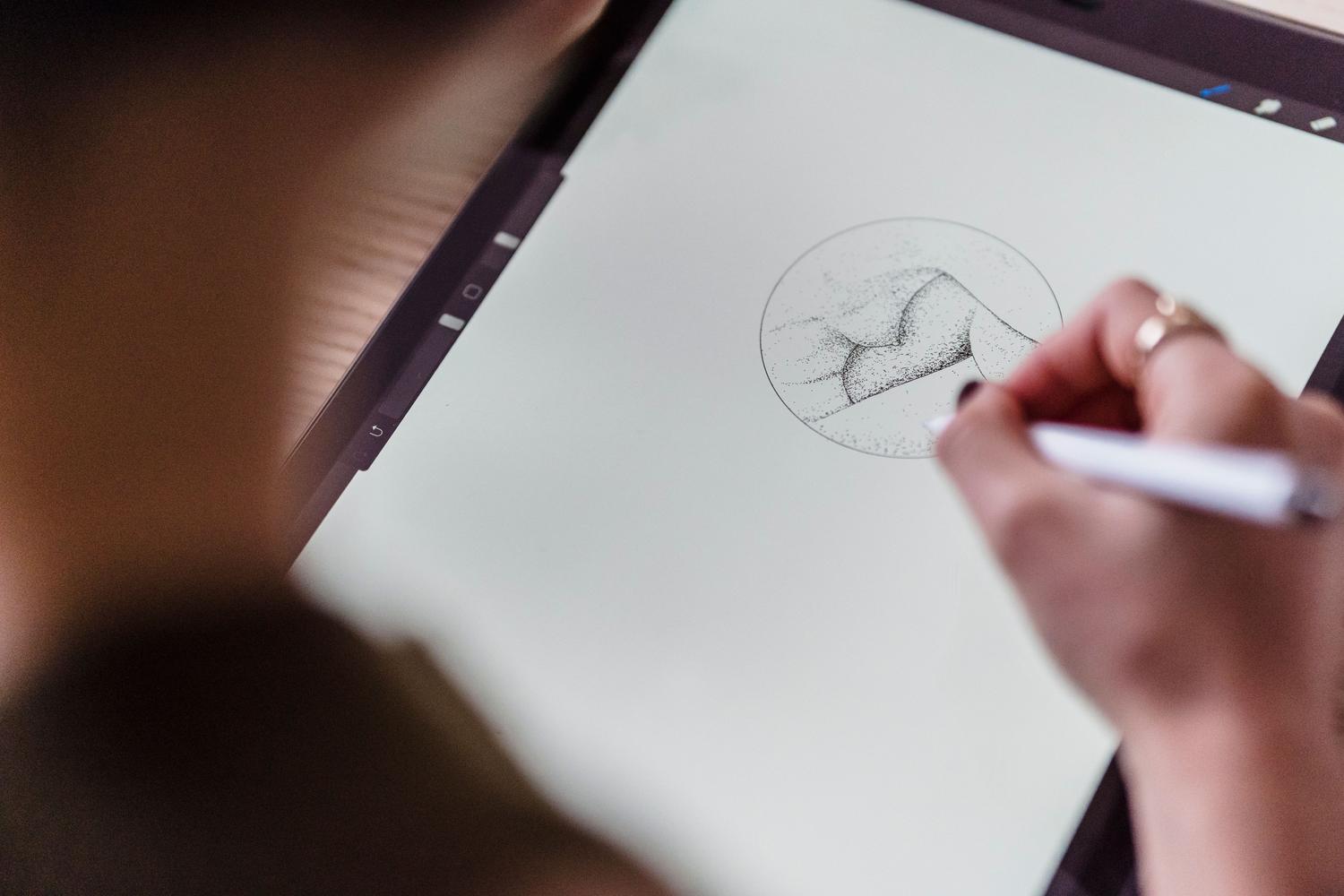
Penyegerakan peralatan dengan betul melibatkan navigasi melalui menu tetapan, memilih Windows Ink API dan menentukur lengkung tekanan menggunakan penguji dalaman supaya setiap lejang lancar dan profesional.

Penulis yang bersemangat tentang dunia bait dan teknologi secara umum. Saya suka berkongsi pengetahuan saya melalui penulisan, dan itulah yang akan saya lakukan dalam blog ini, menunjukkan kepada anda semua perkara yang paling menarik tentang alat, perisian, perkakasan, trend teknologi dan banyak lagi. Matlamat saya adalah untuk membantu anda mengemudi dunia digital dengan cara yang mudah dan menghiburkan.