- Office membolehkan anda menyesuaikan bahasa antara muka, pengeditan dan semakan ejaan.
- Menukar bahasa boleh digunakan pada paparan dan alat bantuan.
- Pek bahasa tambahan boleh dimuat turun dan dipasang bergantung pada versi Office anda.
- Berjaya membuat suis mungkin memerlukan pelarasan pada Office dan tetapan anda. Windows.

Menukar bahasa dalam Microsoft Office adalah salah satu tugas yang, walaupun kelihatan mudah, sering menimbulkan banyak persoalan untuk pengguna di semua peringkat. Pernahkah anda menemui Word , Excel atau PowerPoint dalam bahasa Inggeris, Jerman atau bahasa lain yang anda tidak fahami? Anda tidak keseorangan. Mujurlah, Office menawarkan pelbagai pilihan untuk menyesuaikan bahasanya dengan keperluan anda, sama ada dalam antara muka, bantuan, penyuntingan atau alat pembuktian.
Dalam artikel ini, anda akan menemui panduan yang komprehensif dan jelas untuk menukar bahasa dalam Office dalam sebarang versi (Office 2010, 2013, 2016, 2019, 2021 dan Microsoft 365 ), dengan penjelasan praktikal, petua penyelesaian masalah dan semua yang anda perlu tahu untuk menyesuaikan sepenuhnya pengalaman anda. Sama ada anda ingin bekerja dengan lebih selesa, mempelajari bahasa baharu atau sekadar berhenti bergelut dengan menu dan arahan yang anda tidak fahami sepenuhnya, anda akan menemui semua maklumat yang anda perlukan di sini.

Mengapa menukar bahasa Office?
Terdapat banyak sebab untuk menukar bahasa dalam Office . Mungkin anda membeli komputer di negara lain dan ia telah dipasang terlebih dahulu dalam bahasa yang anda tidak fahami, atau mungkin anda berkongsi komputer dan ingin bekerja dalam bahasa ibunda anda. Bagi pelajar bahasa, menukar antara muka boleh menjadi sangat membantu dalam meningkatkan perbendaharaan kata teknikal. Tambahan pula, jika anda bekerjasama dalam persekitaran antarabangsa atau perlu bekerjasama dengan pelanggan dari negara lain, bertukar antara bahasa yang berbeza akan menjadikan hidup anda lebih mudah.
Satu lagi sebab biasa ialah penggunaan alat pembaca pruf berbilang bahasa , sesuai jika dokumen anda menggabungkan bahasa Sepanyol, Inggeris atau bahasa lain dan anda mahu ejaan dan tatabahasa disesuaikan dengan pantas.
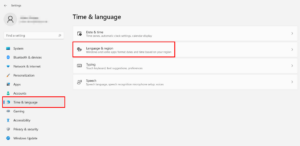
Memahami Jenis Bahasa dalam Pejabat
Sebelum kita beralih kepada langkah praktikal, adalah penting untuk memahami bahawa Office mengurus bahasa dalam tiga bidang yang besar dan bebas :
- Bahasa antara muka pengguna: yang digunakan untuk butang, menu dan kawalan dalam semua program Office.
- Bahasa penyuntingan dan pembacaan pruf: digunakan semasa menulis dan menyunting dokumen, termasuk semakan ejaan dan tatabahasa.
- Bahasa bantu: Bahasa di mana anda akan melihat dokumentasi Office dan bantuan sensitif konteks.
Setiap bahasa ini boleh dikonfigurasikan secara individu , membolehkan penyesuaian lengkap. Contohnya, anda boleh mempunyai antara muka dalam bahasa Sepanyol, menyemak teks dalam bahasa Perancis dan mengakses bantuan dalam bahasa Inggeris.

Bagaimana untuk mengetahui versi dan seni bina Office anda (32 atau 64 bit)
Sebelum memuat turun sebarang pakej atau menukar tetapan, langkah pertama adalah mengenal pasti versi Office yang telah anda pasang dan sama ada ia 32-bit atau 64-bit . Ini penting untuk memuat turun pek bahasa yang sesuai dan mengelakkan ralat semasa pemasangan. Untuk mengetahuinya, ikuti langkah berikut:
- Buka mana-mana aplikasi Office (Word, Excel, PowerPoint…)
- Klik pada menu arkib (yang pertama di kiri atas).
- Pilih pilihan Akaun (biasanya di bahagian bawah menu sampingan).
- Klik butang mengenai Word/Excel/PowerPoint. Pada baris pertama anda akan melihat versi dan, pada akhirnya, sama ada ia adalah 32 atau 64 bit.
Simpan maklumat ini kerana anda akan memerlukannya dalam langkah-langkah berikut.
Langkah demi Langkah: Cara Menukar Bahasa dalam Office
Kami akan menghuraikan proses ini supaya anda boleh menukar bahasa Office dalam semua aspek penting , baik dalam versi klasik (Office 2010, 2013, 2016, 2019, 2021) dan dalam Microsoft 365.
Tukar bahasa antara muka pengguna
- Buka aplikasi Office (contohnya, Word).
- Klik pada arkib > pilihan > Bahasa.
- Dalam kotak dialog pilihan bahasa, cari bahagian tersebut Paparkan bahasa dalam Office.
- Jika bahasa yang anda mahukan sudah disenaraikan, pilih dan tekan Tetapkan sebagai lalai.
- Jika ia tidak muncul, klik pada Tambah bahasa, pilih bahasa yang dikehendaki dan ikuti langkah-langkah untuk memuat turun dan memasang pakej yang sepadan.
- Setelah dipasang, kembali ke tetingkap bahasa, pilih bahasa yang anda tambahkan dan tetapkannya sebagai lalai.
- Mulakan semula aplikasi Office untuk perubahan berkuat kuasa.
Petua : Jika anda lebih suka bahasa Office disegerakkan secara automatik dengan bahasa Windows, anda boleh memilih pilihan "Padankan dengan Microsoft Windows" . Anda juga boleh mengetahui lebih lanjut tentang menukar bahasa sistem dalam Windows.
Cara memasang pek bahasa baharu dalam Office
Jika bahasa yang anda ingin gunakan tidak disenaraikan, anda perlu memuat turun dan memasang pek bahasa yang sepadan daripada laman web rasmi Microsoft :
- Pergi ke tapak web Microsoft untuk memuat turun pek bahasa.
- Pilih bahasa yang anda perlukan.
- Pilih versi yang sesuai untuk Office anda (32 atau 64 bit).
- Muat turun dan pasang fail dengan mengikuti langkah dalam wizard.
- Buka mana-mana aplikasi Office dan ulangi proses di atas untuk memilih bahasa baharu sebagai lalai.
Prosedur ini digunakan untuk Office 2010, 2013, 2016, 2019 dan 2021, serta Microsoft 365.
Tukar bahasa penyuntingan dan pembacaan pruf
Bahasa penyuntingan ialah bahasa yang digunakan untuk menulis dan mengedit kandungan, serta untuk mendayakan semakan ejaan dan tatabahasa automatik. Untuk mengubahnya:
- Buka aplikasi Office.
- Akses kepada arkib > pilihan > Bahasa.
- Di bahagian Mengedit dan membaca pruf bahasa, cari bahasa yang ingin anda gunakan. Jika tersedia, pilih dan klik Tetapkan sebagai lalai.
- Jika tidak tersedia, tambahkannya daripada Tambahkan bahasa pengeditan tambahan dan tekan Tambah.
- Semak itu dalam lajur Susunatur papan kekunci muncul sebagai didayakan. Jika tidak, klik pautan yang sepadan dan ikuti langkah untuk mengaktifkannya.
- Untuk alat kalis, jika bahasa ditanda sebagai Dipasang, anda kini boleh mula bekerja. Jika tidak, anda perlu memuat turun pek aksesori bahasa daripada laman web Microsoft.
Semakan ejaan dan tatabahasa dalam pelbagai bahasa
Jika anda sering menulis dokumen dalam bahasa yang berbeza, Office membenarkan anda menetapkan bahasa pembuktian untuk setiap dokumen atau untuk satu perenggan sahaja:
- Buka dokumen dalam Word, Excel, PowerPoint, dsb.
- Pergi ke tab Untuk mengkaji dan pilih Bahasa > Tetapkan bahasa kalis.
- Dalam tetingkap pop timbul, pilih bahasa pilihan anda dan tekan menerima.
Ini amat berguna dalam pembentangan, e-mel atau laporan yang perlu disemak dalam pelbagai bahasa.
Tetapan bahasa dalam Microsoft 365/Office Online
Dalam versi Office terkini, yang dikenali sebagai Microsoft 365 (dahulunya Office 365), langkah-langkahnya sangat serupa, walaupun dengan beberapa kekhususan:
- Bahasa antara muka mungkin bergantung pada akaun Microsoft anda atau tetapan Windows.
- Di tapak web Office Online, anda boleh melaraskan bahasa anda daripada tetapan profil anda atau terus daripada penyemak imbas anda.
- Untuk menukar pengeditan dan pembacaan pruf, buka Word, Excel atau PowerPoint dalam talian, pergi ke Fail > Pilihan > Bahasa dan pilih bahasa pilihan anda.
Ingat bahawa jika anda menggunakan Office pada berbilang peranti, anda mungkin perlu mengulangi proses pada setiap peranti jika tetapan bahasa tempatan berbeza.

Tukar bahasa dalam Office untuk Mac
Pada Mac , Office disepadukan dengan bahasa lalai sistem. Untuk mengubahnya:
- Pergi ke Keutamaan sistem > Bahasa dan Wilayah.
- Tambahkan bahasa yang dikehendaki dan tetapkannya sebagai bahasa utama.
- Mulakan semula Mac anda untuk perubahan berkuat kuasa.
- Apabila anda membuka Office, anda akan melihat bahawa antara muka sudah dalam bahasa yang dipilih.
Dalam versi terbaharu, anda juga boleh menukar bahasa pengeditan terus daripada setiap pilihan apl, walaupun bahasa antara muka bergantung pada sistem pengendalian.

Perkara yang perlu dilakukan jika bahasa tidak berubah atau anda menghadapi masalah
Kadangkala, walaupun selepas mengikuti semua langkah, bahasa Office tidak dikemas kini sepenuhnya . Contohnya, selepas memasang pek bahasa Sepanyol, suit mungkin masih memaparkan menu dalam bahasa Inggeris. Ini biasanya berlaku kerana:
- Tinggalan pemasangan Office sebelumnya.
- Penggunaan tambahan atau pemalam tidak rasmi.
- Konflik antara pek bahasa yang dipasang berbeza.
Satu penyelesaian yang mungkin adalah dengan menambah varian bahasa yang berbeza . Contohnya, jika anda telah memilih "Bahasa Sepanyol dari Sepanyol" dan ia tidak berfungsi, cuba tambahkan "Bahasa Sepanyol dari Mexico" atau negara Amerika Latin yang lain. Selepas beberapa minit, Office biasanya akan menggunakan perubahan dengan betul.
Dalam kes yang lebih degil, adalah dinasihatkan untuk:
- Nyahpasang Office sepenuhnya dan pasang semula, memilih bahasa yang betul dari awal.
- Alih keluar dan pasang semula pek bahasa daripada tapak web rasmi Microsoft.
- Kemas kini Pejabat melalui Windows Update atau Kemas Kini Pejabat itu sendiri.
Jika anda terus menghadapi masalah, semak sama ada terdapat kebenaran terhad atau akaun pengguna tanpa keistimewaan pentadbiran pada komputer anda , kerana ini mungkin mengehadkan pemasangan pakej tambahan.


Penulis yang bersemangat tentang dunia bait dan teknologi secara umum. Saya suka berkongsi pengetahuan saya melalui penulisan, dan itulah yang akan saya lakukan dalam blog ini, menunjukkan kepada anda semua perkara yang paling menarik tentang alat, perisian, perkakasan, trend teknologi dan banyak lagi. Matlamat saya adalah untuk membantu anda mengemudi dunia digital dengan cara yang mudah dan menghiburkan.