- TestFlight memudahkan beta dalaman dan luaran tanpa meminta penguji luaran untuk UDID.
- Memerlukan pendaftaran App Store Connect dan kelulusan Apple untuk ujian luaran.
- Membenarkan pautan awam untuk acara dan kemas kini binaan tangkas.
- Alternatif seperti Firebase membantu dalam versi beta awal dengan pendaftaran peranti.
Jika anda berminat untuk melancarkan aplikasi iPhone atau iPad dan ingin memastikan semuanya berfungsi sebelum pelancaran, TestFlight ialah cara rasmi Apple untuk mengedarkan beta kepada orang sebenar. Ia membolehkan pasukan, pelanggan dan pengguna lain anda menguji versi pratonton, memberikan maklum balas dan membantu anda mencari pepijat sebelum hari pelancaran.
Panduan ini mengumpulkan dan mengatur perkara penting daripada pelbagai sumber yang boleh dipercayai supaya anda tahu cara menyediakan aplikasi anda, menjemput penguji dalaman dan luaran, menggunakan pautan awam di acara dan juga alternatif yang anda ada untuk peringkat awal pendaftaran peranti, cara mengurus mod pembangun, mempercayai aplikasi perusahaan dan cara mendapatkan UDID jika diminta.
Apakah itu TestFlight dan bagaimana ia sesuai dengan kitaran ujian?
TestFlight ialah platform yang dicipta oleh Apple untuk mengedarkan versi beta dan pra-keluaran aplikasi iOS/iPadOS . Pembangun memuat naik binaan ke App Store Connect, menjemput kumpulan ujian dan pengguna memasang aplikasi menggunakan aplikasi TestFlight percuma daripada App Store.
Dalam amalan seharian, ini bermakna anda boleh menguji ciri baharu dalam keadaan dunia sebenar , mengumpulkan maklum balas, membetulkan pepijat dan melancarkannya dengan lebih sedikit kejutan. Ia merupakan alat mudah, yang berasal dari ekosistem Apple dan direka bentuk untuk ujian dalaman (pasukan) dan luaran (khalayak terpilih atau lebih luas).
Satu butiran penting semasa menguji dengan penguji luaran : tidak seperti sistem lain, anda tidak memerlukan UDID peranti penguji untuk mereka memasang beta. Ini mempercepatkan pemerolehan pengguna dan pelancaran ujian dengan ketara.
Walau bagaimanapun, terdapat beberapa kelemahan yang perlu dipertimbangkan: untuk menggunakan TestFlight, anda perlu mendaftarkan aplikasi anda di App Store Connect (sesuatu yang akhirnya akan anda lakukan untuk menerbitkannya), dan jika anda ingin menjemput penguji luaran, Apple mesti meluluskan beta tersebut . Masa yang diperlukan untuk semakan ini tidak dijamin; ia boleh menjadi cepat atau mengambil masa lebih daripada 24 jam dalam beberapa kes.
Satu lagi perkara yang perlu dipertimbangkan ialah tempoh ketersediaan untuk setiap binaan pada TestFlight adalah terhad . Secara reka bentuknya, beta akan tamat tempoh, yang memerlukan muat naik binaan yang dikemas kini secara berkala jika ujian dilanjutkan.
- Key Pro: Untuk penguji luaran, tidak perlu mendaftarkan peranti UDID.
- Keburukan biasa: Pendaftaran App Store Connect; Pra-kelulusan Apple untuk aplikasi pihak ketiga; Tiada petunjuk tepat masa semakan; dan tempoh percubaan untuk setiap binaan adalah terhad.
Popularitinya bukanlah satu kebetulan: aplikasi terkenal seperti WhatsApp , Facebook , Uber dan Instagram telah menggunakan TestFlight untuk mengesahkan ciri sebelum pelancaran penuhnya. Dan bukan hanya pemain besar: ia juga berguna untuk pembangun bebas yang mahukan sekumpulan kecil pengguna beta yang terkawal sebelum menyediakan ciri mereka kepada umum.

Keperluan dan pra-persediaan untuk App Store Connect dan Xcode
Sebelum memuat naik apa-apa, anda memerlukan akaun Program Pembangun Apple yang aktif . Langganan ini memberi anda akses kepada sijil, profil, App Store Connect dan semua alat lain yang diperlukan untuk membina dan mengedarkan aplikasi.
Setelah akaun anda disediakan, tentukan pengecam unik aplikasi (pengecam pakej) . ID ini tidak boleh diulang antara aplikasi: ciptakannya dalam portal pembangun dan gunakannya dalam projek Xcode anda untuk memastikan semuanya dipautkan dengan betul.
Dalam Xcode, cipta projek baharu yang dikaitkan dengan Apple ID anda dan isikan metadata asas : nombor versi, peranti yang serasi, tandatangan, dsb. Anda perlu mencipta sijil dan profil yang sepadan ; pada mulanya, anda memerlukan sekurang-kurangnya profil Pembangunan dan untuk mengedarkan beta dengan TestFlight, profil App Store/Ad Hoc dan sijil yang sesuai bergantung pada aliran kerja penghantaran anda. Jika anda bekerja dari Windows , mungkin berguna untuk melihat pilihan emulator iPhone dan iPad untuk menguji aplikasi dalam persekitaran alternatif.
Setelah anda selesai melakukannya, pergi ke App Store Connect dan masukkan bahagian Aplikasi Saya . Ketik ikon tambah untuk mencipta rekod aplikasi dan masukkan maklumat penting: platform (iOS/iPadOS), nama aplikasi, bahasa utama dan pengecam pakej . Pastikan anda mengisi semuanya supaya anda boleh mengaitkan binaan dengan betul.
Sebaik sahaja anda mempunyai binaan yang sedia dalam Xcode, gunakan pilihan `edarkan aplikasi` untuk menghantarnya ke App Store Connect. Proses ini mengambil sedikit masa; apabila ia selesai dan diproses, anda akan melihat binaan sedia untuk diaktifkan dalam TestFlight.
Untuk memulakan proses penguji dalaman, buka tab TestFlight untuk aplikasi anda di App Store Connect dan buat kumpulan ujian (contohnya, 'Penguji Saya'). Akaun dan ahli pasukan anda akan muncul sebagai calon untuk ditambahkan ke kumpulan tersebut.
Tambahkan penguji dalaman daripada pengguna dalam akaun pembangun anda dan ketik Tambah . Mereka akan segera menerima e-mel dengan jemputan ke beta. Prosesnya mudah: pasang TestFlight daripada App Store, buka jemputan dan tebusnya.
Dalam aplikasi TestFlight pada iPhone atau iPad, penguji boleh mengetik gambar profil mereka untuk membuka Tetapan dan kemudian menggunakan pilihan Tebus untuk memasukkan kod yang disertakan dengan jemputan, jika perlu. Setelah selesai, mereka boleh memuat turun dan memasang aplikasi daripada TestFlight.
- Jika a muncul dalam App Store Connect notis kuning Apabila mengaktifkan ujian dalaman, semak dan selesaikannya untuk membuka kunci ujian.
- Dalam beberapa aliran anda akan melihat pengesahan jenis 'Tidak' untuk teruskan tanpa perubahan yang tidak diingini dan kemudian anda boleh memulakan ujian dalaman.
Jika anda lebih suka senarai ringkas aliran asas dalam iTunes Connect/App Store Connect, ia akan menjadi seperti ini: masukkan TestFlight , selesaikan sebarang amaran, mulakan ujian dalaman, tambah penguji (dalaman atau luaran), sahkan penghantaran jemputan, penguji menerima e-mel dengan kod dan pautan ke TestFlight, tebus kod dalam aplikasi dan jalankan beta pada peranti mereka.
Setelah pengujian selesai dan anda berpuas hati, kembali ke halaman aplikasi untuk mengisi semua metadata yang diperlukan oleh Apple dan serahkannya untuk semakan sebelum penerbitan. Jika anda memerlukan bantuan khusus, anda sentiasa boleh menghubungi Sokongan Apple.
Ujian dalaman dan luaran, pengedaran acara dan pengurusan kitaran beta
TestFlight menawarkan dua senario pengedaran. Di satu pihak, terdapat penguji dalaman , yang merupakan ahli pasukan anda dengan akses kepada App Store Connect; di pihak yang lain, terdapat penguji luaran , yang anda jemput melalui e-mel atau pautan dan yang memerlukan kelulusan Apple sebelum mereka boleh memasang beta.
Hadnya juga berbeza: anda boleh mempunyai sehingga 100 penguji dalaman dan sehingga 10.000 pengguna luaran . Proses pengesahan luaran Apple ialah semakan awal yang mengesahkan bahawa aplikasi beta tidak mempunyai masalah serius atau melanggar dasar.
Dalam praktiknya, menjemput penguji luaran semudah menghantar jemputan e-mel daripada App Store Connect. Setelah menerimanya, penguji memasang aplikasi TestFlight, membuka e-mel dan mengetik 'Lihat dalam TestFlight' untuk mengaitkan beta dengan peranti mereka. Kali pertama, mereka perlu menerima terma dan syarat TestFlight .
Setelah dipasang, anda akan melihat aplikasi pada skrin utama anda dengan titik oren , yang membantu membezakan versi beta daripada aplikasi yang diterbitkan di App Store. Daripada TestFlight, anda boleh membuka semula halaman aplikasi untuk memberikan maklum balas atau menerima kemas kini binaan.
TestFlight di acara dan kes penggunaan pautan awam
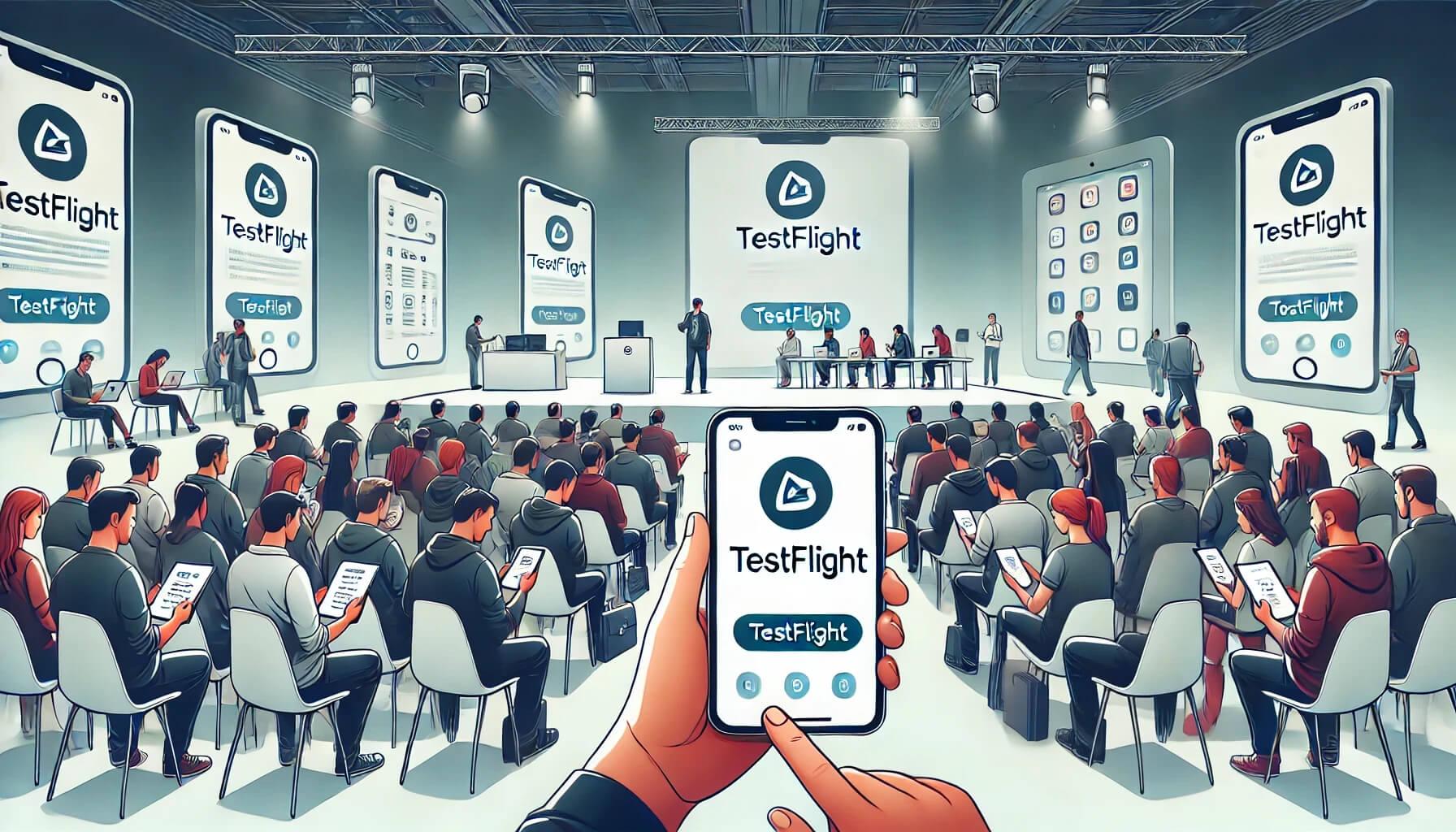
Untuk pameran perdagangan, persidangan atau pelancaran produk, TestFlight membolehkan pengedaran yang pantas dan terkawal melalui pautan awam. Ia sesuai untuk acara dengan hanya beberapa hari notis, kerana anda mengelakkan penerbitan akhir dan boleh menjangkau sebilangan besar peserta dengan lancar.
- Persediaan: Daftarkan apl anda, muat naik binaan anda ke App Store Connect dan dayakan TestFlight.
- konfigurasi: Tentukan kumpulan pengguna luaran atau gunakan a pautan awam yang boleh anda kongsi melalui e-mel, QR, rangkaian atau dokumentasi.
- Maklum balas langsung: Peserta memasang TestFlight dan beta, dan menyerahkan maklum balas semasa acara.
- kemas kini: Jika anda memuat naik binaan baharu, TestFlight memberitahu dan memudahkan pemasangan versi on-the-fly tanpa kerumitan.
Antara manfaat senario ini ialah pengedaran besar-besaran dengan kawalan akses, keupayaan untuk mengekalkan kerahsiaan sebelum pelancaran akhir dan kemudahan iterasi versi semasa hari-hari yang ditetapkan. Dalam banyak kes, aplikasi ini tidak dikeluarkan selepas itu: ia memenuhi fungsinya dalam beta dan itu sahaja.
Alternatif untuk beta yang sangat awal: Pengedaran Apl Firebase
Pada peringkat awal, apabila anda belum mahu menggunakan TestFlight atau perlu mendaftarkan peranti melalui UDID , Firebase App Distribution merupakan alternatif yang baik. Proses ini direka bentuk untuk memudahkan penguji mendayakan penggunaan pengecam peranti mereka dan untuk pembangun menjana binaan yang serasi dengan UDID tersebut.
Aliran kerja biasa adalah seperti berikut: penguji memberikan alamat e-mel Gmail untuk menerima jemputan, membuka e-mel dalam Safari pada peranti iOS mereka dan mengetik "Mulakan". Mereka log masuk dengan akaun Google mereka , menerima jemputan dan kemudian, pada halaman aplikasi, ketik " Daftar peranti ".
Setelah mendaftar, pengguna memuat turun dan memasang profil konfigurasi daripada Tetapan supaya Firebase boleh mendapatkan UDID. Dengan maklumat ini, pembangun menambah peranti pada tandatangan dan menjana binaan baharu. Apabila binaan dimuat naik, Firebase menghantar pemberitahuan dan penguji memasang aplikasi daripada portal Pengedaran Aplikasi.
Pengedaran Perusahaan dan Keyakinan Pembangun
Jika organisasi anda menggunakan pengedaran perusahaan untuk kegunaan dalaman, iOS akan secara eksplisit meminta anda untuk mempercayai pembangun sebelum membuka aplikasi buat kali pertama. Ini adalah kawalan keselamatan yang menghalang pelaksanaan perisian dalaman tanpa kebenaran.
- Buka apl dan terima notis yang menunjukkan itu kepercayaan belum terjalin untuk pemaju itu.
- Pergi ke Tetapan > Umum > Pengurusan profil dan peranti.
- Dalam Apl Perniagaan, ketik butang nama profil dari pemaju.
- akhbar Kepercayaan untuk membenarkan pelaksanaan apl yang ditandatangani oleh entiti itu.
Mod Pembangun pada iOS: Bila Mendayakannya dan Bagaimana
iOS menyertakan Mod Pembangun yang membuka pilihan yang direka untuk memasang dan menyahpepijat aplikasi dalam pembangunan atau beta. Ia dinyahdayakan secara lalai untuk melindungi pengguna dan mengurangkan permukaan serangan.
Aktifkannya hanya apabila anda memerlukannya: pergi ke Tetapan > Privasi dan Keselamatan > Mod pembangun , hidupkannya, mulakan semula peranti anda dan sahkan pengaktifan semasa memulakan semula. Setelah selesai, disyorkan untuk menyahaktifkannya dan mulakan semula sekali lagi.
Jika pilihan tidak muncul, sambungkan peranti ke Mac anda , buka Xcode dan pergi ke Tetingkap > Peranti dan Simulator . Pilih peranti; selepas ia disediakan, pilihan Mod Pembangun biasanya akan kelihatan dalam Tetapan supaya anda boleh mendayakannya.
Bagaimana untuk mendapatkan UDID iPhone atau iPad
Walaupun TestFlight untuk penguji luaran tidak memerlukannya, terdapat situasi (contohnya, dengan Firebase atau pengedaran ad hoc) di mana anda akan diminta untuk memberikan UDID (Pengecam Peranti Unik).
Pada Mac, sambungkan peranti dan buka Finder: dalam bahagian Peranti, klik pada maklumat yang dipaparkan (bateri/storan). Klik pertama akan menunjukkan nombor siri dan model, dan klik seterusnya akan menunjukkan UDID dan EID. Prosesnya serupa dengan iTunes.
Pada Windows, sambungkan peranti anda, buka iTunes dan ketik ikon peranti. Klik nombor siri untuk menukar maklumat; klik pertama akan memaparkan UDID. Salin nilai ini jika digesa.
Butiran kecil yang membuat perbezaan
Jika anda mengurus sebilangan besar penguji, ingat bahawa sesetengah beta mempunyai slot terhad dan setelah penuh, pengguna baharu tidak akan dapat menyertai. Selain itu, jika binaan anda tamat tempoh, anda perlu memuat naik versi baharu untuk memastikan ujian terus berjalan.
Berkenaan komunikasi: menghantar arahan yang jelas dengan pautan TestFlight, mengingatkan pengguna bahawa aplikasi dibezakan dengan titik oren dan menerangkan cara menghantar maklum balas dari dalam aplikasi TestFlight itu sendiri, biasanya mengurangkan geseran dan keraguan.
Setelah anda menyelesaikan fasa pengujian, kembali ke App Store Connect untuk mengisi semua medan yang diperlukan dalam penyenaraian (keterangan, tangkapan skrin, penilaian umur, dll.) dan serahkannya untuk semakan . Jika anda menghadapi sebarang masalah atau memerlukan bantuan, Sokongan Apple sedia membantu.
Dengan semua perkara di atas, anda mempunyai gambaran keseluruhan yang lengkap: keperluan, pendaftaran aplikasi, pengaktifan TestFlight, jemputan dalaman dan luaran, penggunaan di acara dengan pautan awam, alternatif dengan pendaftaran UDID, kepercayaan perusahaan, mod pembangun dan pengambilan UDID. Atur langkah-langkah dengan baik, berkomunikasi dengan jelas dengan penguji anda dan kekalkan jadual binaan yang sejajar dengan tarikh luput beta. Dengan cara ini, anda akan mencapai pelancaran dengan lebih yakin dan kurang kejutan. Selamat menguji!

Penulis yang bersemangat tentang dunia bait dan teknologi secara umum. Saya suka berkongsi pengetahuan saya melalui penulisan, dan itulah yang akan saya lakukan dalam blog ini, menunjukkan kepada anda semua perkara yang paling menarik tentang alat, perisian, perkakasan, trend teknologi dan banyak lagi. Matlamat saya adalah untuk membantu anda mengemudi dunia digital dengan cara yang mudah dan menghiburkan.