- Cache mempercepatkan macOS, tetapi pengumpulan cache yang berlebihan memakan ruang dan boleh memperlahankannya.
- Laluan utama: ~/Library/Caches dan /Library/Caches; memadam fail, bukan folder.
- Pembetulan pantas: Kosongkan cache penyemak imbas anda dan gunakan alat pembersihan yang boleh dipercayai.
- Penyelenggaraan tetap: kemas kini, urus penyimpanan dan semak muat turun/pendua.
Jika Mac anda menjadi lembap dan storan semakin berkurangan, terdapat satu perkara yang biasa berlaku: cache dan fail sementara . Dengan penggunaan harian, macOS dan aplikasi anda menyimpan banyak data untuk mempercepatkan proses, tetapi kelajuan itu kadangkala datang dengan harga dalam bentuk storan gigabait.
Berita baiknya ialah anda boleh mendapatkan semula ruang dan meningkatkan prestasi dalam beberapa langkah mudah. Panduan ini akan memberitahu anda bagaimana, bila dan mengapa, dengan kaedah manual dan automatik , petua untuk Safari, Chrome dan Firefox, penyelenggaraan asas dan amaran untuk mengelakkan pemadaman apa-apa yang penting.
Apakah fail sementara dan cache dalam macOS?
macOS menggunakan beberapa jenis data sementara: yang dicipta oleh aplikasi, fail sistem dan fail pelayar. Semua ini direka bentuk untuk mempercepatkan pemuatan kandungan, mengurangkan muat turun berulang atau meninggalkan "snapshot" dokumen yang berguna.
Antara contoh yang paling biasa ialah kuki pelayar (teks kecil yang menyimpan pilihan dan sesi), cache aplikasi (imej, skrip, katalog, pangkalan data perantaraan ), log sistem lama dan versi perantaraan dokumen yang memudahkan untuk kembali pada masa tertentu.
Perlu diingat bahawa sebahagian daripada cache ini membantu sesuatu berjalan dengan lebih lancar, jadi memadamkannya secara sembarangan bukanlah idea yang baik. Walau bagaimanapun, apabila ia terkumpul secara berlebihan, ia boleh menyebabkan kelembapan, ralat dan penggunaan ruang cakera yang tidak perlu.
Fail yang disimpan dalam cache akan dijana semula secara automatik jika sistem atau aplikasi memerlukannya. Oleh itu, mengosongkan cache pelayar anda biasanya tidak berbahaya dan disyorkan; walau bagaimanapun, anda harus lebih berhati-hati dengan cache sistem dan pengguna untuk mengelakkan daripada menjejaskan apa-apa yang penting.
Di mana dan bagaimana untuk mengakses folder cache?
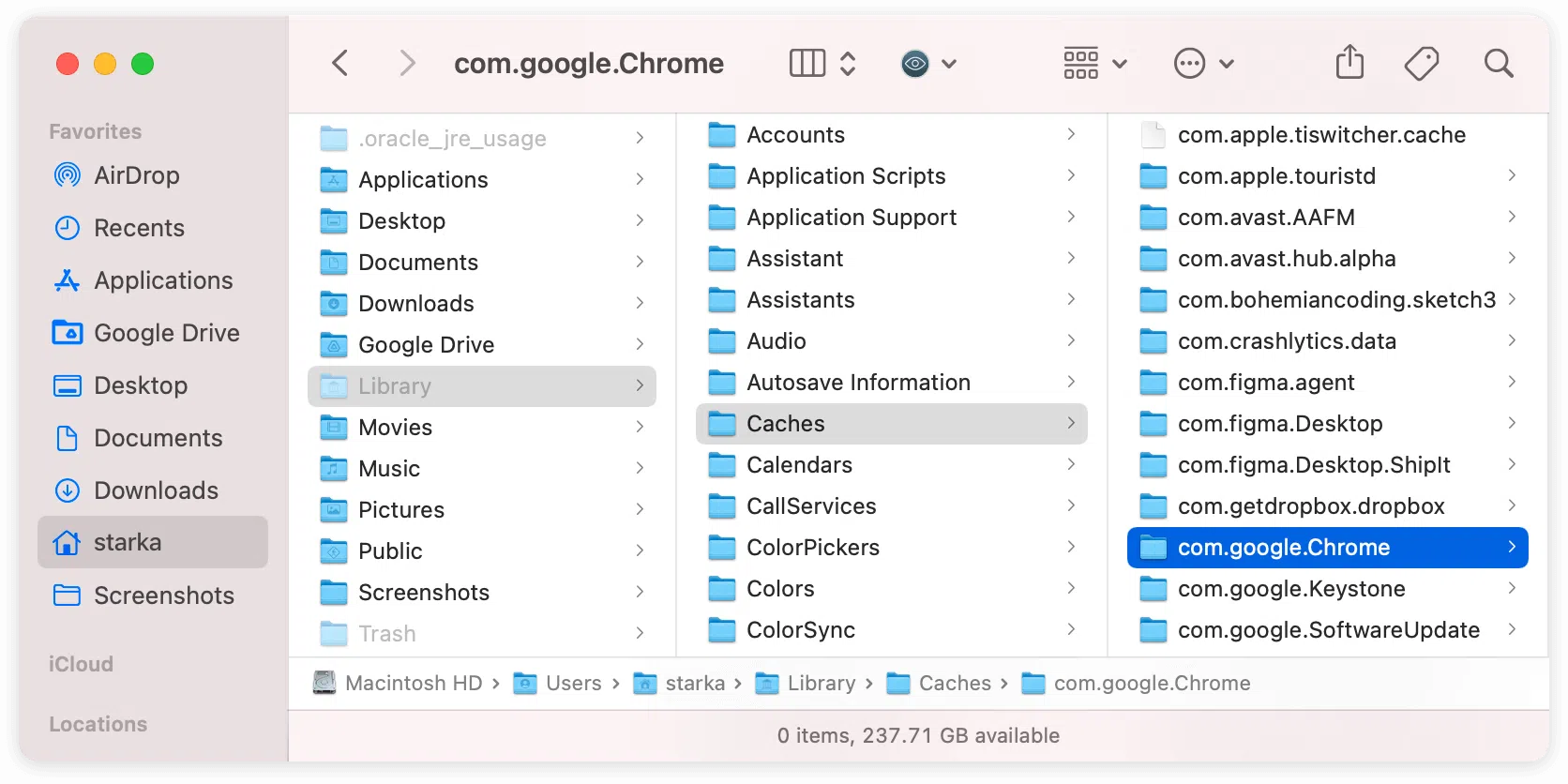
macOS memusatkan kebanyakan data ini dalam folder standard. Untuk melihatnya dalam Finder, tutup mana-mana apl yang terbuka dan gunakan Go > Pergi ke folderLaluan yang paling penting ialah ~/Library/Caches (cache pengguna) dan /Library/Caches (cache sistem). Anda akan menemui subfolder untuk setiap apl, banyak dalam format com.app.manufacturer.
Jika anda hanya ingin memeriksa, hanya susun mengikut saiz dan lihat berapa banyak ruang yang didudukinya. Untuk memadam, disyorkan untuk memadam hanya fail dalam setiap subfolder, bukan folder itu sendiri. Ini membolehkan sistem menjana semula apa yang diperlukan tanpa menghadapi ralat yang luar biasa.
Sebelum melakukan apa-apa yang penting, buat sandaran menggunakan Time Machine atau kaedah pilihan anda. Ia hanya mengambil masa seminit dan akan menyelamatkan anda daripada kejutan yang tidak menyenangkan jika anda secara tidak sengaja memadam sesuatu yang hilang pada Mac anda. Perlu diingat bahawa sesetengah tindakan mungkin memerlukan keistimewaan pentadbir.
Satu lagi helah berguna: mulakan semula Mac anda. Mulakan semula membolehkan proses penyelenggaraan automatik berjalan yang tidak berlaku semasa komputer telah lama terbiar, dan ia boleh membersihkan keadaan sementara yang macet.
Padamkan cache dan fail sementara secara automatik
Jika anda tergesa-gesa atau tidak mahu menyelongkar folder sistem, terdapat utiliti yang boleh mencari dan mengalih keluar fail yang tidak diperlukan dengan selamat. Alat ini menjimatkan masa anda dengan menghapuskan keperluan untuk menyemak cache, entri pendaftaran, muat turun yang belum selesai dan banyak lagi.
CleanMyMac: modul pembersihannya menganalisis macOS dan aplikasinya untuk mengesan "sampah sistem" dan cache yang telah tamat tempoh. Pembangun menunjukkan bahawa, pada Mac purata, ia boleh mengosongkan sehingga puluhan gigabait (mereka juga menyebut 74 GB) . Langkah biasa: buka aplikasi, pergi ke Pembersihan, klik Analisis dan kemudian Bersihkan, semak hasilnya jika anda mahu.
Pembersihan Avast untuk Mac: Selain cache dan entri pendaftaran, ia menambah ciri untuk mengesan pendua dan foto berkualiti rendah . Aliran kerjanya termasuk imbasan sampah pantas, pencari pendua dan akhirnya "pembersih foto" untuk mengumpulkan foto yang serupa dan kabur sebelum memadamkannya.
MacKeeper menyertakan "Pembersihan Selamat", yang mengimbas dan mencadangkan pemadaman cache dan fail sementara hanya dengan beberapa klik. Prosesnya mudah: lancarkan program, pergi ke Pembersihan Selamat , jalankan imbasan, pilih fail yang ingin anda padamkan dan sahkan. Anda juga boleh mengosongkan Sampah dengan memilih pilihan itu.
Alatan ini amat membantu apabila aplikasi meninggalkan sisa yang sukar dikesan (muat turun tidak lengkap, data sokongan yang ketinggalan zaman). Walaupun begitu, semak semula cadangan untuk dipadamkan dan pastikan sandaran anda dikemas kini.
Cache pelayar anda cepat terisi dengan imej, skrip dan data laman web. Mengosongkannya akan mengosongkan ruang dan menyelesaikan masalah pemuatan. Dalam beberapa kes, ia juga meningkatkan privasi dengan mengalih keluar maklumat sesi dan penjejak.
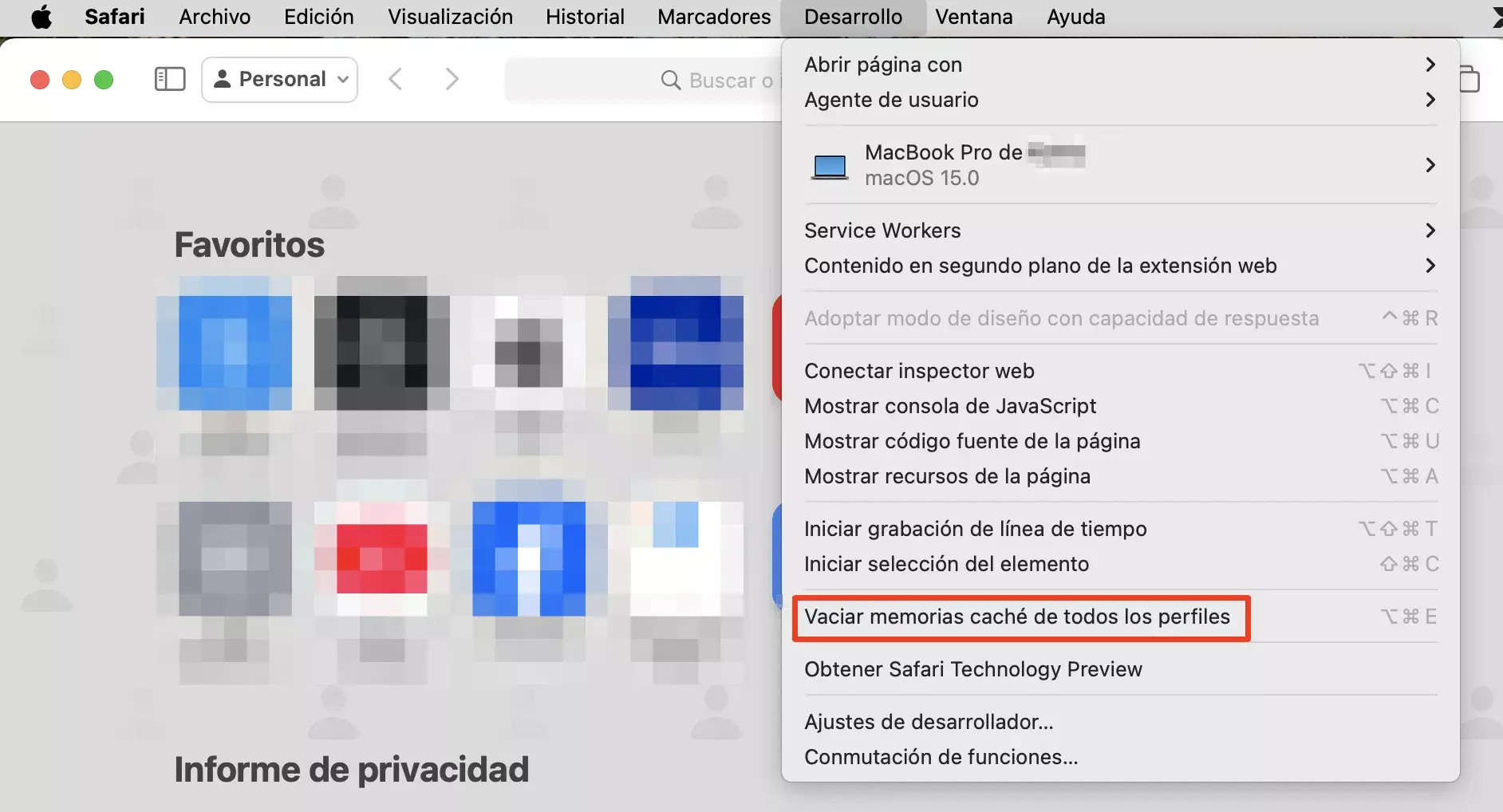
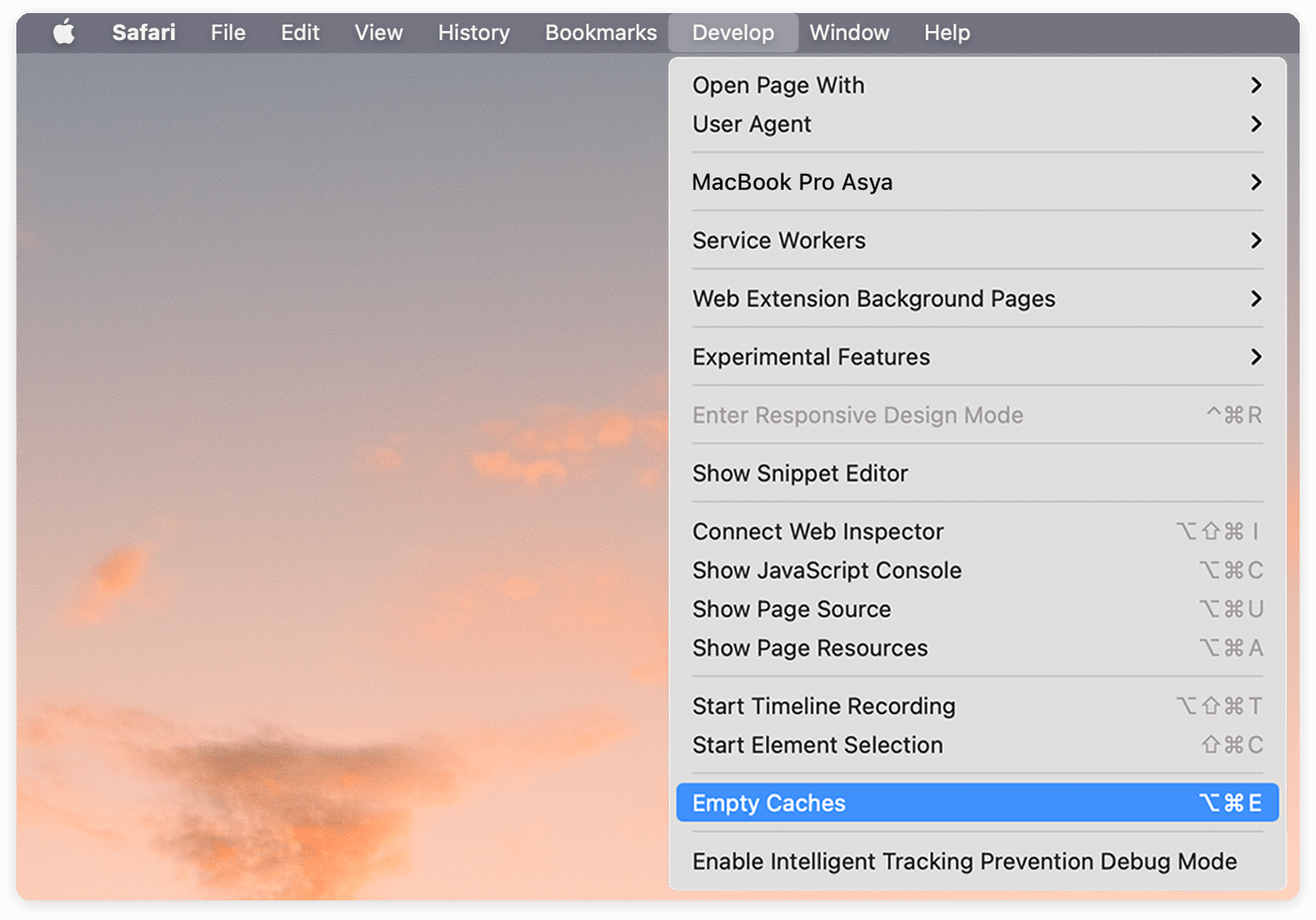
Safari (Ventura, Sonoma atau Sequoia): Buka Safari dan pergi ke Tetapan. Pada tab Lanjutan, dayakan "Tunjukkan menu Pembangunan dalam bar menu" (dalam versi yang lebih baharu, ia mungkin dipanggil "Tunjukkan ciri pembangun web"). Tutup Tetapan dan pergi ke Pembangunan > Kosongkan cache. Pintasan: Perintah + Pilihan + E.
Safari (Monterey dan sebelumnya): Pergi ke Keutamaan > Lanjutan, tandakan "Tunjukkan menu Pembangunan," tutupnya, dan kemudian pergi ke Pembangunan > Kosongkan cache . Ia mempunyai kesan yang sama, hanya dengan beberapa nama yang berbeza. Selepas mengosongkan cache, adalah idea yang baik untuk memulakan semula pelayar anda.
Google Chrome: buka Tetapan atau tampal chrome://settings/. Pergi ke Privasi & Keselamatan > Kosongkan Data Penyemakan Imbas. Semak "Imej dan Fail Cache," tetapkan julat masa (jika anda mencari pembersihan yang mendalam, "Sepanjang Masa") dan ketik Kosongkan Data. Pintasan: Perintah + Shift + Padam.
Mozilla Firefox: taip about:preferences Dalam bar alamat, pergi ke Privasi dan Keselamatan, tatal ke bawah ke Kuki dan Data Tapak, dan klik "Kosongkan Data." Pilih "Kandungan Web Cache" (atau "Halaman dan Fail Cache Sementara") dan sahkan. Pintasan: Perintah + Shift + Padam membuka menu bersih cepat.
Pelayar Selamat Avast: Pergi ke Tetapan > Privasi dan keselamatan > Pembersih privasi. Pilih "Sepanjang masa," tandakan "Imej dan fail yang dicache," dan ketik Kosongkan data. Anda juga boleh menggunakan pintasan Command + Shift + Delete untuk membuka pembersih.
Kosongkan sistem dan cache pengguna (kaedah manual)
Sebelum anda mula, pastikan anda mempunyai sandaran . Cache sistem akan dijana semula, tetapi memadam sesuatu pada masa yang salah boleh menyebabkan penutupan yang tidak dijangka atau tingkah laku perkhidmatan yang pelik.
Cache Sistem: Buka Pencari > Pergi > Pergi ke Folder dan masukkan /Library/Caches/. Anda akan melihat beberapa folder, kebanyakannya bermula dengan com.appleKaedah paling selamat ialah membuka setiap subfolder dan padam hanya fail di dalam yang jelas sementara. Jangan padamkan folder "Cache" atau keseluruhan subfoldernya.
Cache Pengguna: Daripada Finder > Pergi ke jenis Folder ~/Library/Caches. Anda akan menyemak cache yang dibuat oleh aplikasi anda. Anda boleh memilih kandungannya dan hantar ke Sampah, meninggalkan struktur seperti sedia ada. Jika anda mempunyai keraguan tentang fail, sebaiknya biarkan sahaja atau alihkannya sementara ke folder lain untuk diuji.
Selepas membersihkan, kosongkan Tong Sampah dan mulakan semula Mac anda. Ini memaksa macOS untuk mencipta semula hanya perkara penting dan memastikan anda benar-benar telah mengosongkan ruang.
Perlu diingat bahawa sesetengah elemen memerlukan keistimewaan pentadbir. Jika sistem tidak membenarkannya, jangan paksanya dengan alatan luaran melainkan anda tahu dengan tepat apa yang anda lakukan; adalah lebih baik menggunakan pembersih khusus.
Kosongkan cache bagi aplikasi tertentu
Terdapat terutamanya program "hijau" yang menjana cache: editor foto/video, IDE atau aplikasi yang menyimpan katalog besar (contohnya, Spotify, Xcode atau Wap). Dalam ~/Library/Caches cari folder seperti com.spotify.klien dan membersihkan kandungan dalamannya.
Jika aplikasi tidak berfungsi selepas pembersihan, memasangnya semula biasanya akan menjana semula data sokongannya dengan betul. Bagi kes degil, memadam aplikasi dan memasangnya semula akan membersihkan sisa-sisa yang mustahil untuk dicari secara manual dan memulihkan prestasi.
Tidak digalakkan untuk mengosongkan cache aplikasi di tengah-tengah projek kritikal (pengeditan, penyusunan, dll.). Lakukannya apabila anda boleh menutup aplikasi tanpa tergesa-gesa dan sentiasa buat sandaran sekiranya anda perlu memulihkan fail sementara yang berguna.
Ingat bahawa cache wujud untuk mempercepatkan masa pemuatan yang kerap. Jika anda mengosongkan cache aplikasi yang anda gunakan setiap hari, anda akan melihat sedikit kelembapan pada mulanya sehingga program "memanaskan" cachenya semula.
Caching Kandungan iCloud
macOS mempunyai sistem "penyimpanan kandungan" yang mempercepatkan muat turun iCloud ke rangkaian setempat anda. Data diterima dan disimpan dalam keadaan disulitkan , dan cache tidak boleh menyahsulitnya. Ia dikonfigurasikan dalam Tetapan Sistem.
Untuk mendayakan atau melaraskan ciri ini, buka menu Apple dan pergi ke tetapan Caching. Dalam menu lungsur turun "Cache", anda boleh memilih "Semua Kandungan" atau "Kandungan iCloud Sahaja" untuk menghidupkannya, atau "Kandungan Dikongsi Sahaja" untuk mematikannya. Apabila anda mematikannya, data iCloud yang disimpan di sana akan dipadamkan serta-merta.
Jika anda menukar tetapan ini, anda mungkin perlu memulakan semula peranti klien pada rangkaian anda supaya mereka mengesan perubahan dengan segera. Jika tidak, mereka akan menemuinya sendiri, tetapi konfigurasi baharu akan mengambil sedikit masa untuk berkuat kuasa.
Komponen ini tidak penting untuk semua pengguna, tetapi ia banyak membantu dalam persekitaran dengan berbilang mesin yang kerap memuat turun dokumen dan data daripada iCloud.
Penyelenggaraan asas dan pengoptimuman ruang
Mengemas kini macOS dan perisian yang anda gunakan adalah salah satu cara paling mudah untuk memastikan komputer anda berjalan lancar. Banyak kemas kini membetulkan pepijat, meningkatkan keselamatan dan memperhalusi pengurusan storan . Semak Tetapan Sistem > Kemas Kini Perisian dengan kerap.
Dalam Perihal Mac Ini > Storan > Urus, anda akan melihat cadangan untuk mengoptimumkan storan , menyimpan ke iCloud dan mengosongkan Sampah secara automatik. Anda juga boleh menyemak imbas mengikut kategori, mencari fail besar dan membuat keputusan pantas.
Panel storan membezakan antara "ruang kosong" dan "ruang tersedia", termasuk cache cakera yang boleh dilupuskan. Perlu diingat bahawa sesetengah ruang mungkin "diisi" dan masih boleh diguna semula jika sistem memerlukannya.
Nyahpasang aplikasi yang tidak lagi anda gunakan (dalam Finder > Aplikasi, anda boleh menyusunnya mengikut "Tarikh terakhir dibuka"), semak item log masuk dalam Tetapan Sistem > Umum > Item Log Masuk dan alih keluar sebarang yang anda tidak perlukan untuk mempercepatkan permulaan.
Folder Muat Turun ialah fail gigabait klasik. Dalam Finder > Muat Turun, susun mengikut saiz dan padam pemasang lama, imej cakera dan pendua yang tidak lagi anda perlukan. Kosongkan Tong Sampah selepas itu.
12 cara paling berkesan untuk mengosongkan ruang: 1) menyahpasang aplikasi yang tidak diperlukan, 2) mengemas kini perisian, 3) membersihkan item permulaan, 4) memadam fail besar, 5) mengatur Muat Turun, 6) melaraskan iCloud, 7) memadam fail dan aplikasi macOS sementara, 8) membersihkan sandaran lama (Time Machine), 9) memadam mesej lama dalam Mail/Messages, 10) mengatur desktop, 11) mengosongkan cache, 12) mengosongkan Sampah.
Jika anda menggunakan alat seperti Avast Cleanup, selain membersihkan cache dan entri pendaftaran, anda boleh mencari dan memadam pendua , foto kabur dan fail besar yang disimpan dua kali. Ia merupakan cara cepat untuk memulihkan beberapa gigabait tanpa sebarang kerumitan.
Udara termampat dan kain mikrofiber? Ia tidak akan membebaskan gigabait, tetapi Mac yang bersih secara fizikal berfungsi dengan lebih baik. Matikan komputer anda dan buang habuk daripada lubang udara dan port; perkakasan yang lebih sejuk memanjangkan jangka hayatnya.
Apa yang berlaku apabila anda mengosongkan cache anda? Keselamatan dan amalan terbaik
Mengosongkan cache anda akan mengosongkan ruang , memaksa kandungan dikemas kini dan kadangkala membetulkan tingkah laku aplikasi yang pelik. Ia juga mengurangkan sejarah penyemakan imbas, kuki dan data yang boleh menjejaskan privasi anda.
Jangan padam "keseluruhan cache" secara membuta tuli. Cache pelayar adalah baik; cache sistem dan pengguna, hanya akan dikosongkan jika anda pasti apa yang anda lakukan atau jika anda sedang menyelesaikan masalah. Jika tidak, anda boleh menyebabkan kelembapan sementara atau ranap yang tidak dijangka sehingga cache dijana semula.
Pintasan yang berguna? Safari: Command + Option + E. Chrome/Firefox: Command + Shift + Delete. Ini menjimatkan beberapa klik dan memudahkan pembersihan apabila laman web tidak dimuatkan dengan betul.
Untuk isu sokongan lanjutan, mengosongkan cache DNS daripada Terminal akan mengalih keluar entri resolusi nama sementara. Ini membantu menolak masalah dengan pelayaran peribadi atau laman web yang baru-baru ini menukar alamat IP mereka.
Bagaimana untuk mengenal pasti perkara yang benar-benar mengambil ruang
Pada Mac, suspek biasa ialah: 1) fail sementara (cache, log), 2) pendua (video, foto, ISO), 3) item yang anda sangka telah dipadam tetapi masih berada dalam Sampah dan 4) koleksi foto dengan imej kabur atau berulang . Mengesan dan menangani perkara ini membuatkan semua perbezaan pada komputer dengan SSD kecil .
Jika anda melihat amaran "cakera permulaan hampir penuh", macOS dan aplikasi anda tidak akan dapat memperuntukkan memori maya secara normal dan anda akan mengalami penurunan prestasi. Sentiasa mengekalkan margin beberapa gigabait ruang kosong dapat mengelakkan kesesakan ini.
Walaupun anda membersihkannya hari ini, cache akan bertambah semula sebaik sahaja anda menggunakan Mac anda. Sebaik-baiknya, anda harus mengintegrasikan tugas-tugas ini ke dalam rutin penyelenggaraan bulanan anda : pembersihan pelayar, muat turun, aplikasi yang terlupa dan menyemak fail besar.
Indeks
- 1 Apakah fail sementara dan cache dalam macOS?
- 2 Di mana dan bagaimana untuk mengakses folder cache?
- 3 Padamkan cache dan fail sementara secara automatik
- 4 Kosongkan cache penyemak imbas pada Mac (Safari, Chrome, Firefox dan lain-lain)
- 5 Kosongkan sistem dan cache pengguna (kaedah manual)
- 6 Kosongkan cache bagi aplikasi tertentu
- 7 Caching Kandungan iCloud
- 8 Penyelenggaraan asas dan pengoptimuman ruang
- 9 Apa yang berlaku apabila anda mengosongkan cache anda? Keselamatan dan amalan terbaik
- 10 Bagaimana untuk mengenal pasti perkara yang benar-benar mengambil ruang
