- Android boleh menjeda, menutup dan membatalkan kebenaran aplikasi yang anda tidak gunakan untuk menjimatkan bateri, data dan meningkatkan privasi.
- Anda boleh mengecualikan aplikasi tertentu daripada "Aplikasi yang tidak digunakan" dan mengoptimumkan bateri supaya ia kekal aktif.
- Lapisan pengilang (Samsung, Xiaomi, OPPO, dll.) menambah senarai penggantungan dan penyekatan berbilang tugas yang patut disemak.
- Mengawal kebenaran, lokasi dan data latar belakang membantu mengimbangi prestasi, hayat bateri dan perlindungan privasi.
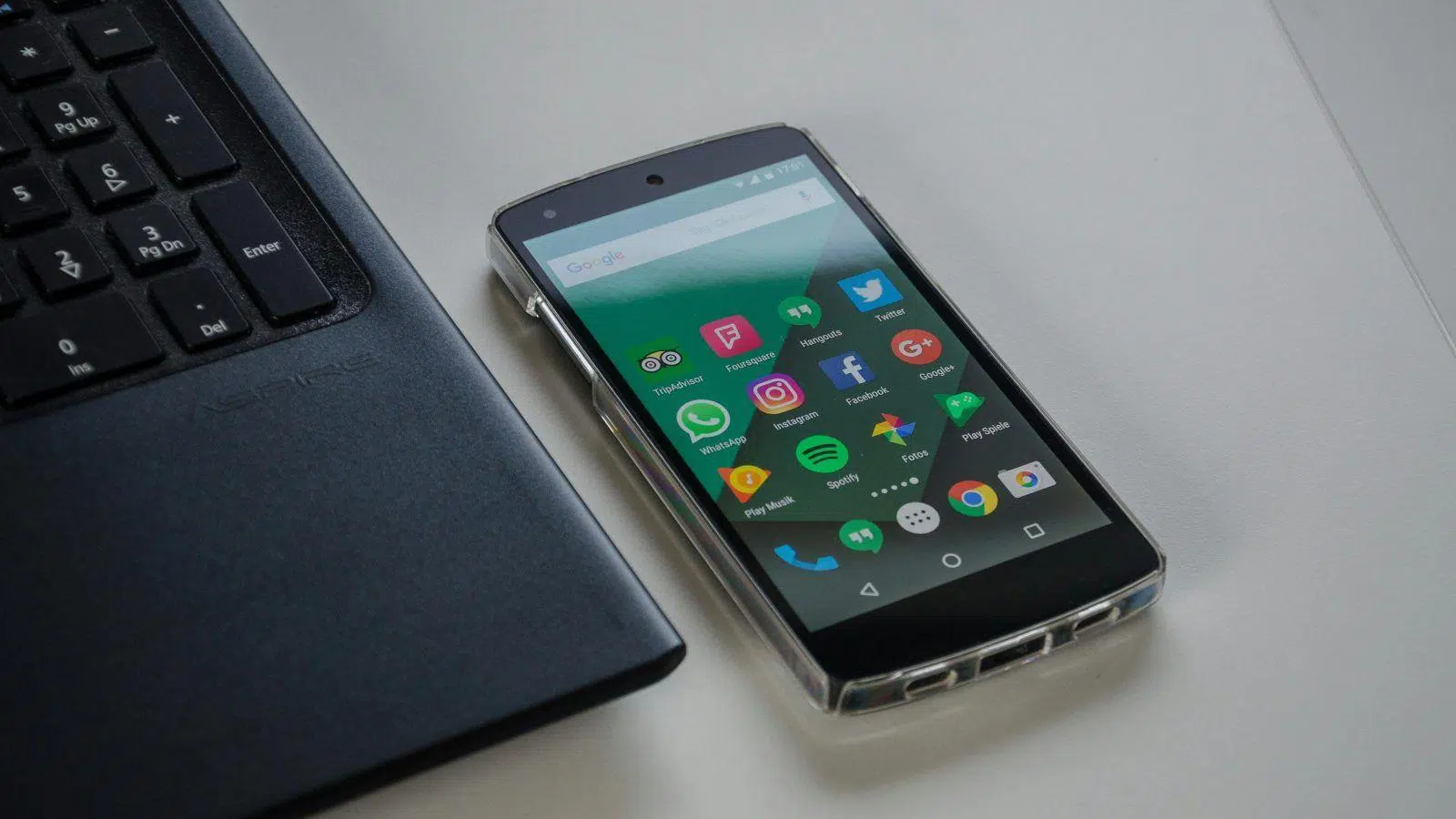
Jika anda rasa Android mematikan aplikasi anda tanpa bertanya , aplikasi tersebut berhenti menghantar pemberitahuan atau kehilangan kebenaran kerana "anda sudah lama tidak menggunakannya," anda tidak membayangkan sesuatu. Dalam versi terkini, sistem ini jauh lebih agresif dengan penjimatan bateri, privasi dan pengurusan memori, dan itu boleh menjejaskan anda jika anda mahu aplikasi tertentu kekal aktif walaupun anda jarang membukanya.
Panduan ini akan menunjukkan kepada anda, langkah demi langkah, cara mencegah Android daripada melumpuhkan, menjeda, menutup atau mengehadkan aplikasi yang anda perlukan . Ini termasuk melumpuhkan tidur automatik, mengalih keluarnya daripada senarai pengoptimuman bateri, memastikan ia aktif di latar belakang dan mengawal kebenaran dan data yang digunakan apabila anda tidak menggunakannya secara aktif. Semuanya dibentangkan dengan pendekatan praktikal, menggunakan istilah dan laluan menu sama seperti yang dipaparkan pada peranti mudah alih sebenar.
Apa yang dilakukan oleh Android dengan aplikasi yang tidak anda gunakan?
Sejak Android 11, Google telah menambah ciri seperti "Aplikasi Tidak Digunakan" dan pembatalan kebenaran automatik . Ideanya bagus: jika anda tidak membuka aplikasi selama berbulan-bulan, sistem akan membersihkan apa yang tidak diperlukan untuk menjimatkan sumber dan melindungi data anda. Masalahnya timbul apabila Android mengumpulkan aplikasi yang anda ingin terus berfungsi walaupun anda jarang membukanya, seperti Cari Peranti Saya, Pembantu, aplikasi panggilan atau perkhidmatan keselamatan.
Apabila Android memutuskan bahawa sesebuah aplikasi telah tidak aktif terlalu lama, ia boleh mengenakan pelbagai sekatan secara automatik . Adalah penting untuk memahami apa yang terjejas oleh sistem, kerana banyak masalah (pemberitahuan yang hilang, kebenaran yang hilang, penggunaan data yang luar biasa, dsb.) berpunca daripada sekatan ini, bukan daripada aplikasi itu sendiri yang "rosak".

Apakah maksud sesuatu aplikasi dianggap "tidak digunakan"?
Apabila Android menandakan aplikasi sebagai "tidak digunakan" atau tidak aktif untuk tempoh yang lama (biasanya sekitar tiga bulan), beberapa perkara boleh berlaku serentak. Anda tidak akan selalu melihat pemberitahuan yang jelas, jadi adalah baik untuk mengetahui apa yang sedang berlaku supaya anda tidak panik apabila sesuatu tiba-tiba berhenti berfungsi.
Di satu pihak, sistem memadam fail sementara dan data aplikasi yang disimpan dalam cache . Ini mengosongkan ruang storan , yang bagus jika memori dalaman anda hampir habis, tetapi ia juga bermakna beberapa pilihan kecil atau data yang dimuat turun perlu dijana semula apabila anda membuka aplikasi.
Di samping itu, Android boleh membatalkan kebenaran yang telah anda berikan secara automatik (kamera, lokasi, kenalan, mikrofon, dll.). Ini merupakan langkah privasi yang sangat berkesan: jika anda tidak menggunakan aplikasi tersebut, ia sepatutnya tidak dapat mengakses maklumat anda. Kelemahannya ialah apabila anda membukanya semula, anda perlu memberikan kebenaran sekali lagi, dan jika ia merupakan aplikasi kritikal (contohnya, aplikasi telefon), sesuatu mungkin tidak berfungsi sehingga anda mengaktifkannya semula.
Satu lagi akibatnya ialah sistem menyekat aplikasi yang tidak aktif daripada berjalan di latar belakang . Ini bermakna ia berhenti melakukan tugas senyap (penyegerakan, menerima mesej, mengemas kini kandungannya) dan hanya berfungsi sepenuhnya apabila anda membukanya secara manual. Penjimatan bateri adalah jelas, tetapi anda mungkin terlepas makluman atau kemas kini penting.
Akhirnya, Android boleh menghalang aplikasi yang tidak digunakan daripada menghantar pemberitahuan . Dari perspektif pengguna biasa, ini melegakan (kurang kekusutan dalam bar pemberitahuan), tetapi jika kita bercakap tentang keselamatan, lokasi, rumah pintar atau aplikasi perbankan, kehilangan amaran tersebut boleh menjadi risiko atau, sekurang-kurangnya, gangguan.
Cara melihat dan mengurus "Aplikasi Tidak Digunakan" pada Android 11 dan ke atas
Pada telefon yang menjalankan Android 11 atau lebih baharu, semua tingkah laku ini agak ketara. Sistem mengumpulkan beberapa fungsi ini dalam bahagian tertentu yang dipanggil "Aplikasi tidak digunakan" dalam Tetapan > Aplikasi . Di sana anda boleh melihat aplikasi mana yang telah dioptimumkan dan aplikasi mana yang sedang disasarkan.
Untuk menyemak, buka tetapan telefon anda dan pergi ke Tetapan > Aplikasi > Aplikasi yang tidak digunakan . Anda akan melihat senarai aplikasi yang telah dibatalkan kebenarannya atau telah dikenakan pengoptimuman ketidakaktifan. Jika tiada aplikasi yang dipaparkan lagi, ini bermakna had masa untuk Android menganggapnya "dilupakan" belum dicapai.
Maklumat yang paling berguna terdapat dalam tetapan individu setiap aplikasi. Apabila anda pergi ke Tetapan > Aplikasi > Semua aplikasi dan memilih aplikasi tertentu, anda akan menemui bahagian yang berkaitan dengan ciri ini, biasanya dipanggil Aplikasi tidak digunakan , di mana anda akan melihat suis yang serupa dengan "Alih keluar kebenaran dan kosongkan ruang" atau "Jeda aktiviti aplikasi apabila tidak digunakan . "
Jika anda mahu aplikasi sentiasa berjalan, anda perlu melumpuhkan pilihan tersebut dalam maklumat aplikasinya . Mulai saat itu, Android tidak akan membatalkan kebenarannya atau mematikannya, tidak kira berapa lama ia tidak aktif, walaupun aplikasi lain masih akan berada di bawah kawalan automatik itu.
Pada sesetengah model, anda juga boleh pergi ke Maklumat apl > Apl yang tidak digunakan terus daripada halaman butiran apl dan mematikan suis "Jeda aktiviti apl apabila tidak digunakan" . Nama yang tepat sedikit berbeza bergantung pada jenama, tetapi logiknya adalah sama: nyahtanda supaya sistem menghormati apl tersebut.
Kawal pembatalan kebenaran automatik dalam versi terdahulu
Jika telefon anda mempunyai versi Android yang lebih lama, kebanyakan ciri ini tidak disertakan dengan sistem pengendalian itu sendiri, tetapi melalui Perkhidmatan Google Play dan Play Protect . Dalam kes ini, pengurusan tidak begitu mudah tersedia dalam Tetapan > Aplikasi, tetapi dikendalikan terus melalui Gedung Play.
Untuk menyemak bagaimana kebenaran dibatalkan dalam versi ini, buka aplikasi Google Play dan pergi ke bahagian Play Protect (biasanya dengan mengetik gambar profil anda di bahagian atas sebelah kanan dan kemudian "Play Protect"). Di sana anda akan melihat status keselamatan peranti dan, jika ada, bahagian yang berkaitan dengan "Alih keluar kebenaran untuk aplikasi yang anda tidak gunakan . "
Dalam Play Protect, anda boleh mengetik pada sesuatu yang serupa dengan " Lihat aplikasi ," yang akan menunjukkan senarai aplikasi yang kebenarannya telah dibatalkan kerana tidak aktif. Di bahagian atas, anda akan menemui penapis untuk melihat aplikasi mana yang telah diaktifkan pembatalan automatik dan yang tidak, yang sangat membantu jika anda hanya ingin melaraskan beberapa aplikasi tertentu.
Jika anda ingin mengelakkan aplikasi daripada kehilangan kebenarannya walaupun anda jarang membukanya, gunakan penapis "Alih keluar secara automatik", cari aplikasi tersebut dan buka halaman butirannya. Di sana anda akan melihat pilihan seperti "Alih keluar kebenaran jika aplikasi tidak digunakan", yang boleh anda lumpuhkan untuk melindunginya daripada pembersihan automatik Android.
Perlu diingat bahawa Google mengesyorkan agar pembatalan automatik didayakan untuk aplikasi yang jarang anda gunakan, kerana ia merupakan penghalang penting untuk melindungi privasi anda . Dalam erti kata lain, anda mendapat kemudahan dengan melumpuhkan ciri ini untuk aplikasi kritikal tertentu, tetapi sebagai balasannya, anda sedikit sebanyak meningkatkan kemungkinan aplikasi tersebut boleh terus mengakses data anda walaupun anda jarang menggunakannya.
Menggantung dan menutup aplikasi latar belakang: bateri, RAM dan lapisan pengeluar
Selain isu kebenaran, skin Android dan pengeluar juga menggunakan dasar mereka sendiri untuk menutup aplikasi latar belakang dan menggantungnya bagi menjimatkan bateri . Di sinilah mod penjimatan kuasa, pengoptimuman bateri dan alatan setiap jenama (One UI, MIUI, ColorOS, realme UI, dll.) memainkan peranan.
Sistem ini mengurus proses dan memori secara automatik, menutup atau mengehadkan aplikasi apabila sumber diperlukan . Ini biasanya perkara yang baik: ia menghalang telefon daripada lembap apabila anda membuka banyak perkara dan memanjangkan hayat bateri. Walau bagaimanapun, dengan beberapa aplikasi utama (pemesejan, e-mel, GPS, aplikasi rumah pintar, aplikasi perbankan), ia boleh menjadi masalah kerana ia berhenti menghantar pemberitahuan atau ditutup tepat apabila anda memerlukannya.
Jika anda juga mengaktifkan mod penjimatan bateri yang agresif , kelakuannya menjadi lebih keras. Dalam Android 10, 11 dan 12, mod ini menyebabkan aplikasi ditutup lebih cepat di latar belakang dan mengehadkan tugas senyapnya dengan teruk, jadi pemberitahuan atau penyegerakan adalah perkara biasa sehingga anda membuka kunci telefon anda atau memasangnya untuk mengecas.
Apa yang dipanggil "pengurusan kuasa pintar" yang ditawarkan oleh banyak telefon biasanya kurang berbahaya dalam penggunaan seharian, kerana ia mengutamakan aplikasi berdasarkan corak penggunaan anda . Secara amnya, adalah idea yang baik untuk membiarkan mod ini aktif dan, yang paling penting, mengenal pasti aplikasi yang bermasalah dan menandakannya secara individu sebagai "Jangan optimumkan" dalam tetapan bateri.
Jika anda perasan aplikasi tertentu terlalu kerap ditutup sendiri, anda harus menyemak tetapan ini sebelum menyalahkan aplikasi itu sendiri. Selalunya, hanya menukar pilihan pengoptimuman atau mengalih keluarnya daripada senarai tidur nyenyak sudah cukup untuk menjadikannya berfungsi seperti yang dijangkakan.
Cara menetapkan aplikasi kepada "Jangan optimumkan" dalam tetapan bateri
Salah satu alat paling berkesan untuk mencegah penutupan aplikasi secara tiba-tiba adalah dengan memberitahu sistem agar tidak mengoptimumkan bateri aplikasi tertentu . Akses kepada tetapan ini sedikit berbeza bergantung pada model, tetapi ideanya sentiasa sama: pergi ke tetapan bateri aplikasi dan tukar mod pengurusan baterinya.
Pada kebanyakan telefon, cara standard adalah pergi ke Tetapan > Aplikasi , pilih aplikasi yang ingin anda lindungi dan ketik pada bahagian Bateri . Di sana anda akan menemui pilihan seperti "Pengoptimuman bateri", "Benarkan aktiviti latar belakang" atau "Hadkan aktiviti latar belakang".
Apabila anda pergi ke "Pengoptimuman Bateri", anda biasanya akan melihat senarai aplikasi yang telah dioptimumkan dan yang lain yang belum . Aplikasi yang dioptimumkan akan ditutup di latar belakang apabila sistem menganggapnya perlu; aplikasi yang ditanda sebagai "Jangan optimumkan" akan dilayan dengan lebih teliti dan akan terus berjalan walaupun ia menggunakan sedikit lebih banyak bateri.
Caranya adalah dengan mencari aplikasi yang ranap dalam senarai tersebut (contohnya, klien e-mel atau aplikasi pemesejan utama anda) dan menukar tetapan "Optimumkan" kepada "Jangan optimumkan." Walau bagaimanapun, perlu diingat bahawa ini akan menggunakan sedikit lebih banyak bateri, jadi bukanlah idea yang baik untuk menggunakannya pada semua aplikasi telefon anda.
Sesetengah aplikasi dipaparkan sebagai "tidak tersedia" untuk perubahan ini, biasanya kerana ia merupakan aplikasi sistem atau kerana pengeluar tidak membenarkan pengubahsuaian. Dalam kes ini, anda tidak akan mempunyai cara rasmi untuk melumpuhkan pengoptimumannya dan pilihan anda akan melibatkan semakan tetapan lain dalam antara muka aplikasi atau, jika masalahnya teruk, menghubungi sokongan pengeluar.
Sekat aplikasi dalam berbilang tugas pada MIUI, ColorOS, realme UI dan sistem pengendalian yang serupa
Banyak skin Android tersuai menyertakan ciri tambahan: keupayaan untuk mengunci aplikasi dalam paparan berbilang tugas supaya ia tidak ditutup apabila anda mengosongkan semuanya atau apabila sistem melakukan penghapusan memori automatik. Ini sangat biasa berlaku pada telefon Xiaomi, Redmi dan POCO dengan MIUI, dan juga pada OPPO dengan ColorOS dan realme UI.
Proses ini biasanya melibatkan pergi ke skrin aplikasi terkini, mencari aplikasi yang ingin anda kekal aktif dan menguncinya dengan ikon mangga . Dengan cara ini, walaupun anda mengetik "kosongkan semua" atau sistem melakukan pembersihannya sendiri, aplikasi tersebut akan kekal aktif dan sentiasa berjalan di latar belakang.
Untuk menggunakannya, buka menu berbilang tugas (butang khusus atau leret ke atas dari bawah) dan paparkan semua kad aplikasi yang dibuka. Kemudian, tekan dan tahan kad aplikasi yang ingin anda pin atau ketik ikon yang muncul di bahagian atas. Dalam banyak antara muka, simbol kunci atau label "Kunci" akan muncul.
Dengan mengaktifkan kunci tersebut, aplikasi ditanda sebagai dilindungi. Ia merupakan cara yang sangat pantas untuk memastikan aplikasi utama anda (contohnya, WhatsApp , Telegram, e-mel atau perbankan) tidak hilang sebaik sahaja sistem memutuskan untuk mengosongkan memori sekaligus.
Walaupun ciri ini sangat berguna, ia tidak menghapuskan sepenuhnya dasar penjimatan bateri, jadi masih dinasihatkan untuk menggabungkannya dengan tetapan "Jangan optimumkan" dalam bahagian bateri jika anda benar-benar ingin melindunginya daripada kunci dan penggantungan.
Mod tidur nyenyak dalam One UI (Samsung) dan cara melumpuhkannya
Telefon Samsung dengan One UI mempunyai ciri yang agak agresif yang dipanggil "Aplikasi Tidur Dalam ." Apa-apa sahaja yang anda letakkan di sana akan dibekukan sehingga praktikalnya tidak pernah berjalan di latar belakang, yang boleh menjadi bagus untuk aplikasi yang tidak berkaitan tetapi menjadi bencana untuk perkhidmatan penting.
Untuk menyemak sama ada Samsung telah memasukkan sebarang aplikasi kritikal dalam kategori tersebut, pergi ke tetapan telefon anda dan masukkan bahagian Penyelenggaraan Peranti atau Penjagaan Peranti . Di sana anda akan melihat bahagian seperti Bateri, Storan, Memori dan Keselamatan; yang kami minati ialah Bateri.
Pergi ke Bateri dan cari pilihan seperti Pengurusan Kuasa, Aplikasi Tidur atau Aplikasi Sentiasa Tidur , bergantung pada versi One UI khusus anda. Di sana anda akan melihat beberapa senarai: aplikasi dalam tidur biasa, aplikasi dalam tidur nyenyak dan kadangkala aplikasi tanpa sekatan.
Jika anda menemui sebarang aplikasi yang tidak sepatutnya dihentikan (contohnya, pemesejan, perbankan atau aplikasi rumah pintar) dalam senarai Aplikasi Tidur Nyenyak , alih keluar aplikasi tersebut. Ini akan menghalang sistem daripada membekukannya dan membolehkannya berfungsi semula dengan betul di latar belakang.
Jika anda masih tidak pasti aplikasi mana yang menyebabkan masalah ini, anda boleh menggunakan Mod Selamat Samsung untuk menolak sebarang aplikasi pihak ketiga yang mungkin mengganggu pengurusan kuasa atau sistem. Ia bukanlah kaedah yang paling mudah, tetapi ia sangat membantu dalam mengenal pasti konflik yang luar biasa.
Pilihan pembangun yang berkaitan dengan aplikasi latar belakang
Pilihan Pembangun Android mengandungi tetapan yang turut mempengaruhi cara aplikasi latar belakang diuruskan . Ia bukan menu yang direka untuk pengguna biasa, jadi anda harus berhati-hati, tetapi adalah berguna untuk mengetahui kesan tetapan ini sekiranya anda secara tidak sengaja mendayakannya.
Untuk mendayakan pilihan pembangun, pergi ke Tetapan > Perihal telefon dan ketik "Nombor binaan" tujuh kali berturut-turut sehingga sistem mengesahkan bahawa anda kini seorang pembangun. Dari situ, menu baharu dengan semua pilihan lanjutan ini biasanya akan muncul dalam Tetapan > Sistem.
Dalam menu itu, terdapat ciri yang dipanggil sesuatu seperti "Semakan Penggunaan Latar Belakang ," yang terletak di bahagian Aplikasi. Ia memaksa aplikasi tertentu ditutup apabila ia tidak digunakan untuk masa yang lama, kononnya untuk menjimatkan bateri dan sumber.
Jika anda masuk dan melihat aplikasi penting disenaraikan di sana, anda boleh melumpuhkan suisnya untuk menghalangnya daripada tertakluk kepada kawalan tambahan itu . Ia merupakan satu lagi lapisan pengoptimuman yang, digabungkan dengan yang lain, kadangkala menyebabkan penutupan yang terlalu agresif, walaupun untuk aplikasi yang sepatutnya sentiasa berjalan.
Walau bagaimanapun, sebelum anda mula bermain-main dalam Pilihan Pembangun, adalah dinasihatkan untuk membiasakan diri dengan setiap tetapan. Menukar parameter secara rawak boleh menyebabkan tingkah laku pelik, penggunaan sumber yang berlebihan atau ranap sistem , jadi gunakan menu ini hanya sebagai pilihan terakhir dan sentiasa tahu dengan tepat apa yang anda ubah suai.
Lumpuhkan aplikasi sistem yang anda tidak boleh nyahpasang
Satu lagi perkara penting yang perlu diketahui ialah sesetengah aplikasi sistem telah dipasang terlebih dahulu dan tidak boleh dinyahpasang sepenuhnya, tetapi anda boleh melumpuhkannya untuk mengelakkannya daripada berjalan dan menggunakan sumber di latar belakang. Ini sering berlaku dengan aplikasi Google atau pengeluar tertentu.
Untuk melumpuhkannya, pergi ke aplikasi Tetapan telefon anda, kemudian ke Aplikasi > Semua aplikasi dan pilih aplikasi yang ingin anda matikan. Di bahagian atas, anda akan melihat butang "Lumpuhkan" . Mengetiknya akan menghentikan aplikasi daripada berjalan, menyembunyikannya daripada senarai aplikasi dan menghalangnya daripada mengemas kini atau muncul dalam laci aplikasi.
Perlu diingat bahawa ini tidak sama dengan menyahpasang: aplikasi kekal dalam storan dalaman peranti anda , tetapi sistem mengabaikannya. Tambahan pula, sesetengah aplikasi sistem penting tidak boleh dilumpuhkan, jadi jangan risau jika butang itu berwarna kelabu atau tiada.
Jika anda hanya mahu membersihkan skrin utama anda, ingat bahawa anda sentiasa boleh mengalih keluar ikon daripada skrin utama anda tanpa menyahpasang apa-apa . Ini mengurangkan kekusutan visual tanpa menjejaskan cara aplikasi anda berfungsi.
Tetapan untuk meningkatkan privasi dan mengehadkan kebenaran yang berlebihan
Sisi lain Android yang tegas terhadap aplikasi yang tidak anda gunakan adalah privasi. Kita sering memasang aplikasi daripada Google Play atau gedung lain dan menerima kebenaran tanpa banyak berfikir , membiarkan aplikasi lampu suluh membaca kenalan atau permainan kita mengetahui lokasi tepat kita walaupun ia tidak diperlukan.
Itulah sebabnya sangat disyorkan untuk menyemak kebenaran dan pilihan sensitif dengan cepat sebaik sahaja anda memasang sesuatu yang baharu, sekali gus mengelakkan masalah seperti penipuan aplikasi berniat jahat . Ketik dan tahan ikon aplikasi dan pergi ke Maklumat aplikasi > Kebenaran . Dari situ, anda boleh menolak apa-apa sahaja yang tidak masuk akal untuk fungsi utama aplikasi.
Contohnya, berhati-hati dengan editor foto yang meminta akses mikrofon atau akses SMS , atau aplikasi lampu suluh yang mahukan kenalan anda. Begitu juga dengan permainan luar talian yang meminta "Lokasi Tepat": ia mungkin tidak diperlukan dan boleh digunakan untuk menjejaki anda. Lebih baik berhati-hati, kerana anda sentiasa boleh memberikan kebenaran kemudian jika anda melihat bahawa aplikasi itu benar-benar memerlukannya.
Anda juga boleh pergi ke Tetapan > Privasi > Pengurus Kebenaran dan semak kategori seperti Kamera, Lokasi, Mikrofon atau Kenalan. Di sana anda akan melihat aplikasi mana yang mempunyai akses kepada setiap ciri dan anda boleh mengehadkan atau mengalih keluarnya sepenuhnya jika anda tidak pasti.
Logik yang sama ini terpakai pada ciri seperti pengimbasan Bluetooth dan Wi-Fi untuk penjejakan lokasi yang dipertingkatkan . Dalam Tetapan > Lokasi > Perkhidmatan lokasi, anda boleh melumpuhkan pengimbasan Bluetooth dan Wi-Fi jika anda tidak memerlukannya, sekali gus mengurangkan penjejakan pasif yang dilakukan oleh sesetengah aplikasi, dengan mengorbankan sedikit kehilangan ketepatan lokasi dalam senario tertentu.
Lokasi tepat vs. anggaran dan kesannya terhadap hayat bateri dan privasi
Satu lagi tetapan yang mempengaruhi privasi dan penggunaan tenaga anda ialah memilih antara lokasi yang tepat atau anggaran untuk setiap aplikasi . Banyak aplikasi tidak perlu mengetahui dengan tepat bangunan tempat anda tinggal; jejari yang lebih luas sudah cukup untuk aplikasi berfungsi dengan baik.
Daripada Tetapan > Lokasi > Kebenaran aplikasi, anda boleh memilih setiap aplikasi dan memilih sama ada untuk membenarkan "Lokasi tepat" atau hanya lokasi anggaran. Dengan melumpuhkan lokasi tepat, aplikasi akan menggunakan data rangkaian dan menara selular dan bukannya GPS tepat, yang biasanya menghasilkan penggunaan bateri yang sedikit lebih rendah dan privasi tambahan.
Terdapat kes di mana adalah dinasihatkan untuk mengaktifkan ketepatan maksimum, contohnya, dalam aplikasi seperti WhatsApp atau Telegram jika anda berkongsi lokasi masa nyata anda, atau dalam aplikasi peta dan navigasi . Tetapi bagi kebanyakan aplikasi lain (cuaca, berita, carian umum), pilihan anggaran sudah lebih daripada mencukupi.
Menyediakannya dengan betul membolehkan anda mengekalkan pengalaman pengguna yang baik tanpa memberikan lebih banyak data daripada yang diperlukan . Tambahan pula, digabungkan dengan pembatalan kebenaran automatik untuk aplikasi yang tidak digunakan, ia dapat mengurangkan skop aplikasi yang hanya anda buka sekali dan masih terlalu ingin tahu dengan ketara.
Hadkan penggunaan data latar belakang oleh aplikasi
Selain masalah kehabisan bateri dan kebenaran, banyak aplikasi mengambil kesempatan daripada berjalan di latar belakang untuk menggunakan data mudah alih tanpa anda sedari . Jika anda pernah terkejut dengan bil atau penggunaan data anda, kemungkinan besar kerana sesetengah aplikasi sedang menyegerak, memuat naik foto atau memuat turun kandungan dengan sendirinya.
Android membolehkan anda memantau aplikasi ini mengikut aplikasi. Pergi ke tetapan telefon anda dan kemudian ke Penggunaan data (pada sesetengah model ia berada di bawah "Sambungan" atau "Rangkaian & Internet"). Anda akan melihat graf yang menunjukkan jumlah penggunaan data untuk tempoh tersebut dan, di bawahnya, senarai aplikasi yang disusun mengikut data yang digunakan.
Ketik pada aplikasi yang kelihatan mencurigakan untuk mengakses helaian datanya. Di sana anda akan menemui maklumat tentang berapa banyak data yang telah digunakannya di latar depan (apabila anda menggunakannya) dan berapa banyak di latar belakang (apabila ia berjalan sendiri). Jika masalahnya adalah dengan penggunaan data latar belakang, anda akan menemui pilihan untuk melumpuhkan "Benarkan penggunaan data latar belakang . "
Melumpuhkan pilihan ini akan menghentikan aplikasi daripada menggunakan data mudah alih apabila ia bukan di latar depan. Walau bagaimanapun, perlu diingat bahawa ini mungkin mengehadkan ciri utama : contohnya, anda akan berhenti menerima mesej dan pemberitahuan di media sosial atau aplikasi pemesejan sehingga anda membuka aplikasi secara manual.
Itulah sebabnya disyorkan untuk menggunakan blok ini hanya pada aplikasi yang menggunakan terlalu banyak data di latar belakang tanpa menyediakan apa-apa yang penting, atau apabila anda berada pada had elaun data anda dan memerlukan pengurangan yang drastik untuk mengelakkan pembayaran berlebihan pada bulan tersebut.
Apa yang perlu dilakukan jika aplikasi terus ditutup sendiri: memori, cache dan kemas kini
Jika anda perasan beberapa aplikasi ditutup secara tidak dijangka atau berkelakuan tidak menentu, selain menyemak tetapan bateri dan tidur, adalah wajar untuk menyemak kesihatan sistem secara keseluruhan. Kadangkala masalahnya terletak pada RAM dan cache yang penuh , bukan pada dasar penjimatan kuasa tertentu.
Langkah pertama ialah mengosongkan cache (atau menggunakan aplikasi untuk membersihkan dan mengoptimumkan telefon Android anda ) dan, jika perlu, data aplikasi yang bermasalah. Untuk melakukan ini, pergi ke Tetapan > Aplikasi > Lihat semua aplikasi , buka setiap aplikasi yang bermasalah, ketik pada Storan dan pilih pilihan "Kosongkan data" dan "Kosongkan cache" . Ini memaksa aplikasi bermula dari awal berkenaan dengan fail sementara, yang kadangkala menyelesaikan ranap berterusan.
Jika ia terus ditutup selepas itu, pastikan ia dikemas kini kepada versi terkini daripada Google Play, kerana ia mungkin pepijat tertentu yang telah dibaiki oleh pembangun. Terutamanya dalam Android 11 dan yang lebih baharu, keserasian dengan sistem tidur dan kebenaran baharu telah dipertingkatkan dengan ketara.
Sebaik sahaja anda menolak isu perisian yang ketinggalan zaman, semak semula tetapan bateri, tetapan tidur aplikasi, tetapan pengoptimuman dan senarai "Aplikasi Tidak Digunakan" anda untuk memastikan sistem tidak terlalu mengganggu aplikasi tertentu tersebut.
Pendek kata, sebelum menyalahkan telefon atau versi Android, adalah idea yang baik untuk melakukan penyelenggaraan pantas ini : bersihkan, kemas kini dan semak semula tetapan penjimatan kuasa anda. Selalunya, masalahnya berpunca daripada gabungan beberapa faktor, bukan hanya satu.
Adakah Android menutup dan menggantung aplikasi di latar belakang dengan baik?
Dengan semua ini, penyelesaian yang ideal mungkin kelihatan seperti melumpuhkan sebarang mekanisme penggantungan atau penutupan automatik , tetapi itu bukanlah kesnya. Android mengalih keluar aplikasi yang tidak digunakan daripada memori mempunyai banyak kelebihan, dengan syarat ia dilakukan dengan bijak dan anda memutuskan apa yang harus dikecualikan daripada peraturan tersebut.
Di satu pihak, menutup aplikasi latar belakang dengan bijak menghasilkan penjimatan bateri yang ketara . Aplikasi terus menggunakan tenaga walaupun anda tidak menggunakannya, jadi jika sistem menutupnya apabila anda tidak memerlukannya, hayat bateri akan dilanjutkan dan telefon kekal aktif lebih lama.
Ini juga diterjemahkan kepada prestasi yang lebih baik: membebaskan RAM daripada proses yang tidak perlu membantu telefon berjalan dengan lebih lancar, terutamanya jika ia tidak begitu berkuasa atau berusia beberapa tahun. Beban yang lebih sedikit pada pemproses bermakna kurang terlalu panas dan pengalaman yang lebih stabil.
Dari segi data mudah alih, mengehadkan aplikasi yang boleh berjalan di latar belakang dapat mengurangkan risiko penggunaan elaun data anda secara tidak sengaja . Dalam tempoh pelan data terhad, ini hampir sama pentingnya dengan penggunaan bateri itu sendiri, terutamanya jika anda sering melancong atau menggunakan tethering.
Dan, sudah tentu, terdapat komponen keselamatan dan privasi: menutup dan menyekat aplikasi berniat jahat atau tidak boleh dipercayai meminimumkan kemungkinan ia mengumpul maklumat tanpa persetujuan anda atau melakukan tindakan yang tidak diingini semasa anda menganggap telefon anda "terbiar".
Dengan semua tetapan ini terkawal, anda boleh memastikan Android terus memanfaatkan mekanisme pengoptimuman, penyimpanan dan perlindungannya tanpa kehilangan pemberitahuan penting, menutup aplikasi kegemaran anda atau aplikasi kehilangan kebenaran sesuka hati. Akhirnya, ia adalah tentang mencari keseimbangan yang tepat antara kemudahan, hayat bateri, keselamatan dan privasi, membiarkan sistem menjalankan tugasnya, tetapi membolehkan anda memutuskan aplikasi mana yang tidak boleh disentuh dan yang mana boleh "dilupakan" apabila anda tidak menggunakannya.


Penulis yang bersemangat tentang dunia bait dan teknologi secara umum. Saya suka berkongsi pengetahuan saya melalui penulisan, dan itulah yang akan saya lakukan dalam blog ini, menunjukkan kepada anda semua perkara yang paling menarik tentang alat, perisian, perkakasan, trend teknologi dan banyak lagi. Matlamat saya adalah untuk membantu anda mengemudi dunia digital dengan cara yang mudah dan menghiburkan.