- WinUtil memusatkan tetapan utama: privasi, kemas kini dan pengurusan perisian.
- Berfungsi dari PowerShell sebagai pentadbir dengan satu arahan.
- Ia menawarkan tahap privasi "hijau" dan "kuning" untuk menggunakan perubahan dengan bijak.
Jika anda ingin membawa pengalaman Windows anda ke tahap seterusnya, terdapat beberapa perkara yang praktikal seperti utiliti yang memusatkan tetapan sistem, pembersihan dan penalaan halus. WinUtil sesuai dengan keperluan itu, menggabungkan satu pilihan alat yang sebaliknya memerlukan navigasi melalui pelbagai panel kawalan dan pendaftaran.
Ini merupakan projek komuniti yang dijalankan terus daripada PowerShell dan, dalam beberapa saat, memaparkan antara muka tab lengkap untuk memasang atau mengalih keluar perisian, menggunakan dasar privasi, mengkonfigurasi komponen dan juga menyelaraskan Windows untuk menjadikannya lebih ringan. Bahagian terbaiknya ialah ia percuma, sumber terbuka dan mudah digunakan jika anda mengikuti beberapa langkah asas.
Apakah WinUtil dan apakah yang menjadikannya istimewa?
WinUtil—juga dikenali sebagai Windows Utility— ialah utiliti sumber terbuka yang tertumpu pada penalaan halus sistem pengendalian Microsoft dengan tepat dan mudah. Falsafah projek ini adalah untuk membolehkan anda mendayakan atau melumpuhkan ciri, mengurus aplikasi dan menggunakan dasar tanpa menyentuh fail sistem kritikal . Semuanya bergantung pada Dasar Kumpulan dan perubahan pendaftaran, dengan pendekatan yang boleh diterbalikkan apabila mungkin.
Satu lagi perbezaan utama ialah kaedah pelaksanaannya: anda tidak memerlukan pemasang tradisional. Ia dimuatkan daripada PowerShell dengan satu arahan, dan hanya dalam beberapa saat, anda akan melihat antara muka bertab yang jelas . Ia sesuai untuk mereka yang ingin mengurus telemetri, perkhidmatan, kemas kini atau komponen lanjutan tertentu tanpa bergelut dengan menu tersembunyi.
Prasyarat dan cadangan keselamatan
Pertama sekali, WinUtil memerlukan satu syarat utama: anda mesti membuka PowerShell sebagai pentadbir. Jika anda tidak menjalankannya dengan keistimewaan yang tinggi, alat tersebut tidak akan dapat menggunakan perubahan dan tidak akan berfungsi dengan betul . Anda boleh membukanya dengan mengklik kanan pada Mula dan memilih "Windows PowerShell (Pentadbir)."
Seperti mana-mana utiliti yang mengubah suai tetapan sistem, adalah bijak untuk mengambil langkah berjaga-jaga. Sandarkan sistem anda atau, sekurang-kurangnya, pendaftaran sebelum anda mula . Masalah jarang berlaku, tetapi jika ada masalah, anda akan gembira kerana mempunyai titik pemulihan atau sandaran.
Bagaimana untuk memasang dan menjalankan WinUtil langkah demi langkah
Persediaannya mudah, tetapi berbeza daripada proses Windows biasa. Daripada pemasang .exe, arahan digunakan yang memuat turun dan melancarkan utiliti secara automatik . Selepas membuka PowerShell dengan keistimewaan pentadbir, masukkan baris ini:
irm "https://christitus.com/win" | iex
Menekan Enter akan memulakan muat naik skrip dan antara muka WinUtil akan muncul tidak lama lagi. Jika anda tidak melihat apa-apa, semak semula sama ada anda benar-benar membuka PowerShell sebagai pentadbir dan sambungan internet anda tidak menyekat muat turun . Kod sumber tersedia di GitHub untuk sesiapa sahaja mengaudit atau menyumbang, sekali gus membina kepercayaan terhadap projek tersebut.
Antara Muka Tab: Gambaran Keseluruhan
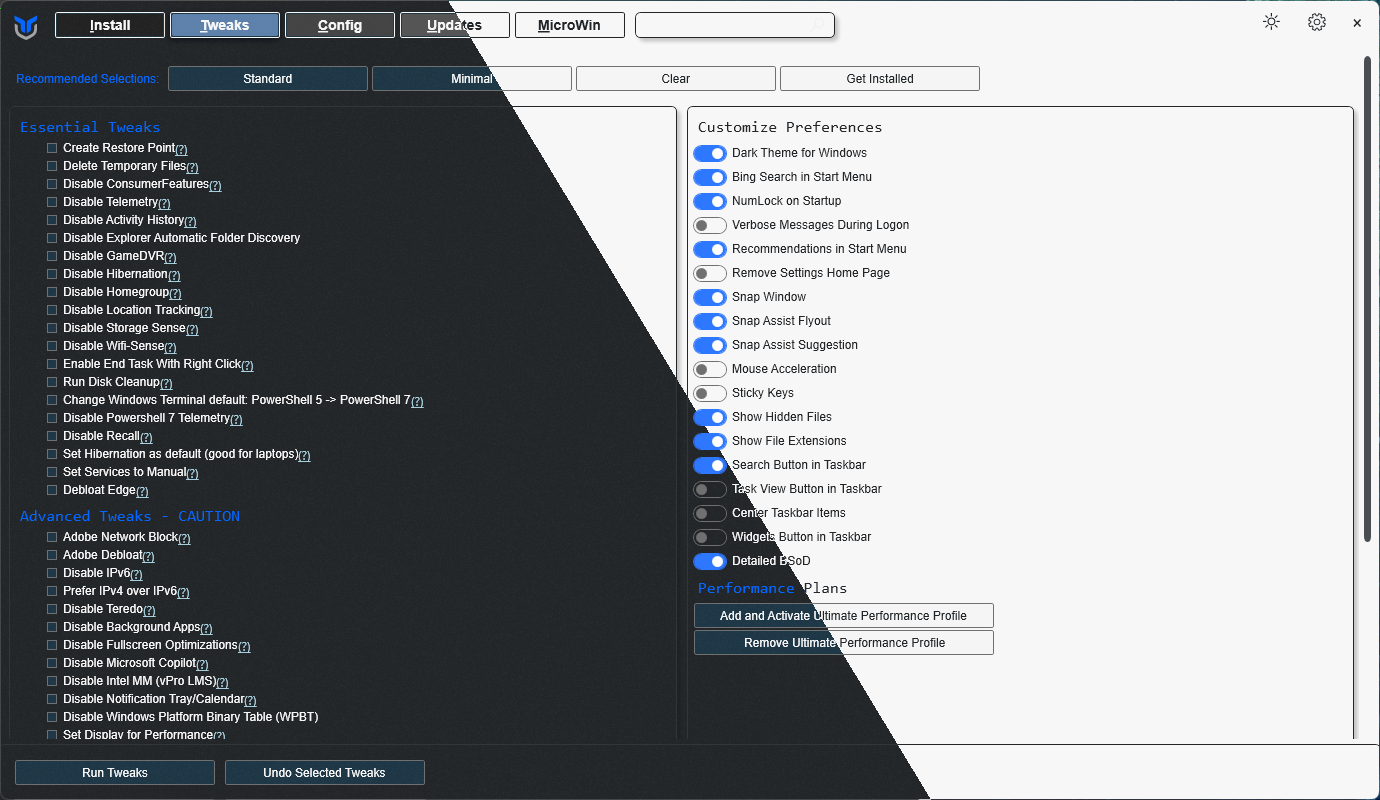
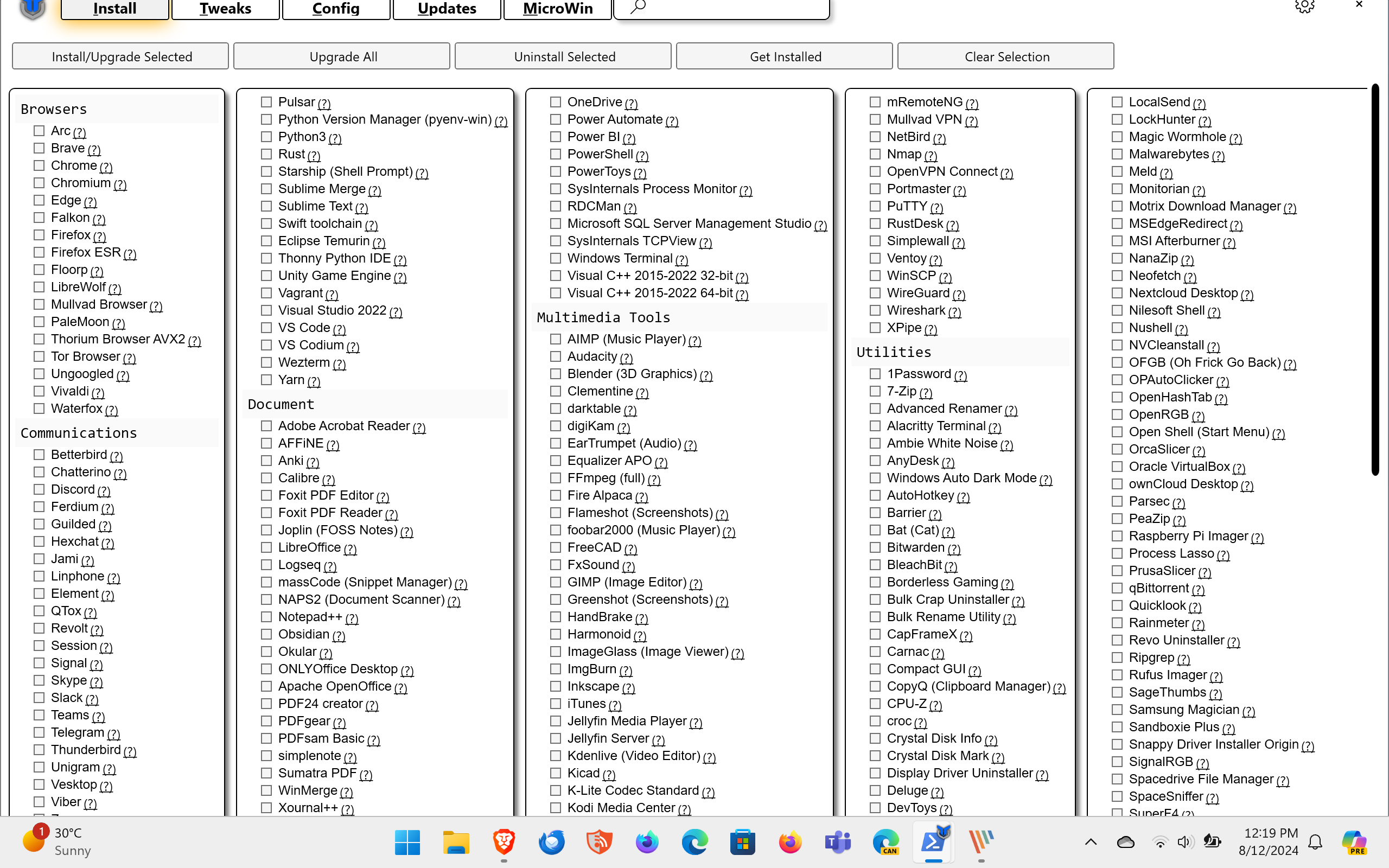
Alat ini disusun mengikut bahagian yang mengumpulkan fungsi utamanya. Setelah membukanya, anda akan melihat inventori aplikasi yang dikesan terlebih dahulu, dan dalam tab, anda akan menemui kawalan untuk tetapan, komponen, kemas kini dan mod pengoptimuman sistem . Kawasan utama ialah: Pasang, Tweak, Konfigurasi, Kemas Kini dan MicroWin.
Pasang: Inventori Perisian dan Tindakan Pantas
Tab awal, Pasang, menyenaraikan perisian yang dipasang pada sistem Windows anda supaya anda boleh mengurusnya tanpa pergi ke Panel Kawalan atau "Aplikasi & ciri." Dari sini, anda boleh menyahpasang program , mengemas kininya secara selektif atau, jika anda mahu, memproses berbilang aplikasi sekaligus . Pilih yang anda mahu dan lakukan tindakan yang dipilih.
Bagi mereka yang menyelenggara sistem mereka dengan teliti, paparan berpusat ini menjimatkan masa. Ia menghapuskan kekacauan tetingkap sistem dan menyatukan pengurusan ke dalam satu panel mudah, terutamanya berguna selepas pemasangan semula atau semasa penyelenggaraan rutin.
Tweak: Privasi, Telemetri dan Tingkah Laku
Bahagian Tweaks merupakan kegemaran ramai pengguna kerana ia membolehkan mereka menyesuaikan tingkah laku Windows. Dari sini, anda boleh mendayakan atau melumpuhkan ciri tersembunyi, melumpuhkan telemetri, mengehadkan penjejakan, mengosongkan sejarah aktiviti dan melaraskan perkhidmatan latar belakang.
Berkenaan privasi, WinUtil menawarkan dua garis panduan untuk membantu anda memahami situasi dengan cepat: pilihan "hijau" dan pilihan "kuning". Pilihan hijau dianggap selamat—ia tidak sepatutnya menjejaskan penggunaan harian—manakala pilihan kuning mungkin memberi kesan kepada fungsi tertentu (seperti melumpuhkan kamera atau mikrofon, contohnya) dan memerlukan anda menilai kes penggunaan khusus anda.
Antara kawalannya, selain mengurangkan telemetri, anda boleh meminimumkan jejak dalam talian anda. Ia membolehkan anda menukar pelayan DNS untuk meningkatkan penapisan dan mengurangkan sejarah penyemakan imbas anda, serta menyekat komponen yang memantau aktiviti . Luangkan masa anda untuk melaraskan tetapan, dengan mempertimbangkan keperluan sebenar anda dengan teliti.
Config: Komponen dan Ciri Terperinci
Sesetengah ciri Windows tersembunyi atau memerlukan langkah yang kompleks. Dalam Config, WinUtil menggabungkan pintasan ke suis lanjutan ini. Anda boleh mendayakan atau melumpuhkan virtualisasi, mengaktifkan .NET Framework, mengkonfigurasi NFS atau menyediakan sandaran pendaftaran automatik tanpa perlu bersusah payah dengan Editor Pendaftaran atau berbilang menu.
Panel ini amat berguna terutamanya jika anda kerap memasang perisian yang bergantung pada komponen tertentu. Mendayakan komponen yang diperlukan dari satu lokasi akan meminimumkan ralat pada masa hadapan dan mempercepatkan persediaan persekitaran kerja.
Kemas kini: kawalan ke atas kemas kini
Sistem kemas kini Windows kadangkala boleh mengganggu tugasan atau memperkenalkan perubahan tanpa amaran. Pada tab Kemas Kini, anda akan menemui butang untuk menghentikan kemas kini automatik. Jika anda lebih suka memutuskan bila hendak memasang kemas kini, lumpuhkan kemas kini automatik dan gunakan tampalan secara manual mengikut keselesaan anda.
Ini merupakan ciri yang sangat bernilai dalam persekitaran pengeluaran atau dengan perisian yang sensitif terhadap perubahan. Walaupun begitu, jangan lupa untuk mengemas kini secara berkala atas sebab keselamatan, mengimbangi kawalan dan perlindungan.
MicroWin: Tingkap Lebih Ringan
Bagi mereka yang mahukan sistem minimalis, MicroWin menggabungkan fungsi untuk menghapuskan komponen yang tidak diperlukan sepenuhnya. Dari sini, anda boleh mengalih keluar aplikasi prapasang dan perkhidmatan sekunder untuk mengurangkan penggunaan sumber dan meningkatkan daya tindak balas sistem . Ia merupakan pilihan yang direka untuk stesen kerja, permainan bebas gangguan atau mesin dengan sumber yang terhad.
Pengguna lanjutan telah berkongsi pengalaman yang sangat positif selepas mengoptimumkan Windows 11 dengan alat ini. Ada yang melengkapkan pengoptimuman dengan menyahpasang item seperti Microsoft Store, Get Started, Windows Backup atau aplikasi kebolehcapaian yang mereka tidak perlukan dalam aliran kerja mereka . Sebelum pergi sejauh itu, pertimbangkan kesannya: dalam sesetengah persekitaran, penyingkiran sedemikian mungkin tidak digalakkan.
Adakah selamat untuk menggunakan WinUtil?
Projek ini adalah sumber terbuka dan kandungannya boleh diaudit secara terbuka, sekali gus menambah lapisan kepercayaan tambahan. Alat ini menggunakan perubahan melalui dasar kumpulan dan pendaftaran, mengelakkan pengubahsuaian pada fail sistem kritikal . Ini mengurangkan risiko ketidakstabilan dengan ketara.
Walau bagaimanapun, adalah penting untuk mengingati amalan terbaik. Sentiasa buat sandaran sebelum membuat perubahan ketara, terutamanya jika anda akan mengubah suai bahagian sensitif seperti tetapan privasi atau kemas kini . Matlamatnya adalah untuk menyesuaikan, bukan merosakkan persekitaran anda.
Privasi dengan kriteria: tahap "hijau" dan "kuning".
Salah satu fokus utama WinUtil adalah untuk menyatukan semua tetapan privasi anda ke dalam satu panel. Anda boleh memilih data yang anda kongsikan dengan Microsoft dan pihak ketiga, melumpuhkan telemetri, menyekat perkhidmatan yang memantau penggunaan dan memadamkan sejarah aktiviti anda.
Untuk membantu anda, pilihan disusun mengikut impak. Tetapan yang ditanda dengan warna hijau selamat untuk kegunaan harian, manakala tetapan yang berwarna kuning mungkin menyekat fungsi seperti mikrofon atau kamera dan hanya perlu digunakan dengan kesedaran penuh tentang akibatnya . Ia merupakan cara mudah untuk mengimbangi privasi dan kemudahan.
Amalan dan petua yang baik untuk memanfaatkannya sepenuhnya
Mulakan dengan pelarasan terkecil. Gunakan perubahan "hijau" terlebih dahulu dan sahkan bahawa semuanya masih berfungsi seperti yang anda perlukan sebelum beralih kepada pilihan yang lebih berkesan . Dengan cara ini, anda dapat mengurangkan kemungkinan kejutan.
Buat perubahan dalam kelompok dan ujinya. Jangan ubah dua puluh perkara sekaligus; gunakan satu set kecil, mulakan semula jika perlu, dan periksa sama ada ia berfungsi dengan baik dalam kegunaan harian anda . Jika sesuatu tidak berfungsi, adalah lebih mudah untuk mengembalikan apa yang baru anda ubah.
Dokumentasikan apa yang anda lakukan. Catatkan apa yang anda ubah dalam Tweaks atau Config dan bila, jadi membalikkan atau menghasilkan semula tetapan anda adalah mudah . Jika anda menggunakannya pada berbilang komputer, anda akan gembira kerana mempunyai senarai semak anda.
Ia mengimbangi privasi dan fungsi. Memang menggoda untuk mematikan semuanya, tetapi sesetengah ciri menawarkan kemudahan sebenar; laraskannya agar sesuai dengan keperluan peribadi atau profesional anda . Dan ingat untuk menyemak semula sekali-sekala sekiranya anda perlu mengubah pendekatan anda.

Penulis yang bersemangat tentang dunia bait dan teknologi secara umum. Saya suka berkongsi pengetahuan saya melalui penulisan, dan itulah yang akan saya lakukan dalam blog ini, menunjukkan kepada anda semua perkara yang paling menarik tentang alat, perisian, perkakasan, trend teknologi dan banyak lagi. Matlamat saya adalah untuk membantu anda mengemudi dunia digital dengan cara yang mudah dan menghiburkan.