- Degradasi Windows boleh datang daripada kedua-dua masalah perisian (fail rosak, perisian hasad, pengumpulan sampah) dan masalah perkakasan (cakera, RAM, bekalan kuasa, suhu).
- Windows merangkumi alat berguna seperti Prestasi dan Kesihatan Peranti, Monitor Sumber dan Diagnostik Memori untuk mencari kesesakan dan ralat kritikal.
- Program pihak ketiga seperti HWiNFO, CrystalDiskInfo, MemTest86 atau ujian tekanan membantu mendiagnosis terlalu panas, cakera rosak dan modul RAM yang rosak.
- Apabila kemerosotan teruk, pemasangan Windows yang bersih pada cakera dalam keadaan baik, dengan pengudaraan yang baik dan bekalan kuasa yang stabil, biasanya dapat memulihkan sebahagian besar prestasi asal.
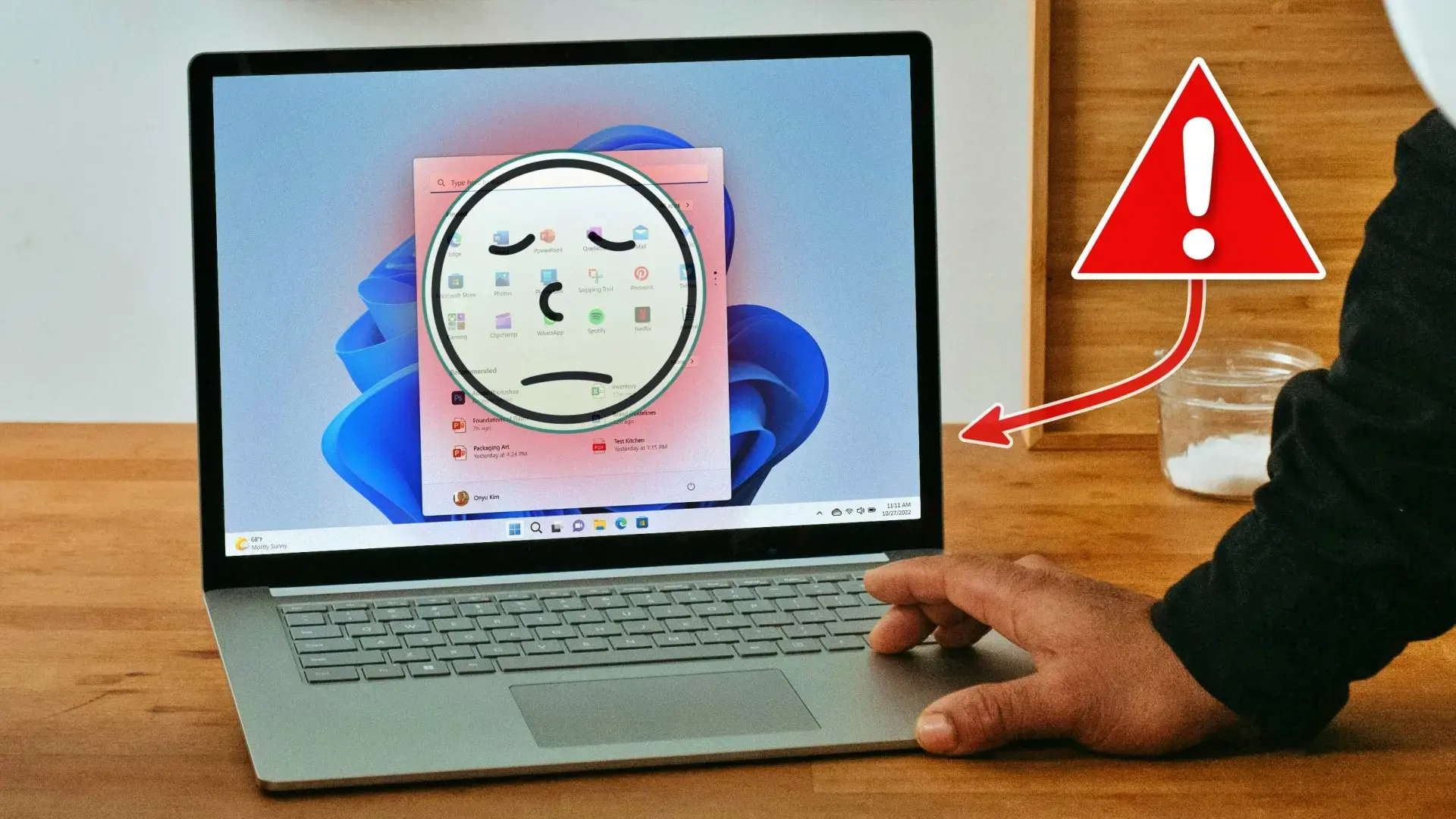
Jika anda perasan komputer Windows anda menjadi lebih perlahan, membeku tanpa diduga atau mengalami ralat pelik, kemungkinan besar anda mengalami sejenis degradasi sistem atau perkakasan Windows . Tidak selalunya mudah untuk mengenal pasti masalahnya, dan selalunya anda berasa kecewa apabila mencuba program ajaib yang menjanjikan untuk menyelesaikan semuanya dengan satu klik.
Berita baiknya ialah Windows dan perkakasan PC itu sendiri menawarkan banyak petunjuk untuk membantu anda mengetahui apa yang sedang berlaku. Dengan alat yang betul dan beberapa pemeriksaan logik, anda boleh menentukan sama ada masalah itu berasal dari sistem pengendalian, cakera keras, RAM, kad grafik, bekalan kuasa atau sistem penyejukan . Mari kita lihat perkara ini dengan tenang, tetapi tanpa jargon teknikal yang tidak perlu.
Degradasi sistem Windows: apakah itu dan mengapa ia berlaku
Apabila kita bercakap tentang degradasi sistem dalam Windows, kita merujuk kepada gabungan kehilangan prestasi, peningkatan ralat, ketidakstabilan dan kegagalan sekejap-sekejap yang terkumpul dari semasa ke semasa. Kadangkala puncanya ialah perisian itu sendiri (Windows, pemacu, program yang dipasang), dan pada masa lain pula ia adalah perkakasan (pemacu keras, RAM, bekalan kuasa, dll.).
Dengan penggunaan yang berterusan, adalah perkara biasa untuk fail sementara, sisa aplikasi yang dinyahpasang , proses latar belakang dan pemacu yang ketinggalan zaman terkumpul . Semua ini menyebabkan sistem dimuatkan lebih banyak semasa permulaan, mengambil masa yang lebih lama untuk bertindak balas dan lebih mudah mengalami ranap atau memaparkan skrin biru.
Tambahan pula, seiring dengan peredaran masa, perkakasan juga terjejas. Pemacu keras mekanikal boleh mula rosak, bekalan kuasa boleh menjadi tidak stabil, atau sistem penyejukan boleh berhenti melepaskan haba dengan berkesan, memaksa pemproses atau kad grafik untuk mengurangkan frekuensinya bagi mengelakkan terlalu panas. Ini secara langsung diterjemahkan kepada rasa lembap atau ralat rawak.
Akhir sekali, satu lagi faktor utama dalam kemerosotan sistem Windows ialah virus, perisian hasad dan program yang tidak diingini yang menyelinap masuk melalui muat turun, sambungan pelayar atau pemasang "mengejutkan". Proses tersembunyi ini menggunakan sumber, mengganggu sistem dan kadangkala merosakkan fail.
Alat Windows untuk mengesan masalah prestasi
Sebelum tergesa-gesa memformat cakera keras anda atau membeli perkakasan baharu, adalah wajar untuk meneroka utiliti terbina dalam Windows. Sistem ini mempunyai beberapa alat yang direka untuk memeriksa kesihatan komputer anda, memantau sumber dan mencari kesesakan tanpa perlu memasang apa-apa tambahan.
Salah satu yang paling praktikal ialah bahagian Prestasi dan Kesihatan Peranti , yang boleh diakses daripada menu Mula atau Pusat Keselamatan. Skrin ini menyemak beberapa perkara kritikal (storan, aplikasi, antivirus, dsb.) dan menunjukkan status keseluruhan dengan ikon berkod warna: jika semuanya berwarna hijau, secara amnya tiada apa yang serius; jika amaran kuning atau merah muncul, adalah wajar untuk disiasat.
Daripada setiap pemberitahuan, anda boleh pergi terus ke bahagian yang bermasalah: contohnya, pemberitahuan tentang aplikasi yang bermasalah, ralat storan atau isu keselamatan . Windows biasanya menyediakan arahan asas untuk menyelesaikan masalah atau sekurang-kurangnya untuk mencari punca utama.
Satu lagi utiliti yang sangat berkuasa ialah Resource Monitor , yang menawarkan paparan yang lebih terperinci daripada Pengurus Tugas itu sendiri. Di sini anda boleh melihat, dalam masa nyata, proses mana yang menggunakan paling banyak CPU, memori, cakera dan sumber rangkaian . Jika PC anda berjalan dengan sangat perlahan, ia adalah tempat yang sesuai untuk mengesan sama ada program yang menggunakan sumber sedang menepu cakera atau jika proses menggunakan semua RAM.
Di sebelah kanan, anda akan melihat graf penggunaan sumber dan anda boleh menapis mengikut proses, perkhidmatan atau fail yang sedang digunakan. Jika anda perasan sesuatu yang luar biasa (contohnya, proses yang tidak dikenali yang memakan 90% cakera), anda boleh menamatkannya dari situ dan menyiasat aplikasi mana yang menyebabkannya.
Diagnostik memori RAM dan ralat sistem kritikal
RAM merupakan salah satu komponen yang boleh menyebabkan masalah yang paling senyap. Modul yang rosak atau tidak stabil boleh muncul sebagai skrin biru rawak, ranap, macet atau fail menjadi rosak tanpa sebab yang jelas . Ia tidak selalunya mudah untuk dikenal pasti sepintas lalu.
Windows menyertakan alat Diagnostik Memori Windows , yang boleh anda lancarkan dengan membuka kotak dialog Run (kekunci Windows+R) dan menaip "mdsched.exe" . Apabila anda menjalankannya, sistem akan meminta anda memulakan semula untuk melakukan ujian memori semasa permulaan. Komputer akan dimulakan semula dan melakukan imbasan asas untuk ralat.
Jika anda mahukan imbasan yang lebih teliti, semasa mula semula, anda boleh menekan F1 untuk memasuki Pilihan Lanjutan dan memilih Ujian Lanjutan , yang mengambil masa lebih lama tetapi memeriksa RAM dengan lebih teliti. Setelah imbasan selesai, Windows akan bermula seperti biasa dan anda boleh melihat hasilnya dalam Pemapar Peristiwa, di bawah Log Windows > Sistem , dengan mencari entri MemoryDiagnostics-Results dengan Ctrl+F.
Apabila masalahnya lebih serius dan alat Windows tidak mencukupi, adalah disyorkan untuk menggunakan utiliti khusus seperti MemTest86 , yang dijalankan dari pemacu USB dan menguji setiap modul memori dengan corak yang berbeza. Jika anda mendapati modul yang sama terus gagal, anda biasanya perlu mengeluarkan atau menggantikan modul RAM tersebut.
Perlu diingat bahawa kadangkala RAM rosak bukan kerana ia "rosak," tetapi kerana ia dipasang dengan tidak betul. Selepas pembersihan atau penaiktarafan perkakasan, adalah perkara biasa bagi modul untuk menjadi sedikit tidak sejajar dalam slotnya, menyebabkan masa but yang tidak menentu, bunyi bip semasa permulaan atau sistem mengenali kurang memori daripada yang dipasang . Memasang semula semua modul dengan betul boleh menjimatkan banyak masalah.
Semak dan baiki fail sistem yang rosak
Sebahagian besar degradasi sistem Windows berkaitan dengan kerosakan fail sistem pengendalian dalaman . Ini boleh disebabkan oleh penutupan tiba-tiba, kegagalan cakera, perisian hasad atau kemas kini yang rosak. Apabila ini berlaku, adalah perkara biasa bagi sesetengah fungsi untuk berhenti berfungsi dengan betul, ralat pelik muncul atau aplikasi ranap tanpa sebab yang jelas.
Windows mempunyai alat baris arahan (seperti SFC dan DISM ) yang mengimbas dan menggantikan fail kritikal, tetapi kadangkala ia tidak berfungsi jika kerosakannya sangat spesifik. Dalam kes tersebut, adalah mungkin untuk mencari fail yang rosak dalam pendaftaran sistem dan menggantikannya secara manual dengan salinan yang sihat.
Prosedur ini terdiri daripada tiga langkah asas dalam tetingkap Command Prompt dengan keistimewaan pentadbir. Pertama, anda mesti mengambil alih pemilikan fail yang rosak , kerana secara lalai ia milik akaun sistem dan anda tidak akan dapat mengubahnya. Untuk melakukan ini, gunakan arahan seperti ini:
pengambilalihan /f
Contohnya, jika fail yang terjejas ialah C:\Windows\System32\jscript.dll , arahannya ialah:
ambil alih /f C:\Windows\System32\jscript.dll
Langkah kedua adalah memberikan kebenaran penuh kepada pentadbir pada fail tersebut menggunakan utiliti icacls. Perintah umum ialah:
icacls /pentadbir geran:F
Mengikuti contoh sebelumnya, ia akan kelihatan seperti ini:
icacls C:\Windows\System32\jscript.dll /grant administrators:F
Akhir sekali, sebaik sahaja anda mempunyai kawalan penuh ke atas fail tersebut, gantikannya dengan salinan yang betul yang terletak di laluan lain pada komputer (contohnya, daripada pemasangan lain yang berfungsi atau media pemasangan). Gunakan arahan salin, nyatakan sumbernya dahulu dan kemudian destinasinya:
salin E:\temp\jscript.dll C:\Windows\System32\jscript.dll
Selepas perubahan ini, disyorkan untuk memulakan semula sistem anda dan menjalankan pemeriksaan fail sistem yang lain untuk memastikan semuanya berada di tempatnya. Jika masalah berterusan, kerosakan mungkin lebih meluas dan anda mungkin perlu mempertimbangkan pemasangan semula Windows sepenuhnya menggunakan pilihan pemulihan.
Diagnostik perkakasan: mencari komponen yang merosot
Apabila masalahnya bukan terletak pada Windows tetapi pada perkakasan itu sendiri, keadaan menjadi lebih rumit. Tiada formula ajaib yang boleh memberitahu anda secara pasti "ia adalah kesalahan papan induk", tetapi terdapat satu siri ujian logik untuk menghapuskan komponen dan mencari komponen yang menyebabkan degradasi sistem.
Pendekatan yang paling bijak adalah dengan membahagikan analisis kepada beberapa bahagian: pemproses, papan induk, RAM, kad grafik, pemacu storan, bekalan kuasa dan sistem penyejukan . Setiap satu mempunyai simptom yang agak tersendiri dan alat khusus untuk mengujinya.
Penting untuk diingat bahawa banyak kerosakan dikesan lebih banyak melalui penghapusan berbanding melalui diagnosis langsung. Kadangkala masalah muncul apabila sistem membeku, dimulakan semula secara spontan atau prestasi umum menurun, dan ia mungkin disebabkan oleh bekalan kuasa, pemproses, papan induk atau sistem pengendalian itu sendiri. Oleh itu, adalah dinasihatkan untuk mengambil perhatian tentang simptom, bila ia berlaku dan di bawah beban apa untuk mengenal pasti masalah tersebut.
Sepanjang proses ini, program pemantauan seperti HWiNFO sangat berguna , membolehkan anda melihat suhu masa nyata, voltan, frekuensi CPU dan GPU, status VRM papan induk, sensor cakera dan banyak lagi. Memerhatikan bagaimana parameter ini bertindak balas di bawah tekanan sangat membantu dalam mengesan sama ada degradasi disebabkan oleh haba, voltan yang tidak mencukupi, pendikitan atau komponen yang tidak stabil.
Pemproses (CPU): Pemanasan Terlalu dan Kestabilan
Perkara yang paling pelik tentang pemproses ini ialah, bertentangan dengan kepercayaan popular, ia agak jarang berlaku untuk "rosak" sendiri. Kebanyakan masalah yang dikaitkan dengannya sebenarnya berpunca daripada heatsink yang tidak mencukupi, pes haba yang kering, kipas yang kotor atau papan induk dengan VRM yang terlalu panas . Walaupun begitu, adalah berguna untuk mengetahui cara mengenali simptom CPU yang bermasalah.
Jika pemproses benar-benar rosak, sistem biasanya akan gagal boot . Pada papan induk dengan paparan kod-Q, kod ralat 00 biasanya dipaparkan. Dalam senario ini, selepas menolak isu RAM, kad grafik dan bekalan kuasa, penyelesaian paling praktikal biasanya adalah menggantikan CPU dengan CPU yang serasi dengan soket yang sama.
Apabila masalahnya berkaitan dengan kestabilan di bawah beban, ia paling kerap muncul sebagai kelembapan, pembekuan, ranap program yang mencabar atau skrin biru apabila pemproses berfungsi pada 100% . Untuk memeriksa ini, ujian tekanan seperti RealBench, AIDA64 (terutamanya ujian FPU dan cache), atau Prime95 dalam mod Campuran digunakan. Alat ini memuatkan CPU ke tahap maksimum dan mendedahkan sama ada sistem kekal stabil.
Semasa menjalankan ujian ini, adalah penting untuk memantau suhu dan voltan CPU menggunakan HWiNFO . Jika suhu melonjak jauh melebihi tahap yang disyorkan, kemungkinan heatsink tidak mencukupi, tidak dipasang dengan betul atau pes haba telah habis. Dalam kebanyakan kes, hanya membersihkan heatsink, menggunakan pes haba baharu dan memastikan pemasangan tidak mengubah bentuk papan induk adalah mencukupi.
Jangan lupa bahawa, atas sebab keselamatan, apabila pemproses terlalu panas, sistem itu sendiri akan menurunkan frekuensinya atau mematikan PC. Ini melindungi cip, tetapi anda mengalaminya sebagai penutupan secara tiba-tiba, gagap atau penurunan prestasi yang memberikan gambaran degradasi sistem secara umum.
Papan induk: VRM, soket dan warping
Papan induk sering diabaikan, namun ia merupakan salah satu komponen yang paling menyebabkan masalah apabila ia rosak. Masalah yang sangat biasa terletak pada VRM (modul pengawalaturan voltan) , yang terlalu panas, terutamanya dalam papan induk kelas bawah yang digunakan dengan pemproses berkuasa atau overclock.
Jika VRM terlalu panas, papan induk mungkin mula mengalami ketidakstabilan, penurunan frekuensi, ranap semasa tugas berat atau permulaan semula secara tiba-tiba . Untuk menyemak ini, anda boleh menggunakan HWiNFO untuk membaca suhu sambil menekan CPU dengan Prime95 x64 atau alat yang serupa. Jika suhu tersebut meningkat, anda mempunyai petunjuk yang jelas tentang masalah.
Satu lagi punca masalah ialah soket pemproses itu sendiri. Pemasangan yang tidak betul boleh membengkokkan pin (dalam soket dengan pin pada papan induk) atau sedikit mengubah bentuk kawasan tersebut. Ini menyebabkan sentuhan yang lemah antara CPU dan soket, ralat pelik, ketidakupayaan untuk boot atau tingkah laku yang tidak menentu bergantung pada cara heatsink ditekan . Kadangkala pin boleh diluruskan dengan batang kayu atau kad, tetapi ini tidak selalunya berjaya.
Perlu juga disebut tentang lenturan papan induk , yang berlaku apabila terdapat tekanan berlebihan pada sistem pelekap pemproses atau kad grafik yang berat. Lama-kelamaan dan dengan kitaran pemanasan dan penyejukan yang berulang, papan induk akan melengkung, dan mikrorekahan atau kebocoran kuasa mungkin muncul pada PCB.
Kerosakan jenis ini sangat sukar untuk dibaiki. Secara teorinya, haba terkawal boleh digunakan untuk cuba meluruskan papan, tetapi kerosakan mikroskopik dalaman telah pun berlaku, dan isu kestabilan mungkin akan terus muncul sekejap-sekejap . Itulah sebabnya adalah dinasihatkan untuk memasang heatsink dan kad grafik berat dengan sokongan yang sesuai dari awal.
Memori RAM: skrin biru, kerosakan dan ujian khusus
Kita telah melihat cara menggunakan Windows Memory Diagnostic, tetapi RAM berhak mendapat bahagiannya sendiri kerana ia merupakan punca utama kegagalan rawak. Memori yang rosak boleh menyebabkan permulaan semula yang tidak dijangka, ralat semasa menyahmampatkan fail, pemasangan program yang gagal atau skrin biru dengan pelbagai kod ralat.
Salah satu masalah paling mudah dan paling biasa ialah, selepas bekerja di dalam PC, modul tidak dipasang dengan betul. Kadangkala apa yang diperlukan hanyalah menanggalkan semua modul, membersihkan kenalan dengan lembut dan memasukkannya semula sehingga anda mendengar "klik" selak . Ini boleh menyelesaikan masalah seperti permulaan yang tidak boleh dipercayai atau komputer tidak mengenali semua RAM.
Apabila anda mengesyaki modul yang rosak, pendekatan terbaik adalah menggunakan utiliti seperti MemTest86 . Ia but dari pemacu USB dan melakukan berbilang ujian. Jika ralat berlaku, adalah dinasihatkan untuk menguji setiap modul secara individu untuk melihat sama ada kegagalan adalah konsisten merentasi modul yang sama. Jika semua modul gagal pada titik yang sama, masalahnya mungkin terletak pada papan induk itu sendiri.
Dari segi sejarah, RAM telah menjadi punca utama di sebalik skrin biru Windows yang terkenal membawa maut . Walaupun benar bahawa dengan versi moden seperti Windows 11, kekerapan skrin ini telah berkurangan dengan ketara, ia masih boleh berlaku apabila terdapat ketidakserasian, modul yang rosak atau pemacu yang salah urus memori.
Jangan lupa bahawa RAM juga mempengaruhi keseluruhan rasa kelancaran. Jika anda mempunyai sedikit memori dan membuka banyak program atau aplikasi yang memerlukan sumber yang banyak, sistem terpaksa mengambil fail halaman cakera, menyebabkan semuanya berjalan tidak menentu, terutamanya jika cakera tersebut merupakan HDD tradisional . Menaik taraf RAM dalam kes ini boleh membuat perbezaan yang besar.
Kad grafik: prestasi menurun dan terlalu panas
Dalam sistem yang direka untuk permainan, penyuntingan video atau reka bentuk 3D, kad grafik merupakan komponen penting. GPU yang rosak boleh menyebabkan simptom seperti penurunan FPS secara tiba-tiba, artifak pada skrin, penutupan sistem semasa permainan atau monitor tidak menerima isyarat semasa dimulakan.
Apabila sistem berhenti mengesan kad grafik semasa permulaan, terdapat sedikit harapan: jika anda telah memeriksa bahawa kabel kuasa baik-baik saja, bekalan kuasa mencukupi dan papan induk mengenali kad lain, kemungkinan besar anda perlu menganggap GPU yang terjejas telah mati . Ia biasanya tidak boleh dibaiki di rumah.
Sebaliknya, jika masalahnya adalah penurunan prestasi apabila kad grafik menjadi panas, kemungkinan besar ia disebabkan oleh suhu yang berlebihan . Untuk menyemaknya, anda boleh menggunakan HWiNFO atau papan pemuka pengeluar sendiri (NVIDIA, AMD) semasa menjalankan ujian seperti Unigine Heaven atau Unigine Valley secara bergilir-gilir untuk seketika.
Jika anda perasan suhu meningkat mendadak dan frekuensi menurun dengan ketara, sudah tiba masanya untuk penyelenggaraan: bersihkan heatsink kad grafik dengan teliti, buang habuk, gantikan pes haba dan periksa sama ada kipas berputar pada kelajuan yang betul . Jika heatsink asal telah rosak atau tidak lagi menyejuk dengan betul, anda mungkin boleh mempertimbangkan untuk memasang heatsink pihak ketiga yang serasi.
Perlu diingat bahawa, sama seperti CPU, banyak kad grafik mempunyai mekanisme perlindungan yang menyebabkan ranap sistem, penutupan permainan atau penutupan PC sepenuhnya apabila suhu melebihi had tertentu . Jika anda hanya mengalami masalah semasa bermain permainan atau dengan aplikasi 3D, kad grafik adalah punca utamanya.
Unit storan: HDD, SSD dan tanda-tanda haus
Pemacu keras yang rosak merupakan satu lagi punca klasik degradasi sistem Windows. Dalam pemacu keras mekanikal (HDD), tanda-tanda kegagalan boleh terdiri daripada kelembapan yang teruk, masa pemuatan yang sangat lama atau bunyi "klik, klik" yang pelik, hinggalah sistem yang gagal boot.
Kebanyakan pemacu ini melaksanakan protokol SMART , yang merekodkan parameter dalaman (sektor yang diperuntukkan semula, masa hidup, ralat baca, dll.). Program seperti CrystalDiskInfo membaca maklumat ini dan menunjukkan status pemacu (Baik, Awas, Buruk) bersama-sama dengan semua nilai tersebut.
Jika CrystalDiskInfo menandakan cakera dalam warna kuning atau merah, ia menunjukkan degradasi yang jelas. Tindakan paling bijak adalah dengan segera menyalin semua data penting ke pemacu lain dan berhenti bergantung pada cakera tersebut untuk kegunaan harian. Dalam beberapa kes yang ekstrem, alat seperti HDD Regenerator boleh digunakan untuk cuba memulihkan data daripada sektor rosak, tetapi tidak digalakkan untuk terus menggunakan perkakasan tersebut.
Dengan SSD, keadaannya agak berbeza. Ia senyap dan tidak mempunyai bahagian yang bergerak, tetapi ia boleh haus. Simptom biasa yang menunjukkan sesuatu yang tidak kena ialah penurunan prestasi baca dan tulis secara tiba-tiba , pembekuan sementara semasa mengakses fail, atau skrin biru rawak apabila komputer dihidupkan semula daripada tidur.
Sekali lagi, CrystalDiskInfo boleh membaca data SMART bagi kebanyakan SSD dan memberi amaran kepada anda tentang haus berlebihan atau ralat berulang. Jika anda melihat sebarang amaran, adalah dinasihatkan untuk memindahkan data anda ke SSD yang sihat dan mempertimbangkan untuk menggantikan pemacu tersebut . Tambahan pula, menggantikan HDD dengan SSD pada komputer lama adalah salah satu cara terbaik untuk menghidupkan semula Windows dan mengurangkan rasa genangan.
Bekalan kuasa: mula semula dan voltan tidak stabil
Bekalan kuasa merupakan nadi komputer, dan apabila ia mula rosak, simptom biasa yang akan berlaku ialah pengaktifan semula secara tiba-tiba, penutupan di bawah beban atau komponen yang gagal dihidupkan dengan betul (contohnya, kad grafik yang tidak memberikan isyarat walaupun telah dipasang dengan betul).
Sebagai rujukan, anda boleh menggunakan HWiNFO untuk memeriksa voltan rel utama: +12V, +5V dan +3,3V . Spesifikasi membenarkan toleransi anggaran ±5%. Jika anda melihat bacaan yang jauh berbeza daripada nilai ini, terdapat sebab untuk mengesyaki bekalan kuasa.
Walau bagaimanapun, bacaan perisian tidak setepat bacaan daripada multimeter atau meter pengapit. Dalam persekitaran profesional, peralatan pengukur canggih digunakan untuk memeriksa amperaj, riak voltan dan kestabilan di bawah beban , tetapi di rumah kita biasanya terpaksa berpuas hati dengan anggaran kasar.
Sesetengah papan induk mewah menyertakan titik pengukuran voltan langsung untuk digunakan dengan multimeter, tetapi walaupun begitu, sukar untuk menentukan komponen dalaman tertentu yang rosak dalam bekalan kuasa. Dalam praktiknya, apabila bekalan kuasa menunjukkan tanda-tanda ketidakstabilan, tindakan paling bijak untuk melindungi seluruh sistem adalah dengan menanggalkannya dan memasang yang baharu yang berkualiti sesuai.
Sistem pengudaraan dan penyejukan: musuh senyap
Ramai orang terlepas pandang tentang kipas dan penyejukan secara umum, tetapi ia adalah kunci untuk mencegah degradasi sistem. Jika udara tidak beredar dengan betul atau heatsink tersumbat dengan habuk, semua komponen akan terpaksa mengurangkan prestasinya untuk mengelakkan terlalu panas , mengakibatkan PC yang lembap dan bising.
Apabila kipas rosak, atau berputar jauh lebih perlahan daripada yang sepatutnya, komponen melindungi diri mereka sendiri dengan mengurangkan frekuensinya. Ini menjejaskan pemproses, kad grafik, modul RAM dengan heatsink, dan juga beberapa SSD M.2 berkelajuan tinggi , yang juga mempunyai kawalan suhu.
Untuk memeriksa kelakuan kipas, anda boleh menggunakan utiliti seperti SpeedFan (pada sistem yang serasi) atau penyelesaian yang disediakan oleh pengeluar papan induk anda. Alat ini membolehkan anda mencipta lengkung kelajuan kipas tersuai supaya kipas bertindak balas dengan lebih baik terhadap peningkatan suhu.
Pada tahap fizikal, anda harus memastikan kipas tidak longgar, tidak sejajar, bergesel pada bingkai atau tersumbat oleh lapisan kotoran . Kipas dengan galas yang rosak boleh bergetar, mengeluarkan bunyi bising dan menggerakkan udara yang sangat sedikit, menyebabkan suhu tinggi tanpa dapat dilihat dengan mata kasar.
Penting juga untuk mempertimbangkan aliran udara keseluruhan di dalam bekas. Jika menara terlalu kecil atau kurang pengudaraan, haba akan terkumpul di dalam dan suhu keseluruhan akan meningkat. Memilih bekas dengan lubang udara hadapan, belakang dan atas yang direka bentuk dengan baik , serta meletakkan kipas dengan betul (pengambilan udara sejuk dan ekzos udara panas), akan memberi perbezaan yang ketara dalam kestabilan jangka panjang.
Degradasi sistem pengendalian Windows dan pengumpulan sampah
Walaupun perkakasan sempurna, lama-kelamaan Windows akan mengumpul "kekusutan". Pemasangan dan penyahpasangan, kemas kini, pengujian program, pelayar yang penuh dengan sambungan... Semua ini menyebabkan sistem menjana fail sementara, perkhidmatan latar belakang dan entri pendaftaran yang tidak lagi berfungsi.
Salah satu punca utama Windows perlahan adalah terlalu banyak program yang dimulakan semasa but . Setiap satu menggunakan memori, menggunakan CPU di latar belakang dan memanjangkan masa yang diperlukan untuk semuanya siap selepas log masuk. Untuk menyemak apa yang dimuatkan semasa permulaan, hanya pergi ke Tetapan > Aplikasi > Permulaan dan lumpuhkan yang anda tidak perlukan.
Satu lagi punca penurunan prestasi ialah pengumpulan fail sementara dan data yang tidak perlu pada cakera sistem . Jika pemacu utama (biasanya C:) hampir penuh, Windows mempunyai ruang yang kurang untuk fail halaman, kemas kini dan fail sementaranya, mengakibatkan penurunan prestasi yang ketara.
Untuk menyelesaikannya, anda boleh pergi ke Tetapan > Sistem > Storan dan gunakan pilihan Fail Sementara atau alat seperti TreeSize Free . Dari situ, Windows akan menunjukkan kepada anda jenis data yang boleh anda padamkan (cache, pemasangan lama, fail log, dll.) dan berapa banyak ruang yang akan anda pulihkan. Sebaik-baiknya, semak setiap kategori dengan teliti dan hanya padamkan apa yang anda tahu anda tidak perlukan.
Jika, walaupun selepas memeriksa perkakasan, virus dan fail sistem, sistem masih terasa lembap dan tidak menentu, dan anda tidak dapat mengenal pasti puncanya, mungkin akan tiba satu ketika penyelesaian paling praktikal adalah memformat pemacu sistem dan melakukan pemasangan Windows yang bersih . Ia adalah keadaan yang bersih yang biasanya memulihkan banyak kelajuan pada komputer, dengan syarat perkakasan tidak rosak.
Perisian hasad, virus dan program yang tidak diingini
Perisian hasad merupakan satu lagi faktor utama dalam kemerosotan sistem Windows. Anda tidak memerlukan virus "utama" untuk melihat kesan negatif: perisian iklan, bar alat pelayar, pelombong tersembunyi atau Trojan yang berfungsi di latar belakang yang menggunakan sumber tanpa pengetahuan anda sudah memadai.
Langkah pertama adalah memanfaatkan antivirus terbina dalam Windows (Keselamatan Windows) . Daripada bahagian Perlindungan Virus & Ancaman, anda boleh menjalankan imbasan penuh, bukan sekadar imbasan pantas. Imbasan ini menyemak semua fail dan proses untuk mengenal pasti tingkah laku yang mencurigakan dan meneutralkannya.
Sebagai langkah berjaga-jaga tambahan, sangat disyorkan untuk menggunakan alat anti-perisian hasad khusus , seperti Malwarebytes . Setelah dipasang, ia boleh melakukan imbasan sistem penuh yang mengesan jenis ancaman yang kadangkala terlepas pandang oleh perisian antivirus standard. Jika ia menemui apa-apa, ikut arahan untuk kuarantin atau alih keluarnya.
Selepas membersihkan jangkitan, anda akan mendapati bahawa sistem mengurangkan penggunaan CPU dan memori semasa melahu, but lebih pantas dan bertindak lebih mudah diramal . Walaupun begitu, jika perisian hasad telah lama berada di komputer anda, ia tidak jarang meninggalkan fail yang rosak atau tetapan yang diubah suai, jadi anda mungkin ingin menyemak integriti fail sistem atau mempertimbangkan pemasangan semula jika masalah berterusan.
Pemasangan semula, partition OEM dan pengaktifan Windows
Apabila degradasi sistem sangat teruk, ramai pengguna memilih untuk memasang semula Windows dari awal menggunakan pemacu USB dengan alat penciptaan media . Semasa proses ini, adalah perkara biasa untuk memadam semua partition cakera, termasuk yang dilabel OEM atau dicipta oleh aplikasi pengilang (seperti MYASUS pada sesetengah komputer riba).
Memadam partition OEM ini biasanya tidak merosakkan komputer anda secara fizikal, tetapi ia menyebabkan anda kehilangan alat pemulihan khusus pengeluar (contohnya, imej kilang dengan pemacu dan utiliti proprietari). Sebagai balasannya, anda akan mendapat cakera bersih yang bebas daripada bloatware. Jika anda tidak memerlukan alat pengeluar tersebut, memadamkannya bukanlah masalah besar.
Sesuatu yang mengelirukan ramai orang ialah, selepas pemasangan bersih di mana semua partition dipadam, Windows 10 atau 11 akan diaktifkan semula secara automatik tanpa meminta kunci produk atau memilih edisi . Ini berlaku kerana lesen digital untuk kebanyakan komputer moden dipautkan kepada papan induk itu sendiri atau disimpan dalam firmware (BIOS/UEFI).
Dalam kes ini, sistem akan mengesan maklumat ini semasa pemasangan dan diaktifkan secara automatik sebaik sahaja ia bersambung ke internet, dengan syarat anda memasang edisi yang sama (Home, Pro, dll.) yang mana peranti tersebut dilesenkan. Oleh itu, memadamkan partition SSD tidak akan merosakkan pengaktifan dan tidak menyebabkan kerosakan fizikal pada komputer.
Perkara penting, selepas pemasangan semula yang bersih, adalah memasang semua pemacu yang betul, mengemas kini Windows, melindungi sistem dengan perisian antivirus dan mengekalkan kebersihan perisian yang baik untuk melambatkan degradasi selanjutnya sebanyak mungkin.
Mengekalkan kawalan degradasi sistem Windows melibatkan gabungan penyelenggaraan perisian dan perkakasan: memeriksa status cakera, RAM, CPU, kad grafik dan bekalan kuasa; memantau suhu dan pengudaraan; membersihkan fail sementara dan perisian hasad; dan, apabila perlu, tidak takut untuk memasang semula sistem dari awal. Dengan amalan ini, PC boleh terus berjalan lancar selama bertahun-tahun, tanpa kelembapan dan ralat yang menjadikan penggunaan hariannya sebagai mimpi ngeri.

Indeks
- 1 Degradasi sistem Windows: apakah itu dan mengapa ia berlaku
- 2 Alat Windows untuk mengesan masalah prestasi
- 3 Diagnostik memori RAM dan ralat sistem kritikal
- 4 Semak dan baiki fail sistem yang rosak
- 5 Diagnostik perkakasan: mencari komponen yang merosot
- 6 Pemproses (CPU): Pemanasan Terlalu dan Kestabilan
- 7 Papan induk: VRM, soket dan warping
- 8 Memori RAM: skrin biru, kerosakan dan ujian khusus
- 9 Kad grafik: prestasi menurun dan terlalu panas
- 10 Unit storan: HDD, SSD dan tanda-tanda haus
- 11 Bekalan kuasa: mula semula dan voltan tidak stabil
- 12 Sistem pengudaraan dan penyejukan: musuh senyap
- 13 Degradasi sistem pengendalian Windows dan pengumpulan sampah
- 14 Perisian hasad, virus dan program yang tidak diingini
- 15 Pemasangan semula, partition OEM dan pengaktifan Windows
