- Menyediakan sandaran tambahan automatik menggunakan pemacu luaran dengan kapasiti yang mencukupi.
- Kaedah untuk memulihkan fail individu menggunakan garis masa atau pemulihan sistem penuh melalui Mod Pemulihan.
- Mendiagnosis dan menyelesaikan ralat sambungan, cakera yang dinyahlekap dan masalah kuota dalam storan NAS.
- Penggunaan alat pembaikan cakera dan perisian pemulihan untuk menyelamatkan sandaran yang rosak atau dipadam.

Mempunyai sandaran terkini pada Mac anda pada asasnya adalah ketenangan fikiran. Time Machine ialah alat utama Apple untuk ini, kerana ia menjaga keselamatan seluruh dunia digital anda tanpa perlu anda mengangkat jari, membolehkan anda memulihkan fail yang dipadam secara tidak sengaja atau kembali kepada keadaan sebelumnya jika kemas kini sistem menjadi tidak menentu.
Walau bagaimanapun, tidak semuanya berjalan lancar. Kadangkala, sistem memaparkan ralat samar, atau lebih teruk lagi, kita fikir kita telah membuat sandaran semuanya, tetapi mendapati salinannya tidak sah. Dalam panduan ini, kami akan menghuraikan cara memastikan sandaran anda berfungsi dan cara membetulkan ralat yang mengecewakan itu.
Apakah sebenarnya Mesin Masa dan bagaimana ia berfungsi?
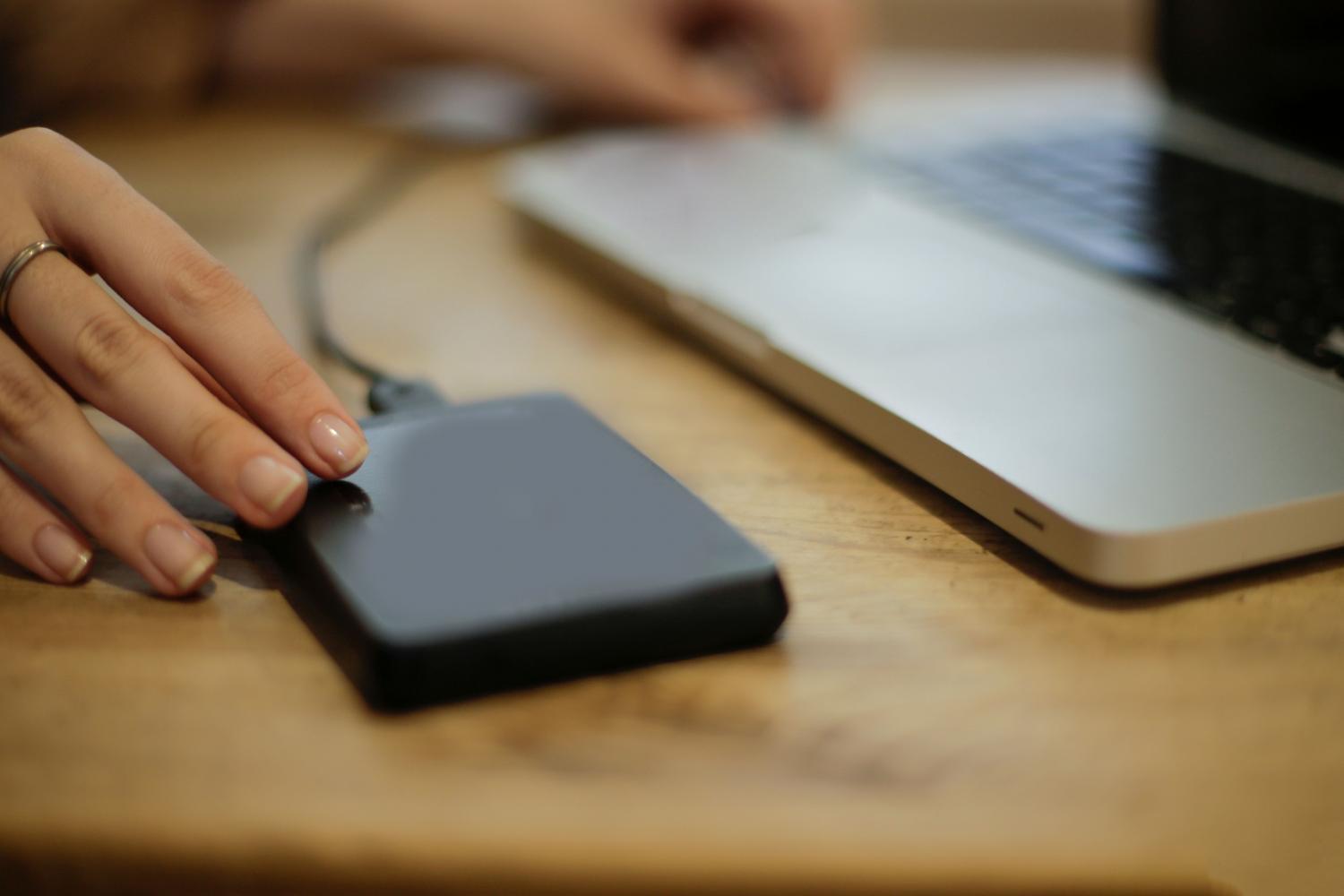
Bagi mereka yang tidak begitu biasa, Time Machine ialah perisian macOS terbina dalam yang melakukan sandaran tambahan . Ini bermakna selepas sandaran penuh pertama, sistem hanya menyimpan perubahan yang dibuat, menjimatkan masa dan ruang cakera. Ia boleh melindungi segala-galanya daripada dokumen dan e-mel anda hinggalah aplikasi dan tetapan profil pengguna anda.
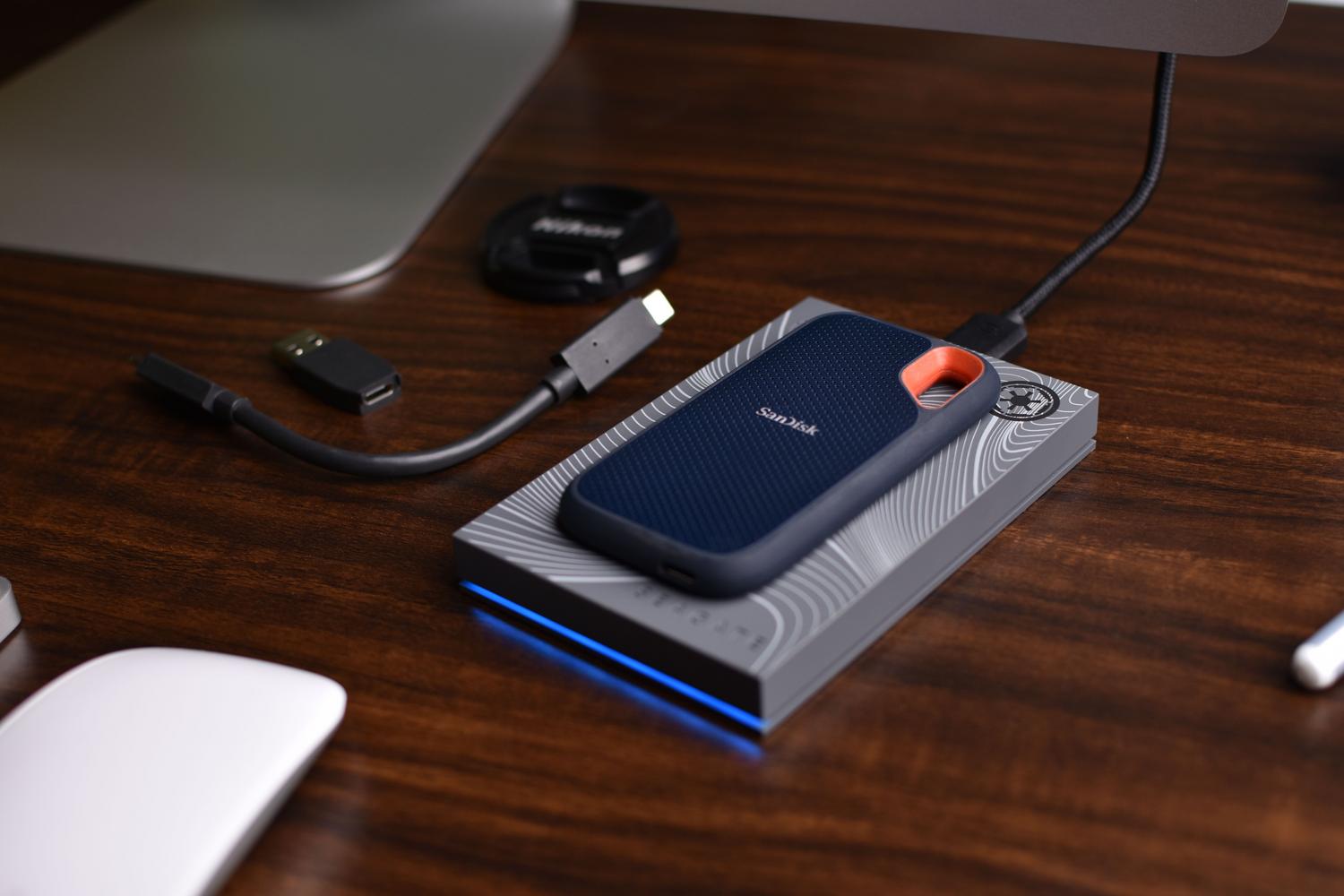
Untuk bermula, anda memerlukan pemacu keras luaran (sama ada USB atau Thunderbolt) yang idealnya mempunyai kapasiti dua atau tiga kali ganda pemacu dalaman Mac anda. Jika anda mempunyai pemacu 512GB, jangan ambil risiko dan cari pemacu sekurang-kurangnya 1TB untuk menyediakan ruang yang cukup untuk versi fail anda yang terdahulu.
Persediaan langkah demi langkah untuk sandaran yang kalis kerosakan
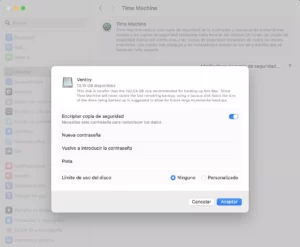
Untuk mengaktifkan sistem, pergi ke menu Apple, buka Keutamaan Sistem dan cari bahagian Time Machine. Dari situ, klik Pilih Cakera Sandaran dan pilih pemacu luaran anda. Setelah anda melakukan ini, anda boleh mengkonfigurasi Time Machine dalam macOS untuk sandaran automatik supaya Mac anda berfungsi secara automatik di latar belakang.

- Pemperibadian data: Bukan semua orang perlu membuat sandaran setiap folder. Dalam tab Pilihan, anda boleh menambah item pada senarai pengecualian. menjimatkan ruang cakera luaran.
- Pelbagai unit: Jika anda mempunyai berbilang cakera, Time Machine adalah pintar dan akan menggunakannya secara berselang-seli, memberikan anda lapisan keselamatan tambahan.
- Sandaran manual: Jika anda akan membuat perubahan besar pada sistem, anda boleh memaksa sandaran segera daripada ikon Mesin Masa dalam bar menu dengan memilih Sandarkan sekarang.
Cara memulihkan data anda tanpa mati dalam percubaan itu
Terdapat dua cara utama untuk memulihkan data anda. Yang pertama adalah yang paling mudah: pergi ke folder tempat fail itu berada dan buka Time Machine . Anda akan melihat garis masa menegak yang membolehkan anda menavigasi mengikut tarikh; apabila anda menemui versi yang betul, cuma klik Pulihkan.
Jika masalahnya lebih serius, seperti Mac anda tidak dapat dimulakan atau anda ingin memadamkan keseluruhan sistem untuk pemasangan yang bersih, anda perlu memasuki Mod Pemulihan (Arahan + R semasa dihidupkan) . Di sana anda akan menemui pilihan untuk memulihkan daripada sandaran Time Machine, yang akan membolehkan anda menyalin keseluruhan sistem anda ke cakera keras destinasi. Walau bagaimanapun, perlu diingat bahawa ini akan memadamkan semua yang ada pada cakera setempat anda.
Penyelesaian masalah: Apabila Time Machine tidak dapat menemui cakera
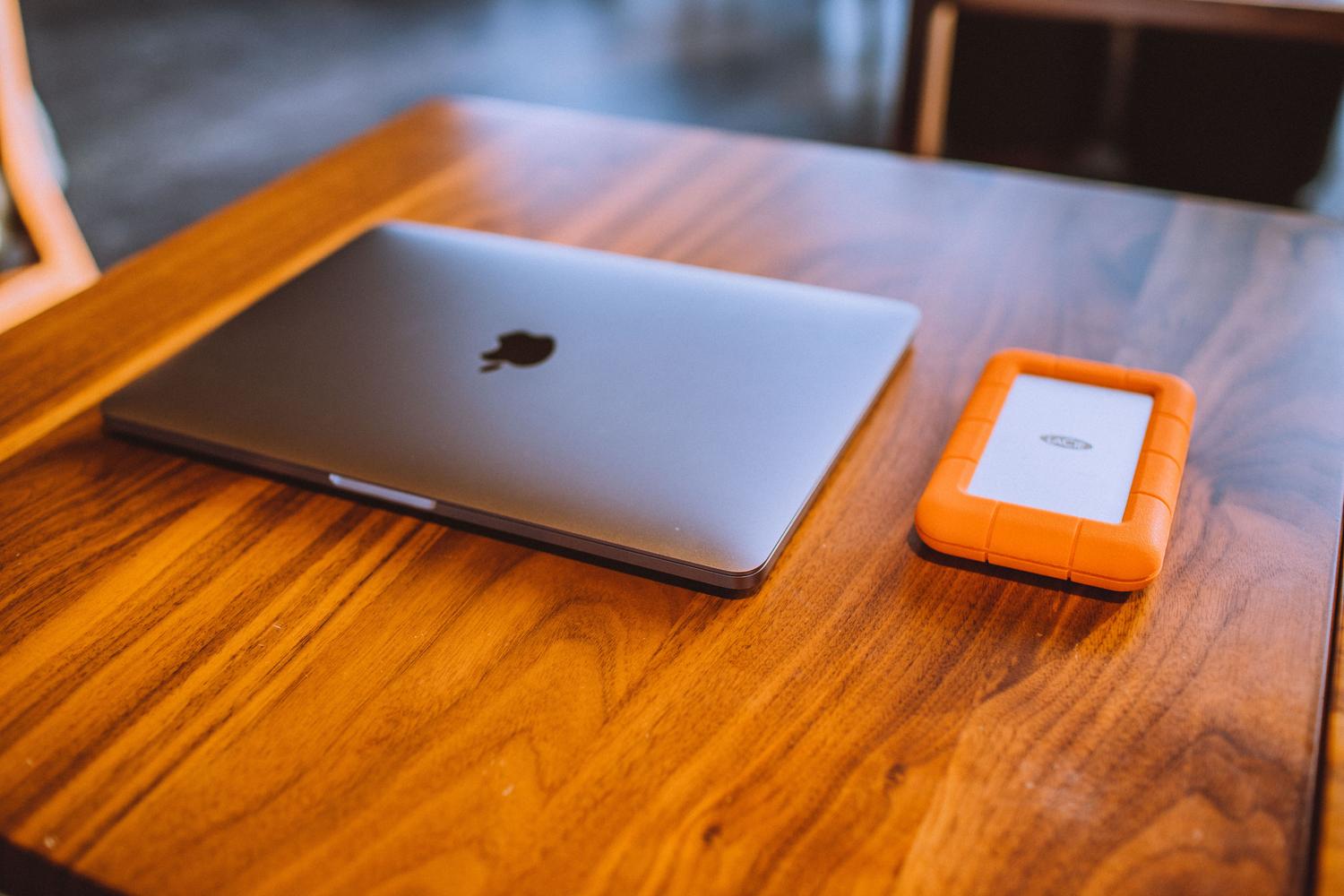
Amat mengecewakan untuk menyambungkan pemacu anda dan sistem mengatakan tiada salinan tersedia. Ini boleh berlaku disebabkan oleh masalah perkakasan, seperti kabel yang rosak atau port yang kotor , jadi membersihkan kenalan dengan kain mikrofiber selalunya merupakan langkah pertama. Ada juga kemungkinan pemacu tidak dipasang dengan betul; dalam kes itu, gunakan Utiliti Cakera untuk cuba memasangnya secara manual atau jalankan fungsi Pertolongan Cemas untuk membaiki ralat logik.

Jika anda mengesyaki cakera telah diformat secara tidak sengaja, alat standard Apple tidak akan membantu. Di sinilah perisian pemulihan data (seperti Disk Drill) memainkan peranan, yang boleh mengimbas sistem fail dan membina semula sandaran yang belum ditulis ganti.
Masalah lanjutan: Storan penuh dan NAS
Masalah biasa berlaku apabila Mac anda memberi amaran bahawa cakera penuh, tetapi apabila anda menyemak NAS atau pemacu luaran anda, nampaknya terdapat ruang. Ini biasanya kerana snapshot sistem fail atau Tong Kitar Semula NAS menyekat ruang yang tersedia. Adalah penting untuk mengosongkan Tong Kitar Semula ini dan memadam snapshot lama supaya macOS mengenali ruang kosong sebenar.
Bagi mereka yang menggunakan NAS melalui SMB, adalah penting untuk memastikan protokol dikonfigurasikan kepada SMB versi 3 dan pilihan seperti "Penguncian Oportunistik" diaktifkan. Di samping itu, cakera permulaan Mac harus mempunyai sekurang-kurangnya 20% ruang kosong untuk mengelakkan snapshot tempatan daripada merosakkan proses sandaran.
Bagi memastikan sistem anda sentiasa selamat, pendekatan yang ideal adalah dengan menggabungkan automasi Time Machine dengan pemeriksaan berkala kesihatan cakera luaran dan memastikan storan setempat kosong, sekali gus memastikan sebarang proses pemulihan adalah pantas dan, yang paling penting, bebas daripada ralat yang tidak dijangka.


Penulis yang bersemangat tentang dunia bait dan teknologi secara umum. Saya suka berkongsi pengetahuan saya melalui penulisan, dan itulah yang akan saya lakukan dalam blog ini, menunjukkan kepada anda semua perkara yang paling menarik tentang alat, perisian, perkakasan, trend teknologi dan banyak lagi. Matlamat saya adalah untuk membantu anda mengemudi dunia digital dengan cara yang mudah dan menghiburkan.